
-
功能 ∨
-
客戶支援 ∨
-
資源 ∨
-
關於 ∨
-

回收站是系統專用的資料夾,用來暫時儲存被刪除的檔案。你電腦上的每個磁碟分割區,如 (C:)、(D:) 或 (E:),都有自己的隱藏回收站資料夾。
這些隱藏資料夾屬於系統資料夾,只有在 Windows 設定中取消勾選「隱藏保護的作業系統檔案」後才能看到。
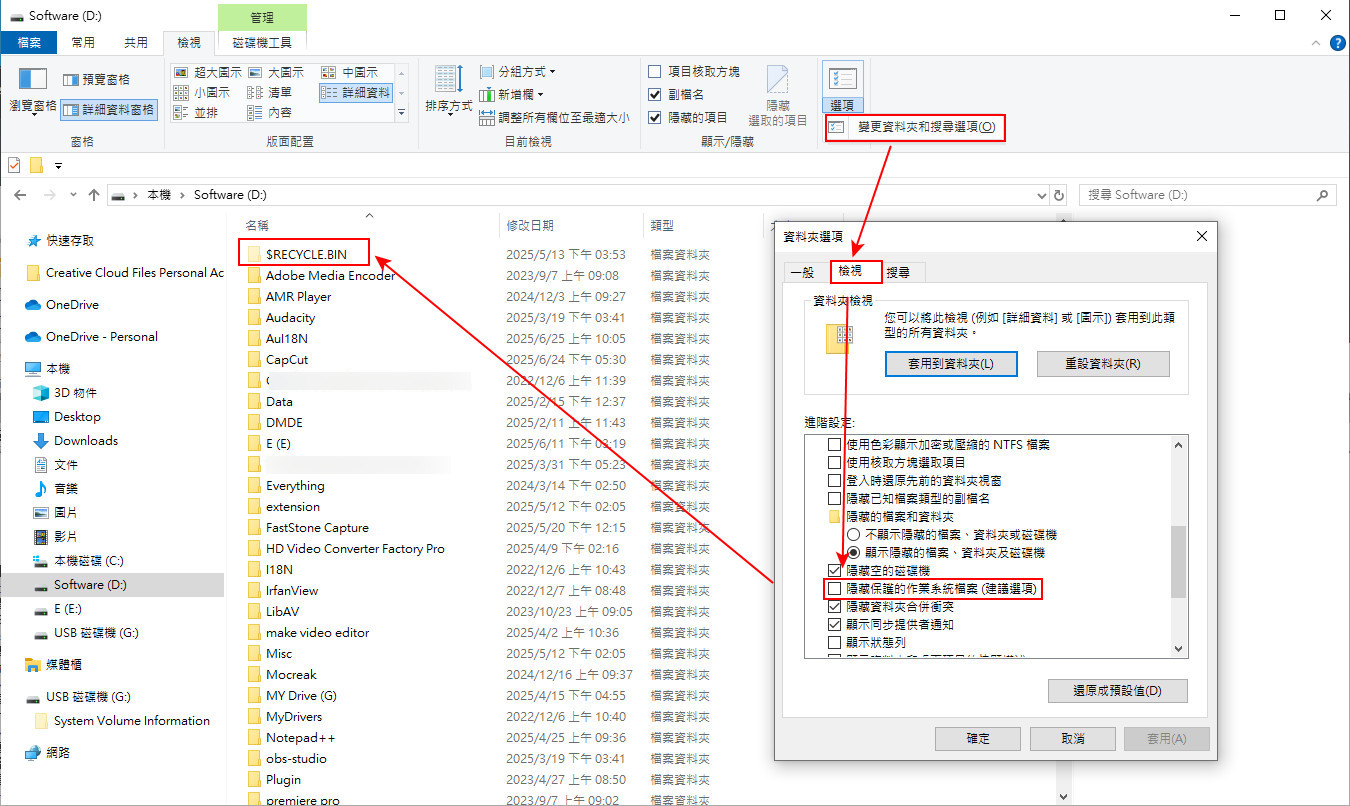
當你刪除檔案時,檔案會被移到同一磁碟分割區的回收站資料夾。例如,從 (D:) 磁碟刪除的檔案會移到 (D:) 隱藏的回收站,而不是 (C:)。
不過,當你清空桌面的回收站時,Windows 會同時從所有磁碟的回收站資料夾永久刪除檔案,而不僅限於 (C:)。
當您在 Windows 中清空資源回收筒時,刪除的檔案並不會立即被徹底清除。Windows 會從檔案系統中移除這些檔案的路徑資訊,並將原本佔用的儲存空間標記為可供新資料使用。
這表示檔案資料可能仍然實際儲存在硬碟上,只是檔案不再顯示。只要原本的儲存空間尚未被新資料覆寫,就仍有機會復原這些檔案。
規則很簡單:清空回收站後,寫入硬碟的新資料越少,恢復檔案的機率就越高。
如果硬碟上沒有新資料寫入,恢復成功率通常接近 100%;反之,恢復難度會增加。
一般來說,系統磁碟 (C:)(包含桌面檔案)刪除的檔案較難還原。因為系統與軟體會在 (C:) 產生大量暫存檔,容易快速覆寫已刪除的資料。相比之下,(D:) 或 (E:) 等其他磁碟較少寫入新資料,恢復成功率通常較高。
了解更多 Windows 桌面檔案還原 >>

1. 一台可正常運作的 Windows 電腦(支援所有版本)。
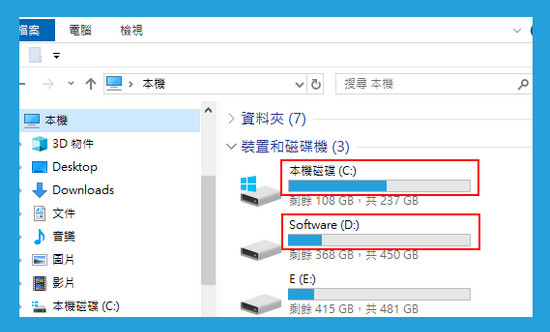
2. 確保電腦上有至少 2 個邏輯分割區,例如 (C:) 和 (D:) 磁碟。
* 要查看磁碟分區情況,請按 Win+X 鍵並開啟磁碟管理。
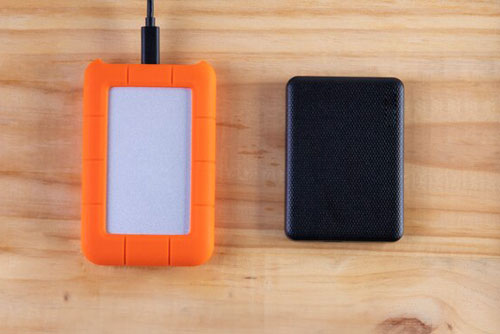
3. 如果電腦只有一個磁碟分割區,請使用 USB 隨身碟或外接硬碟。
 重要提醒:請勿在刪除檔案所在的磁碟分割區新增、移動或儲存任何檔案。資料覆寫可能導致無法還原。
RecoveryFox AI 支援快速進入資源回收筒檔案復原功能。在本影片中,我們將逐步示範如何在 Windows 中復原資源回收筒中刪除的檔案。
請跟著本指南快速找回已清空回收站中的刪除檔案。
步驟 1. 選擇檔案位置
以管理員身份啟動 RecoveryFox AI。在主畫面「 快速訪問」標籤下點選「回收站」。
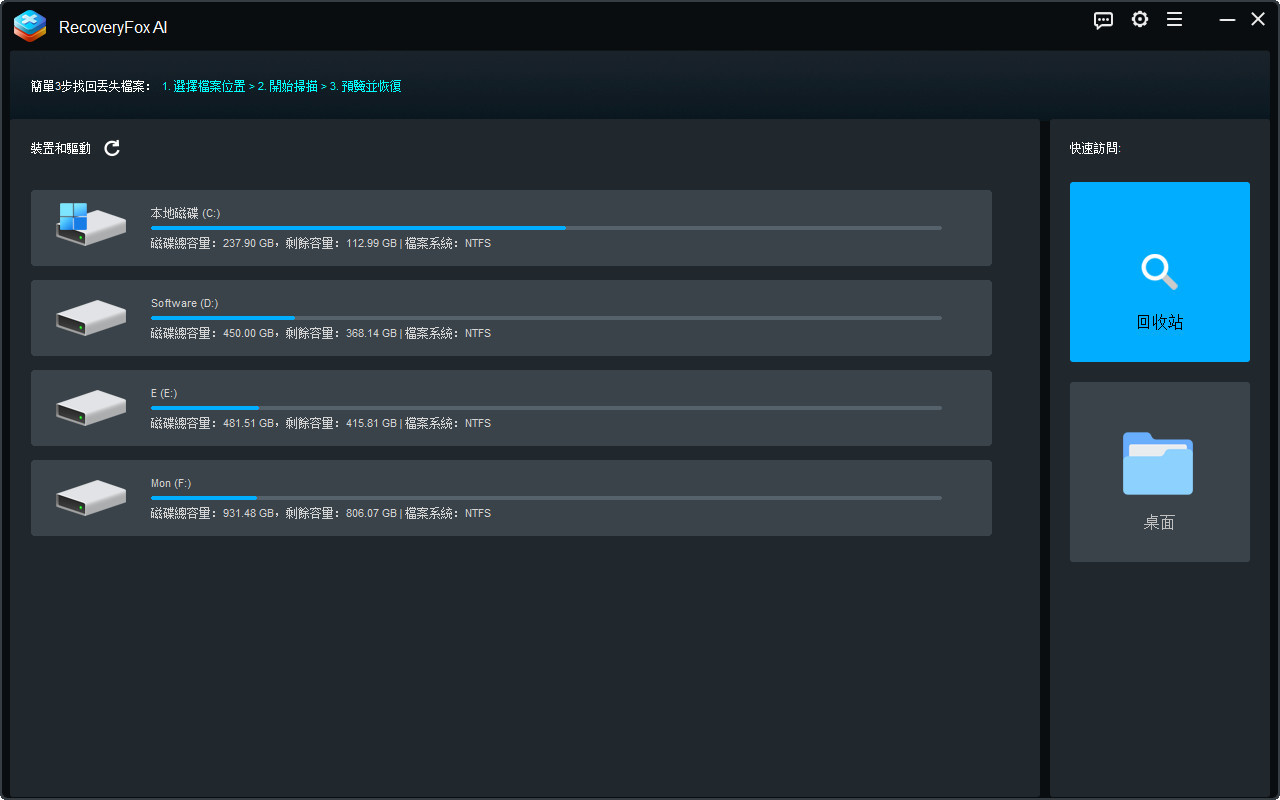
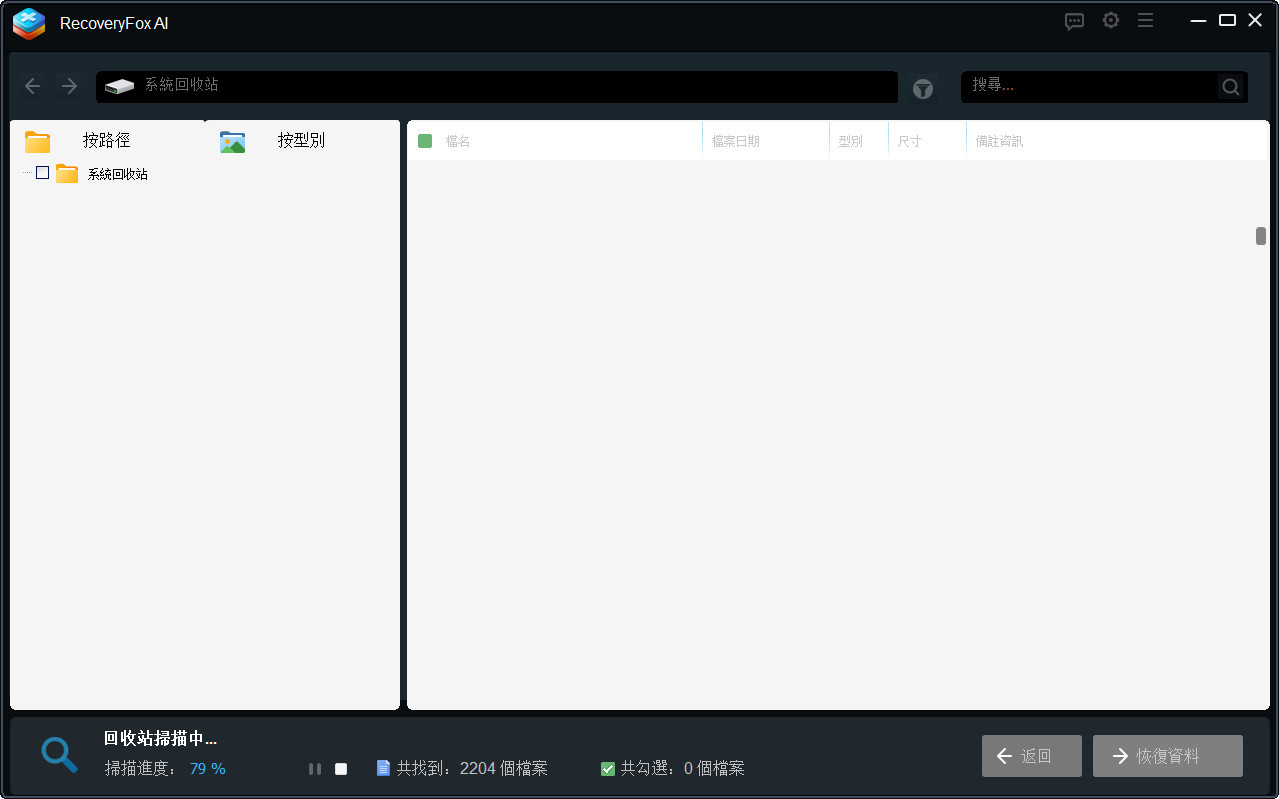
步驟 2. 開始掃描
軟體將開始掃描存放刪除資料的目錄。
為了獲得最佳結果,請勿提早停止掃描。掃描時間通常只需幾分鐘,甚至更短。
步驟 3. 預覽與還原
要預覽檔案,只需右鍵點擊該檔案並選擇「預覽內容」。
接著選擇想要還原的項目,不論是所有找到的檔案、特定類型的資料夾、子資料夾,或單一檔案。
點擊「恢復」,然後選擇安全的儲存位置。
為避免資料覆寫,建議選擇不同的磁碟或使用外接 USB 隨身碟或硬碟。
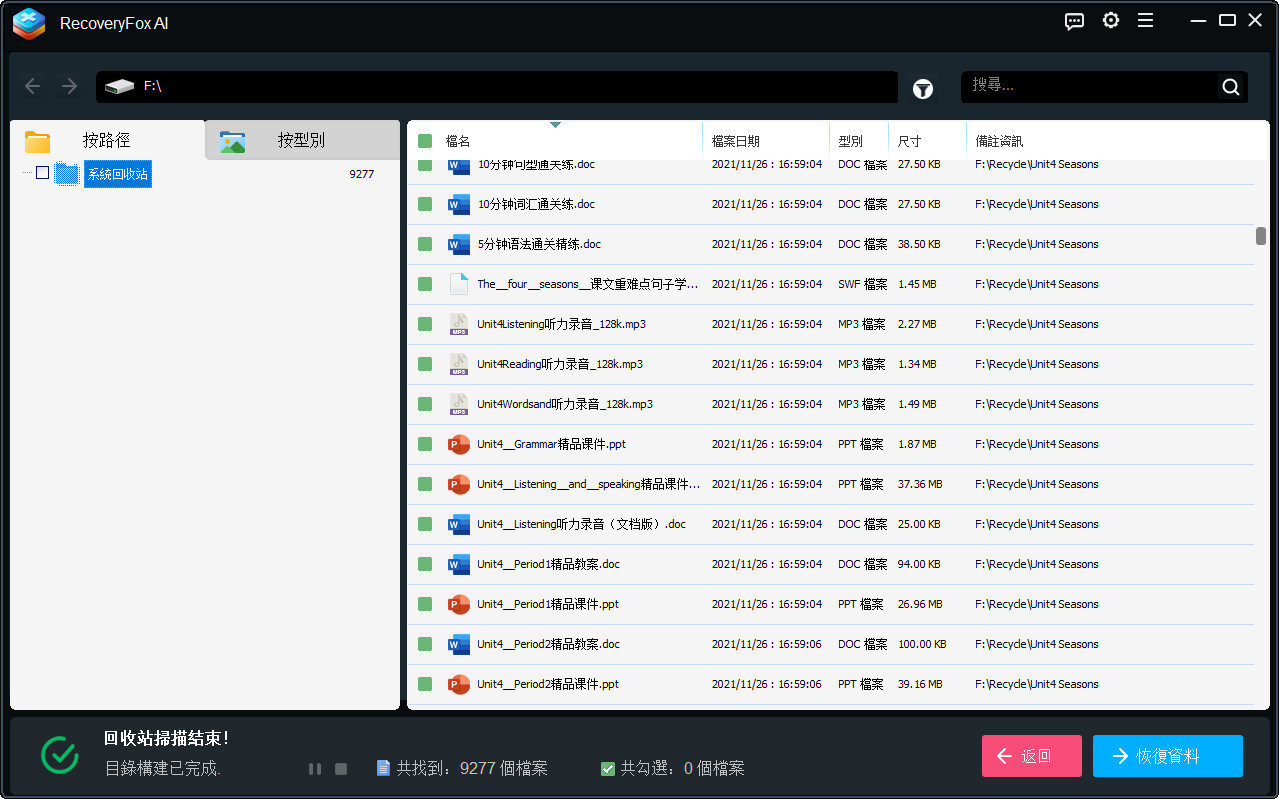
針對桌面與回收站的檔案還原,軟體會進行快速掃描,通常在數分鐘內完成,甚至更快。
對於其他位置,快速掃描結束後會自動啟動 AI 深度掃描,以更全面且深入地掃描與重建資料。憑藉 AI 技術,即使是長期刪除的檔案及部分覆寫的資料碎片也能被找回。AI 掃描可能需要數小時甚至數天,主要視硬碟大小、檔案數量及電腦規格而定。
若想加快還原速度,可在開始選擇檔案位置前,前往「設定」,允許跳過磁碟中的空白區域、跳過臨時檔案、損壞的壓縮檔格式,以及不需要的內嵌檔案。
適配系統:  Windows
1. 從回收站刪除的檔案真的消失了嗎?
沒有,從回收站刪除的檔案並非立刻消失。系統只是將它們原本佔用的空間標記為可被新資料使用。在被覆寫前,仍可以用像 RecoveryFox AI 這樣的專業軟體恢復。
2. 可以還原回收站永久刪除的檔案嗎?
可以,但恢復成功與否取決於資料是否已被覆寫。當你清空回收站後,檔案仍存在硬碟中,直到新資料覆蓋它們為止。
3. 如何從已清空的回收站還原刪除的照片?
最簡單的方式是使用 RecoveryFox AI 掃描回收站目錄並快速還原。為達最佳效果,請儘早操作。
4. RecoveryFox AI 是免費的嗎?
RecoveryFox AI 沒有完全免費版,但提供未註冊版本,讓所有用戶免費掃描與預覽可還原的檔案。
告訴我們你需要什麼幫助,我們將竭誠為你服務。


合作洽談
對我們的產品有興趣?別再等了!立即加入我們的合作夥伴計畫,成為聯盟行銷者或經銷商,一起拓展你的事業版圖。
你也可以透過以下信箱與我們聯繫:market@wonderfoxrecovery.com



 Windows
 繁體中文 ^


