






 免費下載
免費下載


第 1 部分:清空資源回收筒後檔案會被永久刪除嗎?
不會立即徹底刪除。
當您清空資源回收筒時,Windows 並不會直接抹除檔案資料本身,而只是刪除檔案在檔案系統中的參照,並將對應的儲存空間標記為可寫入新資料。此時,被刪除的檔案雖然無法直接訪問,但只要使用可靠的資料救援工具,仍然有機會找回。
只有當新的資料寫入並覆蓋原有資料後,這些檔案才會被真正永久刪除。因此,在發生資料遺失後,務必避免或盡量減少對相關磁碟的使用,這是成功救援資料的關鍵。
! 順利復原資源回收筒檔案前必須了解的要點
請牢記以下三條原則,以提高資源回收筒資料救援的成功率:
- 發生資料遺失後,立即關閉所有正在執行的程式,避免新增或儲存任何檔案,以防原始資料遭到覆蓋。
- 確認丟失文件最初存儲的源磁盤位置。
- 源磁盤不一定是 C 盤:
最後一點尤為重要,因為許多使用者認為桌面資源回收筒中顯示的所有已刪除檔案都來自C盤。但 Windows 的實際處理機制並非如此。
在 Windows 系統中,每個磁碟與磁碟分區都包含一個名為 $Recycle.bin 的隱藏系統資料夾。當您在未使用 Shift + Delete 的情況下刪除檔案時,系統會將其移至對應磁碟上的這個隱藏資料夾中。而桌面上的資源回收筒圖示,則為使用者提供一個統一介面,用於集中檢視與管理來自所有磁碟與分區的已刪除檔案。
第 2 部分:清空資源回收筒後復原已刪除檔案的方法
請繼續閱讀,並從以下三種工具中選擇適合您的資料救援方案。
方法 1. 使用 RecoveryFox AI 復原從資源回收筒刪除的檔案(🔥)
如果沒有可用的備份,通常需要可靠的資源回收筒檔案復原工具。
RecoveryFox AI介面簡潔直觀,非常適合初學者使用。它提供專用的資源回收筒復原功能,特別適合在清空資源回收筒後,復原最近刪除的檔案。
與許多其他資料復原工具相比,它改進了資源回收筒掃描路徑偵測功能,可以準確顯示來源磁碟層級的資源回收筒位置,並智慧識別歷史分割區,讓您更容易快速找到並復原正確的檔案。
下載 RecoveryFox AI,即可免費掃描並預覽可復原的圖片、文件及其他常見檔案格式。
步驟 1. 啟動 RecoveryFox AI,您將看到一個簡潔明瞭的介面,顯示所有可用磁碟,並可快速訪問 資源回收筒救援 和 桌面檔案救援 功能。
點擊 回收站 即可立即開始掃描。
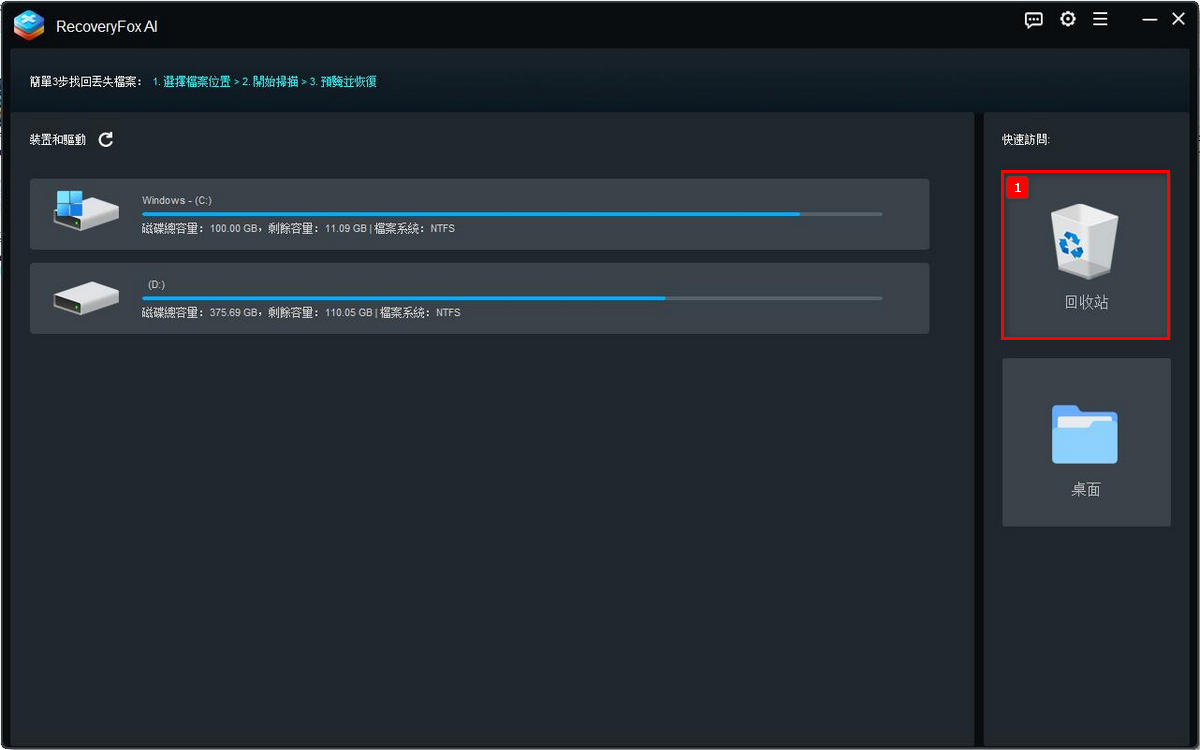
步驟 2. 資源回收筒救援和桌面救援均採用 快速掃描模式。通常幾分鐘內即可完成掃描,有時速度更快。
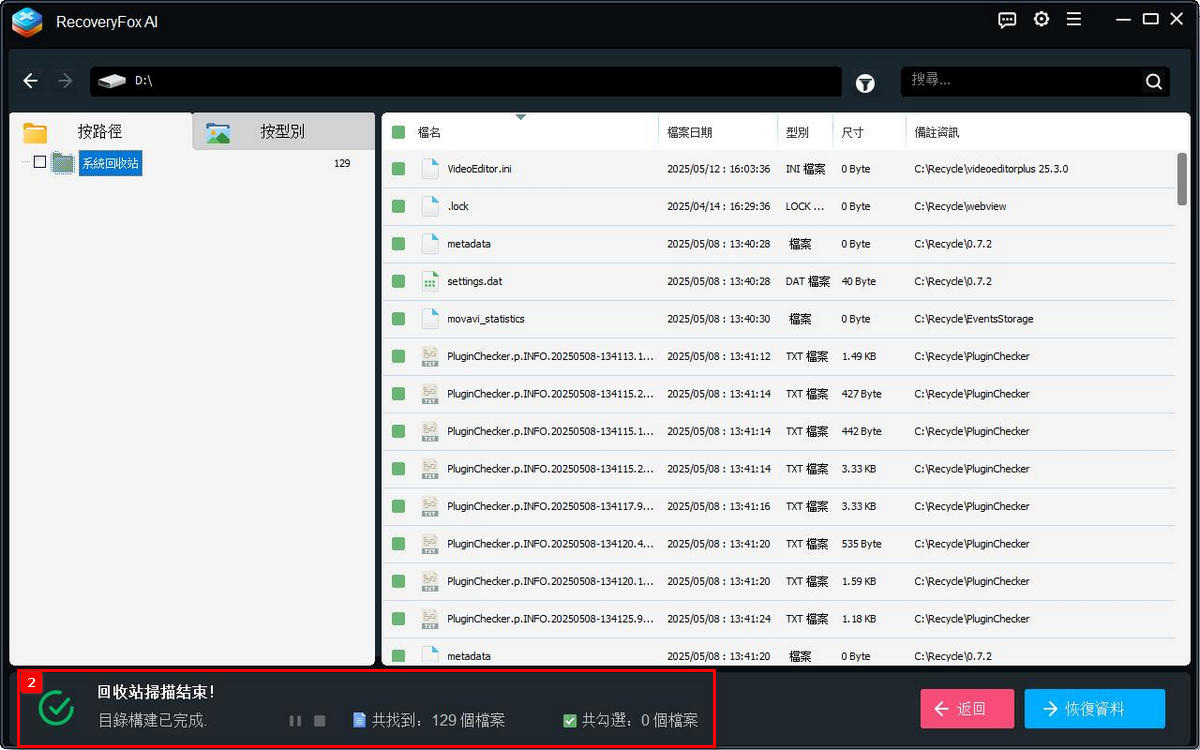
步驟 3. 掃描完成後,您可以在 按路徑 索引標籤下的 系统回收站 資料夾中查看所有可復原的檔案。
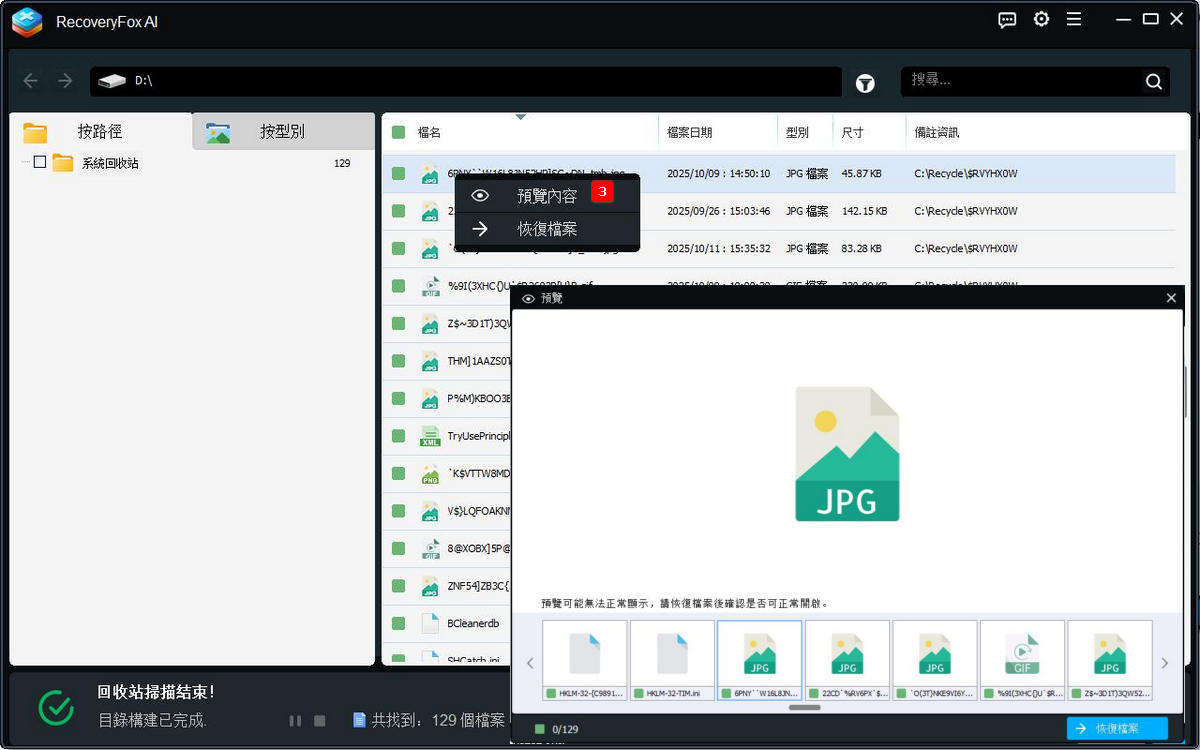
選取檔案並按右鍵選擇 預覽內容 進行預覽。若檔案無法預覽,並不一定表示檔案已損毀,許多檔案在救援後仍可正常開啟。
如需復原檔案,請勾選所需項目並點擊 恢復檔案。請務必將檔案儲存到與來源磁碟不同的位置。
復原完成後,將彈出視窗,您可以選擇查看已復原的檔案,或返回繼續救援其他資料。
方法 2. 透過「還原舊版」復原已清空的資源回收筒檔案
「舊版」是 Windows 10 和 11 內建的功能。如果您曾啟用 備份與還原、開啟系統保護的 還原點 或 檔案歷程記錄 功能,即可在誤刪或檔案異常變更後,復原檔案、資料夾或整個磁碟的備份版本。
以下是透過檔案歷程記錄在清空資源回收筒後復原檔案的具體步驟:
步驟 1. 開啟原先存放已刪除檔案的磁碟或資料夾。
步驟 2. 在資料夾空白處按右鍵,選擇「內容」。
步驟 3. 切換至「以前的版本」索引標籤,查看是否有可用的備份或歷史版本。
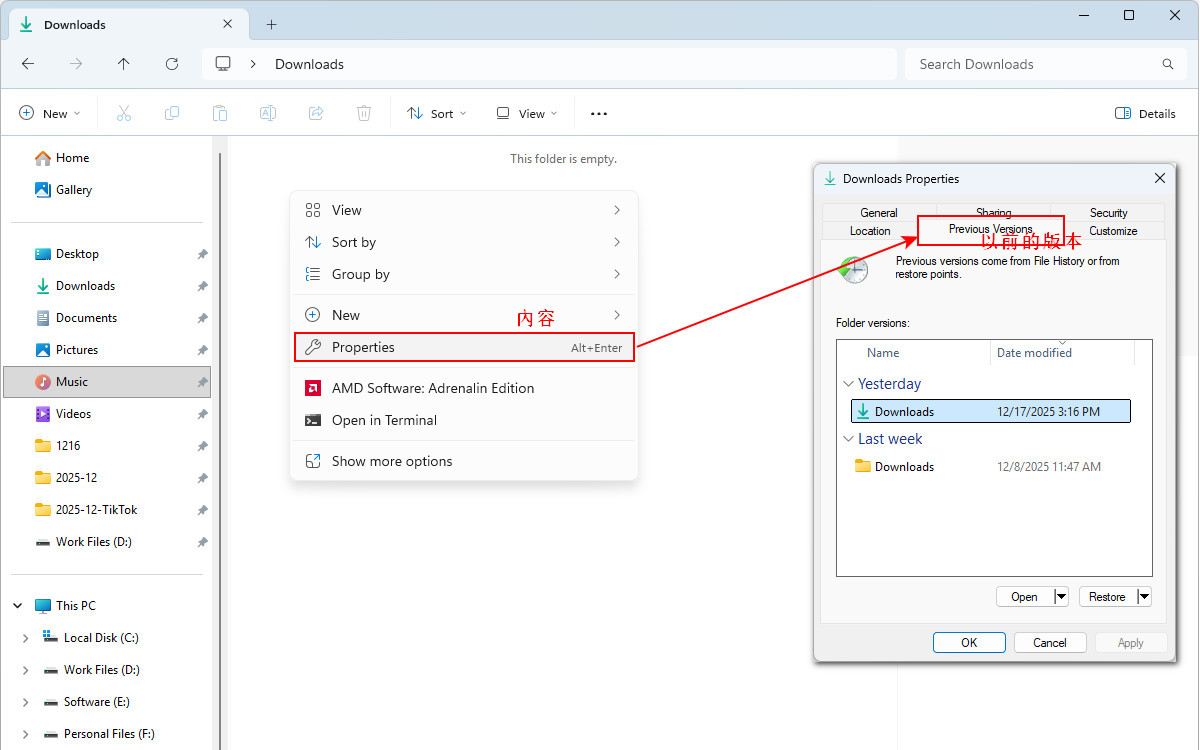
步驟 4. 如果存在可用的歷史版本,請根據檔案仍然存在或完整的日期選擇合適的版本。
然後可以開啟或還原該版本。
若同時看到「開啟」和「在檔案歷程記錄中開啟」,建議選擇「在檔案歷程記錄中開啟」。該選項可在復原前預覽檔案內容,並支援將檔案還原至其他位置。
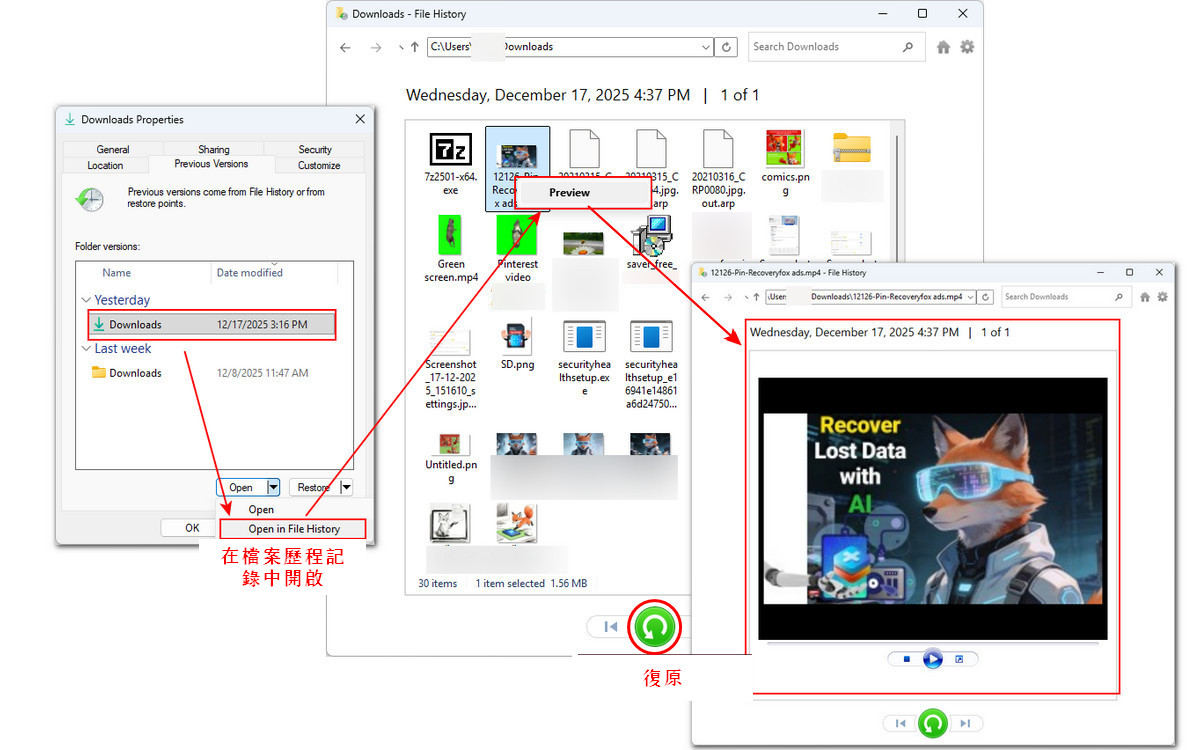
您可能還會看到兩個還原選項:
「還原」會以所選的歷史版本取代目前檔案,且無法復原。
「還原到」會將復原的檔案儲存到其他位置,這是更安全的做法,可避免資料覆蓋。
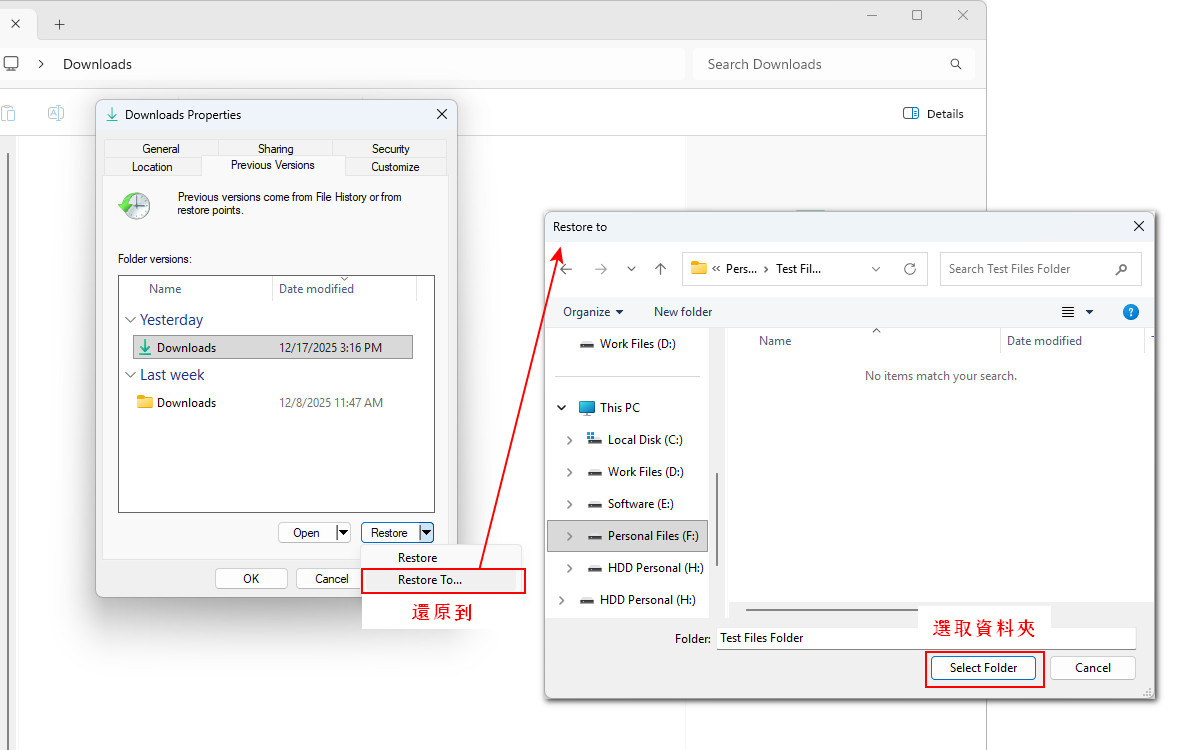
檔案歷程記錄與「備份與還原」是 Windows 內建的備份工具,但預設未啟用。若未事先設定,在開啟「以前的版本」分頁時,通常會顯示「沒有可用的以前版本」訊息。
方法三:使用 Windows File Recovery 恢復已清空的回收筒檔案
Windows File Recovery 是微軟為 Windows 10 和 Windows 11 提供的一款免費命令列資料恢復工具,可用來從內部硬碟、外接硬碟及 USB 裝置中找回遺失的檔案。它支援多種常見檔案格式,包括影片、圖片與文件等。
基本指令語法如下:
winfr source-drive: destination-drive: [/mode] [/switches]
只需將各個參數替換為您實際需要恢復的磁碟資訊即可。
- “winfr” 是 Windows File Recovery 的縮寫。
- “source-drive” 指刪除檔案最初所在的磁碟代號。例如,若桌面回收筒中的已刪除檔案原本位於 D:,則源磁碟即為 D:。
- “destination-drive” 指用於儲存已恢復檔案的磁碟代號或資料夾路徑。目標位置必須與源磁碟不同,且需有足夠可用空間。
- [/mode] Windows File Recovery 提供兩種主要掃描模式:Regular 與 Extensive。
若在健康的 NTFS 磁碟上恢復近期刪除的檔案,建議使用 Regular 模式;若磁碟已格式化、非 NTFS 系統,或 Regular 模式失敗,則需切換至 Extensive 模式。 - [/switches] 可加入額外篩選參數以提升恢復精準度。例如可使用 /n 篩選器:
/n *.mp4 → 僅恢復 MP4 影片
/n D:\Work\Videos → 恢復 D:\Work\Videos 資料夾內所有檔案
(📢📢 本次測試使用一顆 500GB NTFS 硬碟進行。桌面回收筒中清空的所有檔案原本皆位於 F: 磁碟,因此 F: 為源磁碟,G:(64GB USB)作為目標磁碟。)
接下來,我們示範如何使用 Windows File Recovery 從已清空的回收筒中恢復檔案:
步驟 1:從 Microsoft Store 下載並開啟 Windows File Recovery。
步驟 2:啟動後會跳出命令列視窗,顯示基本使用語法、恢復模式說明及範例。
🔔 ‼️ 若要恢復已清空的回收筒檔案,可先在未損壞的 NTFS 磁碟上嘗試 Regular 模式;若失敗或檔案刪除時間久遠、來自其他系統,建議切換至耗時較長的 Extensive 模式。
步驟 3:輸入以下指令並按 Enter,從源磁碟恢復所有遺失檔案:
Winfr F: G: /regular
此指令將使用 Regular 模式對 F: 磁碟進行快速掃描,並將檔案恢復至 G: 磁碟。
步驟 4:按 “Y” 確認並繼續,或按 “N” 重新設定。
若需中斷掃描,可按 Ctrl + C。
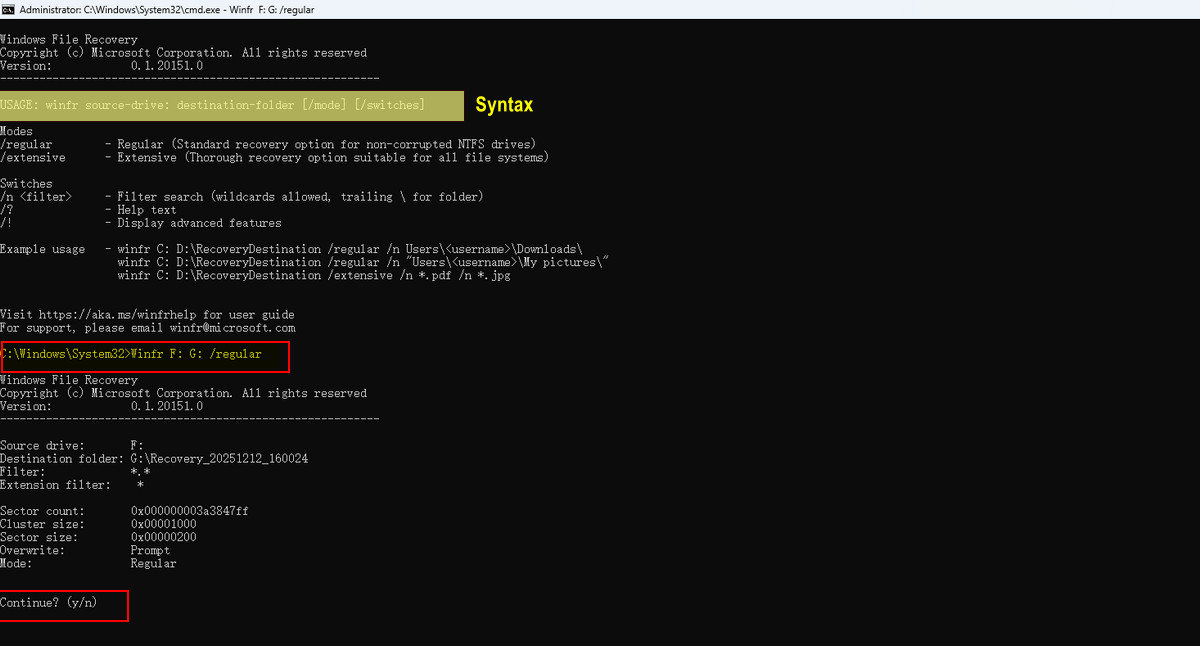
步驟 5:掃描完成 100% 後,按 “Y” 打開目標資料夾。該資料夾通常以 Recovery_[date-time] 格式命名。
步驟 6:檢查回收筒中已清空的檔案是否已成功恢復。
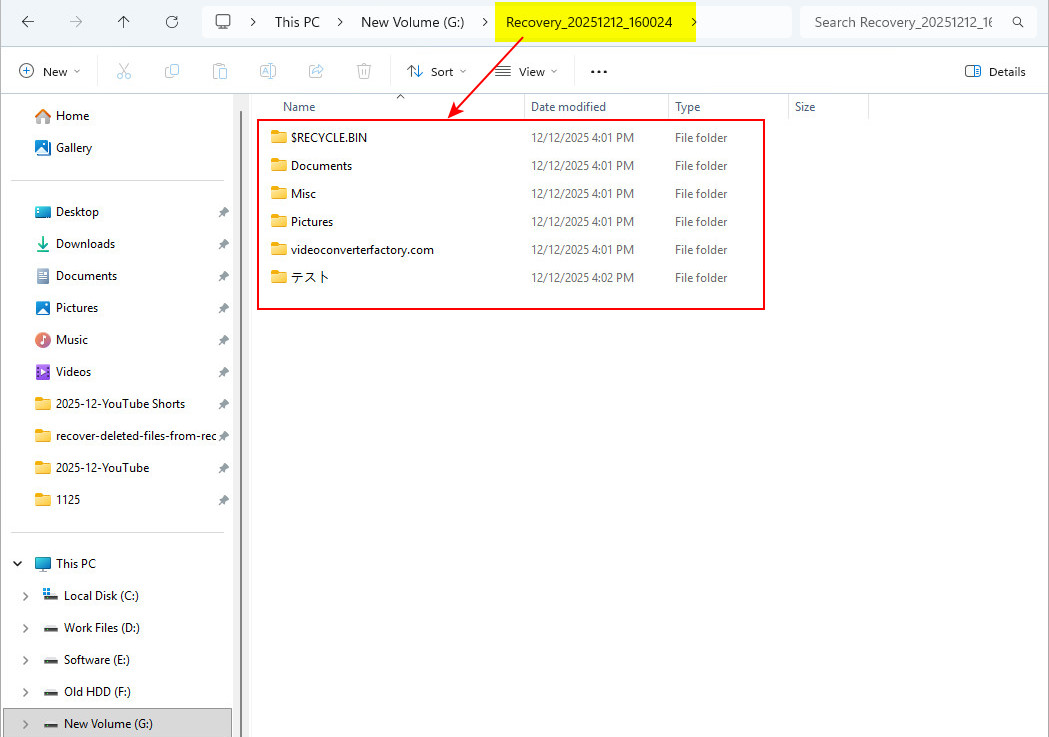
📢 透過在命令中加入更多篩選參數,Windows File Recovery 可實現更精準的檔案恢復效果。想了解更多 Windows File Recovery 的恢復指令與使用範例,請參考下方的詳細教學指南:
總結
只要及時採取行動並選擇合適的方法,清空資源回收筒後復原已刪除的檔案仍然是完全可行的。
您可以先檢查以前的版本或現有的備份,因為這些方法不需要額外工具,通常是最快的復原方式。
如果您偏好免費解決方案,Windows File Recovery也是一個選擇,但需要一定的學習時間。作為命令列工具,如果指令輸入錯誤,許多使用者可能會遇到「指令無法解析」或「沒有可復原的檔案」等問題。
在這種情況下,RecoveryFox AI提供了一種更可靠且有效率的永久刪除檔案復原方式。它具備高檔案復原成功率、適合初學者使用的直觀介面,並允許使用者在復原前免費掃描及預覽檔案。立即免費試用:
 Windows
清空資源回收筒後復原已刪除檔案常見問題
Q1. 清空資源回收筒後,還能復原檔案嗎?
可以,在許多情況下都可以。檔案並不會立即從磁碟中徹底抹除,但只有在檔案資料尚未被新資料覆寫的情況下,才有機會復原。
Q2. 清空資源回收筒後,有多久時間可以復原已刪除的檔案?
沒有固定的時間限制。只要已刪除的資料尚未被新檔案覆寫,就仍有機會復原。不過,如果已啟用儲存空間感知器或自動清理功能,檔案可能會更快被移除或覆寫,因此建議立即進行復原,以提高成功機率。
Q3. 清空資源回收筒後,復原檔案的最佳方法是什麼?
您可以先檢查 OneDrive、檔案歷程記錄或以前的版本,若沒有備份,再使用資料復原軟體。請立即停止使用相關磁碟,並將復原的檔案儲存到其他位置,以提高成功復原的機會。
Q4. Microsoft 或 Windows 可以復原已清空資源回收筒中的檔案嗎?
不行。除非您有備份或以前的版本,否則 Windows 沒有提供內建功能,可以直接復原清空資源回收筒後的檔案。
Q5. 不使用軟體也能復原永久刪除的檔案嗎?
只有在您有備份或已啟用雲端同步的情況下才可以。如果沒有備份,通常需要使用 RecoveryFox AI 等資料復原軟體。
Q6. 為什麼刪除檔案後,在資源回收筒中找不到?
檔案可能已被永久刪除,例如 Shift + Delete 刪除、檔案容量過大而無法移至資源回收筒、從外接磁碟刪除,或是在資源回收筒清空時已一併被移除。

Ulrica Zhong 是 WonderFox Soft 旗下 RecoveryFox AI 的內容作者,專注於資料救援、儲存裝置與 Windows 故障排除等領域的內容創作。她致力於將複雜的技術知識轉化為簡單易懂的實用指南,協助使用者更有效率地解決資料遺失問題。工作之餘,她喜歡關注新科技、持續跑步,也樂於探索不同的城市與美食。





 繁體中文 ^


