






 免費下載
免費下載

 Windows


你可以在桌面上右鍵點擊資源回收筒圖示,選擇「清空資源回收筒」。此外,也可以透過磁碟清理、儲存空間感知、命令提示字元或 Windows PowerShell,清空資源回收筒或各磁碟中的隱藏 $RECYCLE.BIN 系統資料夾。
快速總結:
如果你想在 Windows 10/11 中清空資源回收筒,可以嘗試以下 6 種常見方法:
- 桌面一鍵清空: 右鍵點擊桌面上的資源回收筒圖示,選擇「清空資源回收筒」。
- 在檔案總管中清理: 開啟檔案總管,進入資源回收筒後刪除其中的檔案。
- 儲存空間感知(Storage Sense): 在「設定」中啟用儲存空間感知,依排程自動清理資源回收筒內容。
- 磁碟清理: 使用系統內建的磁碟清理工具刪除資源回收筒檔案及其他暫存資料。
- 命令提示字元(CMD): 透過命令提示字元執行指令,清空 $RECYCLE.BIN 資料夾或其內容。
- Windows PowerShell: 使用 PowerShell 指令強制清空 Windows 10/11 中所有 $RECYCLE.BIN 資料夾。
資源回收筒會暫時儲存已刪除的檔案,方便使用者還原,但長時間累積無用檔案也會占用寶貴的儲存空間。一旦確認這些檔案不再需要,掌握正確的清空方式就非常重要。
最快的方法是右鍵點擊桌面上的資源回收筒圖示並選擇「清空資源回收筒」,不過在涉及敏感資料或自動化儲存管理時,還有更高效且更安全的方式可供選擇。在本指南中,我們將介紹 2026 年適用於 Windows 11/10 的 6 種實用方法,協助你安全且有效率地釋放磁碟空間。
如何在 Windows 11/10 清空資源回收筒?這裡提供 6 種方法!
方法 1:透過桌面清空資源回收筒
這是最簡單快速的方法,適合日常清理使用。
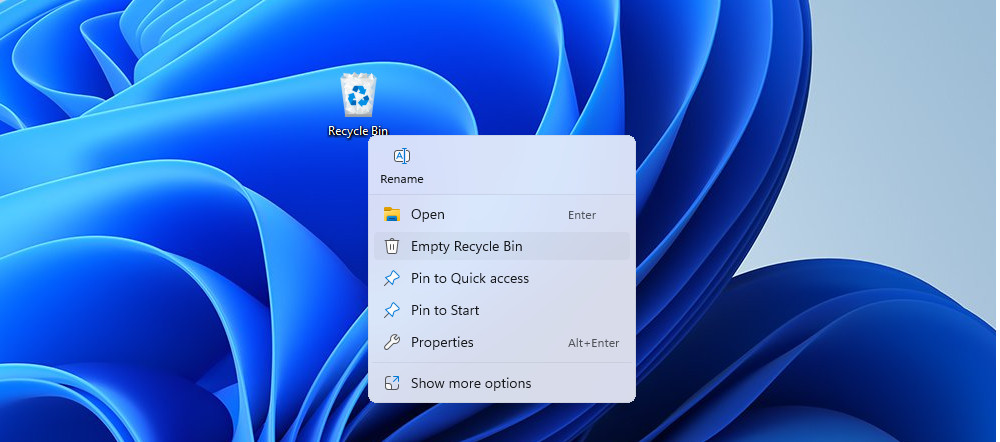
步驟 1:在 Windows 11 或 Windows 10 桌面找到「資源回收筒」圖示。
步驟 2:右鍵點擊該圖示,選擇「清空資源回收筒」。
步驟 3:系統會跳出確認視窗「是否確定要永久刪除此資料夾中的 XX 個項目?」,點擊「是」開始刪除。
📢
注意:此一鍵操作會清空所有磁碟中的資源回收筒內容。如果需要保留部分檔案,請謹慎使用此方法。
方法 2:透過檔案總管清空資源回收筒
如果你不想全部刪除,而是希望更精準地控制刪除內容,此方法會更適合。
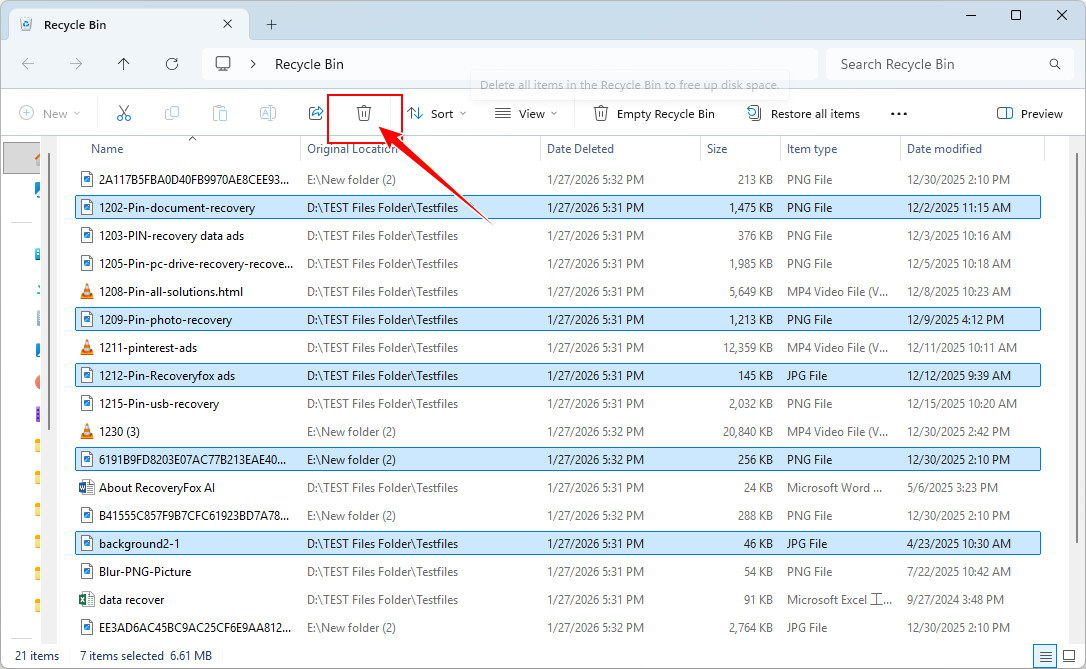
步驟 1:雙擊「資源回收筒」圖示開啟。
步驟 2:瀏覽已刪除的檔案,按住「Ctrl」選取需要永久刪除的項目,或按「Ctrl + A」全選。
步驟 3:選取後,右鍵點擊並選擇「刪除」,或點擊上方工具列中的「清空資源回收筒」。
方法 3:使用儲存空間感知自動清空資源回收筒
Windows 11 和 Windows 10 內建「儲存空間感知」功能,可自動刪除不必要的檔案,包括資源回收筒內容。啟用後,無需手動操作即可釋放磁碟空間。
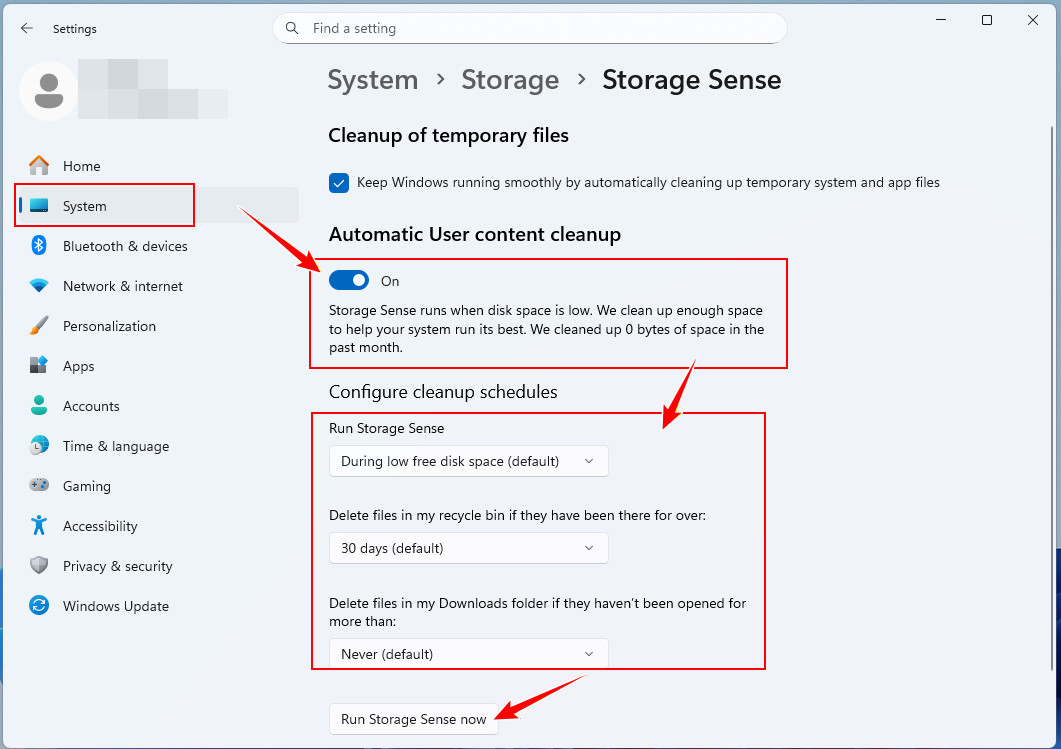
步驟 1:按 Win + I 開啟「設定」。
步驟 2:進入 系統 > 儲存空間。
步驟 3:在「暫存檔清理」區段進行設定。
步驟 4:啟用「自動清理使用者內容」。
步驟 5:依需求設定執行頻率與檔案保留時間(從不、1 天、14 天、30 天、60 天)。
你也可以選擇是否清理「下載」資料夾。
步驟 6:若想立即清理資源回收筒,點擊「立即執行儲存空間感知」。
📢 如果你已啟用儲存空間感知但仍未自動釋放磁碟空間,通常可能是因為清理範圍限制、檔案被占用或背景程序干擾。你可以參考這篇詳細指南了解原因與解決方法:儲存空間感知器無法正常使用或停用?完整Windows 11/10修復指南
方法 4:使用磁碟清理工具清空資源回收筒
磁碟清理是 Windows 內建工具,可同時清理資源回收筒、系統快取、暫存檔以及舊版更新檔。
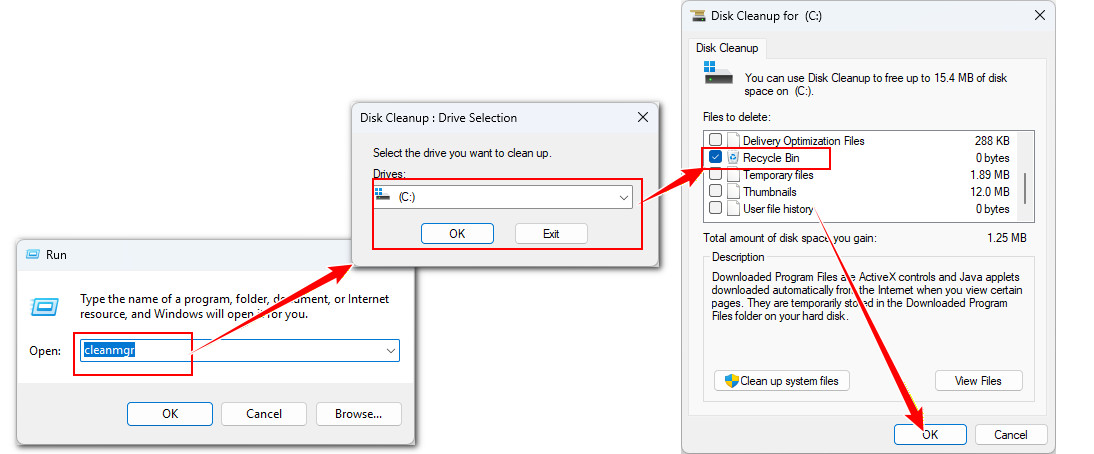
步驟 1:按 Win + R,輸入「cleanmgr」並按 Enter;或在開始功能表搜尋「磁碟清理」開啟工具。
步驟 2:選擇要清理的磁碟(通常為 C 槽),點擊 確定。
步驟 3:等待系統掃描完成。
步驟 4:勾選「資源回收筒」以及「暫存檔」、「更新快取」等項目。
步驟 5:若剛完成大型系統更新並希望進行深度清理,可選擇「清理系統檔案」,以刪除舊版更新殘留並釋放更多空間。
再次選擇磁碟,並勾選更多項目。
步驟 6:點擊 確定 > 刪除檔案 確認操作。
方法 5:透過命令提示字元強制清空資源回收筒
每個磁碟都有一個隱藏的系統資料夾 $RECYCLE.BIN。如果你只想清理特定磁碟的資源回收筒,而非全部清空,可以透過命令提示字元來實現。
步驟 1:啟用隱藏資料夾。點擊 選項 > 檢視。
勾選「顯示隱藏的檔案、資料夾及磁碟機」,並取消勾選「隱藏受保護的作業系統檔案(建議)」。
點擊 確定。
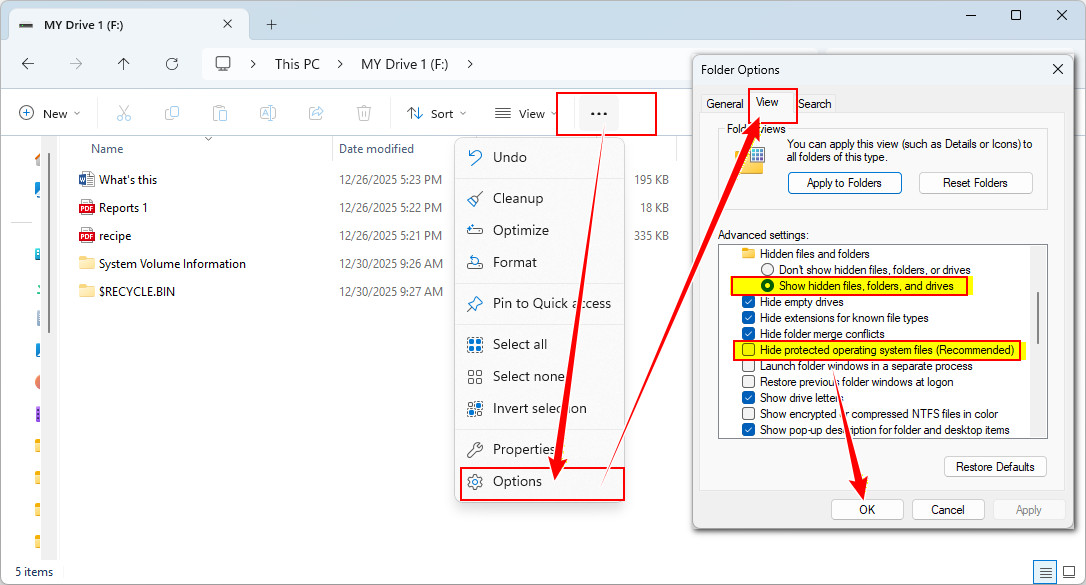
步驟 2:按 Windows + S,輸入「cmd」搜尋命令提示字元。
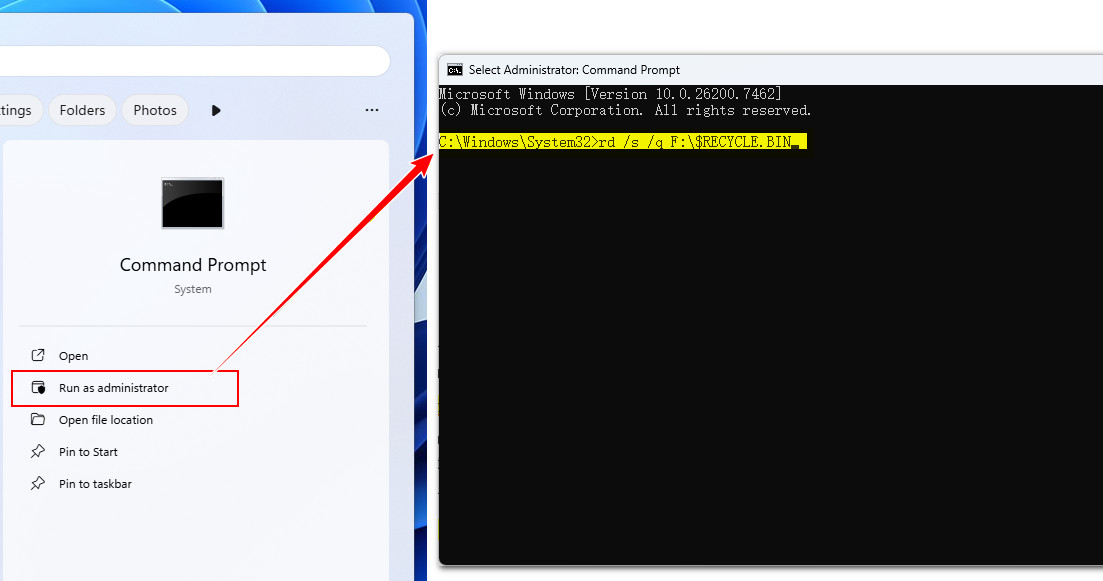
步驟 3:右鍵點擊並選擇「以系統管理員身分執行」。
步驟 4:清空目標磁碟的 $RECYCLE.BIN,例如清理 F 槽,輸入以下指令並按 Enter 執行:
rd /s /q F:\$RECYCLE.BIN
請將 F: 替換為你要清理的磁碟代號(如 D:、E: 等)。
步驟 5:當你下次刪除檔案時,Windows 會自動重新建立 $RECYCLE.BIN 資料夾。
📢
指令說明:
rd – 刪除目錄
/s – 刪除所有子資料夾及檔案
/q – 靜默執行(不顯示確認提示)
rd – 刪除目錄
/s – 刪除所有子資料夾及檔案
/q – 靜默執行(不顯示確認提示)
方法 6:使用 PowerShell 清空 Windows 10/11 資源回收筒
另一種可用於清空 Windows 11/10 中 $RECYCLE.BIN 的命令列工具是 Windows PowerShell。此內建工具也支援針對特定磁碟清空資源回收筒,適合進階使用者操作。
步驟 1. 在搜尋框中輸入「PowerShell」,右鍵點擊 Windows PowerShell,選擇「以系統管理員身分執行」。
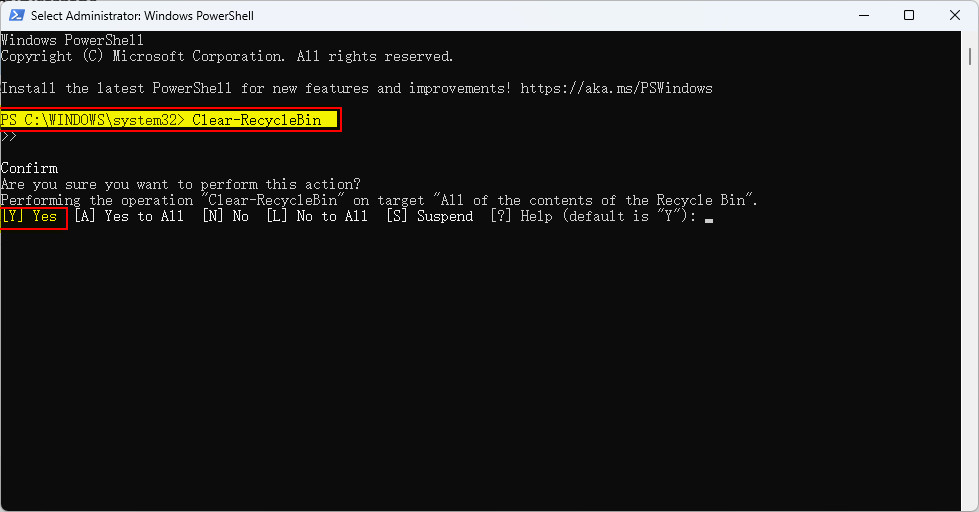
步驟 2. 若要清空所有磁碟的資源回收筒,輸入以下指令並按下 Enter:
Clear-RecycleBin
步驟 3. 當 PowerShell 提示確認時,按 Y,然後按 Enter 繼續。
若想跳過確認提示,可使用以下指令:
Clear-RecycleBin -Force
步驟 4. 若要清空指定磁碟(例如 F 槽)的資源回收筒,執行以下指令:
Clear-RecycleBin -DriveLetter F
清空資源回收筒後如何復原檔案?試試 RecoveryFox AI!
不小心清空了資源回收筒,才發現誤刪了重要檔案?別擔心!在許多情況下,只要資料尚未被覆寫,仍有機會成功復原。
RecoveryFox AI 是一款專為 Windows 使用者設計的 AI 智慧資料復原軟體,內建 專屬的 資源回收筒復原模組 ,能夠快速尋找並還原遺失的檔案。 無論是因為誤刪、清空資源回收筒、使用 Shift + Delete,還是其他原因導致檔案遺失,RecoveryFox AI 都能協助你找回重要資料。它支援復原照片、影片、Office 文件、PDF、音訊、壓縮檔等數百種常見檔案格式,並相容於 HDD、SSD、USB 隨身碟、SD 記憶卡、外接硬碟等多種儲存裝置。
快速掃描、免費預覽、智慧復原!立即體驗!
✅ 從已清空資源回收筒中復原檔案的步驟
開啟 RecoveryFox AI,點擊 Recycle Bin(資源回收筒) 即可立即開始掃描。軟體會自動掃描所有可用磁碟中的 $RECYCLE.BIN 系統資料夾。
若你曾透過命令提示字元或 PowerShell 刪除了整個 $RECYCLE.BIN 資料夾,請先確認 Windows 已重新建立該資料夾。可透過重新開啟對應磁碟來完成。
當隱藏資料夾重新出現後,再次開啟 RecoveryFox AI 並啟動資源回收筒復原掃描。
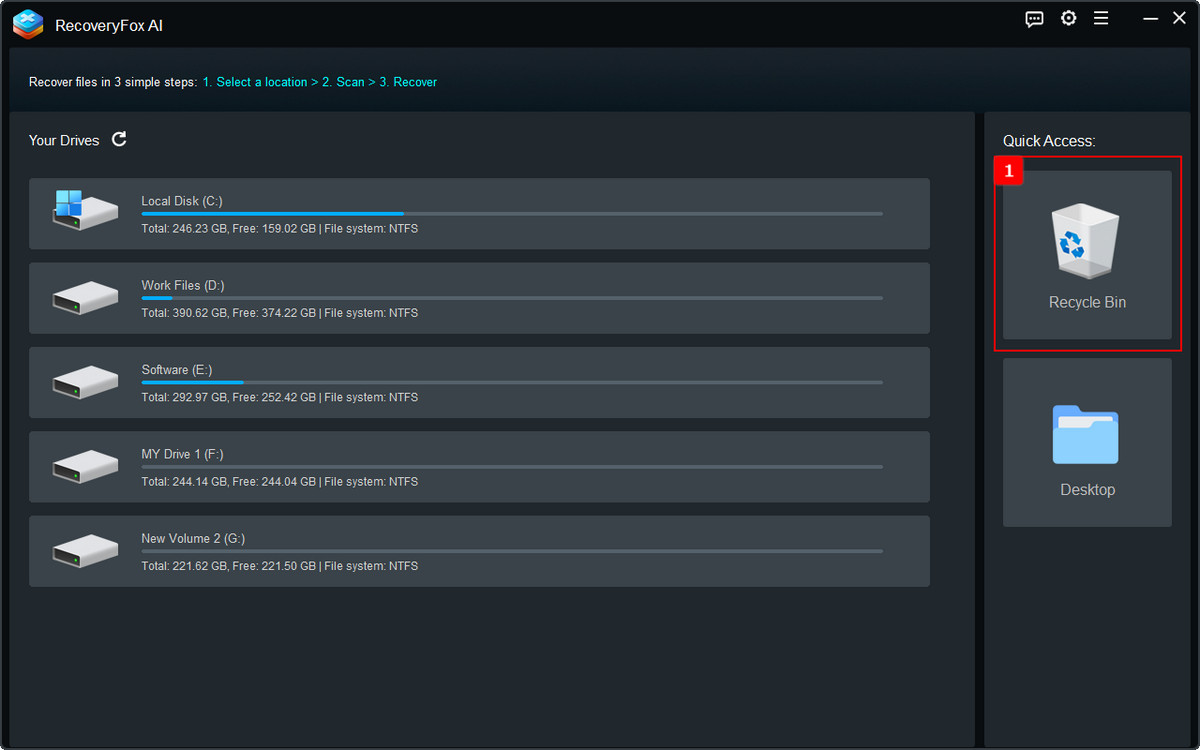
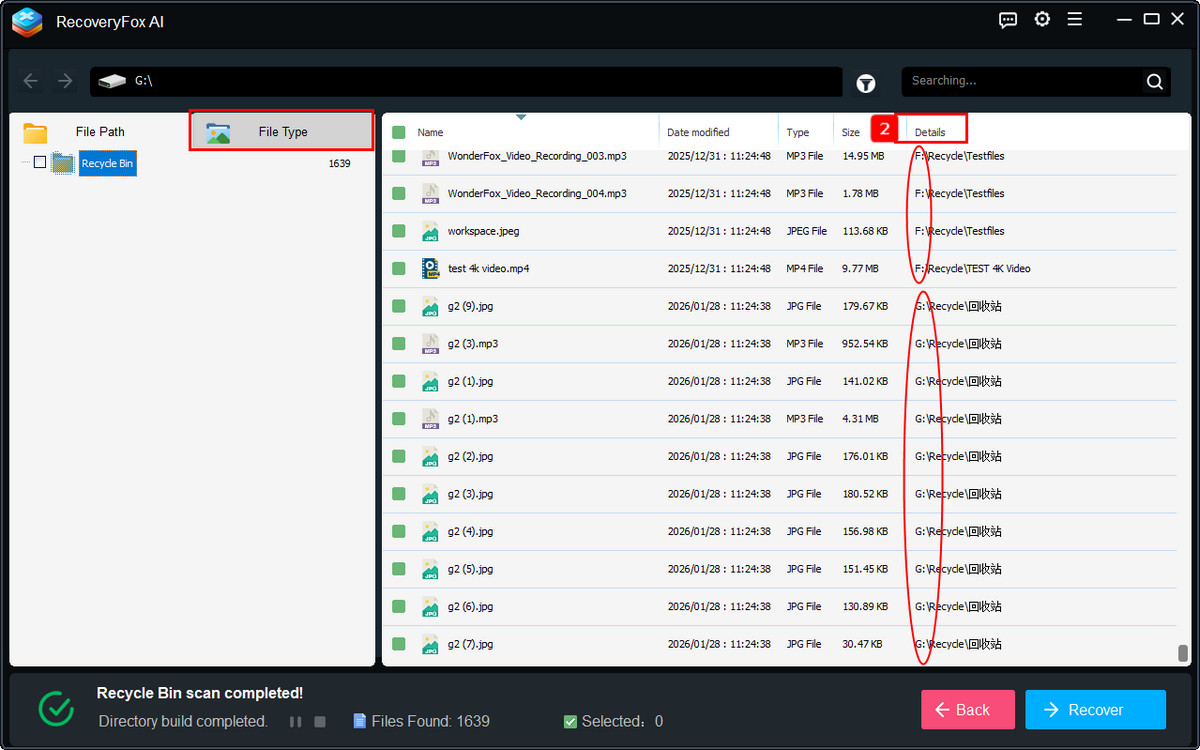
掃描完成後,所有可復原的檔案將列在 Recycle Bin(資源回收筒) 資料夾中。
你可以點擊掃描結果上方的 Details(詳細資料) 分頁,依原始磁碟機代號進行排序檢視。
或者,也可透過 File Type(檔案類型) 分類快速找到所需檔案。
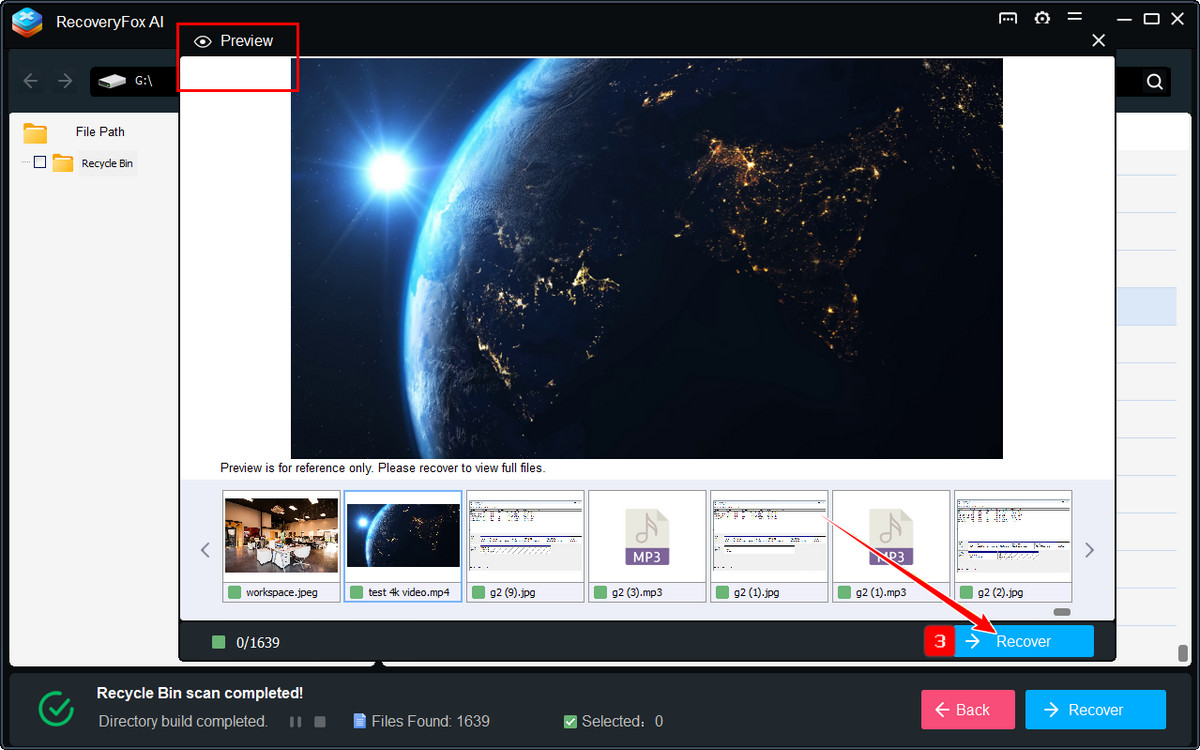
右鍵點擊任一檔案即可進行預覽或復原。
為避免資料被覆寫,強烈建議將復原的檔案儲存至與原始位置不同的路徑。
📢 「快速存取」(資源回收筒 與 桌面)執行的是快速掃描,適用於復原檔案索引尚未被覆寫的資料。
若掃描結果不完整或找不到目標檔案,建議對原始儲存資料的磁碟執行完整掃描。
若掃描結果不完整或找不到目標檔案,建議對原始儲存資料的磁碟執行完整掃描。
總結
以上 6 種方法涵蓋了如何在 Windows 10 或 11 中清空資源回收筒的常見情境。
定期清理資源回收筒有助於釋放磁碟空間、減少系統冗餘,讓你的電腦在 2026 年及未來依然保持順暢運作。選擇最適合你的方式,輕鬆管理儲存空間。
常見問題(FAQs)
以下是關於清空 Windows 資源回收筒的一些常見問題:
系統沒有預設的一鍵快捷鍵,但你可以選取資源回收筒圖示後,按下 Ctrl + D,然後確認刪除即可。
這通常是由於檔案損毀、權限不足、檔案正在使用中或磁碟錯誤所導致。重新啟動 Windows,或使用命令提示字元或 PowerShell 清空資源回收筒,通常可以解決此問題。
首先將外接硬碟連接到電腦,接著以系統管理員身分執行命令提示字元或 PowerShell,並依照本指南提供的指令刪除該磁碟上的隱藏 $RECYCLE.BIN 資料夾。

Ulrica Zhong 是 WonderFox Soft 旗下 RecoveryFox AI 的內容作者,專注於資料救援、儲存裝置與 Windows 故障排除等領域的內容創作。她致力於將複雜的技術知識轉化為簡單易懂的實用指南,協助使用者更有效率地解決資料遺失問題。工作之餘,她喜歡關注新科技、持續跑步,也樂於探索不同的城市與美食。





 繁體中文 ^


