
-
功能 ∨
-
客戶支援 ∨
-
資源 ∨
-
關於 ∨
-

RecoveryFox AI 可協助您復原因意外格式化或格式化失敗而遺失的資料,包括誤格式化的磁碟、格式化作業中斷、磁碟變成 RAW 或未配置狀態,以及 Windows 顯示「使用磁碟 X 前需要先將其格式化」等錯誤。

誤格式化

快速格式化與完整格式化

格式化失敗或中斷

重複格式化

「需要格式化磁碟」錯誤

格式化後變成 RAW 的磁碟

格式化後變成未配置的磁碟

無法辨識的檔案系統

格式化的 HDD/USB 隨身碟/SD 卡……

更多資料遺失情境……
 重要復原提示
❗ 請停止使用受影響的磁碟。新資料可能會覆寫遺失的檔案,讓復原更加困難。
❗ 暫時不要格式化或修復磁碟。即使 Windows 可以偵測到磁碟,修復工具也可能修改您想要復原的資料。
❗ 請先復原檔案。使用可靠的資料復原軟體,並將復原的檔案儲存到其他磁碟。

1. 一台可正常運作的 Windows 電腦(支援所有版本)。
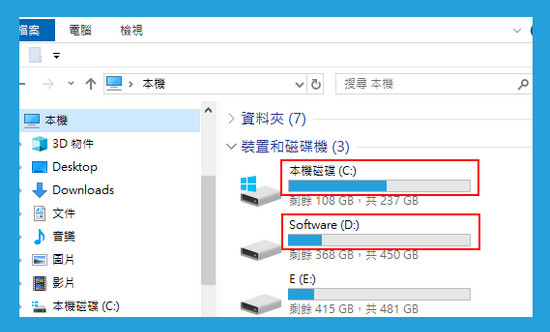
2. 確保電腦上有至少 2 個邏輯分割區,例如 (C:) 和 (D:) 磁碟。
* 要查看磁碟分區情況,請按 Win+X 鍵並開啟磁碟管理。
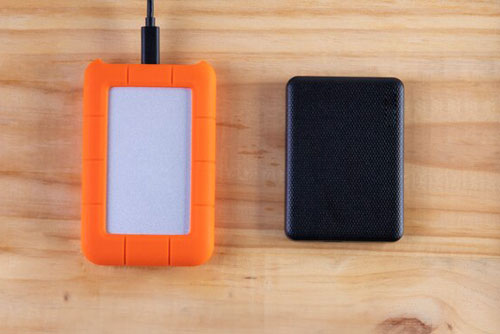
3. 若您的電腦僅有單一分割區,建議使用 USB 或外接硬碟來執行軟體並儲存檔案。
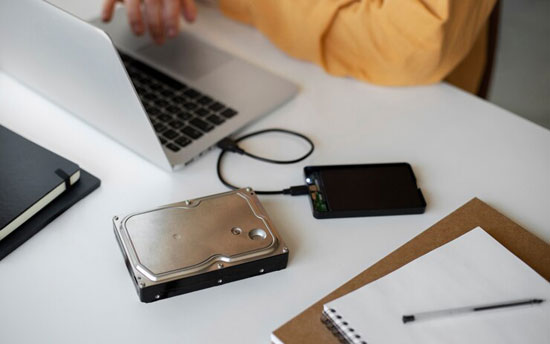
4. 若需救援格式化的外接硬碟,請先準備好轉接器或相容的傳輸線。
重要提醒:格式化後請勿在受影響的磁碟上建立、移動或儲存新檔案。資料若被覆寫,可能導致無法復原。
RecoveryFox AI 採用強大的掃描演算法,可協助您復原格式化後的檔案。它也能掃描已被 Windows 偵測到但無法存取的磁碟,例如 RAW 或未配置的磁碟,以便在重新格式化前復原資料。
在以下影片中,我們將示範如何在 Windows 上使用 RecoveryFox AI,快速復原硬碟中的格式化檔案。
資料遺失後,最安全的做法是停止使用受影響的磁碟,並盡快使用專業的 RecoveryFox AI 格式化資料復原軟體復原重要檔案。
RecoveryFox AI 支援從 HDD、SSD、USB 隨身碟、SD/TF 卡、外接硬碟及其他支援的儲存裝置中復原資料。
現在,請按照以下步驟指南,了解如何使用 RecoveryFox AI 復原格式化 SD 卡中的檔案。您可以先免費掃描 SD 卡並預覽可復原的檔案,再復原需要的檔案。
步驟 1:將格式化裝置連接到電腦
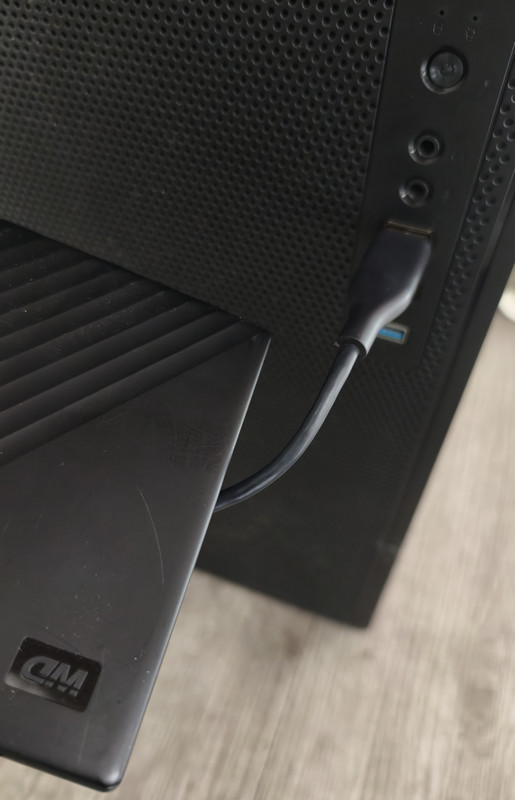
如果需要從 SD 卡、HDD、SSD 或 USB 隨身碟等外接儲存裝置復原資料,請先將其連接到電腦。
按下 Win + X,選擇「磁碟管理」,確認磁碟已正確連接後,再開始掃描。
步驟 2:選擇檔案位置
啟動 RecoveryFox AI。在主畫面中找到存放遺失檔案的格式化磁碟或儲存裝置,點選該裝置開始掃描。
📢 若要加快掃描速度,您可以在選擇掃描位置前進入「設定」。在這裡可以啟用跳過空白空間、暫存檔案、損壞的壓縮檔或不需要復原的內嵌檔案等選項。
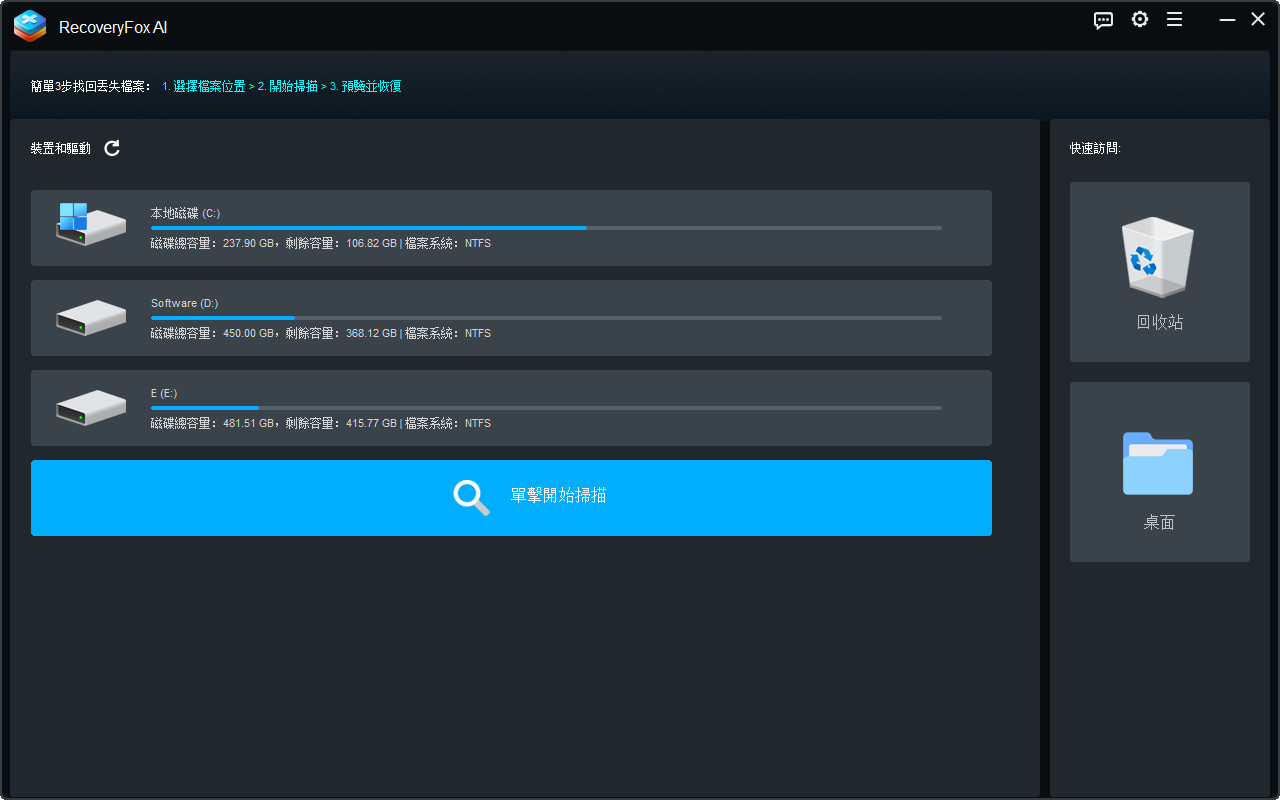
步驟 3:開始掃描
RecoveryFox AI 將開始掃描選取的磁碟。
Quick Scan 會先啟動,通常只需幾秒即可完成。對於格式化磁碟等複雜的資料遺失情境,建議使用 AI Scan 進行更深入、更完整的掃描。Quick Scan 完成後,AI Scan 會自動啟動。
AI Scan 執行期間,您可以即時瀏覽掃描結果清單。您也可以隨時暫停或停止 AI Scan,預覽目前找到的影片、音訊、圖片及其他常見檔案類型。
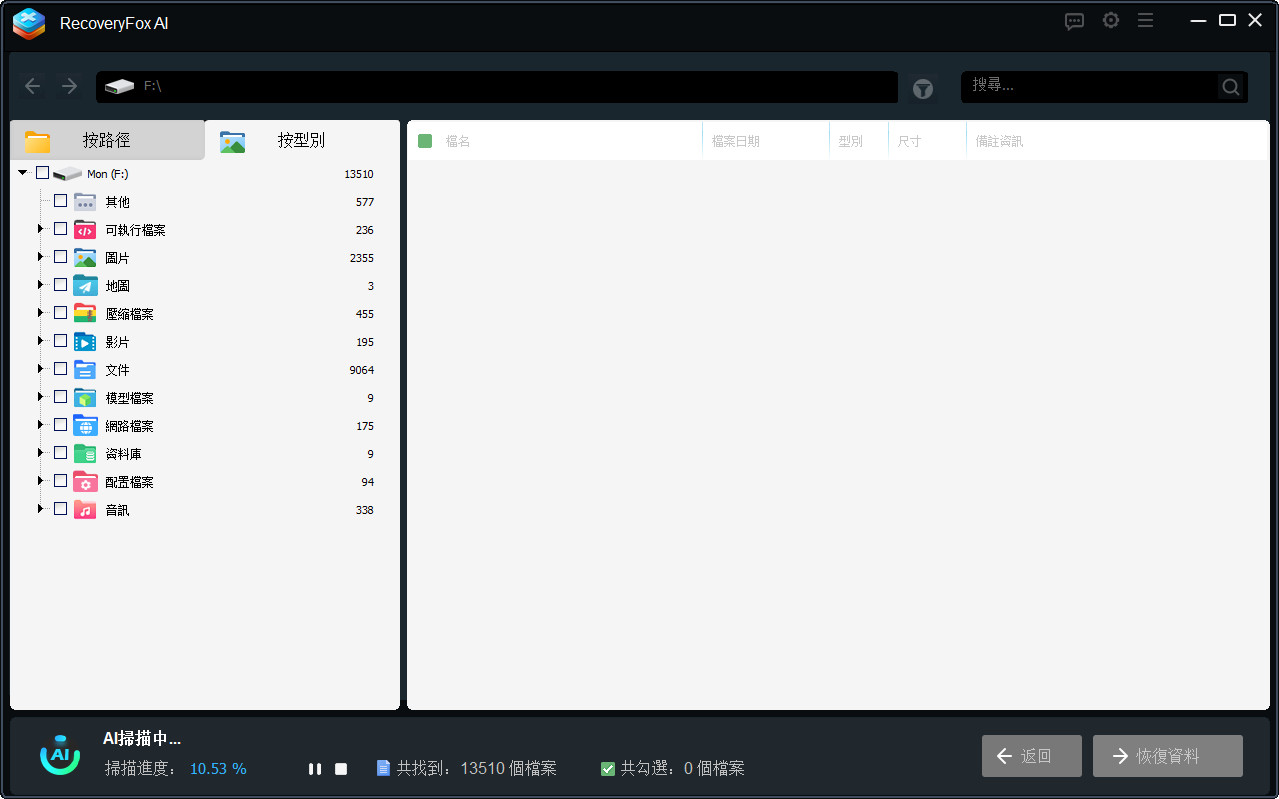
步驟 4:預覽並復原
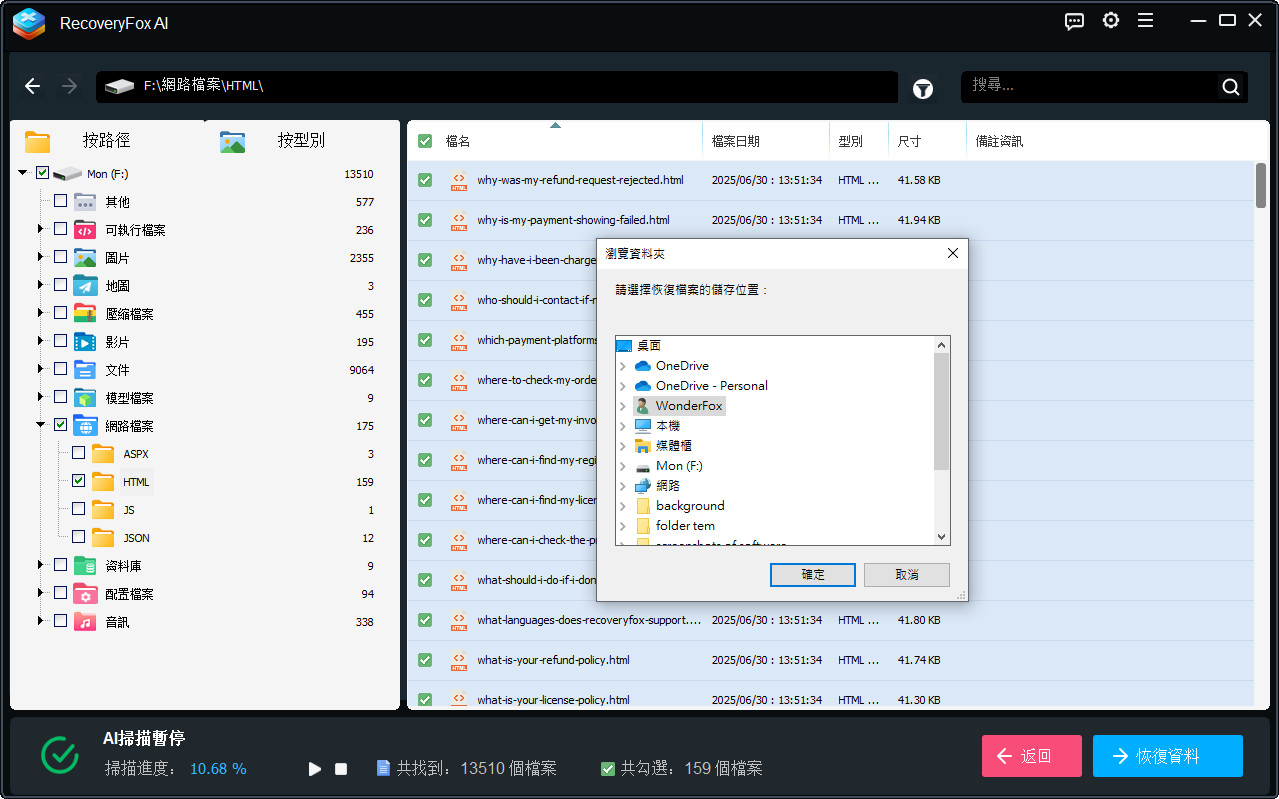
若要預覽檔案,只需在檔案旁的眼睛圖示上按一下滑鼠右鍵,然後選擇「預覽」。
接著選擇您需要的項目,包括所有找到的檔案、特定類型的資料夾、子資料夾或個別檔案。
點選「復原」,然後選擇安全的位置儲存檔案。
為避免資料遭到覆寫,建議選擇其他磁碟,或使用外接 USB 隨身碟。
對於資源回收筒檔案復原,軟體會執行 Quick Scan,通常只需幾分鐘甚至更短時間即可完成。
對於格式化磁碟,Quick Scan 結束後,AI Scan 會自動繼續進行更全面、更深入的資料掃描與重建。透過 AI 強化功能,即使是刪除已久的檔案和部分被覆寫的資料碎片,也有機會復原。AI Scan 可能需要數小時甚至數天,具體時間取決於磁碟容量、檔案數量及電腦規格。
適配系統: Windows
1. 格式化後還能復原檔案嗎?
可以。格式化後的資料仍有機會從 HDD、SSD、SD 卡和 USB 隨身碟中復原。
為提高復原成功率,請盡快使用 RecoveryFox AI 等可靠的資料復原軟體進行復原,並且不要將新檔案儲存到格式化磁碟中,以免資料遭到覆寫。
2. 如何在 Windows 10 中復原格式化磁碟分割區的資料?
首先,準備另一個磁碟(例如 D:)或外接 USB 隨身碟,用來儲存復原的檔案。接著啟動 RecoveryFox AI > 選擇格式化磁碟並開始掃描 > 預覽可復原的檔案,並將其復原到安全位置。
3. 如何從格式化的外接硬碟中復原資料?
• 將格式化硬碟的連接線插入電腦。
• 執行 RecoveryFox AI 並選擇格式化磁碟。
• 開始掃描選取的磁碟以偵測遺失的資料。
• 預覽找到的檔案並開始格式化檔案復原。
4. 如何從損壞的外接硬碟中復原資料?
RecoveryFox AI 專為復原因各種邏輯性磁碟問題而遺失的檔案所設計。透過先進的掃描演算法,它適合從 RAW 磁碟、未配置磁碟或其他邏輯損壞的磁碟中復原檔案。無需先重新格式化或修復磁碟。
5. RecoveryFox AI 免費嗎?
RecoveryFox AI 可免費掃描並預覽可復原的檔案,讓您先查看結果,再選擇付費方案以解鎖「復原」功能。
告訴我們你需要什麼幫助,我們將竭誠為你服務。


合作洽談
對我們的產品有興趣?別再等了!立即加入我們的合作夥伴計畫,成為聯盟行銷者或經銷商,一起拓展你的事業版圖。
你也可以透過以下信箱與我們聯繫:market@wonderfoxrecovery.com



 Windows
 繁體中文 ^


