
-
功能 ∨
-
客戶支援 ∨
-
資源 ∨
-
關於 ∨
-

文件可能因誤刪除、格式化、軟體錯誤、儲存裝置問題、檔案傳輸中斷及其他常見的資料遺失情況而遺失。RecoveryFox AI 可協助您從支援的儲存裝置中復原遺失或刪除的文件。

誤刪除

格式化的磁碟

已清空的資源回收筒

遺失或刪除的磁碟分割區

RAW 或未配置的儲存空間

被同名檔案覆寫

病毒/惡意軟體攻擊

系統損壞

軟體問題

更多資料遺失情境…
RecoveryFox AI 可協助您從支援的儲存裝置中復原遺失或刪除的 Excel 活頁簿、Word 文件、PowerPoint 簡報、PDF 檔案、TXT 檔案及其他文件檔案。強大的 AI 掃描還能辨識損壞的文件碎片,並在條件允許的情況下將其重建為完整檔案,以便進行復原。

Word (docx, doc, docm ,dotm, dotx...)

Excel (xlsx, xls, xlsb, xltx, xlsm...)

PPT (ppt, pptm, ppsm, ppsx, pptx, pps...)


RTF

TXT

XML

CSV

CSS

CHM

DBF

Html (html, mhtml, htm...)

JSON

MHT

ODP

ODS

THMX

XPS
| Microsoft Office 套裝與相關應用程式 | DOT、POT、WPS、WRI、PUB、VSD、MPP、MPT、MPD、OFT、MSG、PST、ONE、ONEPKG、OXPS、SNP、PWI… |
| OpenOffice/LibreOffice/StarOffice 套裝 | ODT、OTT、SXW、SDW、SXC、SDC、SDD、ODF… |
| Apple iWork 套裝與相關應用程式 | PAGES、NUMBERS、KEYNOTE… |
| Adobe Creative 套裝 | IND、INDD、PMD、PS… |
| 特定文書處理器/文字編輯器 | ABW、AWW、WPD… |
| 特定繪圖/心智圖軟體 | EDDX、EDOC、XMIND、OPX… |
| 電子郵件客戶端與通用資料格式 | EML、MHT、LDIF… |
| 文獻管理軟體 | RIS |
| 字幕/歌詞編輯器 | SRT、SUB、LRC… |
| 通用文字格式 | RTF、MD、TXT… |
 重要提醒:
重要提醒:
若文件格式未列於上方,仍有很大機會可透過快速掃描進行復原,尤其是在資料遺失後立即行動的情況下。
找不到您文件的格式,且快速掃描無法成功復原?歡迎聯絡我們:support@wonderfoxrecovery.com
請提供該檔案的副檔名,我們將評估是否能新增 AI 掃描支援。如果您能提供完整的樣本檔,更能幫助我們提升復原的準確度。

1. 一台可正常運作的 Windows 電腦(支援所有版本)。
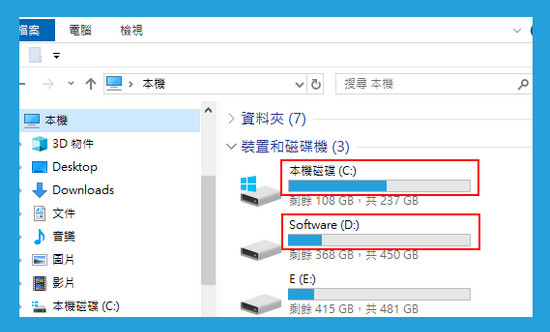
2. 確保電腦上有至少 2 個邏輯分割區,例如 (C:) 和 (D:) 磁碟。
* 要查看磁碟分區情況,請按 Win+X 鍵並開啟磁碟管理。
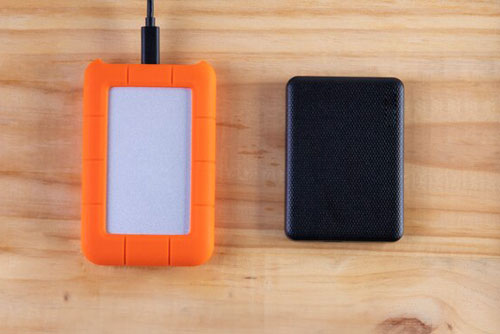
3. 對於單一分割區的電腦,請使用 USB 或外接硬碟來執行軟體並儲存檔案。
重要提醒:請勿在存有已刪除文件的磁碟區建立、移動或儲存新檔案。資料覆寫可能導致無法復原。
98%
恢復成功率。為達最佳效果,請勿在目標磁碟上寫入新資料
3
個簡單步驟:選擇位置 > 掃描 > 預覽並恢復。簡單又輕鬆!
100+
通用格式,AI 掃描可精準識別並從零散碎片重建為完整檔案
All
所有類型的檔案在快速掃描模式下皆可恢復(若未被覆蓋)。
100%
安全。採用只读模式,對原始資料與磁碟無損
10,000+
找到的檔案如圖片、文件、文字檔可於數分鐘內恢復並儲存。
適配系統:  Windows
資料遺失並不代表全數消失。透過先進的 AI 演算法,RecoveryFox AI 能智慧識別並盡可能還原受損檔案中的珍貴內容。
使用 RecoveryFox AI,您仍有機會從 Word、Excel、PPT、PDF、TXT 等多種常見文件格式中恢復部分文字、表格或其他內容。即使檔案結構部分損壞,軟體也能辨識完好資料並重組成完整檔案。
有些文件不只儲存文字,還可能包含插入的圖片、影片或其他媒體檔案。即使文件本身(尤其是結構)被覆寫或損毀,內嵌檔案仍有機會被獨立復原。
無論是不小心刪除了重要的 PowerPoint 簡報、Word 作業文件,還是重要的 .txt 檔案,都不用擔心,RecoveryFox AI 可以輕鬆協助您。在這部影片中,我們將示範如何使用 RecoveryFox AI 在 Windows 上復原已刪除或未儲存的 PDF 等文件。
在這部影片中,我們將示範如何使用 RecoveryFox AI 復原已刪除的 .xlsx 檔案,並在復原前預覽完整的活頁簿。
RecoveryFox AI 支援多種文件檔案格式,可從內接硬碟、外接硬碟、USB 隨身碟、SD 卡及其他仍可被偵測且資料未被嚴重覆寫的儲存裝置中復原遺失的資料。
以下將示範如何從 RAW USB 隨身碟復原遺失的文件檔案。
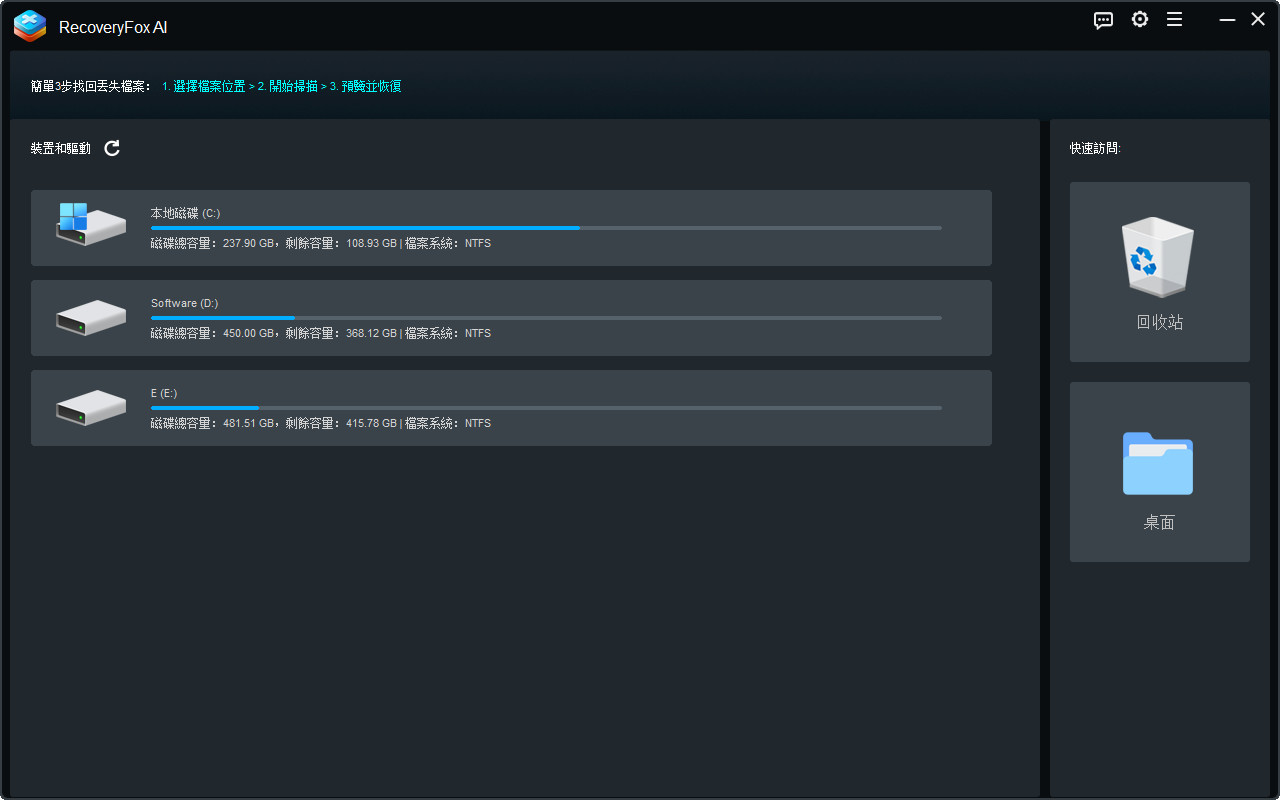
步驟 1:選擇檔案位置
啟動 RecoveryFox AI。在啟動畫面中找到並選取儲存遺失文件的磁碟機,然後點擊以開始掃描。
🔎 文件復原掃描設定:
開始復原前,開啟選單列中的「設定」。如果您希望復原所有文件,請取消勾選以下 2 個選項。
 略過封存檔中的檔案
此選項預設為開啟。啟用後,工具會略過壓縮文件格式(例如 DOCX、PPTX 或 XLSX)中包含的檔案。如果需要復原這些內含檔案,請手動取消勾選此選項。但這可能會使大型封存檔出現在掃描結果中,導致電腦變慢甚至當機。
略過容器檔中的檔案
此選項預設為開啟。容器檔與封存檔類似,但其中的嵌入檔案並未經過壓縮。例如,包含圖片或附件的 Office 文件就屬於此類檔案。啟用後,RecoveryFox AI 只會掃描容器檔本身,不會掃描其中的嵌入檔案。如果您希望 RecoveryFox AI 掃描並復原容器檔中的檔案,請關閉此選項。當容器檔損壞時,這項設定可能特別有用,因為其中的嵌入檔案仍可能個別復原。
步驟 2:開始掃描
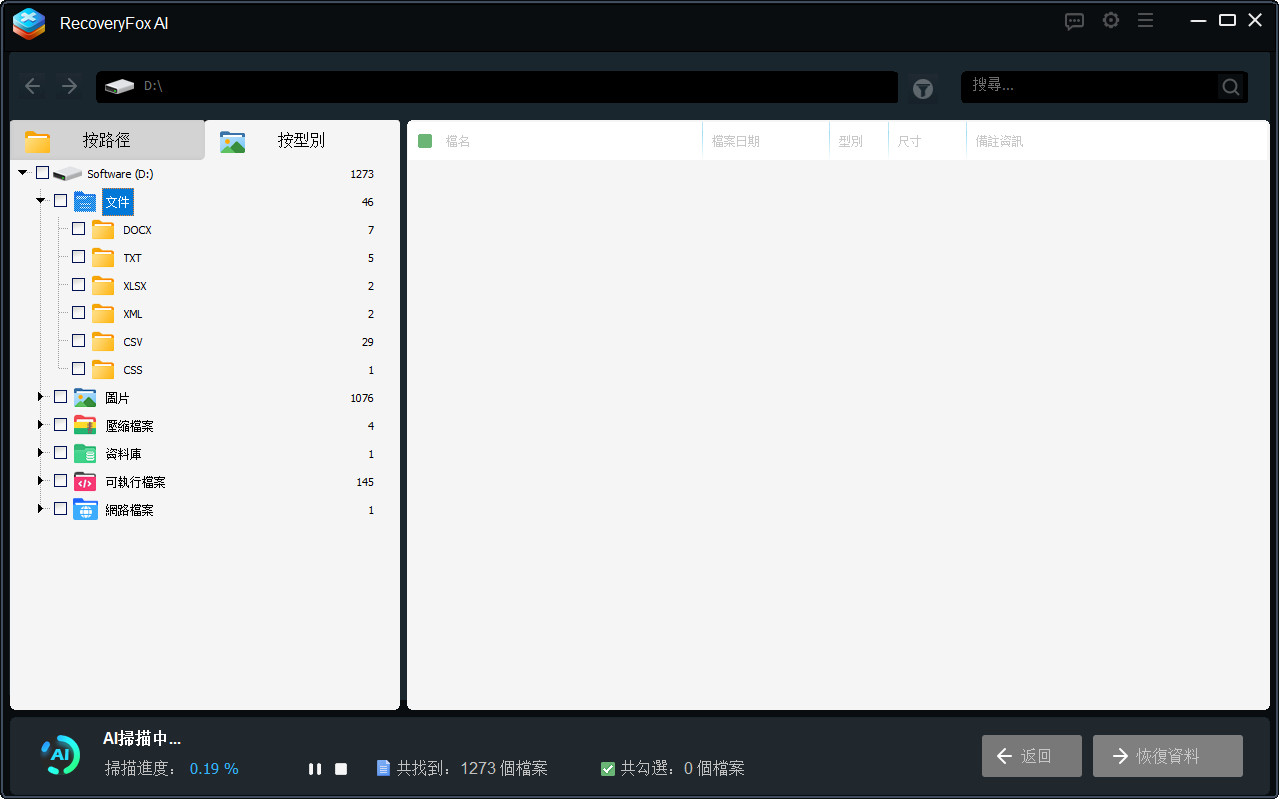
快速掃描會先開始,適合用於復原最近刪除的檔案。如果您在刪除檔案後立即處理,並避免將新資料寫入磁碟機,通常可以保留原始檔名和資料夾結構。
對於格式化或損壞磁碟等較複雜的資料遺失情況,AI 掃描可提供更深入且完整的掃描。快速掃描完成後,AI 掃描會自動開始。
AI 掃描執行期間,您可以即時瀏覽掃描結果清單。您也可以隨時暫停或停止掃描,並預覽可復原的 Word、Excel、PowerPoint 等 Office 檔案,包括其原始格式、樣式與版面配置。
步驟 3:預覽並復原
使用「檔案路徑」、「檔案類型」或「關鍵字」篩選器,快速找到需要的檔案。
接著點擊眼睛圖示,即可詳細預覽文件檔案。
選取需要的檔案或資料夾,點擊「復原」,然後選擇安全的位置儲存復原後的檔案。
為避免覆寫原始資料,請勿將復原後的檔案儲存到進行資料復原的同一個磁碟機。
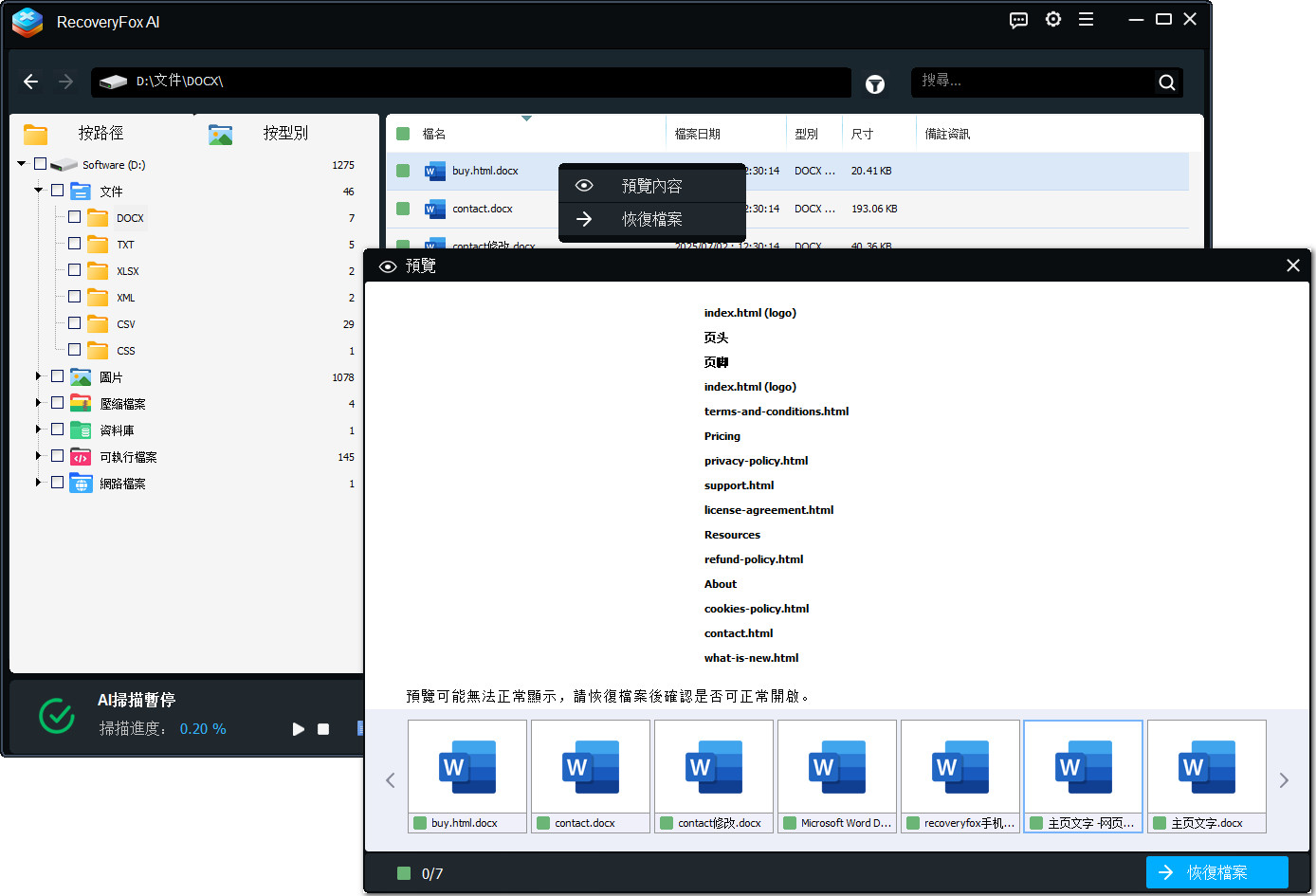
預覽說明:
❶ 預覽功能僅顯示檔案的部分內容,用於參考哪些內容可能可以復原。若要查看完整內容,必須先復原檔案。
❷ 部分無法預覽的文件仍可能可以復原。復原後,檔案可能是完整檔案,也可能是部分可用的檔案(如果文件的部分內容已被覆寫)。
若要從清空的資源回收筒復原文件,RecoveryFox AI 會執行快速掃描,通常只需幾分鐘即可完成。
對於其他位置,快速掃描結束後,AI 掃描會自動繼續進行更全面、更深入的資料掃描與重建。透過這項 AI 強化功能,即使是刪除已久的檔案和部分遭覆寫的資料碎片,也有機會復原。AI 掃描可能需要數小時甚至數天,主要取決於磁碟機容量、檔案數量及電腦規格。
如果希望更快完成資料復原,可以在選擇檔案位置前進入「設定」,允許略過磁碟上的未配置空間、忽略暫存檔案、損壞的封存格式或您不需要的檔案內嵌內容。
適配系統: Windows
1. 可以復原遺失或刪除的檔案嗎?
可以。使用 RecoveryFox AI 等可靠的資料復原軟體,您可以快速從 Windows 電腦或其他儲存裝置中復原遺失或永久刪除的檔案。
2. 如何復原刪除的 Word 文件?
首先,檢查以下資料夾,確認遺失的文件檔案是否仍然存在:C:\Users\Your_Username\AppData\Local\Microsoft\Word
如果找不到,也不用擔心!使用 RecoveryFox AI 掃描並輕鬆復原文件。為了提高復原成功的機會,請盡快操作。
3. 可以復原未儲存的 Word 文件嗎?
可以,在某些情況下,如果 Word 建立了暫存檔案或自動復原檔案,您可能可以找回未儲存的文件。如果資料仍存在於磁碟機上,RecoveryFox AI 也可以協助復原刪除或遺失的 Word 檔案。
4. RecoveryFox AI 免費嗎?
RecoveryFox AI 可讓您免費掃描並預覽可復原的檔案。若要復原檔案,您需要選擇付費方案並解鎖「復原」功能。
告訴我們你需要什麼幫助,我們將竭誠為你服務。


合作洽談
對我們的產品有興趣?別再等了!立即加入我們的合作夥伴計畫,成為聯盟行銷者或經銷商,一起拓展你的事業版圖。
你也可以透過以下信箱與我們聯繫:market@wonderfoxrecovery.com



 Windows
 繁體中文 ^


