






 免费下载
免费下载

 Windows


你可以右键点击桌面上的回收站图标,选择“清空回收站”。此外,还可以使用磁盘清理、存储感知、命令提示符或 Windows PowerShell 来清空回收站,或删除每个磁盘中的隐藏 $RECYCLE.BIN 系统文件夹。
快速总结:
如果你想在 Windows 10/11 中清空回收站,可以尝试以下 6 种常见方法:
- 桌面一键清空: 右键点击桌面上的回收站图标,选择“清空回收站”。
- 在文件资源管理器中清理: 打开文件资源管理器,进入回收站后删除其中的文件。
- 存储感知(Storage Sense): 在“设置”中开启存储感知,按计划自动清理回收站内容。
- 磁盘清理: 使用系统自带的磁盘清理工具删除回收站文件及其他临时数据。
- 命令提示符(CMD): 通过命令提示符运行命令,清空 $RECYCLE.BIN 文件夹或其内容。
- Windows PowerShell: 使用 PowerShell 命令强制清空 Windows 10/11 中所有 $RECYCLE.BIN 文件夹。
回收站会临时存储已删除文件,方便用户恢复,但长期保留无用文件也会占用宝贵的存储空间。一旦确认这些文件不再需要,掌握正确清空回收站的方法就显得尤为重要。
最快的方法是右键点击桌面上的回收站图标并选择“清空回收站”,不过在涉及敏感数据或自动化存储管理时,还有更高效、更安全的方式可选。在本指南中,我们将为你介绍 2026 年适用于 Windows 11/10 的 6 种实用方法,帮助你安全高效地释放磁盘空间。
如何在 Windows 11/10 清空回收站?这里有 6 种方法!
方法 1:通过桌面清空回收站
这是最简单快捷的方法,适合日常清理使用。
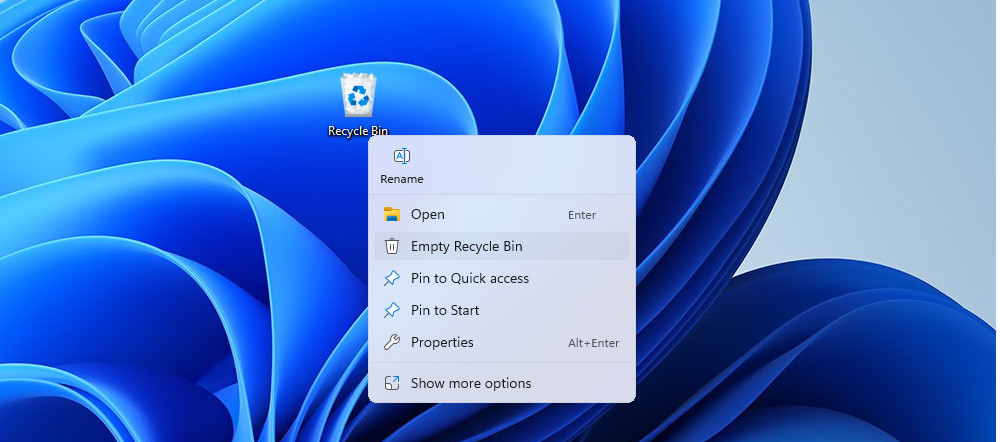
步骤 1:在 Windows 11 或 Windows 10 桌面找到“回收站”图标。
步骤 2:右键点击该图标,选择“清空回收站”。
步骤 3:系统会弹出确认窗口“是否确定要永久删除该文件夹中的 XX 个项目?”,点击“是”开始删除。
📢
注意:此一键操作会清空所有磁盘中的回收站内容。如果你需要保留某些文件,请谨慎使用该方法。
方法 2:通过文件资源管理器清空回收站
如果你不想全部删除,而是希望更精确地控制删除内容,此方法更适合你。
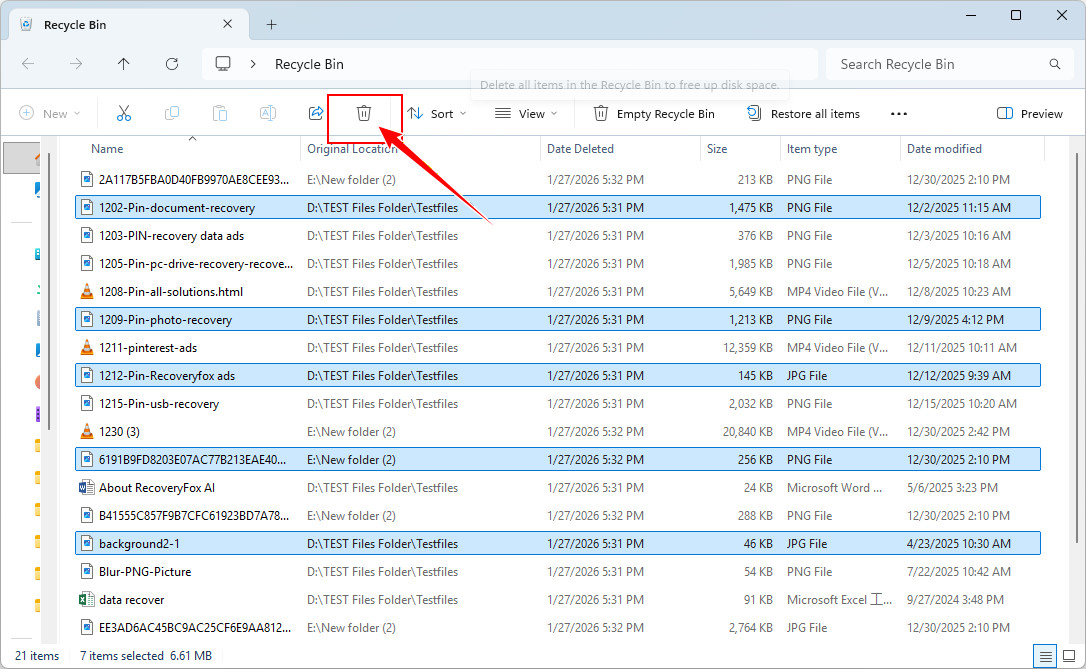
步骤 1:双击“回收站”图标打开。
步骤 2:浏览已删除文件,按住“Ctrl”选择需要永久删除的项目,或按“Ctrl + A”全选。
步骤 3:选中后,右键点击选择“删除”,或点击顶部工具栏中的“清空回收站”。
方法 3:使用存储感知自动清空回收站
Windows 11 和 Windows 10 内置“存储感知”功能,可自动删除不必要的文件,包括回收站内容。启用该功能后,无需手动操作即可释放磁盘空间。
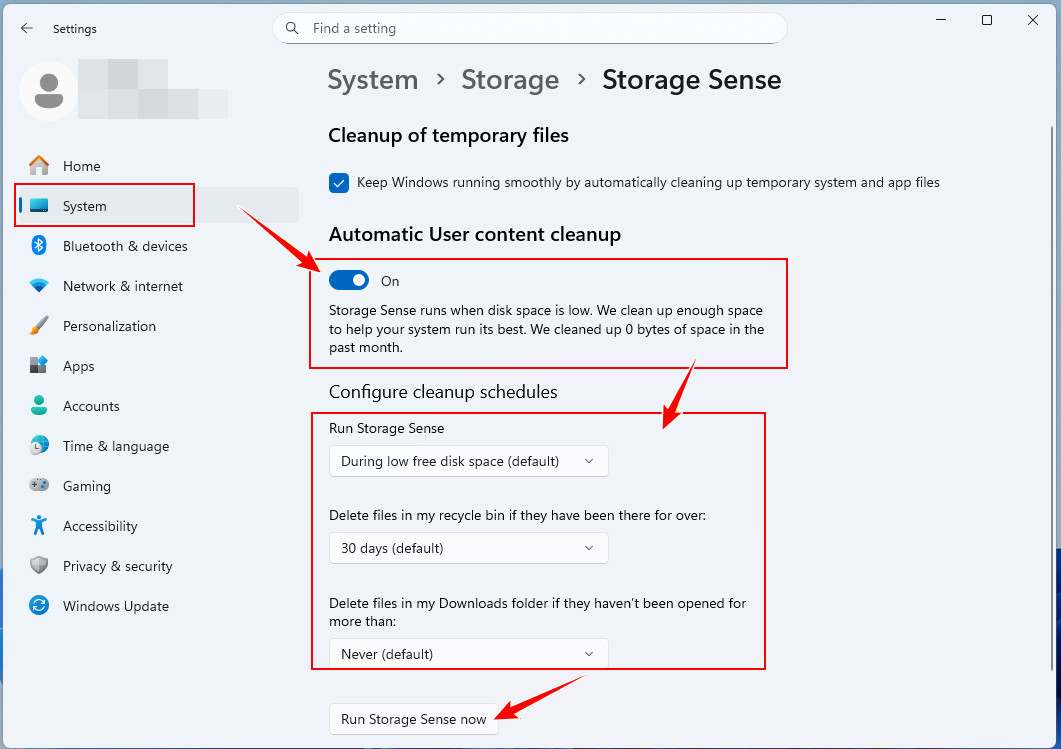
步骤 1:按 Win + I 打开“设置”。
步骤 2:进入 系统 > 存储。
步骤 3:在“临时文件清理”部分进行设置。
步骤 4:开启“自动用户内容清理”。
步骤 5:根据需要设置存储感知运行频率及文件保留时间(从不、1 天、14 天、30 天、60 天)。
你还可以选择是否清理“下载”文件夹。
步骤 6:如果想立即清理回收站,点击“立即运行存储感知”。
📢 如果你已开启存储感知但仍未自动清理磁盘空间,通常可能是由于清理范围限制、文件被占用或后台进程干扰所致。你可以参考这篇详细指南了解原因及解决方法:Windows 10/11 存储感知用不了?我总结了几种有效修复方法
方法 4:使用磁盘清理工具清空回收站
磁盘清理是 Windows 内置工具,可同时清理回收站、系统缓存、临时文件以及旧更新文件。
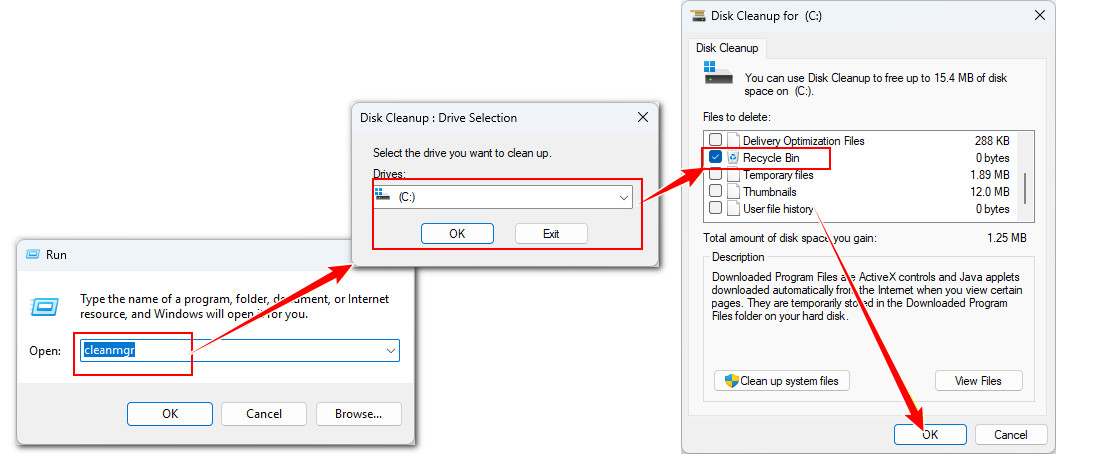
步骤 1:按 Win + R,输入“cleanmgr”并回车;或在开始菜单搜索“磁盘清理”打开工具。
步骤 2:选择要清理的驱动器(通常为 C 盘),点击 确定。
步骤 3:等待系统扫描完成。
步骤 4:勾选“回收站”以及“临时文件”、“更新缓存”等选项。
步骤 5:如果刚进行过大型系统更新并希望深度清理,可选择“清理系统文件”,以删除旧版本更新残留释放更多空间。
再次选择驱动器,并勾选更多项目。
步骤 6:点击 确定 > 删除文件确认操作。
方法 5:通过命令提示符强制清空回收站
每个磁盘都有一个隐藏的系统文件夹 $RECYCLE.BIN。如果你只想清理某个特定磁盘的回收站,而不是全部清空,可以使用命令提示符实现。
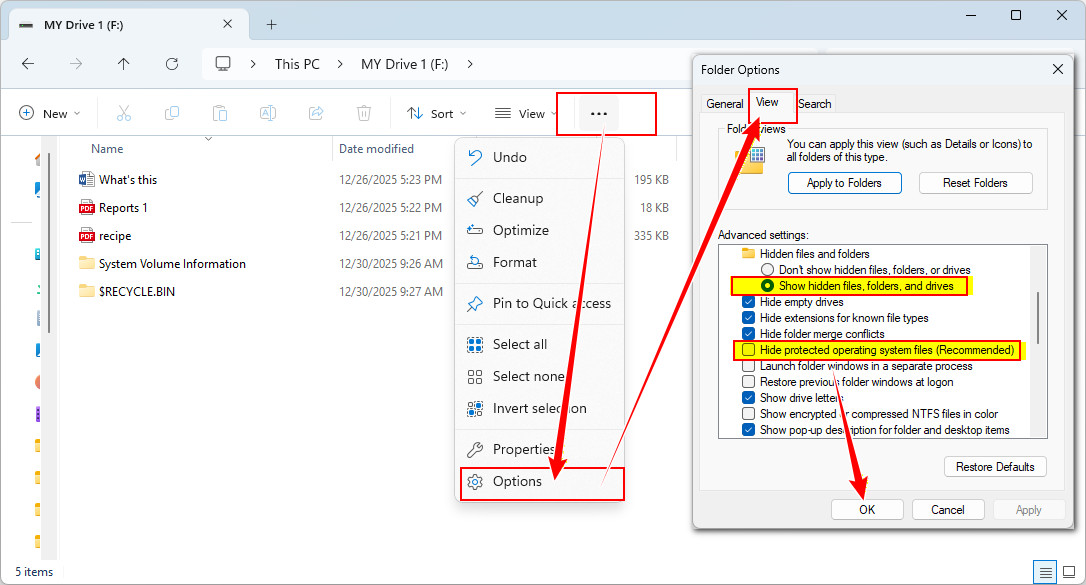
步骤 1:启用隐藏文件夹。点击 选项 > 查看。
勾选“显示隐藏的文件、文件夹和驱动器”,并取消勾选“隐藏受保护的操作系统文件(推荐)”。
点击 确定。
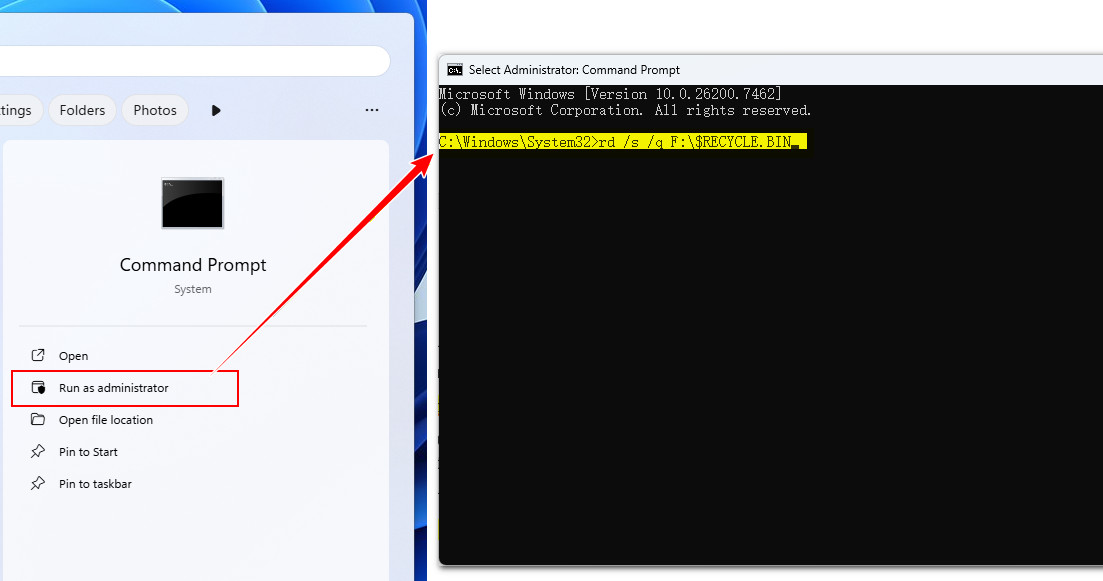
步骤 2:按 Windows + S,输入“cmd”搜索命令提示符。
步骤 3:右键点击并选择“以管理员身份运行”。
步骤 4:清空目标磁盘的 $RECYCLE.BIN,例如清理 F 盘,输入以下命令并回车执行:
rd /s /q F:\$RECYCLE.BIN
请将 F: 替换为你要清理的磁盘盘符(如 D:、E: 等)。
步骤 5:当你下次删除文件时,Windows 会自动重新创建 $RECYCLE.BIN 文件夹。
📢
命令说明:
rd – 删除目录
/s – 删除所有子文件夹及文件
/q – 静默执行(不弹出确认提示)
rd – 删除目录
/s – 删除所有子文件夹及文件
/q – 静默执行(不弹出确认提示)
方法 6:使用 PowerShell 清空 Windows 10/11 回收站
另一种可用于清空 Windows 11/10 中 $RECYCLE.BIN 的命令行工具是 Windows PowerShell。该内置工具还支持针对特定驱动器清空回收站,适合进阶用户使用。
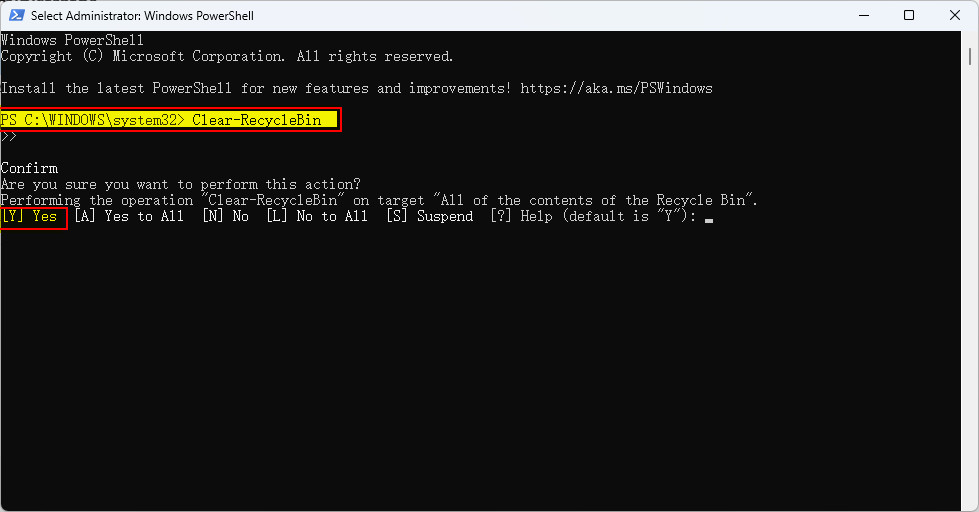
步骤 1. 在搜索框中输入“PowerShell”,右键点击 Windows PowerShell,选择“以管理员身份运行”。
步骤 2. 若要清空所有驱动器的回收站,输入以下命令并按回车键:
Clear-RecycleBin
步骤 3. 当 PowerShell 提示确认时,按 Y,然后按 Enter 继续。
如果想跳过确认提示,可以使用以下命令:
Clear-RecycleBin -Force
步骤 4. 若要清空指定驱动器(例如 F 盘)的回收站,运行以下命令:
Clear-RecycleBin -DriveLetter F
清空回收站后如何恢复文件?试试 RecoveryFox AI!
不小心清空了回收站,结果发现误删了重要文件?别担心!在很多情况下,只要数据没有被覆盖,仍然有机会 恢复丢失的回收站文件。
RecoveryFox AI 是一款智能 Windows 数据恢复工具,无论你使用了哪种清理方式,都可以帮助你 恢复被永久清空回收站中的文件。
快速扫描、免费预览、智能恢复!立即体验!
✅ 从已清空回收站中恢复文件的步骤
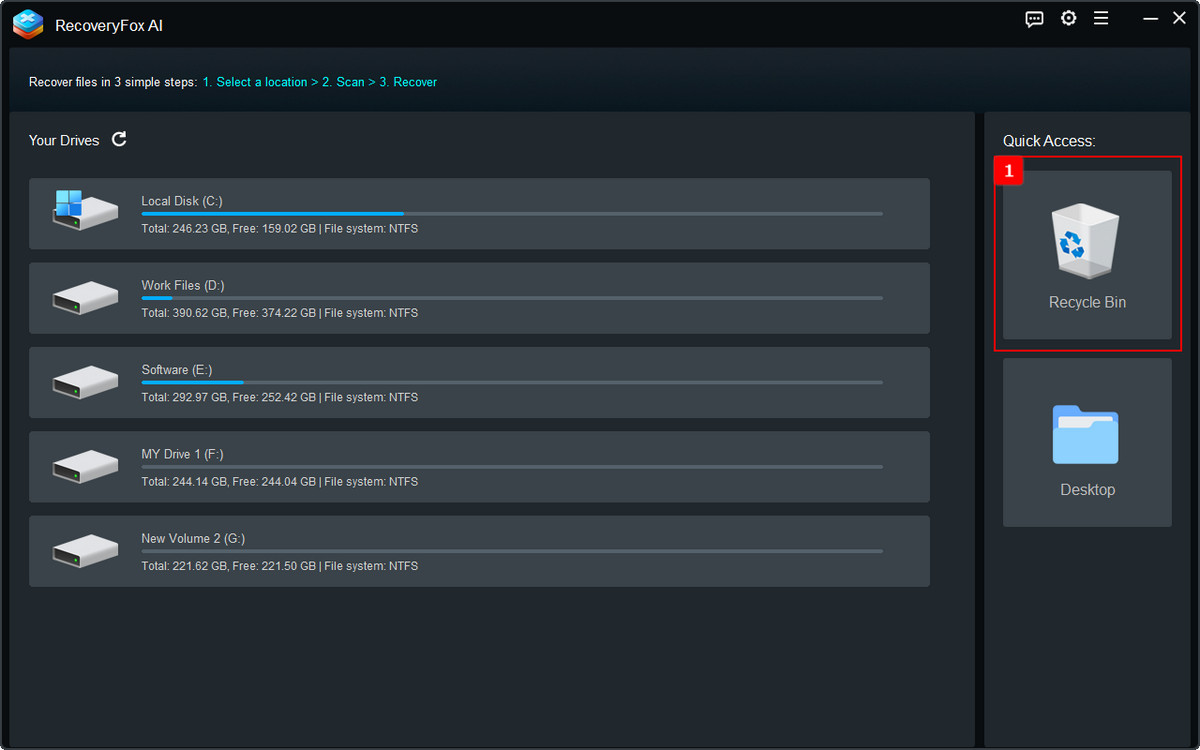
打开 RecoveryFox AI,点击 Recycle Bin(回收站) 即可立即开始扫描。软件会自动扫描所有可用驱动器中的 $RECYCLE.BIN 系统文件夹。
如果你曾通过命令提示符或 PowerShell 删除了整个 $RECYCLE.BIN 文件夹,请先确保 Windows 已重新创建该文件夹。可以通过重新打开对应磁盘来实现。
当隐藏文件夹重新出现后,再次打开 RecoveryFox AI 并开始 回收站恢复扫描。
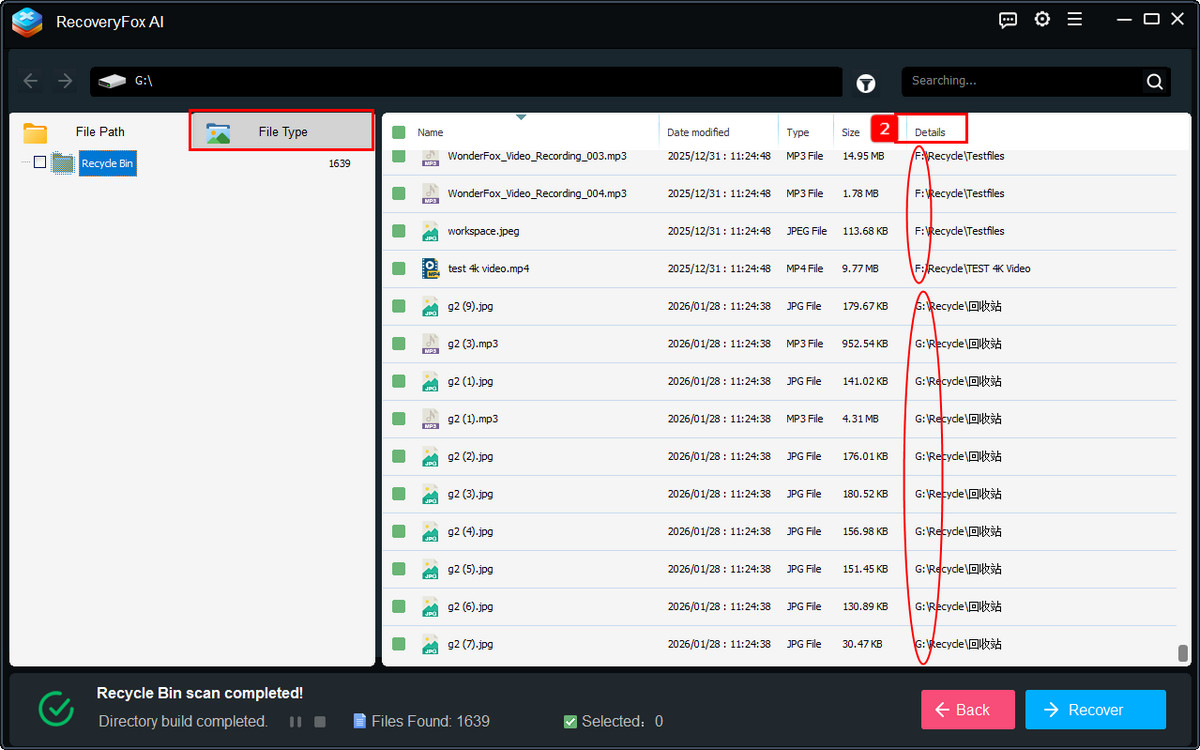
扫描完成后,所有可恢复的文件将列在 Recycle Bin(回收站) 文件夹下。
你可以点击扫描结果上方的 Details(详细信息) 标签,根据原始驱动器盘符进行排序查看。
或者,你也可以通过 File Type(文件类型) 分类快速查找所需文件。
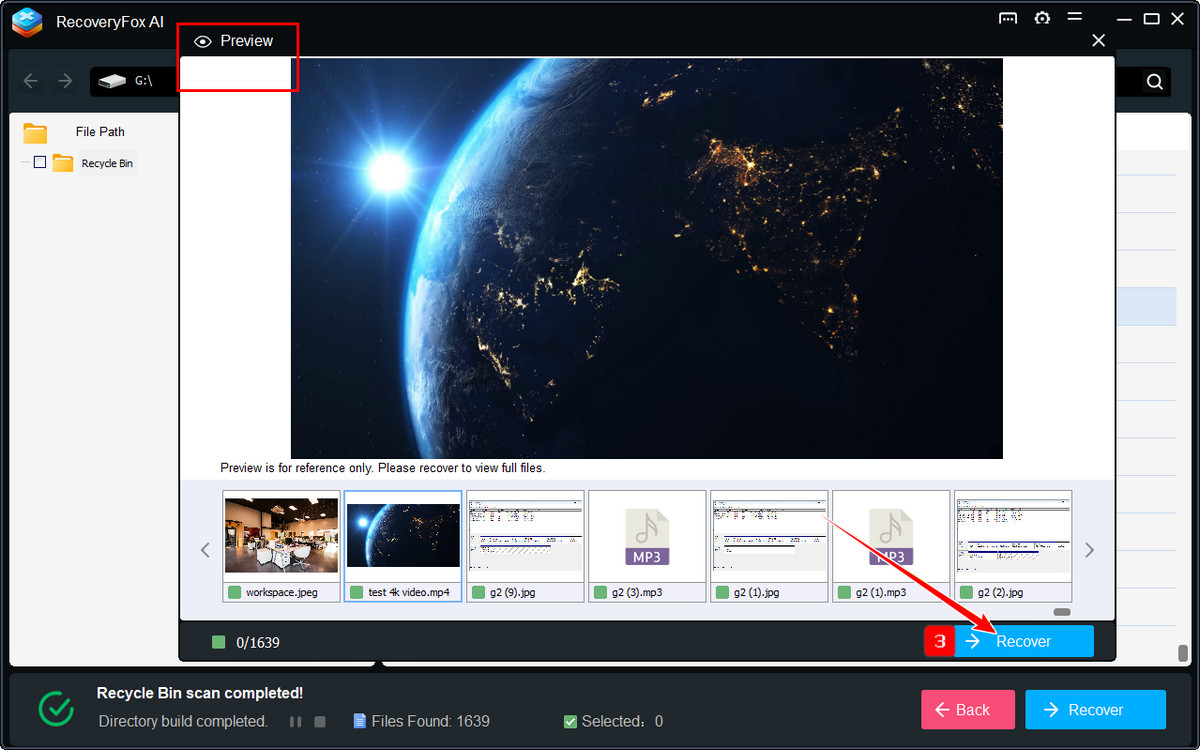
右键点击任意文件即可进行预览或恢复。
为防止数据被覆盖,强烈建议将恢复的文件保存到不同于原路径的位置。
📢 “快速访问”(回收站 和 桌面)执行的是快速扫描,适用于恢复文件索引尚未被覆盖的文件。
如果扫描结果不完整或无法找到目标文件,建议对原始存储数据的磁盘执行完整扫描。
如果扫描结果不完整或无法找到目标文件,建议对原始存储数据的磁盘执行完整扫描。
总结
以上 6 种方法涵盖了如何在 Windows 10 或 11 中清空回收站的常见场景。
定期清理回收站有助于释放磁盘空间、减少系统冗余,让你的电脑在 2026 年及未来依然保持流畅运行。选择适合你的方法,轻松管理存储空间。
常见问题(FAQs)
以下是关于清空 Windows 回收站的一些常见问题:
Windows 没有默认的一键清空回收站快捷键,但你可以选中回收站图标后按 Ctrl + D,然后确认删除。
这通常是由于文件损坏、权限不足、文件被占用或磁盘错误引起的。重启系统,或通过命令提示符 / PowerShell 强制清空回收站,通常可以解决该问题。
首先,将外接硬盘连接到电脑。然后以管理员身份运行命令提示符或 PowerShell,执行本文提供的命令,即可删除该磁盘中的隐藏 $RECYCLE.BIN 文件夹。

Ulrica Zhong 是 WonderFox Soft 旗下 RecoveryFox AI 的内容作者,专注于数据恢复、存储设备和 Windows 故障排查领域的内容创作。她致力于将复杂的技术知识转化为通俗易懂的实用指南,帮助用户更高效地解决数据丢失问题。工作之余,她喜欢关注新技术、坚持跑步,并乐于探索不同的城市和美食。





 简体中文 ^


