






 免費下載
免費下載

 Windows作業系統


在 Windows 11 中可以恢復已刪除的檔案嗎?
可以!已刪除的檔案通常不會完全消失。
在大多數情況下,只要資料尚未被覆蓋,仍然可以恢復。這也是為什麼在資料丟失後應盡量避免或減少對受影響磁碟的使用。
結合我們的恢復經驗,我們整理了資料刪除的最常見原因,並為每種情況提供推薦的解決方案:
| 檔案刪除情境 | 恢復方案 |
| 按下「刪除」鍵 |
• 使用「撤銷刪除」(Ctrl + Z) • 從回收站恢復 |
| 檔案被永久刪除的情況: • Shift + Delete • 檔案過大無法放入回收站 • 回收站自動清空 • 複製貼上操作失誤 • 覆蓋同名檔案 • 快速格式化 |
• RecoveryFox AI (🔥️) • Windows 文件復原 • 檔案歷史記錄 • 雲端備份 (OneDrive) |
| 檔案因以下原因被刪除: • 軟體更新或衝突 • 系統更新或崩潰(邏輯錯誤) • 病毒或惡意軟體攻擊 |
• RecoveryFox AI (🔥️) • Windows 文件復原 • 檔案歷史記錄 • 系統還原(針對系統檔案) • CHKDSK(適用於邏輯/檔案系統錯誤) • 雲端備份 (OneDrive) |
| 物理硬碟損壞或壞軌(出現點擊聲、摩擦聲、嗡嗡聲) |
• 雲端備份 • 聯絡專業資料恢復服務 |
如何在 Windows 11 中恢復永久刪除的檔案?
如果您的檔案已被永久刪除,請遵循以下兩條黃金法則,以提高恢復成功率:
- 立即停止使用受影響的磁碟
- 盡快使用正確的恢復工具
方法 1:使用 RecoveryFox AI 復原已刪除的檔案
掃描、預覽,然後復原!只需 3 個簡單步驟,RecoveryFox AI 就能協助您快速找回誤刪、遺失或格式化後的各類檔案。無論是文件、照片、影片、音訊,還是壓縮檔等常見檔案類型,都能提供高效的資料復原方案。
RecoveryFox AI 支援從電腦內建硬碟、機械硬碟(HDD)、固態硬碟(SSD)、USB 隨身碟、SD 卡、數位相機及其他儲存裝置中 復原各類已刪除資料。透過免費掃描與檔案預覽功能,您可以先查看可復原的檔案,再決定是否執行復原,進一步提升資料復原的效率與成功率。
👉 使用 RecoveryFox AI 復原 Windows 11 中永久刪除的檔案,步驟如下:
步驟 1. 下載並安裝 RecoveryFox AI。
(⚠️ 重要提示:請勿在欲恢復資料的磁碟上安裝恢復軟體,避免覆蓋可恢復檔案。)
步驟 2. 連接外部裝置(如適用)並啟動 RecoveryFox AI。
選擇目標磁碟或位置並開始掃描。
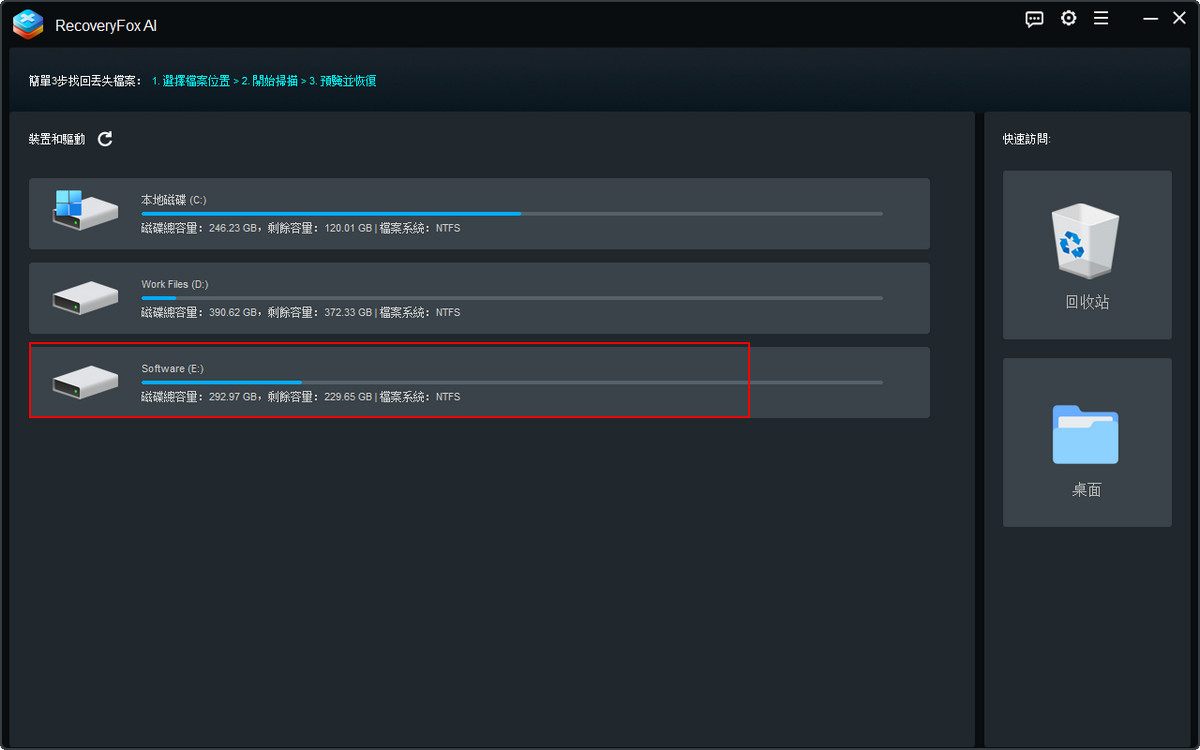
步驟 3. 工具將先進行 快速掃描,適用於近期刪除的檔案。
完成後,AI 掃描會自動運行以進行深度恢復。
您可暫停掃描,並在 檔案路徑下的 快速掃描資料夾中查看結果。
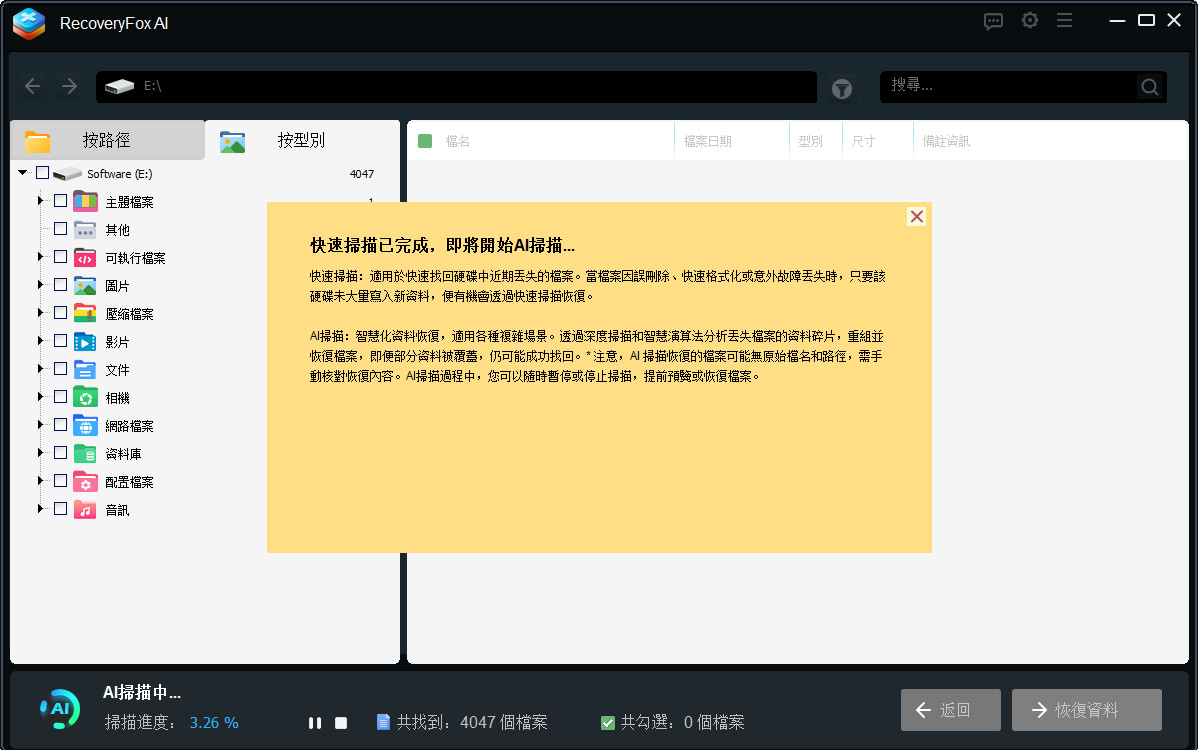
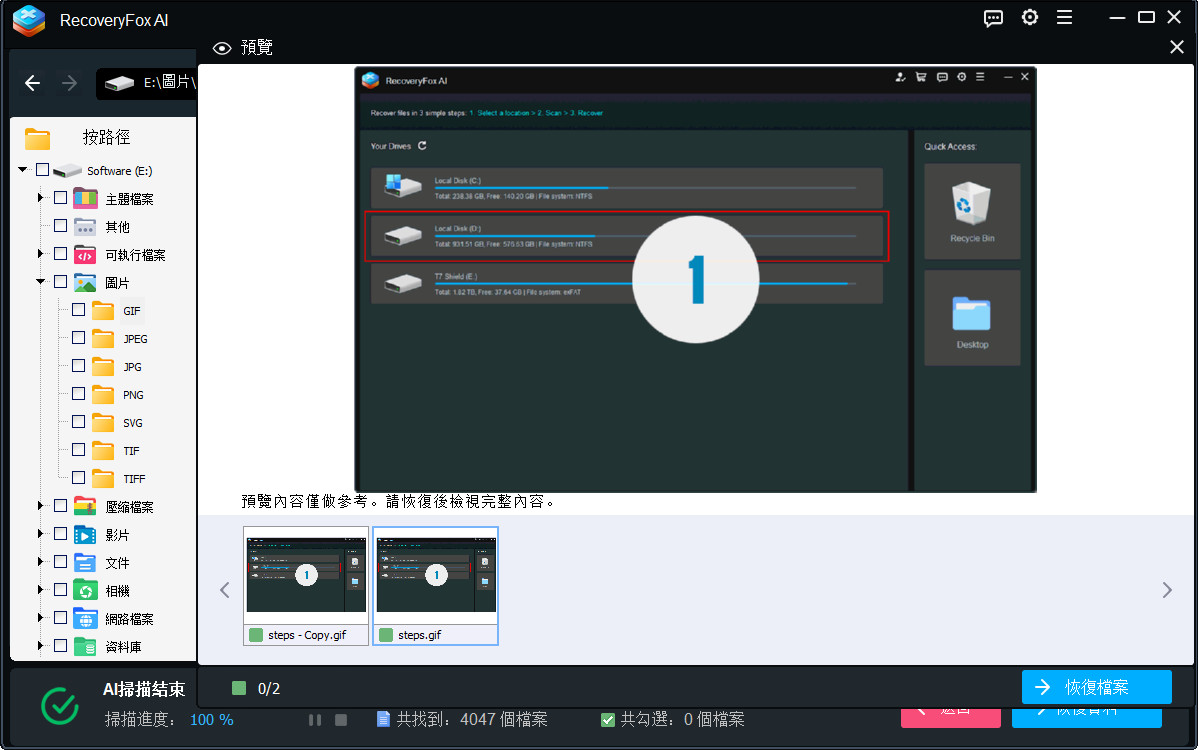
步驟 4. 可依 檔案類型、檔名、修改日期 或 大小篩選結果。
右鍵點擊任意檔案即可 預覽 或 恢復。
方法 2:使用 Windows 文件復原恢復刪除檔案
Windows 文件復原是微軟提供的免費命令列工具,功能強大,支援多種檔案類型和儲存裝置,但對非技術使用者操作可能較複雜。
👉 使用它在 Windows 11 中恢復永久刪除檔案的方法如下:
步驟 1. 從 Microsoft Store 下載 Windows 文件復原並打開。
步驟 2. 內建會有簡要操作說明,基本恢復語法為:
winfr 源磁碟: 目標磁碟: [/mode] [/switches]
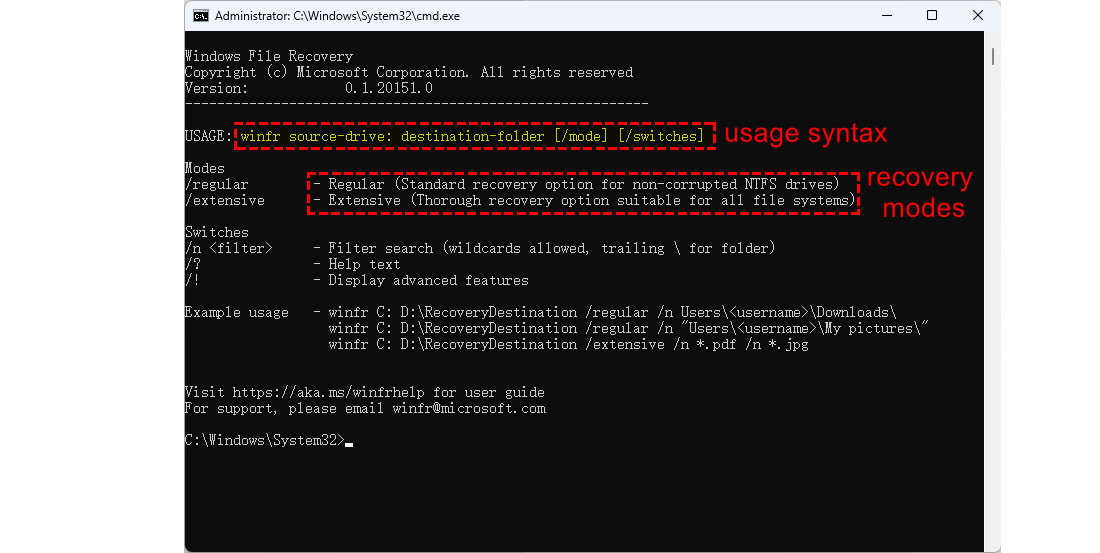
步驟 3. 根據您的情況執行命令。
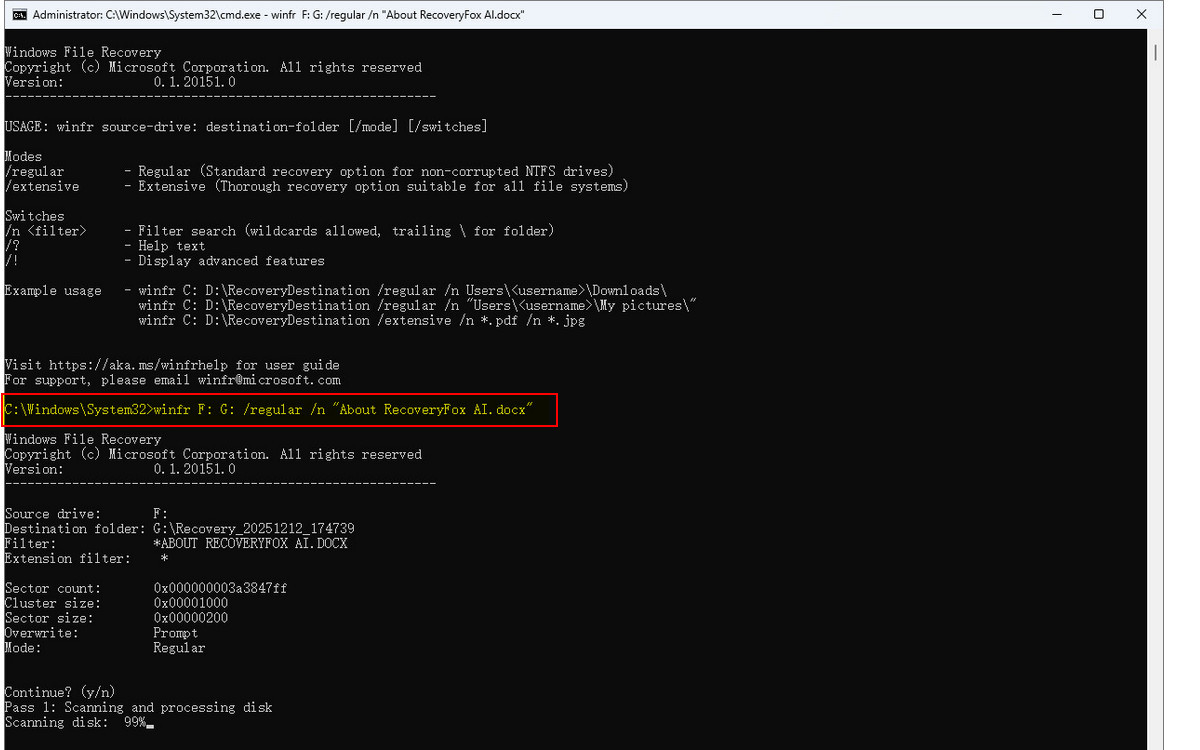
例如,要將 F: 中的檔案恢復到 G:,執行以下命令並按 Enter:
winfr F: G: /regular /n “About RecoveryFox AI.docx”
檔案路徑含空格時,請使用引號。如果 常規模式失敗,可嘗試 擴展模式。
步驟 4. 掃描完成後,按 Y 查看恢復的檔案。
如何在無需軟體的情況下恢復 Windows 11 已刪除檔案?
如果檔案仍在回收站中,或已使用 Windows 內建功能備份,實際上無需安裝任何第三方工具即可恢復。
方法 1:按 Ctrl + Z 撤銷 Windows 11 中的刪除
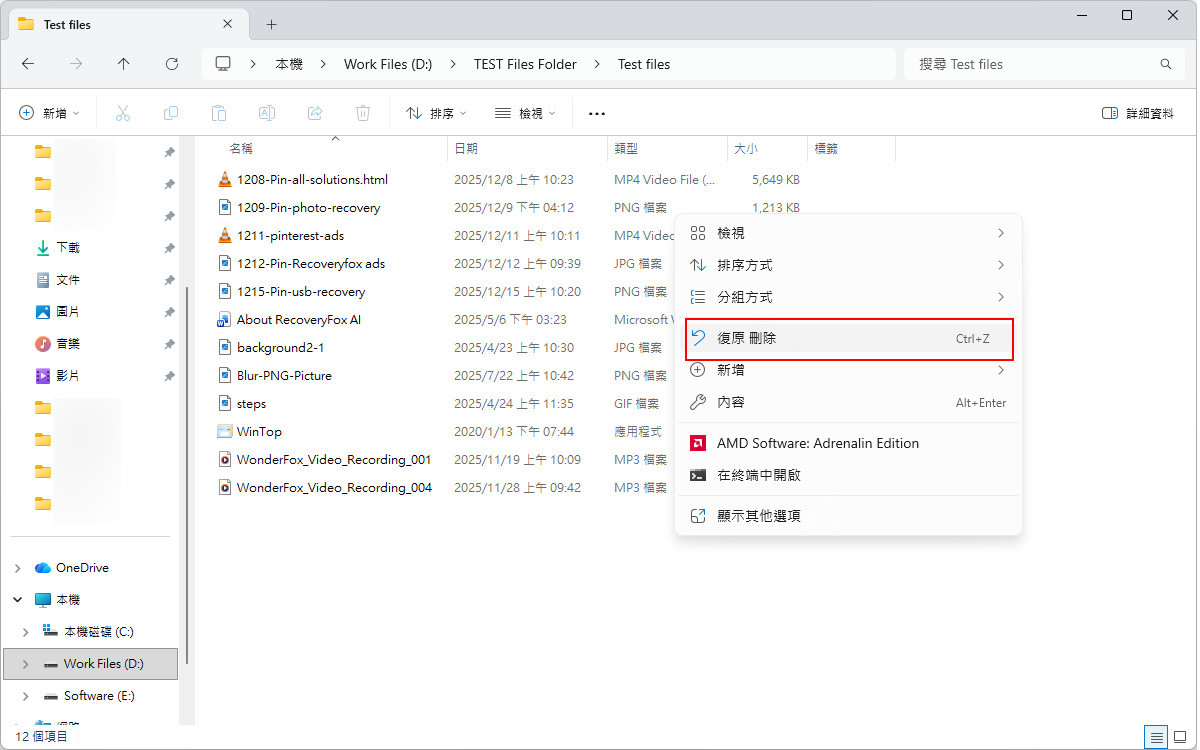
一些 Windows 快捷鍵可以簡化日常操作。如果在檔案資源管理器中意外刪除檔案,通常可按 Ctrl + Z 立即恢復,無需離開當前視窗。
撤銷操作按逆序進行,最近刪除的檔案最先恢復。如果連續刪除多個檔案,重複按 Ctrl + Z 會依後進先出順序逐一恢復。
或可在資料夾內右鍵點擊,並從選單中選擇「復原 刪除」。
方法 2:從回收站恢復 Windows 11 已刪除檔案
另一種簡單方法是檢查回收站。
👉 按照以下步驟恢復 Windows 11 已刪除檔案:
步驟 1. 在桌面打開 回收站。
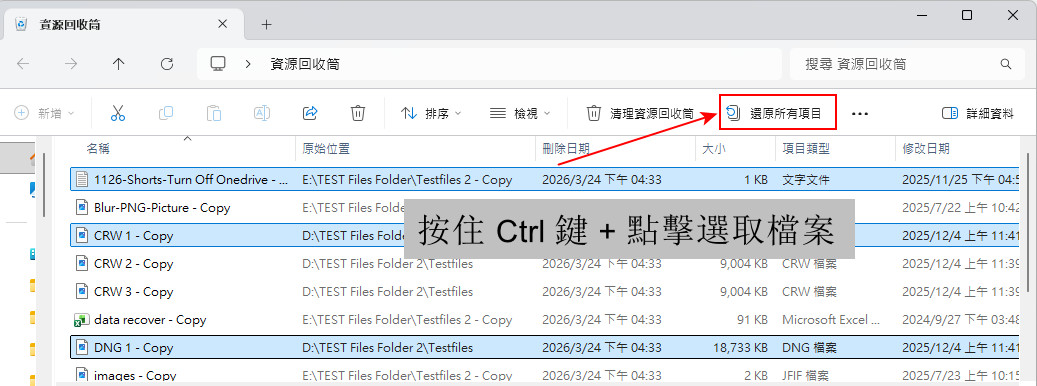
步驟 2. 找到要恢復的檔案,選中它並選擇「還原所選項目」。
步驟 3. 若要恢復多個檔案,按住 Ctrl 鍵,然後選擇所需檔案。
方法 3:使用檔案歷程記錄復原 Windows 已刪除的檔案
如果您已在 Windows 11 中啟用「檔案歷程記錄」功能,且曾備份過儲存已刪除檔案的資料夾,那麼您就很幸運。
👉 請依照以下步驟復原先前的備份版本:
步驟 1. 開啟曾經包含已刪除檔案的資料夾。
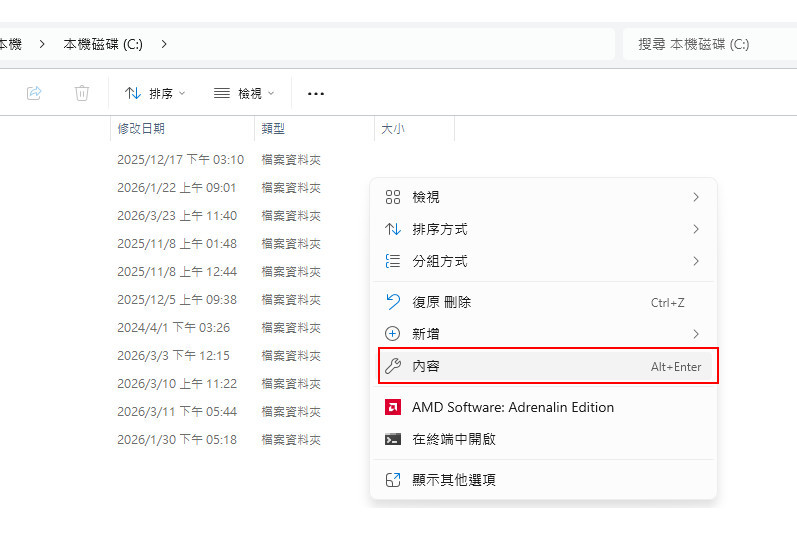
步驟 2. 以滑鼠右鍵點擊該資料夾(或磁碟根目錄),展開選擇「内容」>「以前的版本」 。
步驟 3. 從版本清單中選擇包含已刪除檔案或資料夾副本的版本。
步驟 4. 建議先在檔案歷程記錄視窗中預覽檔案內容。
步驟 5. 確認無誤後,點擊綠色的 還原 按鈕,將舊版本儲存至其他位置。
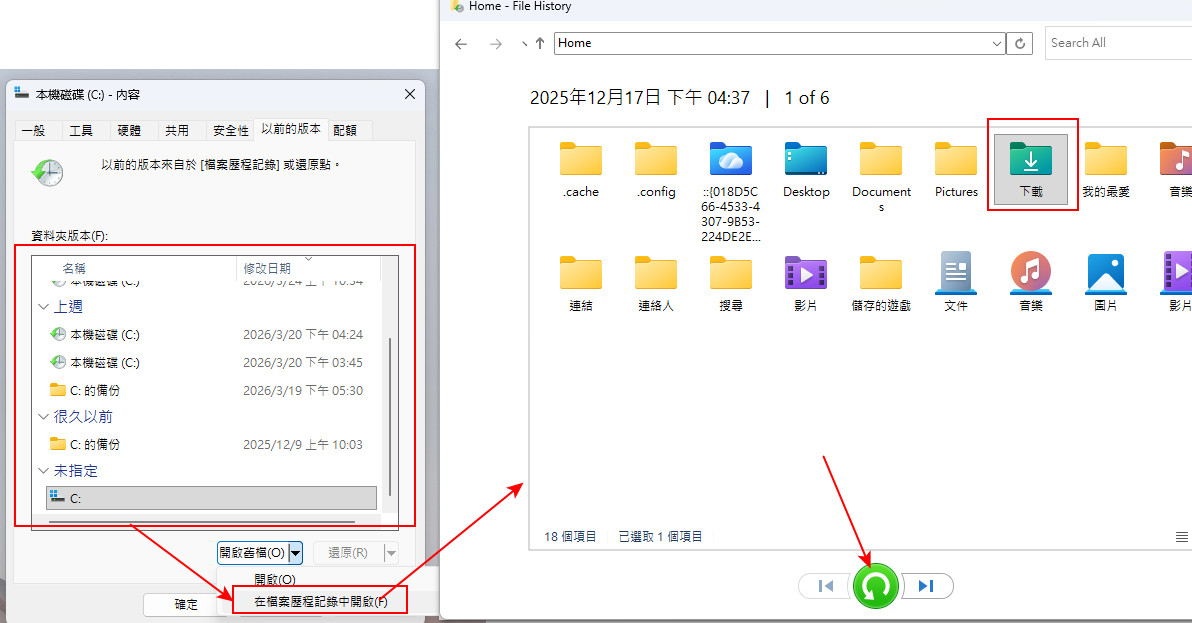
📢 檔案歷程記錄是 Windows 內建的備份工具,但預設為關閉狀態。如果您沒有啟用它,將無法存取檔案的先前版本,並只會看到「沒有可用的先前版本。」的提示訊息。
方法 4:使用系統還原復原已刪除的 Windows 檔案
不小心刪除了重要的系統檔案,導致電腦運作異常?或是想要回復發生問題的 Windows 更新或驅動程式?如果您先前已啟用系統還原功能,它可以協助您還原這些變更。
👉以下是透過系統還原將 Windows 11 回復至問題發生前狀態的方法:
步驟 1. 按下 Windows + R,輸入「rstrui.exe」,然後按下 Enter。
步驟 2. 點擊 下一步,即可查看可用的還原點清單。
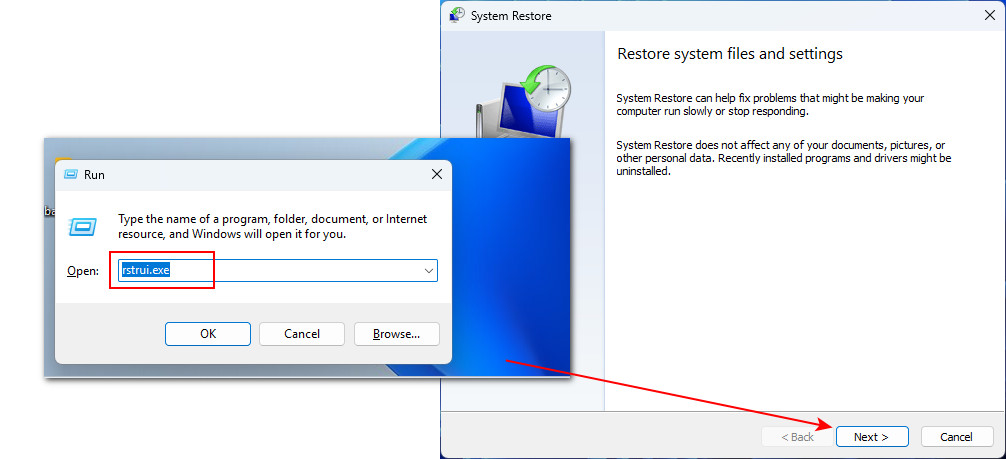
步驟 3. 選擇一個在問題發生之前建立的還原點。
步驟 4. 點擊 下一步 > 完成。
步驟 5. 請耐心等待還原程序完成,完成後系統將自動重新啟動。
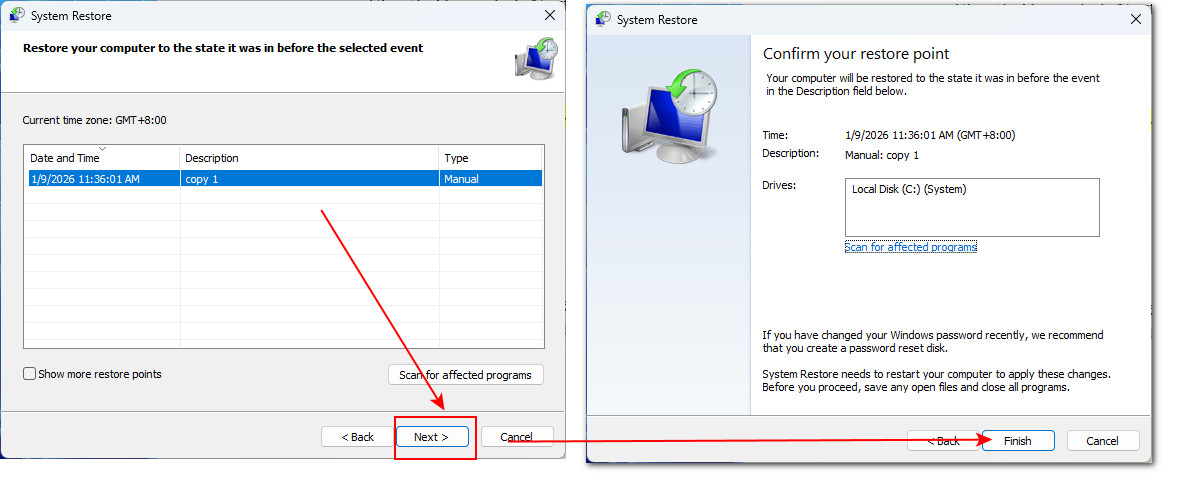
⚠️ 注意:系統還原無法復原已刪除的個人檔案(如文件、照片或影片)。它僅會還原受監控的特定副檔名系統檔案,包括系統檔案、驅動程式與登錄檔相關元件。
此外,所選還原點之後的所有系統變更都會被移除,因此完成還原後,您可能需要重新安裝或重新設定相關程式與系統設定。
方法 5:使用 CHKDSK 修復並找回 Windows 11 中遺失的檔案
有時檔案遺失並非因為被刪除,而是由於檔案系統錯誤或磁碟壞軌所導致。在這種情況下,執行 Windows 內建的磁碟修復工具 CHKDSK,可能修復問題並讓檔案重新可存取。👉 操作步驟如下:
步驟 1. 開啟檔案總管,進入原本存放遺失檔案的磁碟。
步驟 2. 點擊位址列,輸入「 cmd」,然後按 Enter,在當前路徑開啟命令提示字元。
步驟 3. 在命令提示字元中輸入以下指令:
chkdsk [磁碟代號]: /f /r /x
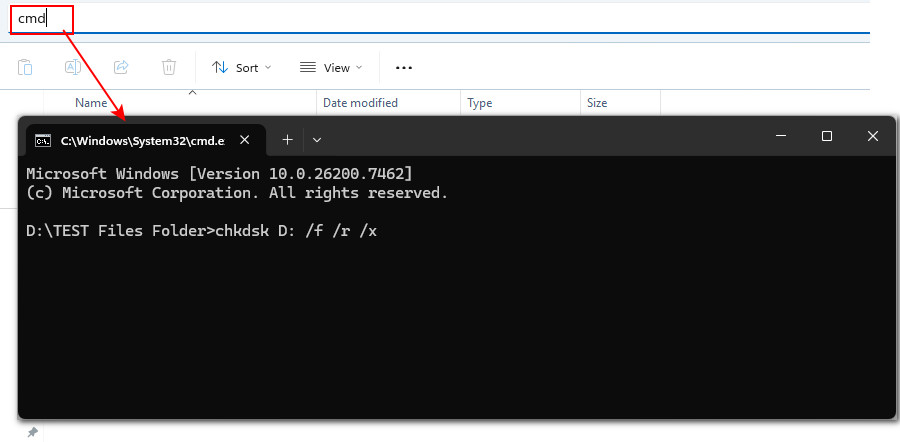
步驟 4. 按下 Enter,等待 CHKDSK 掃描並修復磁碟。若為大容量磁碟,可能需要較長時間。
步驟 5. 掃描完成後,如有提示請重新啟動電腦,並檢查遺失的檔案是否已恢復。
方法 6:透過雲端備份復原 Windows 11 中已刪除的檔案
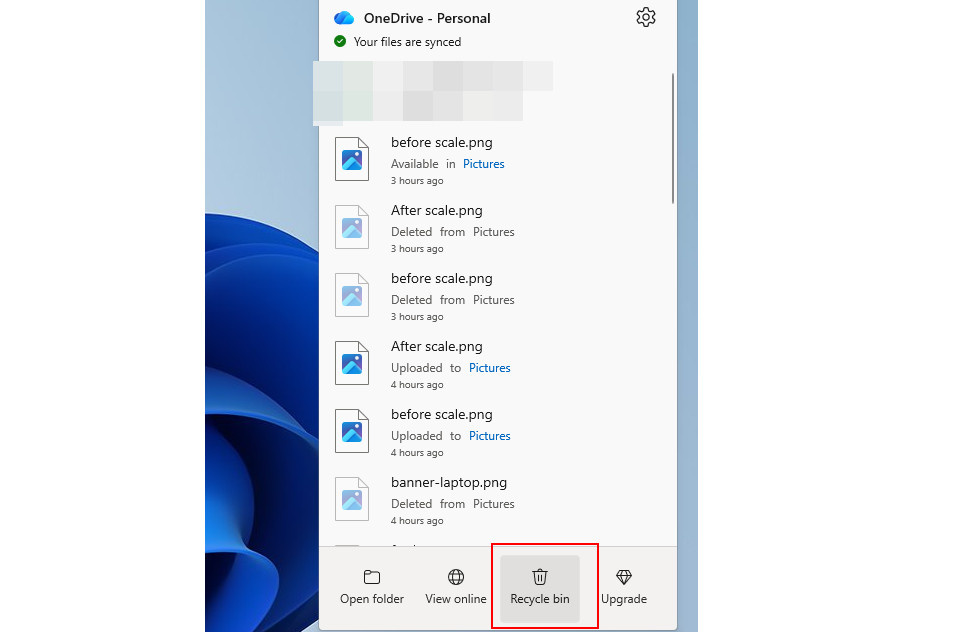
OneDrive 是 Windows 11 內建的雲端服務,當您使用 Microsoft 帳戶登入後,會自動同步並備份「文件」、「圖片」及桌面等個人資料夾。
👉 如果您的檔案曾同步至 OneDrive,可依照以下步驟進行復原:
步驟 1. 開啟 OneDrive,點擊底部的 回收站。
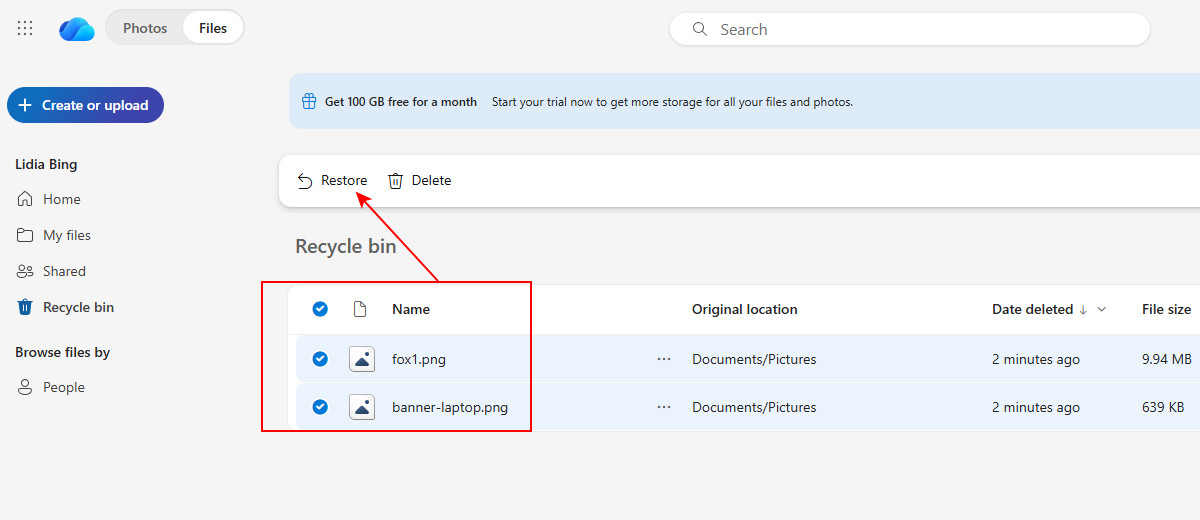
步驟 2. 系統將導向 OneDrive 網站,請使用您的 Microsoft 帳戶登入。
步驟 3. 在左側選單中點選 回收站。
步驟 4. 找到要復原的檔案,勾選後點擊 還原。
步驟 5. 檔案將還原至原始位置(電腦本機與 OneDrive)。
方法 7:專業資料復原服務
如果上述方法皆無法找回資料,或資料遺失是由於裝置硬體損壞所造成,尋求專業資料復原服務可能是最佳選擇。
請注意,專業資料復原服務通常費用較高。為保障您的隱私並避免爭議,建議事先與服務提供者確認以下事項:
- 費用:整體資料復原流程的總成本
- 時間:從開始到完成的預估時間
- 失敗政策:若復原失敗(例如無法找回資料)時的收費方式(如「不成功不收費」)
- 溝通與設備處理:服務商將如何及多久回報進度,以及若復原失敗,儲存裝置將歸還或銷毀
總結
恢復已刪除的檔案可能具有一定挑戰,但即便是永久刪除的資料,也不一定完全消失。只要您立即採取正確操作,成功恢復的機率會大幅提升:
- 停止使用裝置,避免資料被覆蓋。
- 盡快採用合適的恢復方法。
在本指南中,我們介紹了 9 種在 Windows 11 中恢復已刪除檔案的方法。這些解決方案同樣適用於其他 Windows 版本及多種資料遺失情境。
其中,RecoveryFox AI 尤其適合追求簡單高效恢復操作的新手使用者。快速掃描模式特別適合找回近期遺失的各類檔案。您不僅可以免費掃描,還能免費預覽找回的檔案,全程操作簡單直觀,真正為普通使用者提供省心可靠的資料恢復體驗。

Ulrica Zhong 是 WonderFox Soft 旗下 RecoveryFox AI 的內容作者,專注於資料救援、儲存裝置與 Windows 故障排除等領域的內容創作。她致力於將複雜的技術知識轉化為簡單易懂的實用指南,協助使用者更有效率地解決資料遺失問題。工作之餘,她喜歡關注新科技、持續跑步,也樂於探索不同的城市與美食。





 繁體中文 ^


