






 免費下載
免費下載


Windows 電腦內建一項名為「檔案歷程記錄(File History)」的功能。啟用後,它會定期自動備份您的個人檔案。當檔案誤刪或因其他原因遺失時,您可以透過「先前的版本(Previous Versions)」存取歷史備份來還原檔案,或將文件回復到修改前的早期版本。
不過,在嘗試還原檔案時,您可能會遇到「沒有可用的舊版」等提示,導致無法找回歷史版本。
本文將為您整理無法還原舊版的常見原因,並提供不依賴檔案歷程記錄的簡易資料救援方法,協助您快速找回重要檔案。
「沒有可用的舊版」的常見原因
◆未啟用檔案歷程記錄
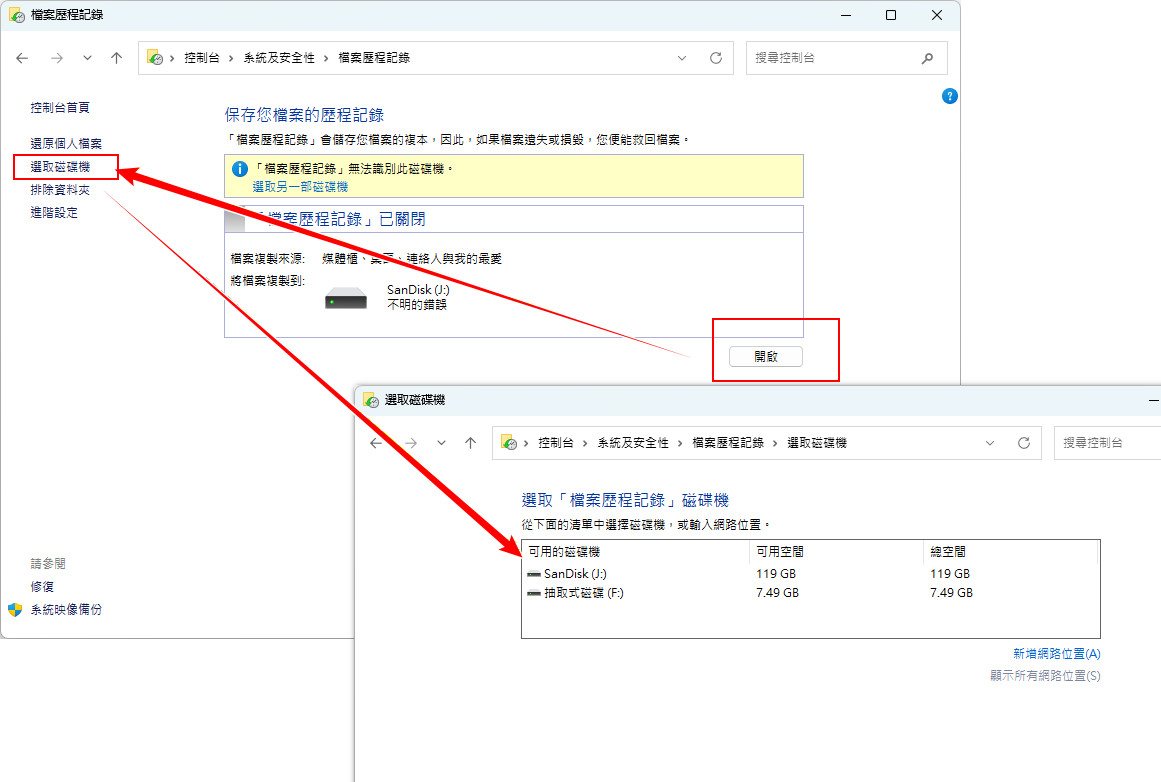
要在 Windows 中啟用檔案歷程記錄,請在搜尋框中輸入「控制台」並開啟它。找到「檔案歷程記錄」,然後點擊下方的「開啟」按鈕來啟用此功能。
接著,點擊左側的「選擇磁碟機」,選擇一個用於儲存備份檔案的磁碟機。完成設定後,檔案歷程記錄即可正常運作。
◆檔案未包含於備份範圍
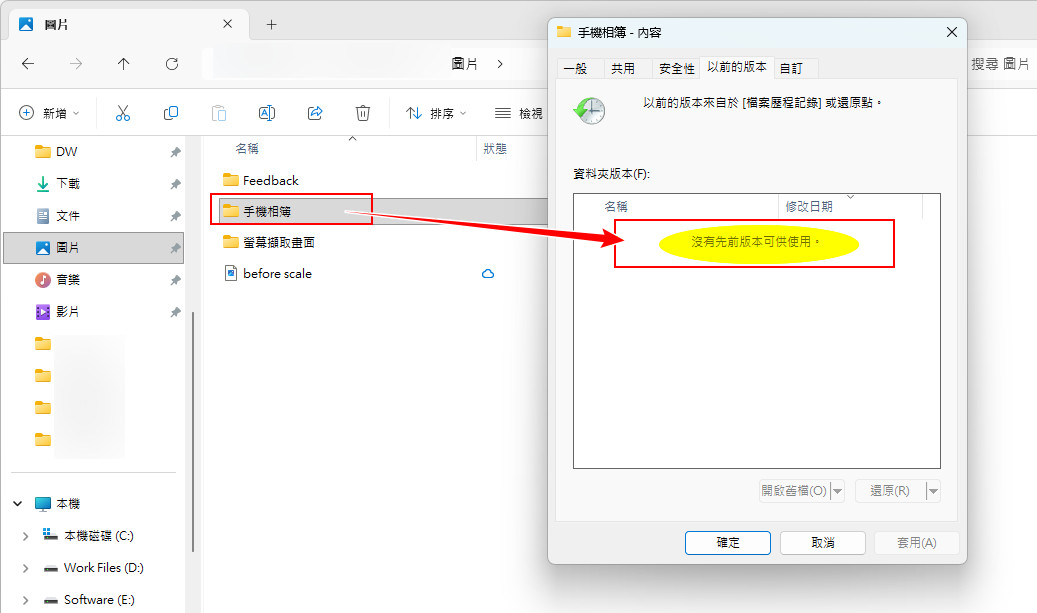
預設情況下,檔案歷程記錄會備份媒體櫃、桌面、連絡人、我的最愛,以及離線的 OneDrive 檔案,使用者也可手動新增或排除特定資料夾。
若要還原的檔案不在備份範圍內,就會出現「沒有可用的舊版」提示,導致無法復原該檔案。
◆檔案尚未完成備份
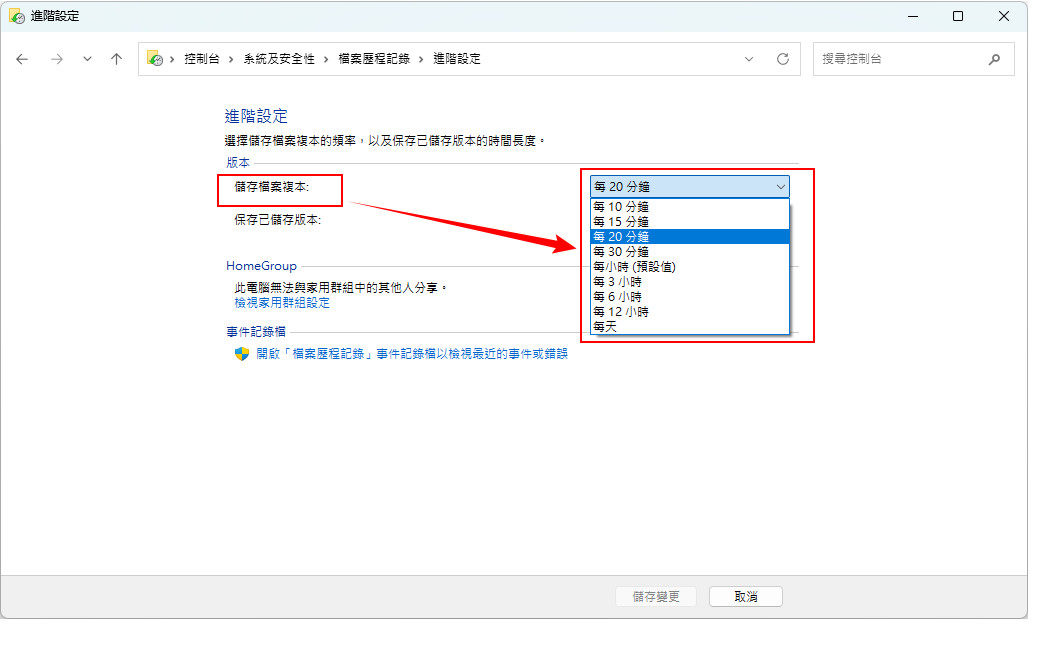
檔案歷程記錄不會在檔案建立或修改後立即備份,而是依設定的時間間隔執行,例如每小時或每隔數小時。因此,新建立的檔案可能尚未被備份。
◆無法存取網路位置
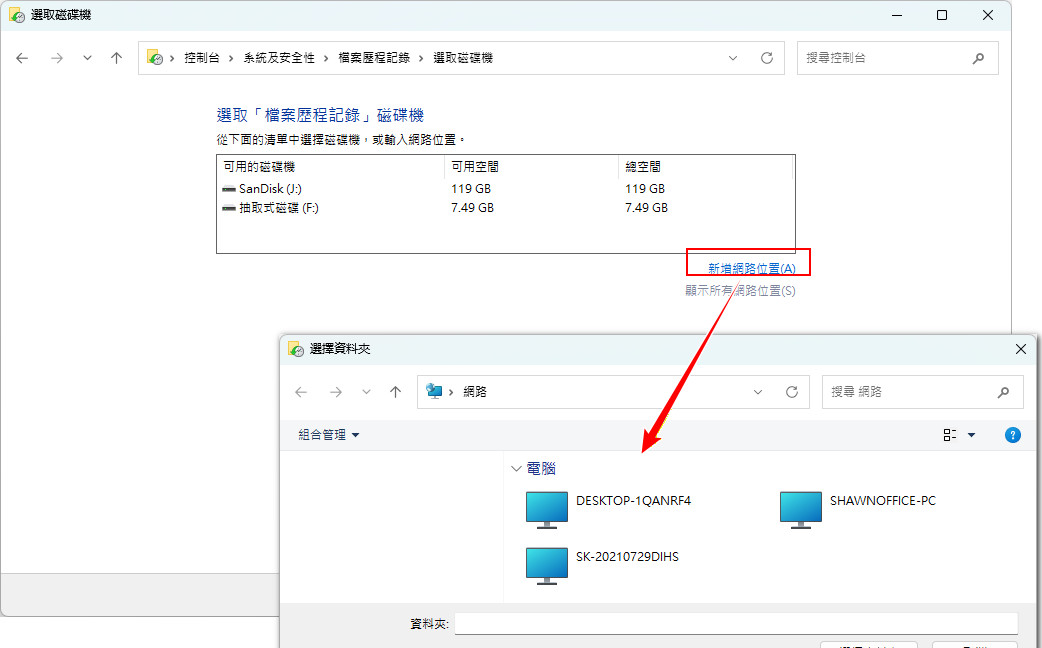
在選擇備份磁碟機時,您也可以指定同一網路中的其他電腦。若該裝置目前無法使用(例如已關機或未連線),則無法還原舊版本。
◆無法存取備份磁碟機
若外接裝置連線異常或磁碟本身發生故障,檔案歷程記錄可能無法存取備份位置。在此情況下,即使在檔案「內容」中看得到舊版本,嘗試還原時仍可能出現「磁碟機已中斷連線」的提示。
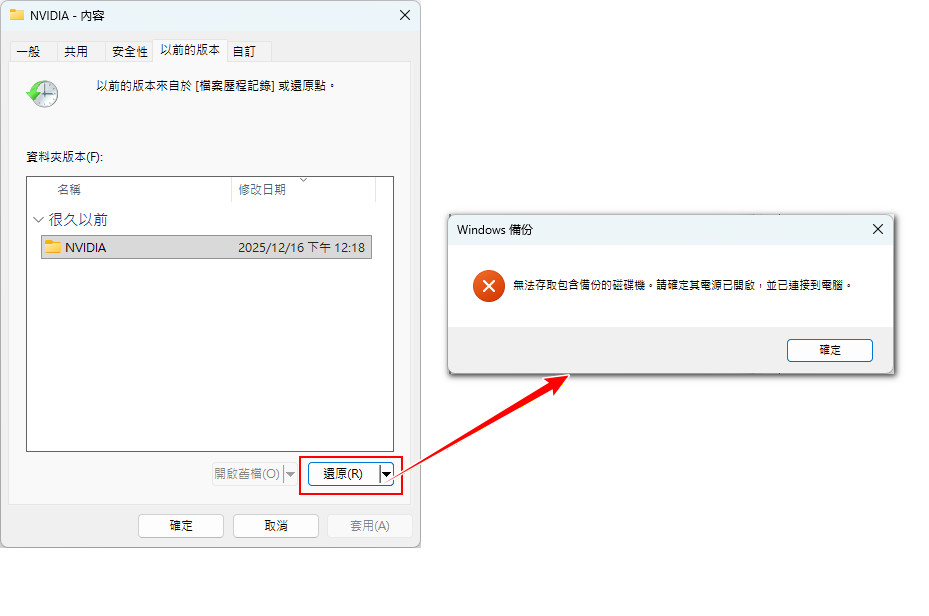
◆備份檔案已遺失
備份資料實際上是以一般檔案形式儲存在所選磁碟中,因此可能被修改或刪除。例如誤操作可能導致備份檔案遺失。在此情況下,即使「內容」中仍顯示舊版本,還原時也會出現「找不到項目」的錯誤。
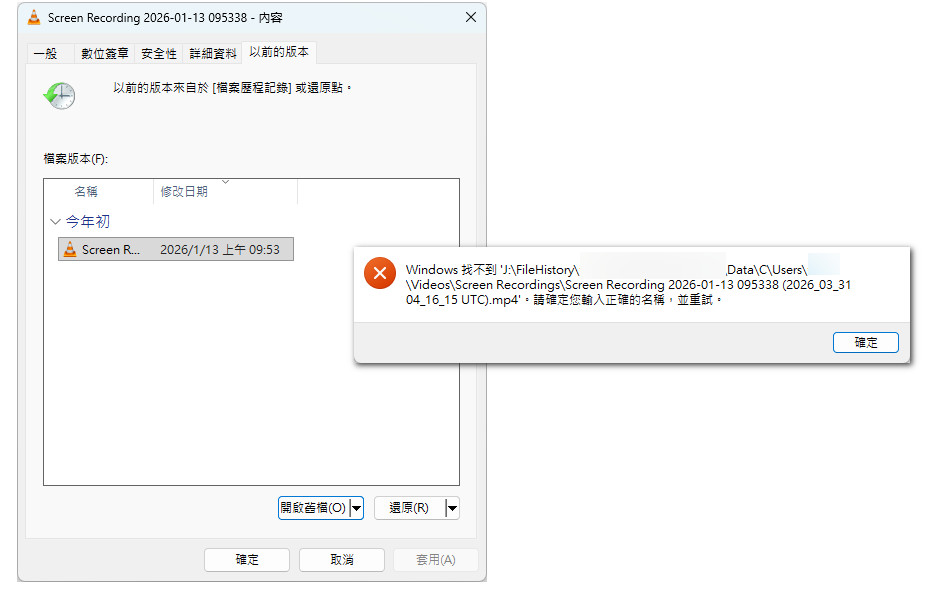
◆磁碟空間不足
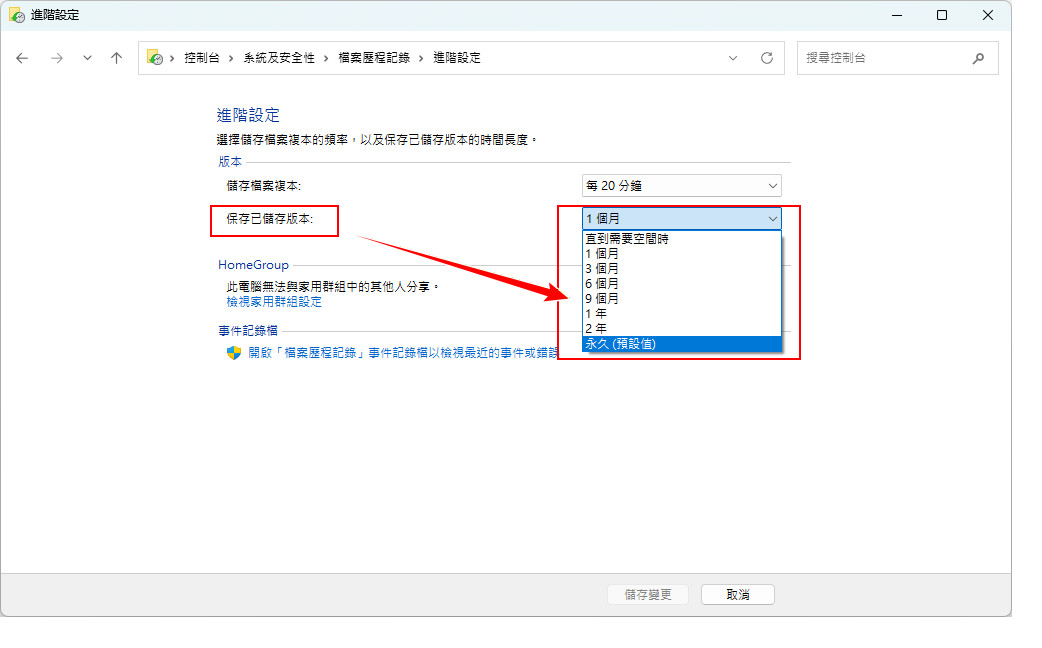
依設定不同,檔案歷程記錄可持續建立並保留多個版本,長期下來會佔用大量儲存空間。當備份磁碟空間不足時,舊版本可能會被自動刪除,或無法建立新版本,進而影響檔案還原。
沒有可用的舊版時,如何還原檔案?
以上為 Windows 出現「沒有可用的舊版」的常見原因。然而,在許多情況下,即使問題已排除,遺失的歷史版本仍可能無法復原。此時,使用資料救援軟體會是更實際且有效的解決方案。
RecoveryFox AI 是一款專業的 Windows 資料救援工具,能快速掃描儲存裝置,輕鬆找回系統中遺失的檔案。甚至可以在清空資源回收筒後恢復遺失的檔案。
支援免費掃描並預覽可復原的常見檔案。立即點擊下方安裝按鈕,開始免費體驗!
 Windows作業系統
操作步驟:使用 RecoveryFox AI 還原原始檔案或歷史版本
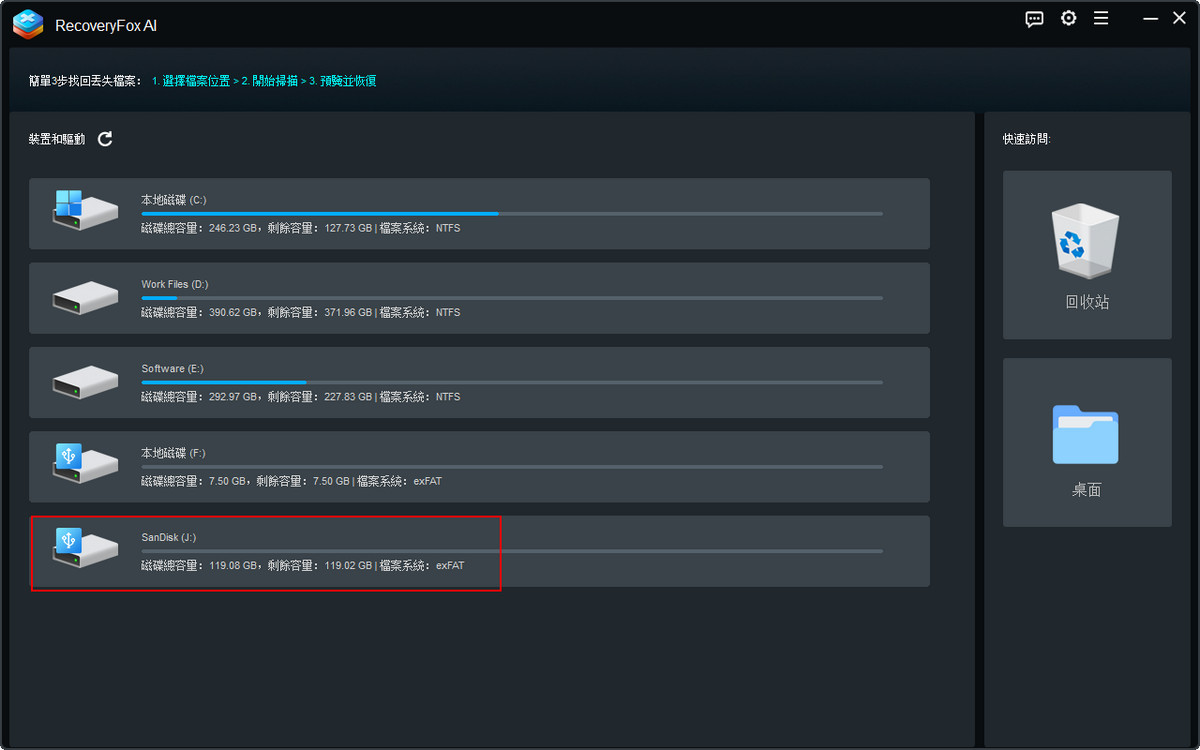
啟動 RecoveryFox AI,在主畫面中選擇原始儲存檔案的磁碟,接著開始掃描遺失的資料。
此資料救援工具不僅能恢復 Windows 本機磁碟中遺失的檔案,也支援直接掃描各類外接備份裝置,從中找回資料。
掃描過程包含快速掃描(Quick Scan)與AI 掃描(AI Scan)。快速掃描適用於近期刪除的檔案,而 AI 掃描則可找回已刪除較久,甚至部分被覆寫的資料。依磁碟容量不同,AI 掃描可能需較長時間。您可在快速掃描完成後先暫停,檢查是否已找到目標檔案。
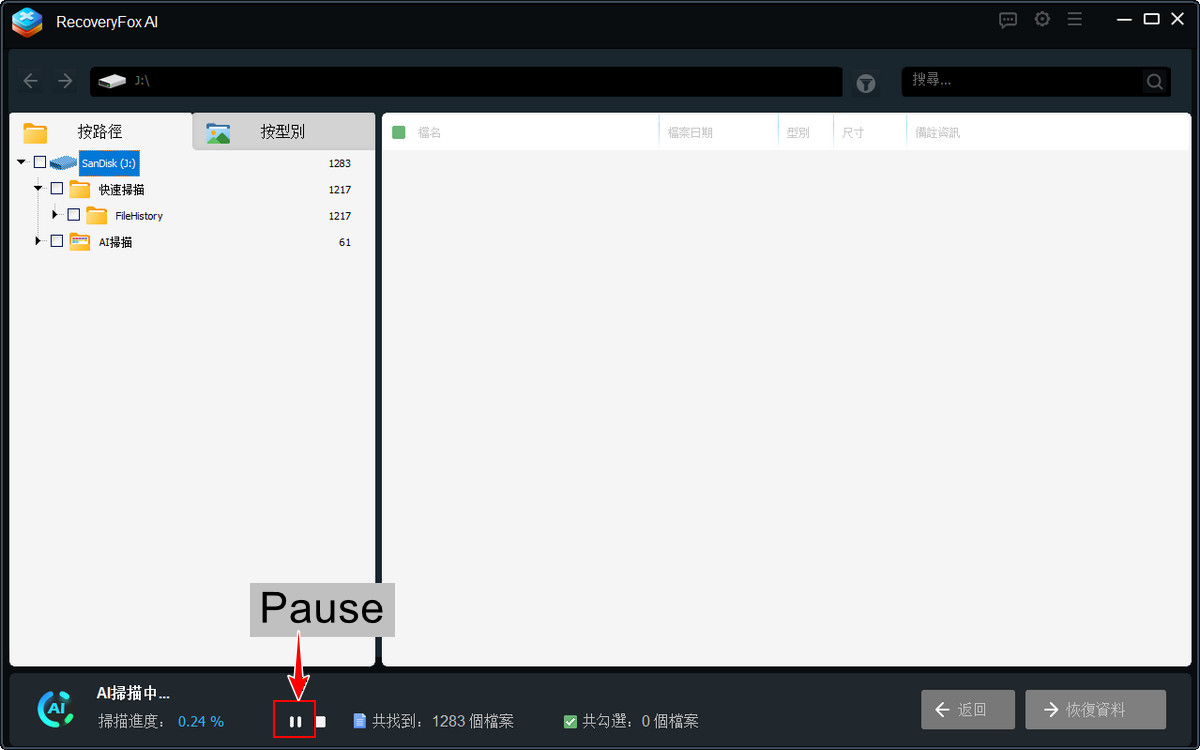
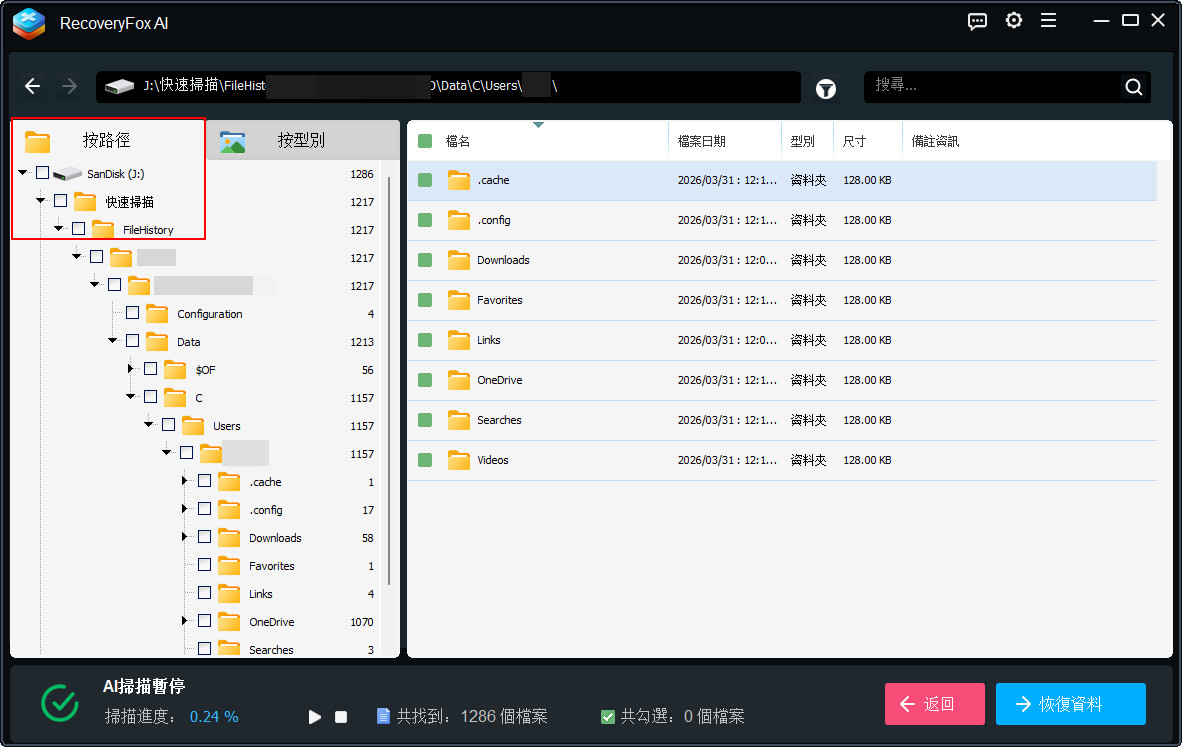
透過快速掃描找到的檔案,可在「路徑」分頁中的「快速掃描」資料夾內依原始路徑瀏覽與定位。
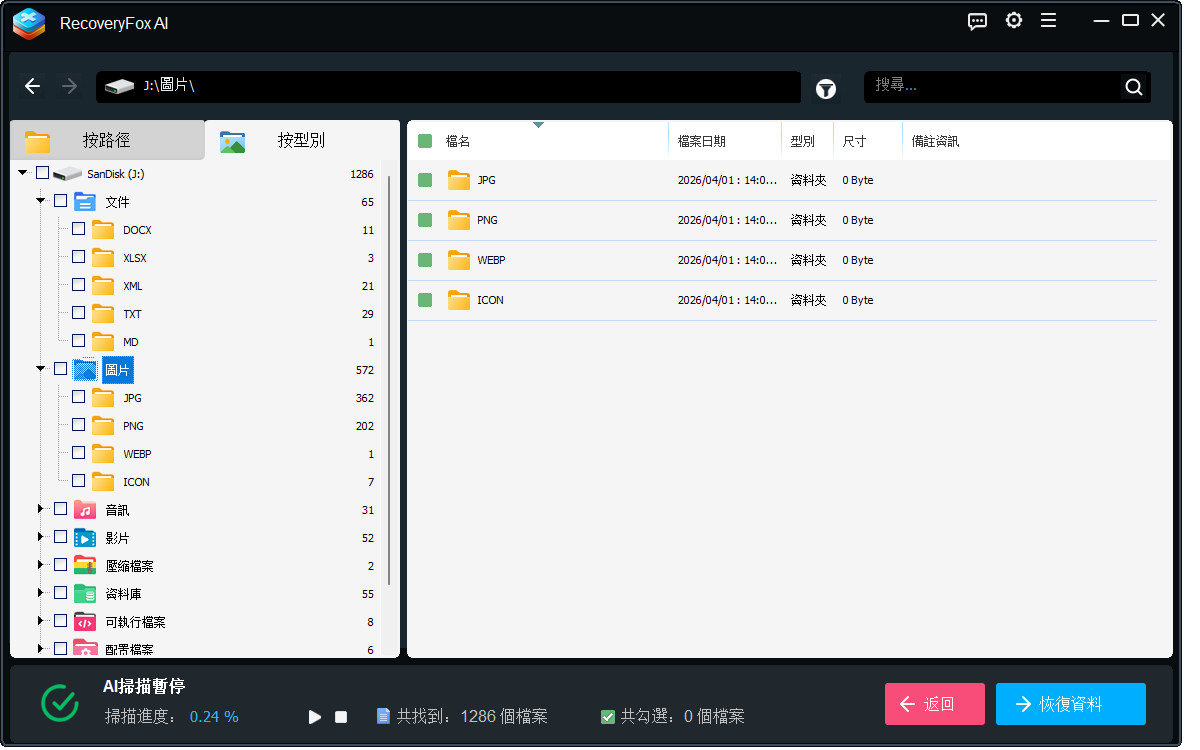
您也可以透過「類型」分頁,依檔案類型與格式進行篩選查找。
若檔案數量較多,可在右側依名稱、日期、類型或大小排序;若記得檔名,也可直接搜尋。此外,對於圖片、文件等檔案,可右鍵點選「預覽」檢視內容。
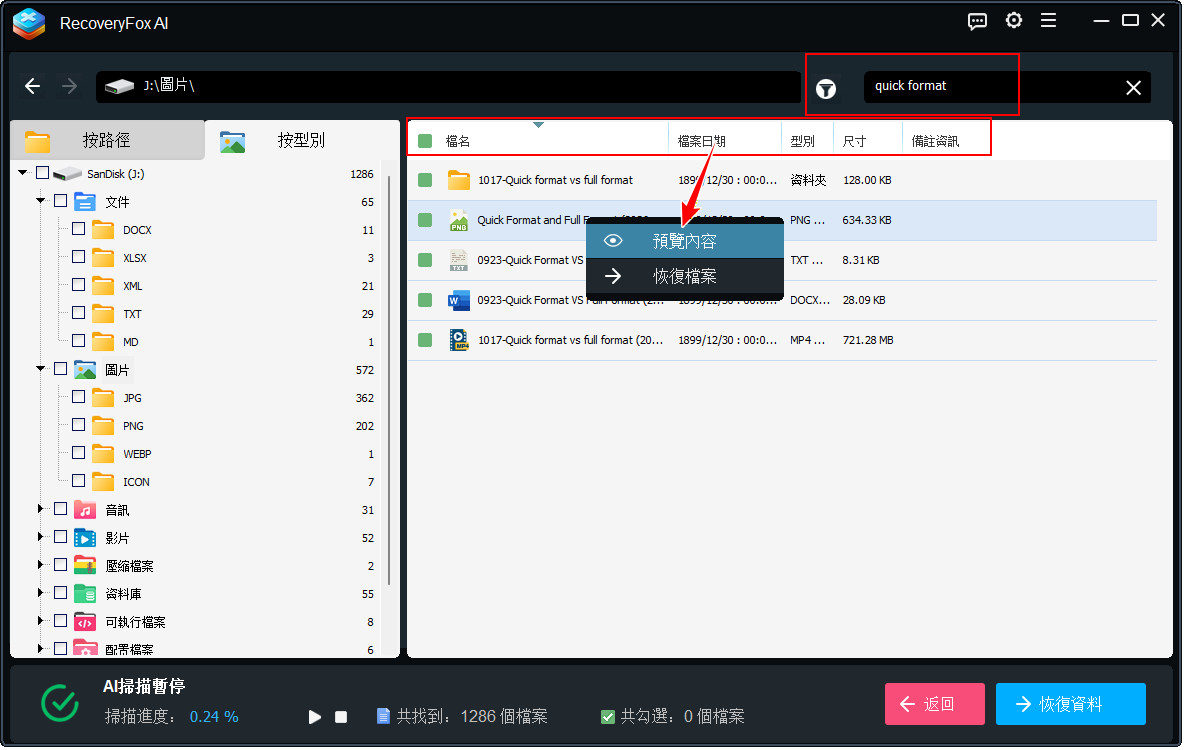
找到需要還原的檔案後,勾選並點擊右下角的「復原」按鈕開始恢復。為避免資料被覆寫,請務必將檔案儲存至其他磁碟。
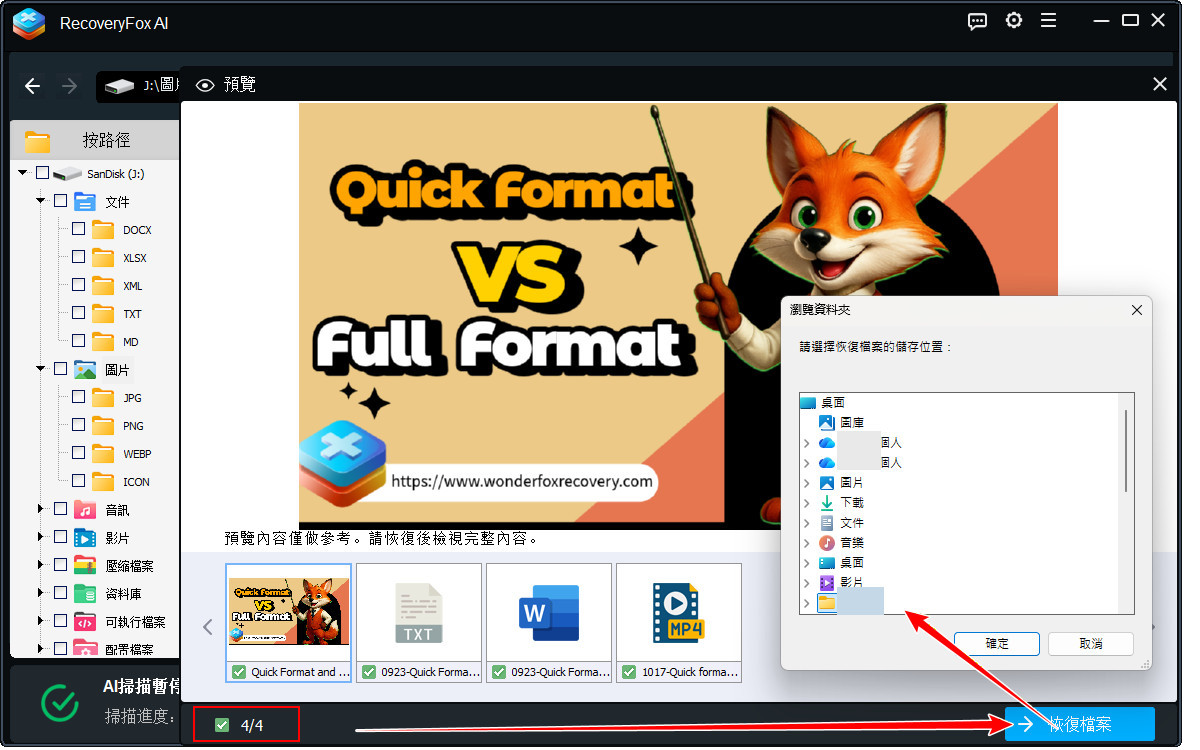
若快速掃描未找到目標檔案,請繼續進行完整掃描,並在 AI 掃描完成後再次查看結果。
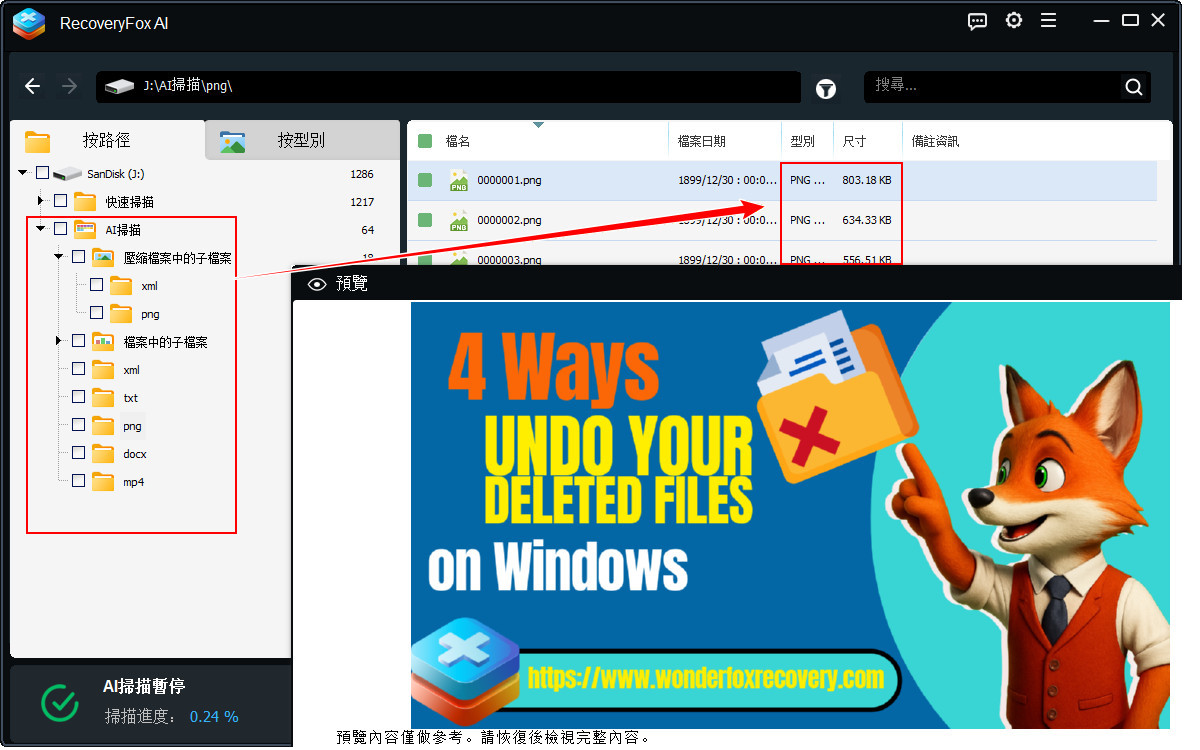
請注意,透過 AI 掃描復原的檔案,可能會缺少檔名、原始路徑或時間戳等資訊。您可利用預覽功能,或在「AI 掃描」資料夾中依檔案類型或大小進行篩選,以辨識所需檔案。
結語
本文介紹了 Windows 電腦使用檔案歷程記錄時沒有可用的以前版本的常見原因,並提供了實用的已刪除檔案復原方案。希望本指南能協助您解決檔案復原問題。
RecoveryFox AI 為在沒有可用備份版本的情況下復原遺失檔案提供了可靠的解決方案。它支援多種檔案類型,包括文件、照片、影片、音訊檔案和應用程式。透過免費掃描和檔案預覽功能,您可以在復原檔案之前快速確認哪些檔案可以復原。立即試用 RecoveryFox AI,找出並復原遺失的檔案。

Ulrica Zhong 是 WonderFox Soft 旗下 RecoveryFox AI 的內容作者,專注於資料救援、儲存裝置與 Windows 故障排除等領域的內容創作。她致力於將複雜的技術知識轉化為簡單易懂的實用指南,協助使用者更有效率地解決資料遺失問題。工作之餘,她喜歡關注新科技、持續跑步,也樂於探索不同的城市與美食。





 繁體中文 ^


