






 免费下载
免费下载


Windows 电脑自带一项名为“文件历史记录(File History)”的功能。启用后,它可以定期自动备份您的个人文件。当文件被误删除或因其他原因丢失时,您可以通过“以前的版本(Previous Versions)”获取历史备份来恢复文件,或将文档还原到修改前的早期版本。
不过,在尝试恢复文件时,您可能会遇到“没有可用的以前版本”等提示,从而无法找回历史版本。
本文将为您总结无法恢复以前版本的常见原因,并提供无需依赖文件历史记录的数据恢复简便方法,供您参考。
“没有可用的以前版本”的常见原因
◆未启用文件历史记录
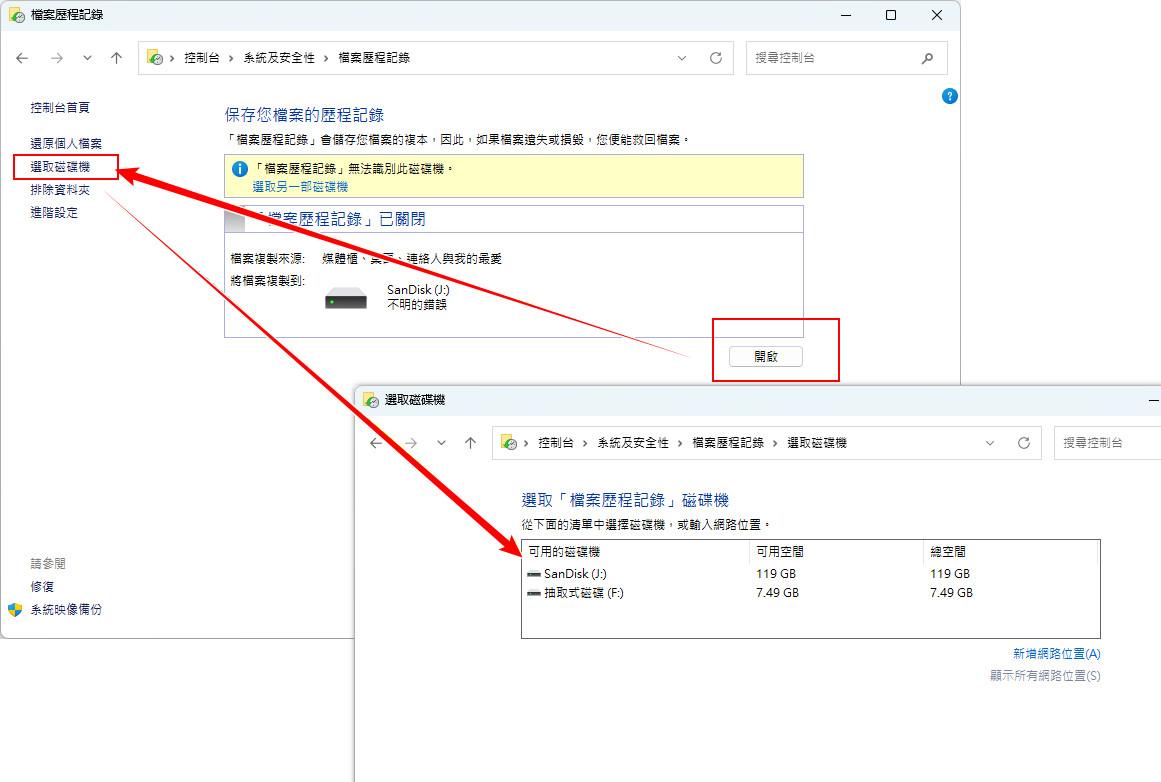
要在 Windows 中启用文件历史记录,请在搜索框中输入“控制面板”并打开它。找到“文件历史记录”,然后点击下方的“启用”按钮将其开启。
之后,点击左侧的“选择驱动器”,选择一个用于存储备份文件的驱动器。完成设置后,文件历史记录即可正常运行。
◆文件未包含在备份范围内
默认情况下,文件历史记录会备份库、桌面、联系人、收藏夹以及离线的 OneDrive 文件。用户也可以手动添加或排除某些文件夹。
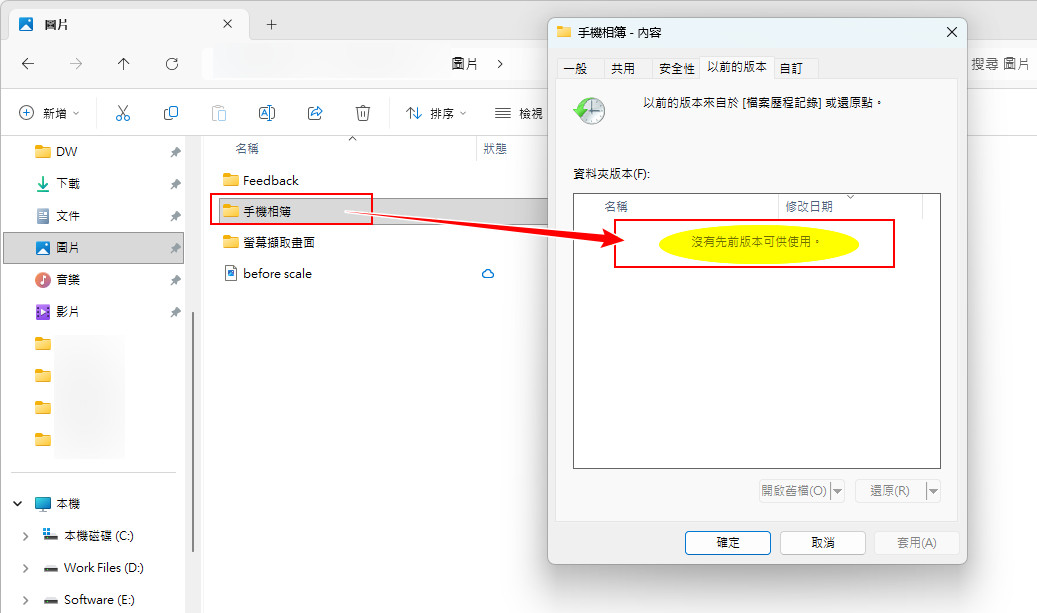
如果要恢复的文件不在备份范围内,就会出现“没有可用的以前版本”的提示,从而无法恢复该文件。
◆文件尚未被备份
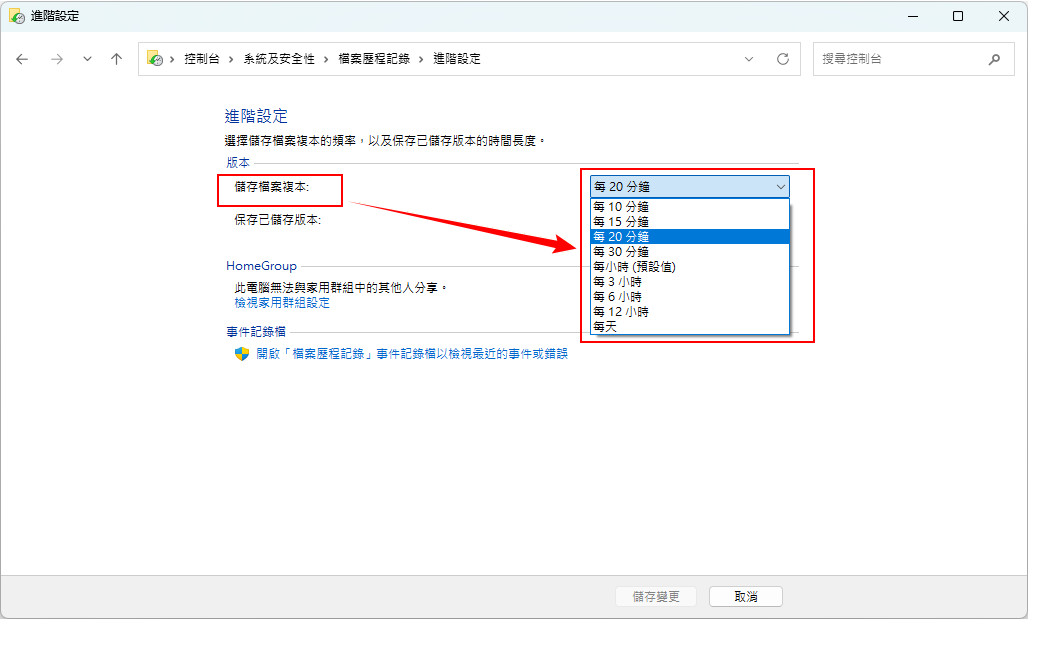
文件历史记录不会在文件创建或修改后立即进行备份,而是按照设定的时间间隔运行,例如每小时或每隔几小时。因此,新创建的文件可能尚未被备份。
◆无法访问网络位置
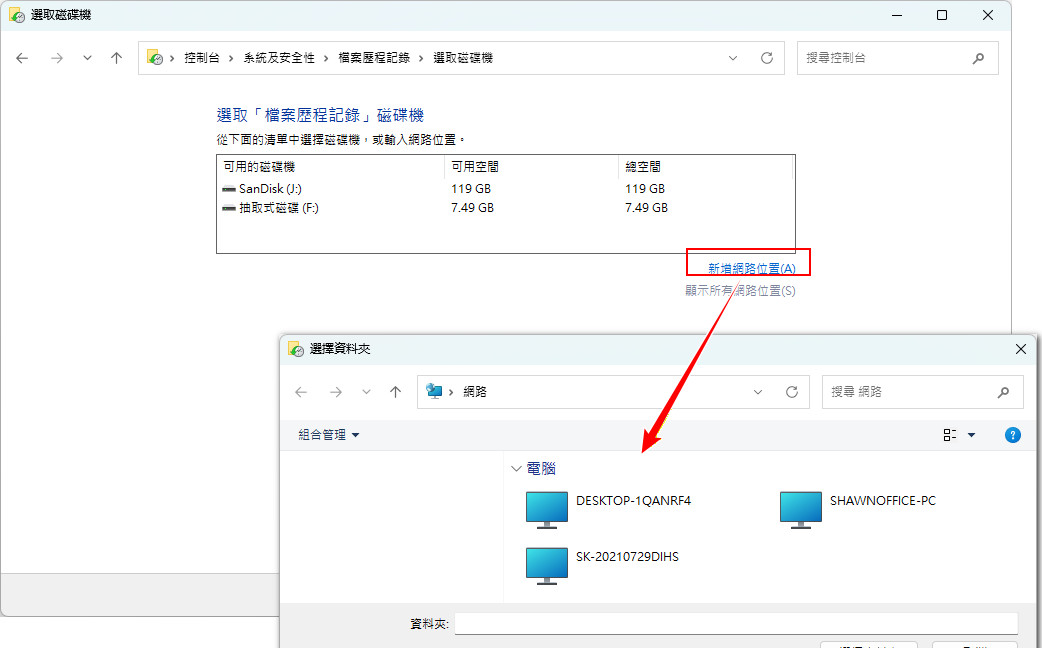
在选择备份驱动器时,您也可以选择同一网络中的其他电脑。如果该电脑当前不可用(例如已关机),则无法从本机恢复以前的版本。
◆无法访问备份驱动器
如果外接设备连接异常或驱动器本身出现问题,文件历史记录可能无法访问备份位置。在这种情况下,即使在文件“属性”中可以看到以前的版本,尝试恢复时也会提示“驱动器已断开连接”。
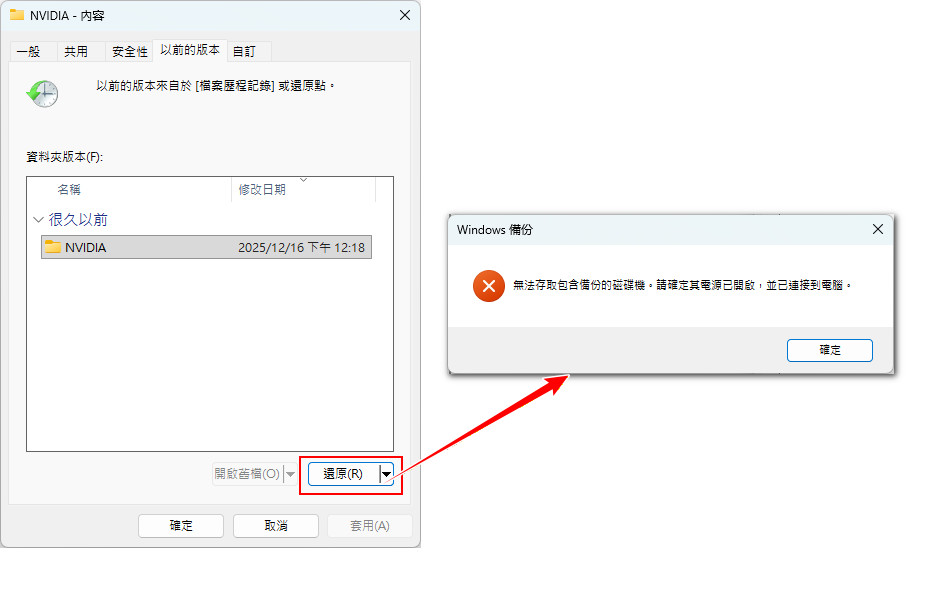
◆备份文件已丢失
备份文件实际上是以普通文件的形式存储在所选驱动器中的,因此可能被修改或删除。例如,用户的误操作可能导致备份文件丢失。在这种情况下,虽然“属性”中仍显示以前的版本,但恢复时会出现“找不到项目”的错误。
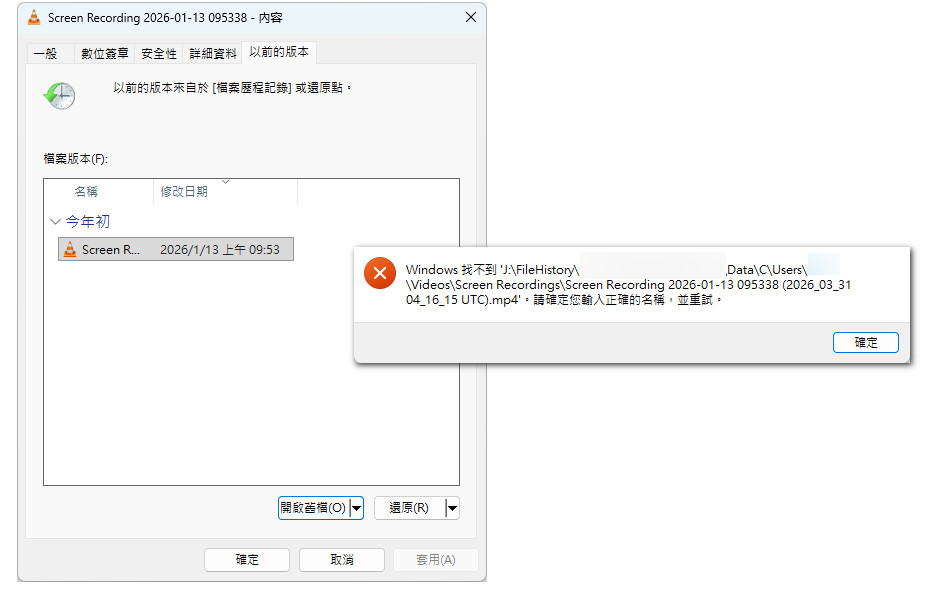
◆磁盘空间不足
根据设置不同,文件历史记录可以无限制地创建文件版本并长期保存,这会占用大量存储空间。如果备份驱动器空间不足,旧版本可能会被删除,或者无法创建新的版本,从而无法恢复所需的文件版本。
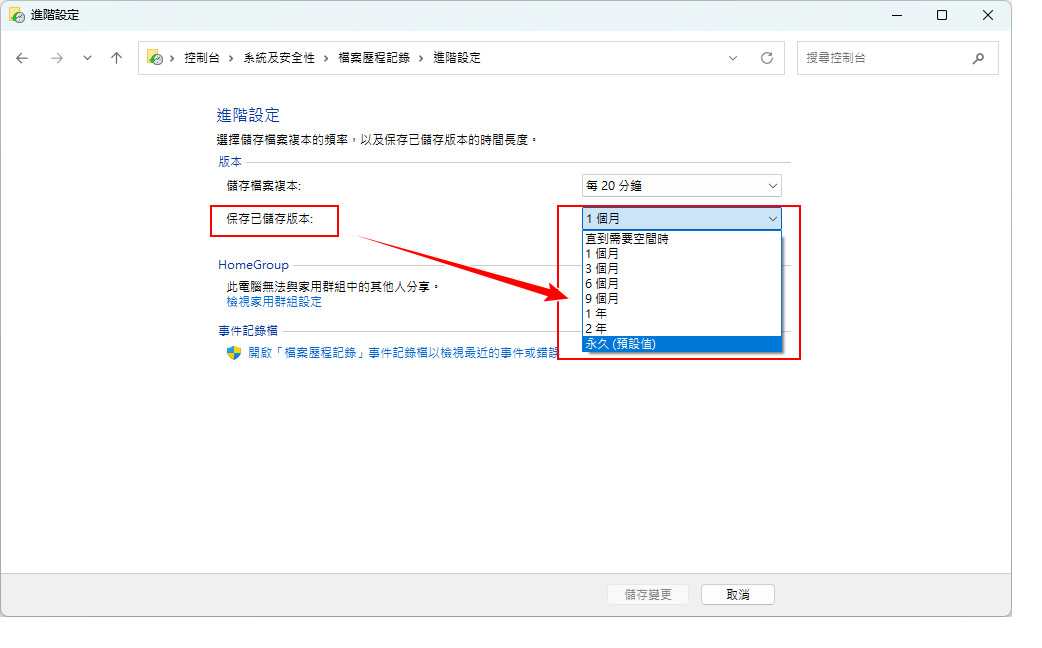
没有可用的以前版本时如何恢复文件?
以上是 Windows 出现“没有可用的以前版本”的常见原因。然而,在很多情况下,即使问题已修复,丢失的历史版本仍然无法找回。此时,使用数据恢复软件是一种更为实用的解决方案。
RecoveryFox AI 是一款专业的 Windows 数据恢复工具。它可以快速扫描存储设备并恢复数据。甚至可以 在清空回收站后恢复丢失的文件。
还支持免费扫描和预览可恢复的常见文件。点击下方安装按钮开始免费体验吧!
 Windows操作系统
操作步骤:RecoveryFox AI 恢复原文件或者历史版本文件
启动 RecoveryFox AI。在主界面中选择原始存储文件的磁盘,然后开始扫描丢失的数据。
这款恢复软件不仅可以恢复你Windows本地磁盘上丢失的数据,还可以直接扫描各类外置备份驱动器,从中恢复文件。
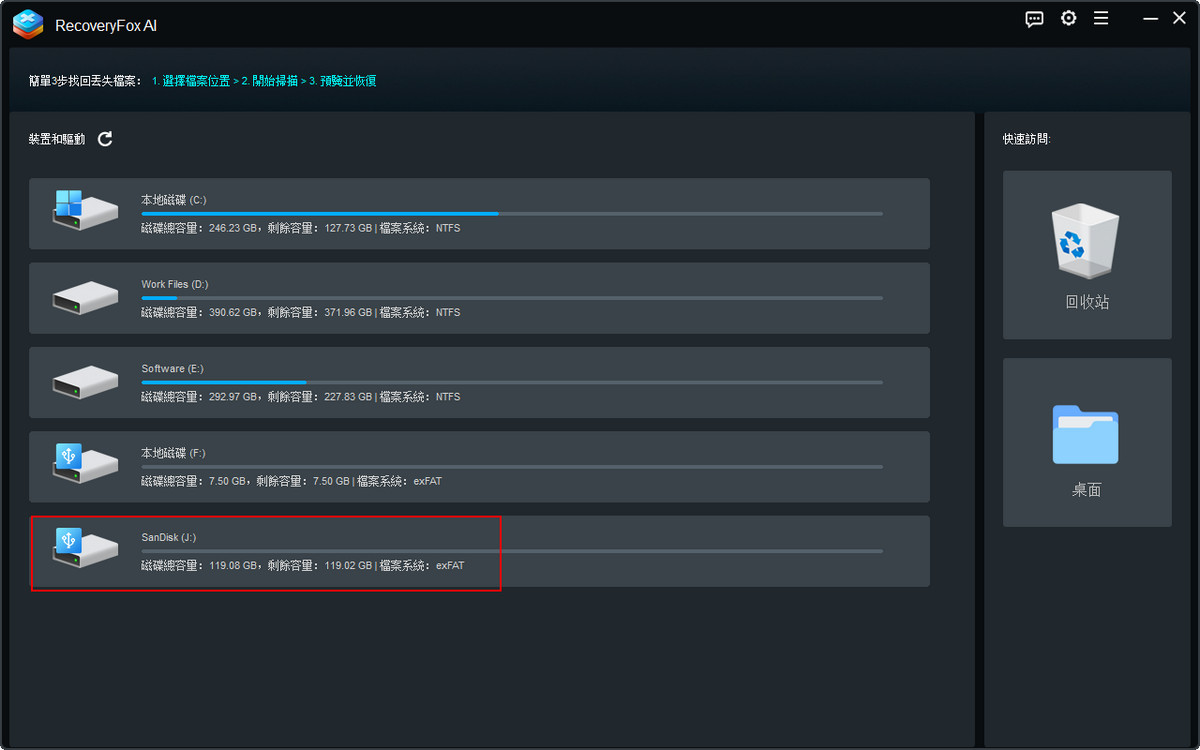
扫描过程包括快速扫描(Quick Scan)和AI 扫描(AI Scan)。快速扫描适用于最近删除的文件,而 AI 扫描则可恢复被删除了很久甚至被部分覆盖的数据。根据磁盘容量不同,AI 扫描可能需要较长时间。您可以在快速扫描完成后暂停扫描,先查看目标文件是否已经找到。
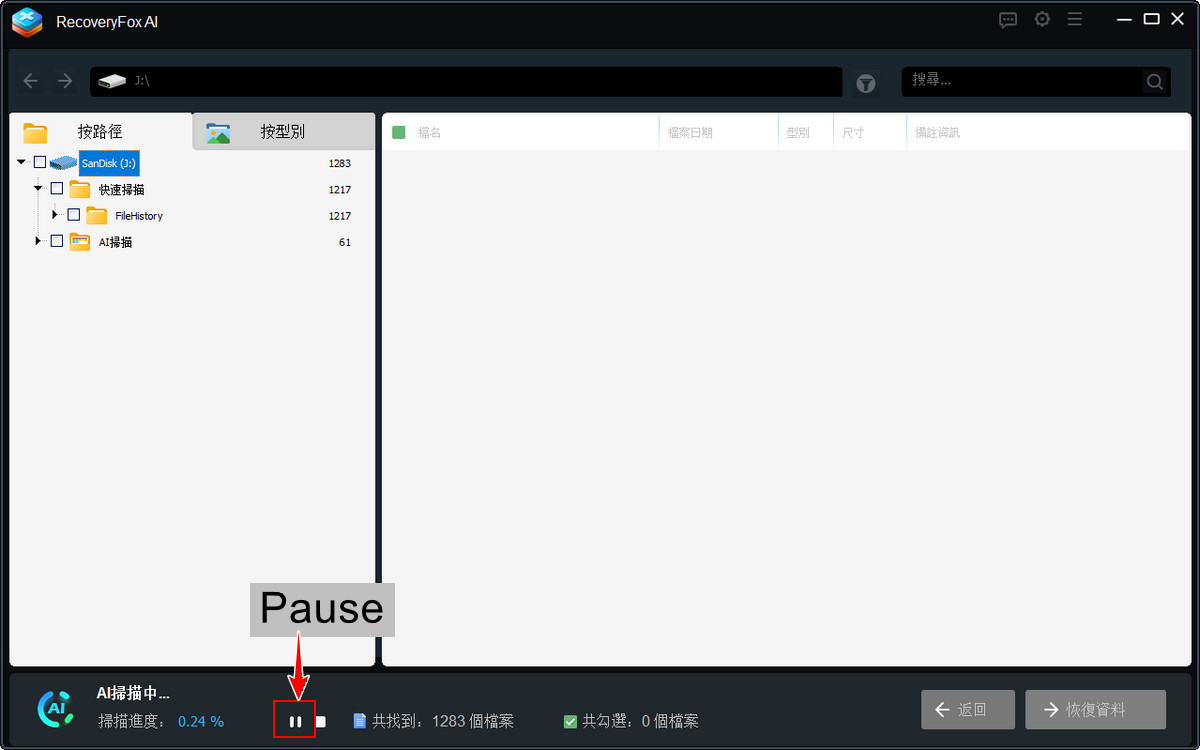
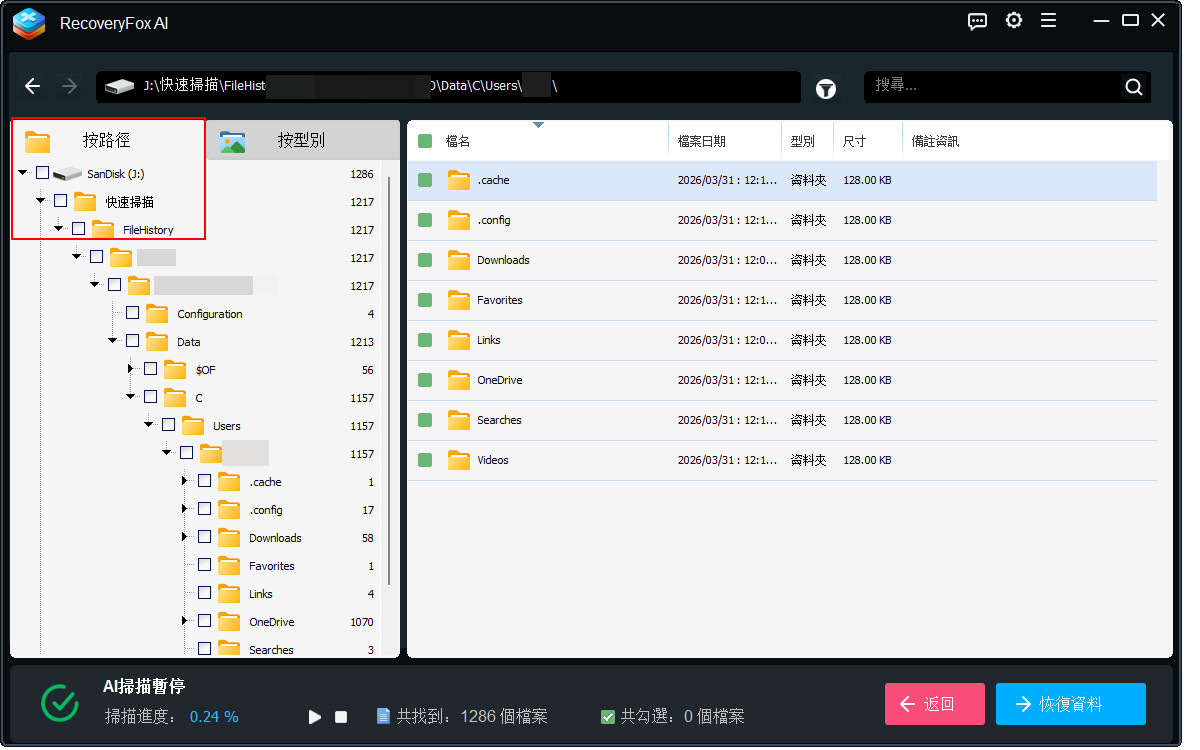
通过快速扫描找到的文件,可以在 “路径” 选项卡下的 “快速扫描” 文件夹中按路径浏览定位。
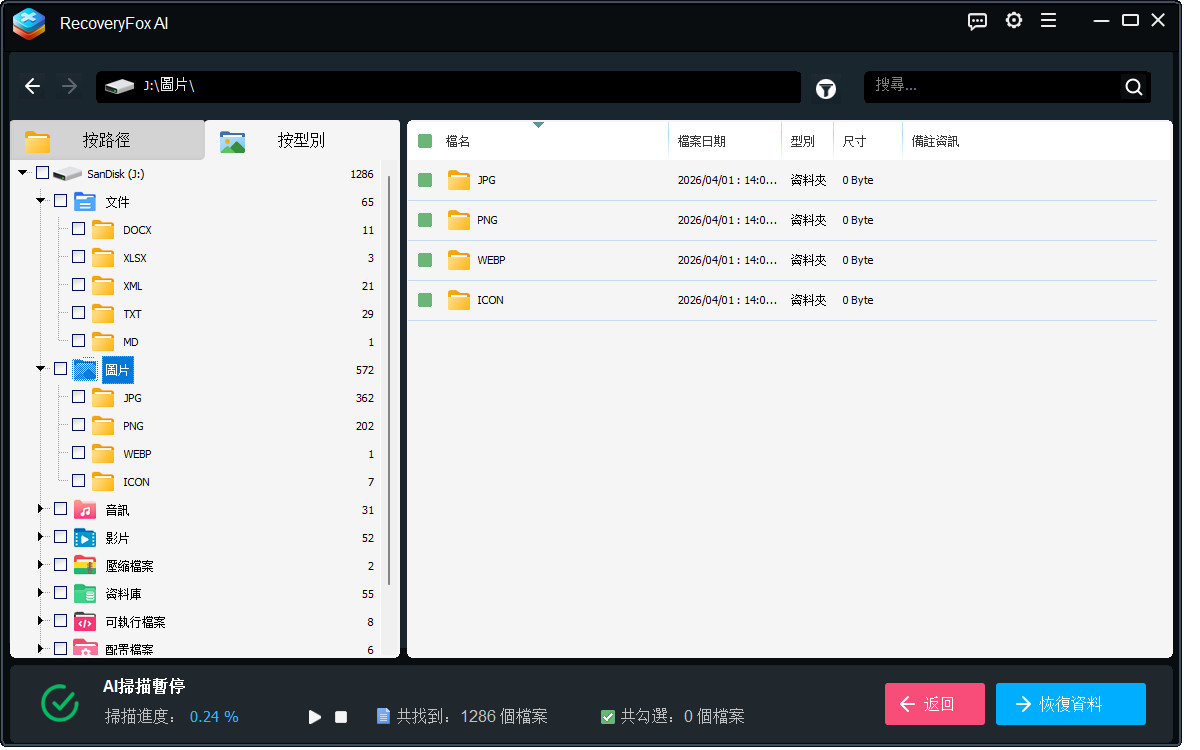
您也可以通过 “类型” 选项卡,根据文件类型和具体格式进行筛选查找。
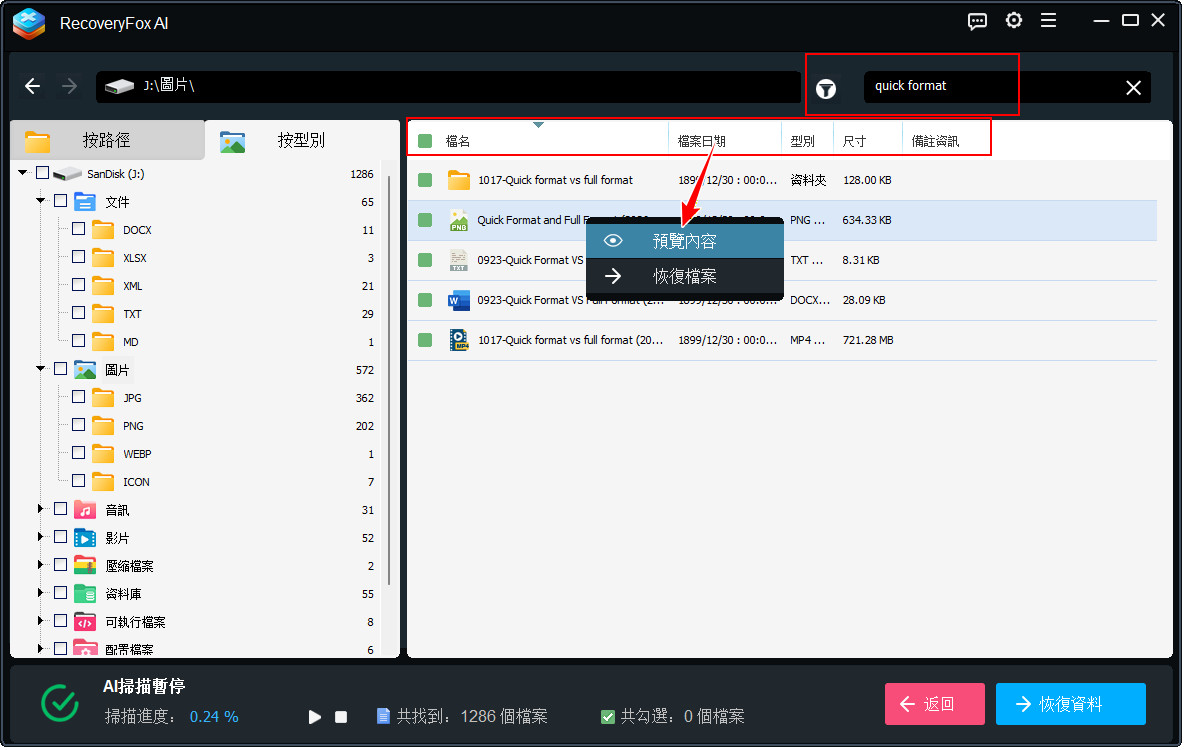
如果文件较多,可以在右侧按名称、日期、类型或大小排序。如果记得文件名,还可以直接搜索。此外,对于图片、文档等文件,可右键选择 “预览” 查看内容。
找到需要恢复的文件后,选中它们并点击右下角的 “恢复” 按钮进行恢复操作。为避免数据被覆盖,请务必将恢复的文件保存到其他磁盘。
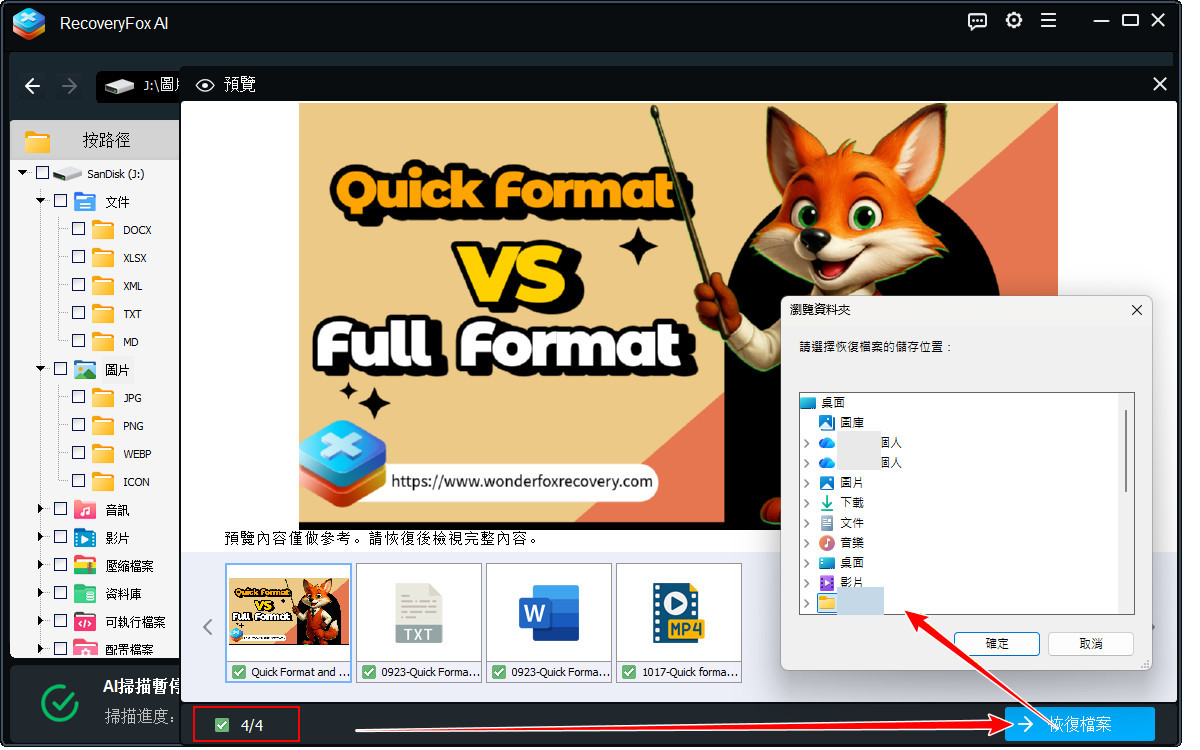
如果快速扫描未找到目标文件,请继续扫描,并在 AI 扫描完成后再次查看结果。
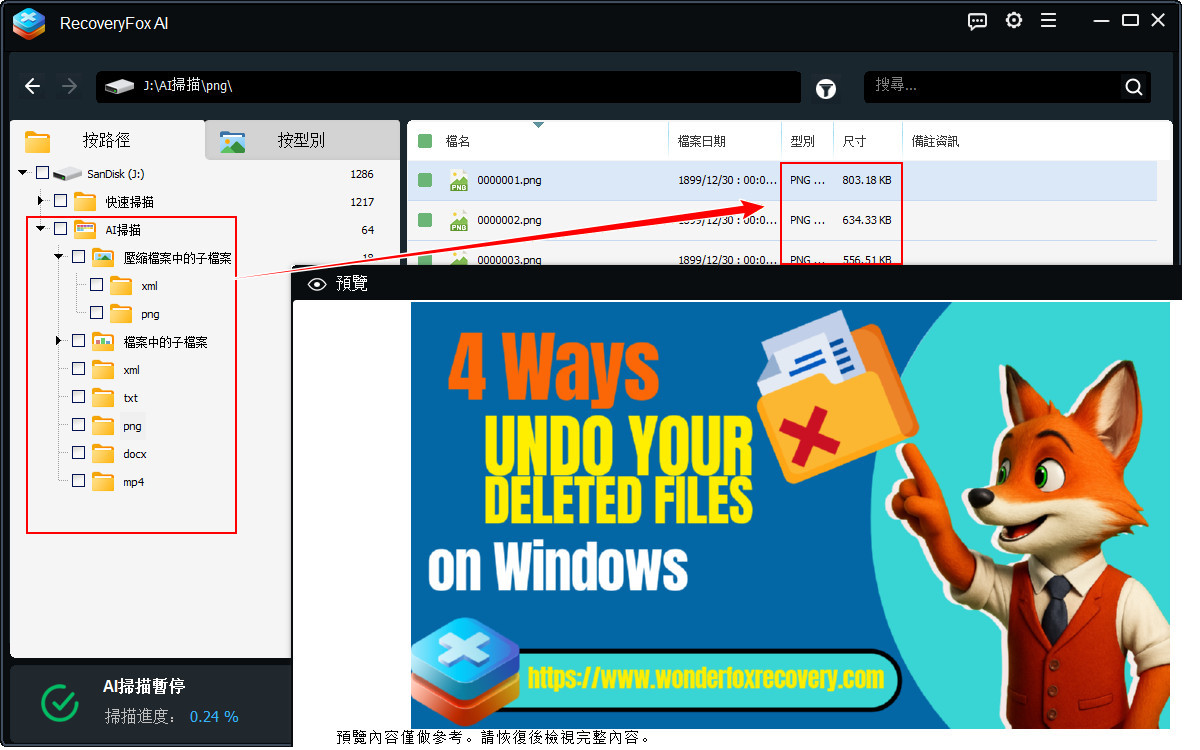
请注意,通过 AI 扫描恢复的文件可能缺少文件名、原始路径或时间戳等信息。您可以通过预览功能,或在 “AI 扫描” 文件夹中按文件类型或大小进行筛选来识别这些文件。
结语
本文介绍了 Windows 电脑使用文件历史记录时没有可用的以前版本的常见原因,并提供了实用的已删除文件恢复解决方案。希望本指南能帮助您解决文件恢复问题。
RecoveryFox AI 为在没有可用备份版本的情况下恢复丢失文件提供了强大的解决方案。它支持多种文件类型,包括文档、照片、视频、音频文件和应用程序。通过免费扫描和文件预览功能,您可以在恢复文件之前快速检查哪些文件可以恢复。立即试用 RecoveryFox AI,查找并恢复丢失的文件。

Ulrica Zhong 是 WonderFox Soft 旗下 RecoveryFox AI 的内容作者,专注于数据恢复、存储设备和 Windows 故障排查领域的内容创作。她致力于将复杂的技术知识转化为通俗易懂的实用指南,帮助用户更高效地解决数据丢失问题。工作之余,她喜欢关注新技术、坚持跑步,并乐于探索不同的城市和美食。





 简体中文 ^


