






 免費下載
免費下載

 Windows


如果你遇到與下面 Microsoft 社群使用者類似的情況,其實並不孤單。格式化後資料遺失比你想像中更常見,而且在許多情況下,檔案並沒有被永久刪除。只要方法正確,仍然有很大機會恢復資料。
有沒有人遇到過類似情況?可以分享一些可靠的恢復方法嗎?我主要想恢復文件和照片等檔案。如果有推薦的工具,最好同時支援 Mac 和 Windows,且操作簡單。希望大家可以分享一些經驗或有效工具,謝謝!”
接下來,我們將為你介紹一種在 Windows 上恢復已格式化硬碟資料的快速且高效方法,無論是內接硬碟還是外接裝置都適用。
格式化硬碟後還能復原資料嗎?
可以。只要原有資料尚未被新資料覆寫,格式化硬碟中的資料通常仍有機會復原。停止繼續使用硬碟,並使用專業的格式化資料復原軟體,可以顯著提高資料復原的成功率。
實際上,能否復原格式化硬碟中的資料取決於以下幾個關鍵因素:
- 執行的格式化類型:快速格式化 VS 完整格式化
- 使用的儲存裝置:HDD VS SSD
- 格式化後是否寫入了新資料
快速格式化通常具有較高的資料復原成功率。它不會立即清除實際檔案,而主要是重設檔案系統索引,因此原始資料仍可能實際保留在硬碟上。只要這些資料沒有被新檔案覆寫,原有檔案就仍有機會復原,這也是為什麼採用正確的方法後,快速格式化後復原資料通常仍然可行。
而完整格式化的處理更徹底,通常會對資料進行覆寫,並同時掃描硬碟中的壞扇區。這個過程耗時更長,也會大幅降低資料成功復原的可能性。
儲存裝置的類型同樣會對資料復原結果產生重要影響。在傳統機械硬碟(HDD)上,格式化後的資料通常會一直保留,直到被新資料覆寫,因此成功復原的可能性相對較高。但固態硬碟(SSD)由於具有 TRIM 功能,其資料處理方式有所不同。
當SSD 啟用 TRIM 後,格式化造成的資料遺失可能僅在短時間內具有復原機會。一旦 TRIM 執行並清理這些資料區塊,原始檔案通常就無法再透過一般資料復原軟體復原。因此,對於 SSD 資料遺失問題,及時停止使用裝置並立即進行資料復原非常重要。
如何在 Windows 上恢復已格式化硬碟資料?
在 Windows 系統中恢復已格式化的硬碟資料其實並不複雜。借助專業資料恢復工具 RecoveryFox AI ,只需簡單 3 步:掃描 → 預覽 → 恢復,即可快速找回遺失檔案,無需專業技術也能輕鬆完成。
RecoveryFox AI 專為各類資料遺失情境設計,不僅支援恢復已格式化硬碟資料,也可用於從格式化的 USB 或 SD 卡恢復資料,相容多種常見儲存裝置。無論是誤格式化、誤刪除,或分割區遺失,都能高效恢復。此外,該工具支援 NTFS, FAT32, exFAT, FAT12/16, EXT2/3/4, XFS, HFS+等主流檔案系統,可進行深度掃描,盡可能找回更多可恢復檔案,提高資料恢復成功率。
立即下載 RecoveryFox AI,依照以下步驟開始恢復已格式化硬碟中的重要資料:
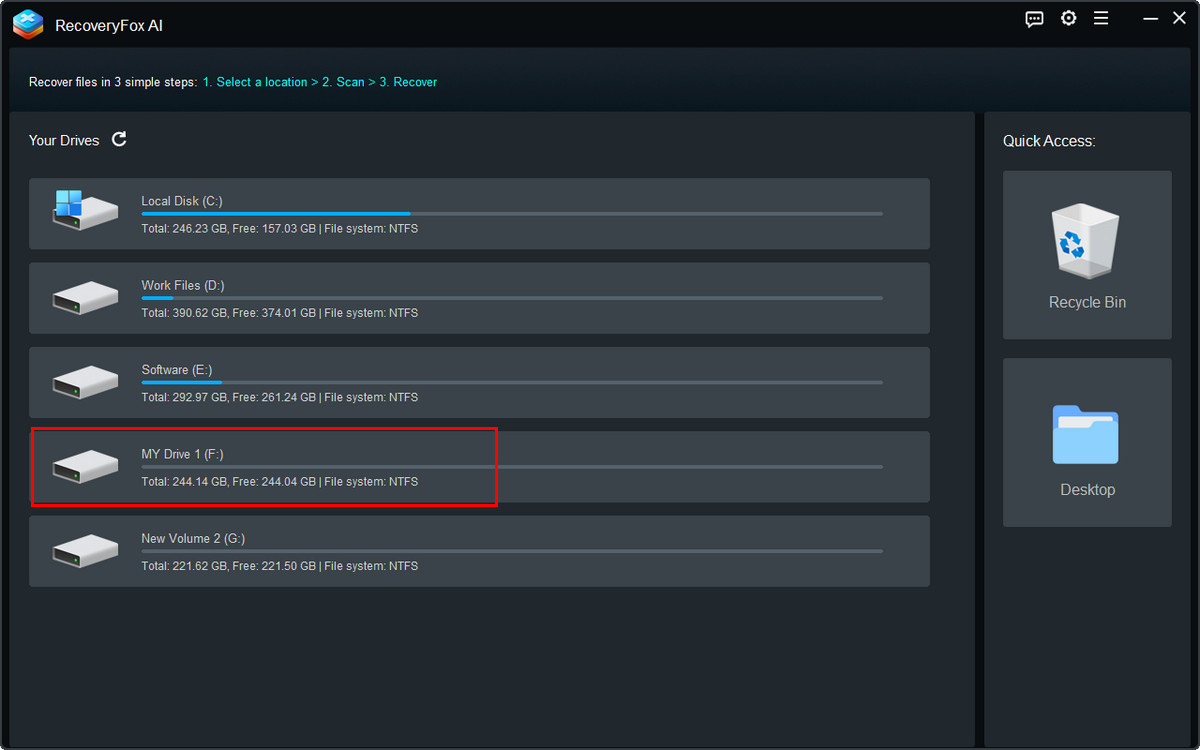
步驟 1:選擇已格式化的硬碟
如果你要恢復外接硬碟的資料,請先使用相容的連接線將其連接到電腦,並確認在此電腦或檔案總管中可被辨識。
然後打開 RecoveryFox AI,選擇需要恢復資料的已格式化硬碟。
點擊即可開始掃描。
步驟 2:掃描並篩選檔案
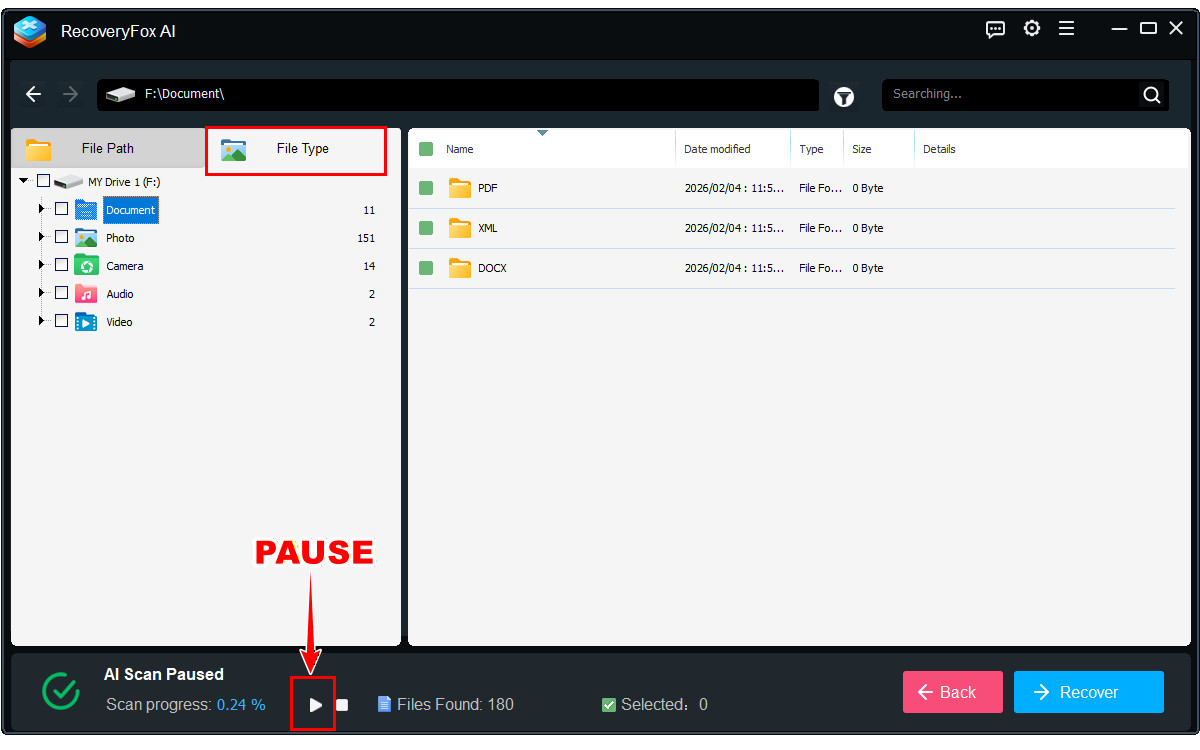
RecoveryFox AI 會先進行快速掃描,隨後執行更深入的AI 掃描。
對於格式化資料恢復而言,僅靠快速掃描通常不夠,因為檔案系統結構往往已被破壞,因此建議等待 AI 掃描完成,以獲得最佳恢復效果。
同時,你也可以隨時暫停掃描,並依檔案類型瀏覽已偵測到的檔案。
步驟 3:預覽並恢復資料
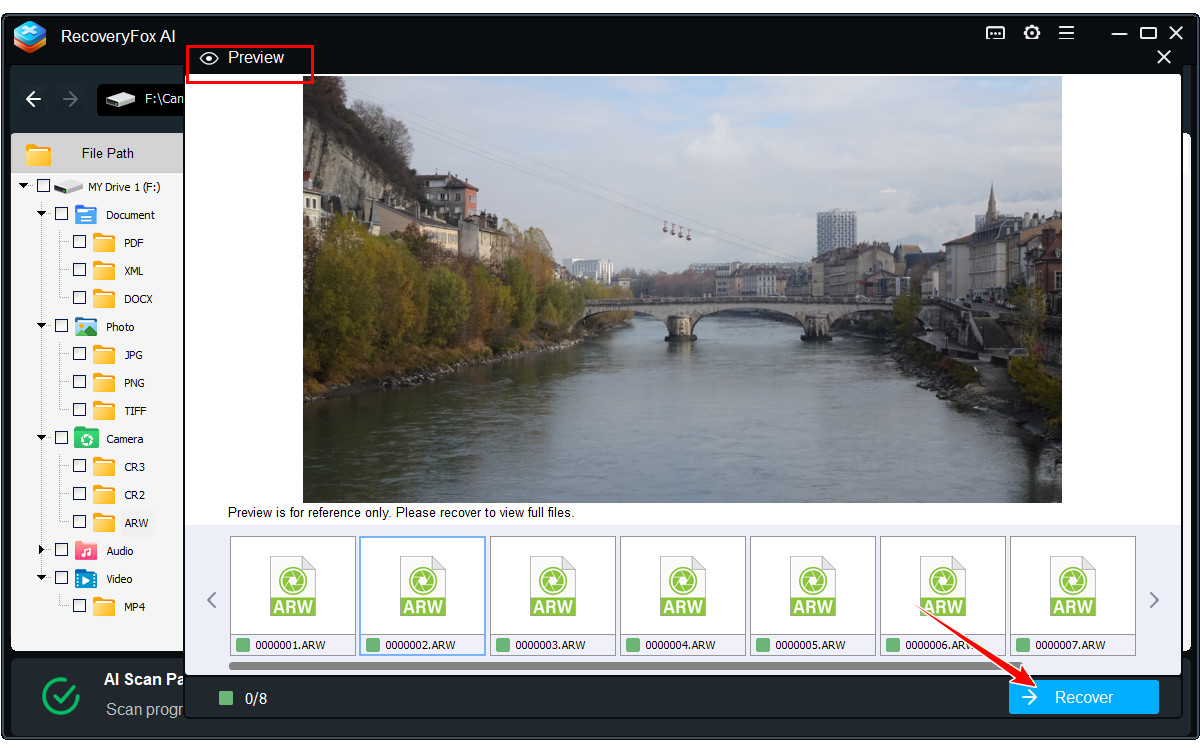
在恢復前可先預覽檔案,右鍵點擊檔案並選擇預覽。
RecoveryFox AI 支援預覽常見檔案類型,包括圖片、網頁檔、文件、文字檔與相機檔案等,並持續擴充支援範圍。
確認後選擇需要恢復的檔案,點擊恢復即可。
為避免資料被覆蓋,請將恢復的檔案儲存到其他磁碟或位置。
總結
格式化通常用於清空硬碟、USB 或 SD 卡等儲存裝置以便重新使用。但在操作過程中,誤格式化或事後才發現仍需要重要檔案的情況也時有發生。只要資料未被覆蓋,多數情況仍有機會恢復。
要提高恢復成功率,關鍵在於盡快操作,並避免向已格式化磁碟寫入新資料。同時建議盡早使用專業恢復工具(如 RecoveryFox AI)進行恢復,以避免資料永久覆蓋。
立即下載工具,為你的資料多一層保障:
常見問題(FAQs):格式化後如何恢復資料
Q1. 格式化硬碟後還能恢復資料嗎?
可以。如果資料尚未被覆蓋,通常可以恢復。請立即停止使用該硬碟,並使用 RecoveryFox AI 等可靠工具進行恢復。
Q2. 完整格式化後還能恢復資料嗎?
很難。完整格式化會覆蓋資料並檢查磁碟磁區,相比快速格式化,恢復成功率大幅降低,甚至可能無法恢復。
Q3. 不使用軟體如何恢復已格式化硬碟資料?
只有在存在備份的情況下(如檔案歷程記錄、系統映像或 OneDrive 等雲端備份)才能不使用軟體恢復資料。否則通常需要專業資料恢復工具或服務。
Q4. 如何恢復已格式化的外接硬碟資料?
立即停止使用該硬碟,將其連接到電腦,然後使用資料恢復軟體掃描並恢復檔案,並將恢復的資料儲存到其他位置。
Q5. 在 Windows 10 中如何恢復已格式化硬碟資料?
可在其他磁碟上安裝資料恢復工具(如 RecoveryFox AI、TestDisk、PhotoRec 或 Windows File Recovery),對已格式化硬碟進行完整掃描,預覽可恢復檔案後再進行恢復。

Ulrica Zhong 是 WonderFox Soft 旗下 RecoveryFox AI 的內容作者,專注於資料救援、儲存裝置與 Windows 故障排除等領域的內容創作。她致力於將複雜的技術知識轉化為簡單易懂的實用指南,協助使用者更有效率地解決資料遺失問題。工作之餘,她喜歡關注新科技、持續跑步,也樂於探索不同的城市與美食。





 繁體中文 ^


