






 免费下载
免费下载

 Windows


如果你遇到了与下面 Microsoft 社区用户类似的情况,其实并不孤单。格式化后数据丢失比你想象中更常见,而且在很多情况下,文件并没有被永久删除。只要方法得当,仍然有很大机会恢复数据。
有没有人遇到过类似情况?可以分享一些可靠的恢复方法吗?我主要想恢复文档和照片等文件。如果有推荐的工具,最好同时支持 Mac 和 Windows,且操作简单。希望大家能分享一些经验或有效工具,谢谢!”
接下来,我们将为你介绍一种在 Windows 上恢复已格式化硬盘数据的快速且高效的方法,无论是内置硬盘还是外接设备都适用。
格式化硬盘后还能恢复数据吗?
可以。只要原有数据尚未被新数据覆盖,格式化硬盘中的数据通常仍有机会恢复。停止继续使用硬盘,并使用专业的格式化数据恢复软件,可以显著提高数据恢复的成功率。
实际上,能否恢复格式化硬盘中的数据取决于以下几个关键因素:
- 执行的格式化类型:快速格式化 VS 完全格式化
- 使用的存储设备:HDD VS SSD
- 格式化后是否写入了新数据
快速格式化通常具有较高的数据恢复成功率。它并不会立即擦除实际文件,而主要是重置文件系统索引,因此原始数据仍可能物理保留在硬盘上。只要这些数据没有被新文件覆盖,原有文件就仍有机会恢复,这也是为什么采用正确的方法后,快速格式化后恢复数据通常仍然是可行的。
而完全格式化的处理更彻底,通常会对数据进行覆盖,并同时扫描硬盘中的坏扇区。这个过程耗时更长,也会大幅降低数据成功恢复的可能性。
存储设备的类型同样会对数据恢复结果产生重要影响。在传统机械硬盘(HDD)上,格式化后数据通常会一直保留,直到被新数据覆盖,因此恢复成功的可能性相对较高。但固态硬盘(SSD)由于具有 TRIM 功能,其数据处理方式有所不同。
当SSD 启用 TRIM 后,格式化产生的数据丢失可能仅在短时间内具有恢复机会。一旦 TRIM 执行并清理这些数据块,原始文件通常就无法再通过常规数据恢复软件恢复。因此,对于 SSD 数据丢失问题,及时停止使用设备并立即进行数据恢复非常重要。
如何在 Windows 上恢复已格式化硬盘数据?
在 Windows 系统中恢复已格式化的硬盘数据其实并不复杂。借助专业数据恢复工具 RecoveryFox AI ,只需简单 3 步: 扫描 → 预览 → 恢复,即可快速找回丢失文件,无需专业技术也能轻松完成。
RecoveryFox AI 专为各类数据丢失场景设计,不仅支持恢复已格式化硬盘数据,还可用于从格式化的 U 盘或 SD 卡恢复数据,兼容多种常见存储设备。无论是误格式化、误删除,还是分区丢失,都可以高效恢复。此外,该工具支持 NTFS、exFAT、FAT32 等主流文件系统,能够深度扫描设备,尽可能找回更多可恢复文件,提高数据恢复成功率。
立即下载 RecoveryFox AI,按照以下步骤开始恢复已格式化硬盘中的重要数据:
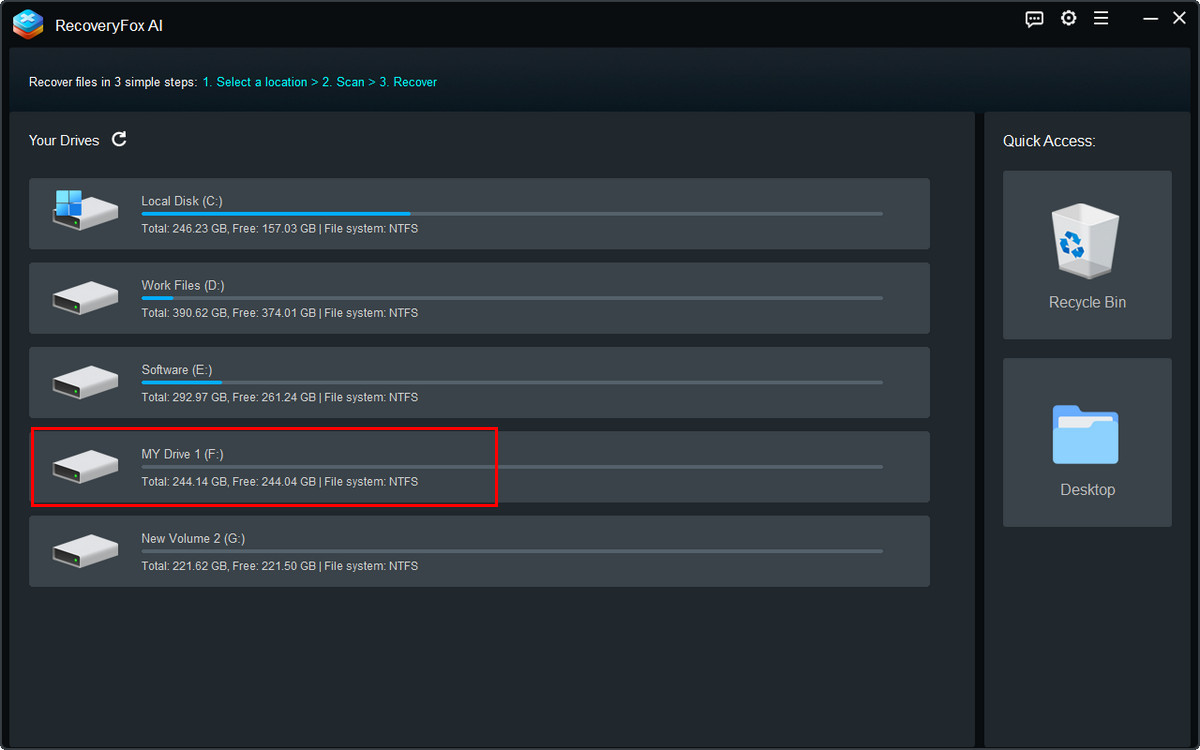
步骤 1:选择已格式化的硬盘
如果你要恢复外接硬盘的数据,请先使用兼容的连接线将其连接到电脑,并确保在此电脑或文件资源管理器中可以识别。
然后打开 RecoveryFox AI,选择需要恢复数据的已格式化硬盘。
点击即可开始扫描。
步骤 2:扫描并筛选文件
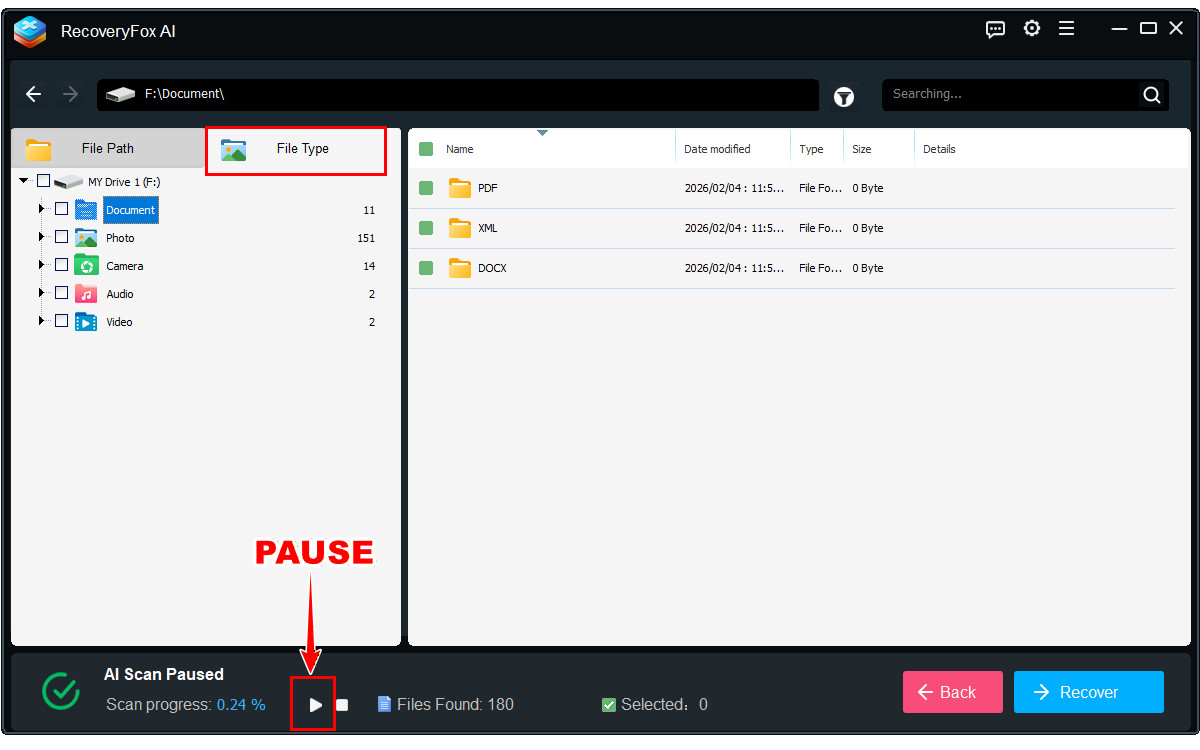
RecoveryFox AI 会先进行快速扫描,随后执行更深入的AI 扫描。
对于格式化数据恢复,仅靠快速扫描通常不够,因为文件系统结构往往已被破坏。因此建议等待 AI 扫描完成,以获得最佳恢复效果。
同时,你也可以随时暂停扫描,并按文件类型浏览已检测到的文件。
步骤 3:预览并恢复数据
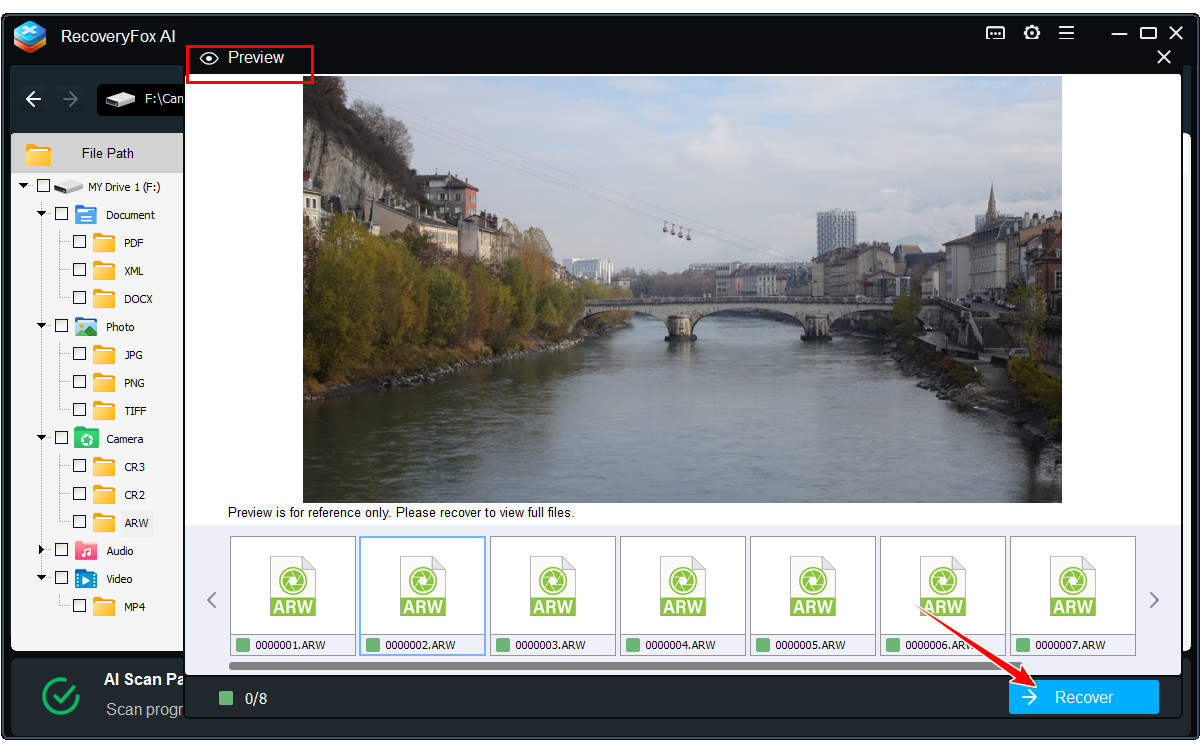
在恢复前可先预览文件,右键点击文件并选择预览。
RecoveryFox AI 支持预览常见文件类型,包括图片、网页文件、文档、文本文件和相机文件等,并持续扩展支持范围。
确认后选择需要恢复的文件,点击恢复即可。
为避免数据被覆盖,请将恢复的文件保存到其他磁盘或位置。
总结
格式化通常用于清空硬盘、U 盘或 SD 卡等存储设备以便重复使用。但在操作过程中,误格式化或事后才发现仍需重要文件的情况也时有发生。只要数据未被覆盖,很多情况下仍有机会恢复。
要提高恢复成功率,关键是尽快操作,并避免向已格式化的磁盘写入新数据。同时,建议尽早使用专业恢复工具(如 RecoveryFox AI)进行恢复,以避免数据被永久覆盖。
立即下载工具,为你的数据多一层保障:
FAQs:格式化后如何恢复数据
Q1. 格式化硬盘后还能恢复数据吗?
可以。如果数据尚未被覆盖,通常可以恢复。请立即停止使用该硬盘,并使用 RecoveryFox AI 等可靠工具进行恢复。
Q2. 完全格式化后还能恢复数据吗?
很难。完全格式化会覆盖数据并检查磁盘扇区,相比快速格式化,恢复成功率大大降低,甚至无法恢复。
Q3. 不使用软件如何恢复已格式化硬盘数据?
只有在存在备份的情况下(如文件历史记录、系统映像或 OneDrive 等云备份)才能无需软件恢复数据。否则需要借助专业数据恢复服务,没有备份通常无法恢复。
Q4. 如何恢复已格式化的外接硬盘数据?
立即停止使用该硬盘,将其连接到电脑,然后使用数据恢复软件进行扫描并恢复文件,恢复的数据需保存到其他位置。
Q5. 在 Windows 10 中如何恢复已格式化硬盘数据?
可在其他磁盘上安装数据恢复工具(如 RecoveryFox AI、TestDisk、PhotoRec 或 Windows File Recovery),对已格式化硬盘执行完整扫描,预览可恢复文件后,将其恢复到其他存储位置。

Ulrica Zhong 是 WonderFox Soft 旗下 RecoveryFox AI 的内容作者,专注于数据恢复、存储设备和 Windows 故障排查领域的内容创作。她致力于将复杂的技术知识转化为通俗易懂的实用指南,帮助用户更高效地解决数据丢失问题。工作之余,她喜欢关注新技术、坚持跑步,并乐于探索不同的城市和美食。





 简体中文 ^


