






 免費下載
免費下載

 Windows作業系統


是的,格式化會清空 USB 隨身碟中的資料。但快速格式化僅會移除檔案配置表,並將資料標記為可覆寫,因此在被新資料覆蓋之前,仍有機會復原。完整格式化則可能透過覆寫資料的方式清除內容,大幅降低甚至完全失去復原可能性。
資料遺失比想像中更常見,往往一個不經意的操作就可能導致發生,其中「格式化」就是最常見的意外原因之一。
好消息是,格式化並不一定代表檔案已經永久刪除。在許多情況下,只要資料沒有被新檔案覆蓋,仍然是可以復原的。
本文將帶你了解「快速格式化」與「完整格式化」的差異,並教你如何在 Windows 系統中透過多種可靠方法復原已格式化的 USB 隨身碟資料。
格式化 USB 隨身碟會刪除所有資料嗎?
是的,格式化 USB 隨身碟會刪除其中的所有資料,無論是快速格式化還是完整格式化。
但在 Windows 中,這兩種格式化方式對資料的處理方式不同,因此資料可復原性也不同。
- 快速格式化:僅清除並重建檔案系統的索引或分配表,並將儲存空間標記為可用。實際資料仍保留在 USB 隨身碟中,直到被新資料覆蓋。因此,只要沒有寫入新資料,快速格式化後的資料通常仍可復原。
- 完整格式化:會對磁碟進行更深入的處理,不僅刪除檔案記錄,還可能對磁區進行覆寫(例如寫入零資料),從而大幅降低甚至完全阻止資料復原的可能性,因為原始資料已被取代。
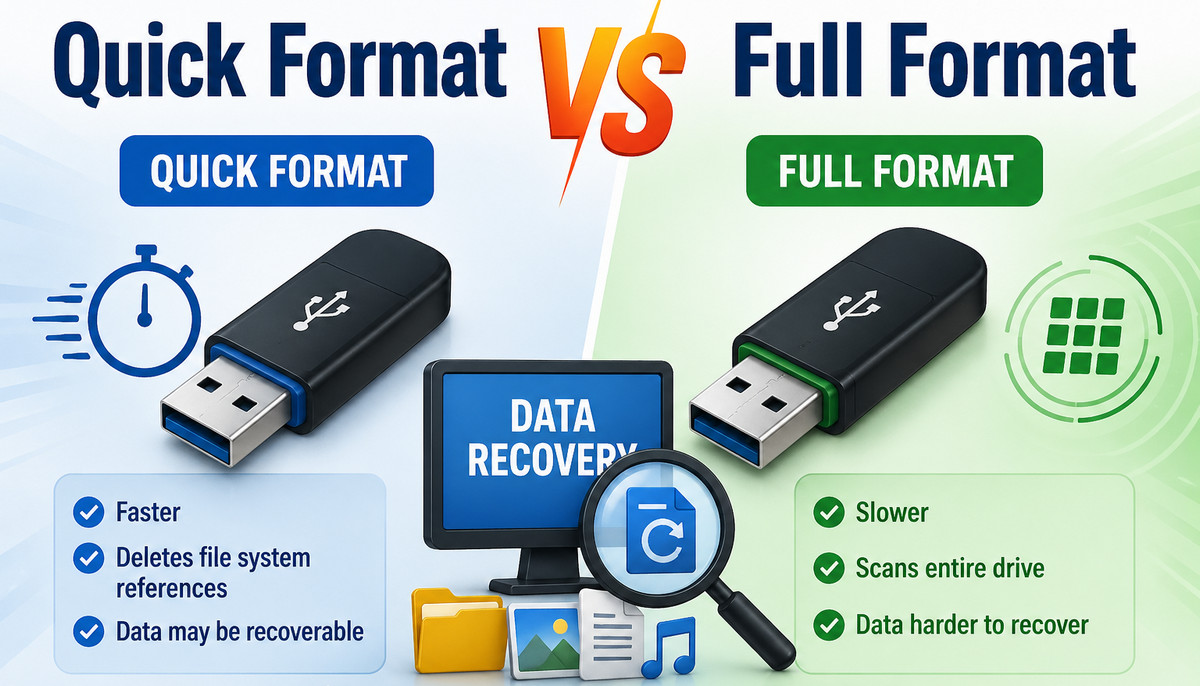
📢 提示:大多數 USB 隨身碟通常採用 FAT32 或 exFAT 檔案系統,因為它們在 Windows、macOS 以及相機等裝置之間具有良好的相容性。這類檔案系統透過 FAT(檔案分配表)來記錄檔案的儲存位置與結構資訊。
部分 USB 隨身碟也會使用 NTFS 檔案系統,尤其是在僅用於 Windows 環境時更為常見。NTFS 透過 MFT(主檔案表)保存每個檔案的詳細中繼資料,包括檔案位置、權限以及其他屬性。
復原已格式化 USB 隨身碟之前需要做什麼?
在復原已格式化的 USB 隨身碟資料之前,必須遵循一些簡單但非常關鍵的操作,這些步驟可以顯著提高復原成功率。
✅ 立即停止使用該 USB 隨身碟。
不要再向其中複製檔案、儲存資料或安裝程式。任何新操作都可能覆寫原有資料,降低復原成功率。
✅ 在不需要使用時安全移除裝置。
拔出 USB 隨身碟可以避免系統背景程序或誤操作對資料造成進一步寫入。
✅ 將復原的資料儲存到其他位置。
務必將復原的檔案保存到其他儲存裝置,以避免對原 USB 隨身碟造成二次覆寫。
如何在 Windows 上復原已格式化的 USB 隨身碟資料?
請根據你的具體情況選擇合適的方法,盡快開始從已格式化的 USB 隨身碟中復原資料。
方法 1:使用專業 USB 資料復原軟體
如果您沒有可用備份,專業的資料復原軟體是快速格式化後復原 USB 隨身碟資料最可靠的方法之一。
這裡推薦使用 RecoveryFox AI。它擁有簡潔易用的操作介面,不僅能夠復原格式化硬碟中的資料,也支援 USB 隨身碟、SD 卡等儲存裝置的資料復原,適用於多種常見資料遺失場景。您可以免費掃描並預覽檔案,在復原前快速確認資料是否仍可找回。
與其只了解原理,不如直接透過實際操作來驗證復原效果。現在即可免費掃描,快速檢測您的資料是否仍有復原可能。
以下是使用 RecoveryFox AI 復原格式化 USB 隨身碟資料的詳細步驟:
步驟 1:下載 RecoveryFox AI,並將其安裝到您的 Windows 電腦或其他外部儲存裝置中。
步驟 2:將已格式化的 USB 隨身碟連接到電腦,並啟動 RecoveryFox AI。
在偵測到的儲存裝置列表中選擇目標 USB 隨身碟,點擊即可開始掃描。
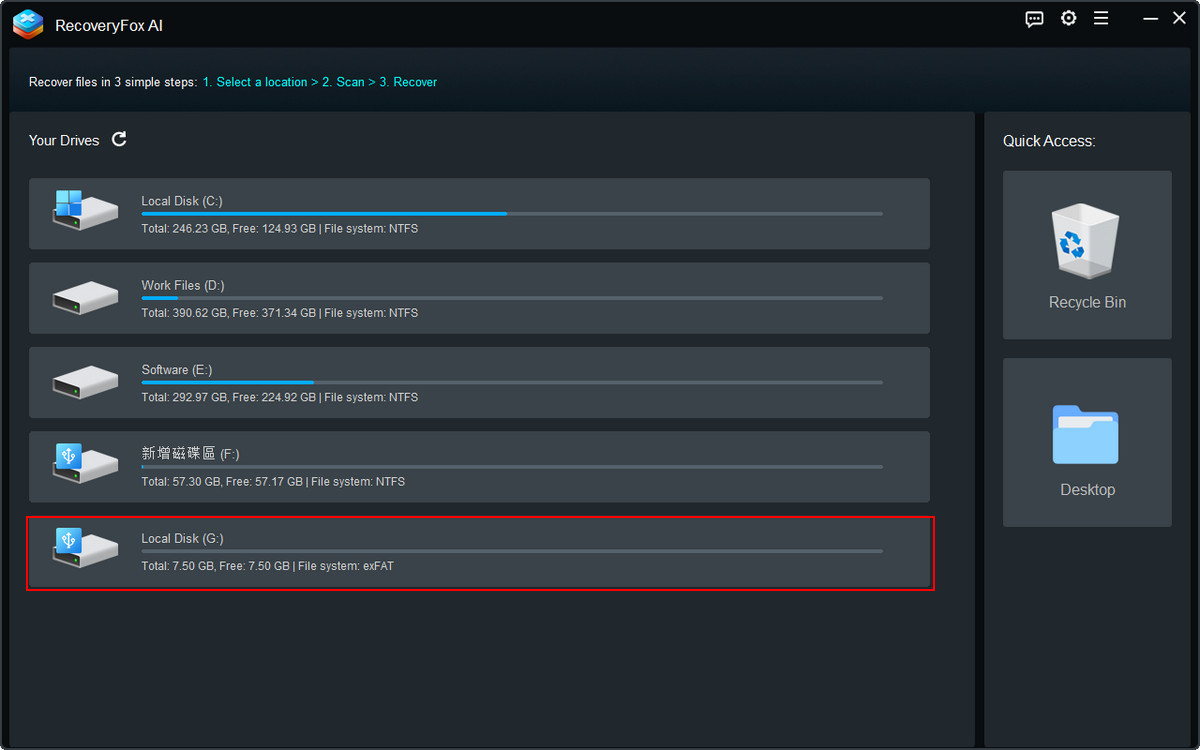
步驟 3:軟體會先執行快速掃描(Quick Scan)。此模式主要用於復原仍保留原始目錄結構的檔案,通常只需幾秒到幾分鐘即可完成。
不過,為了獲得更高的資料復原成功率,建議等待AI 掃描(AI Scan)完成。該模式基於人工智慧技術,可分析複雜資料遺失場景,識別檔案碎片並智能重組資料,即使部分檔案結構缺失或已被部分覆寫,仍有機會復原完整檔案。
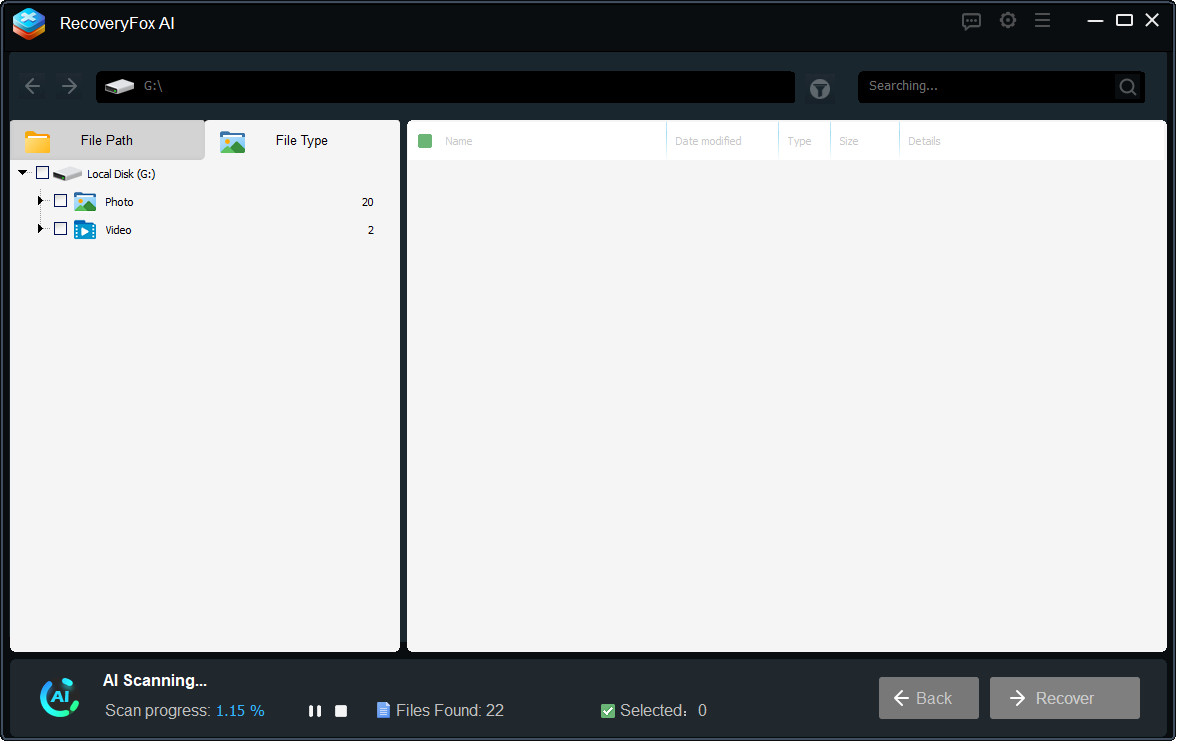
步驟 4:如果希望提前查看掃描結果,您可以隨時暫停 AI 掃描。之後可透過「檔案類型」分類瀏覽已找到的檔案,快速定位需要復原的資料。
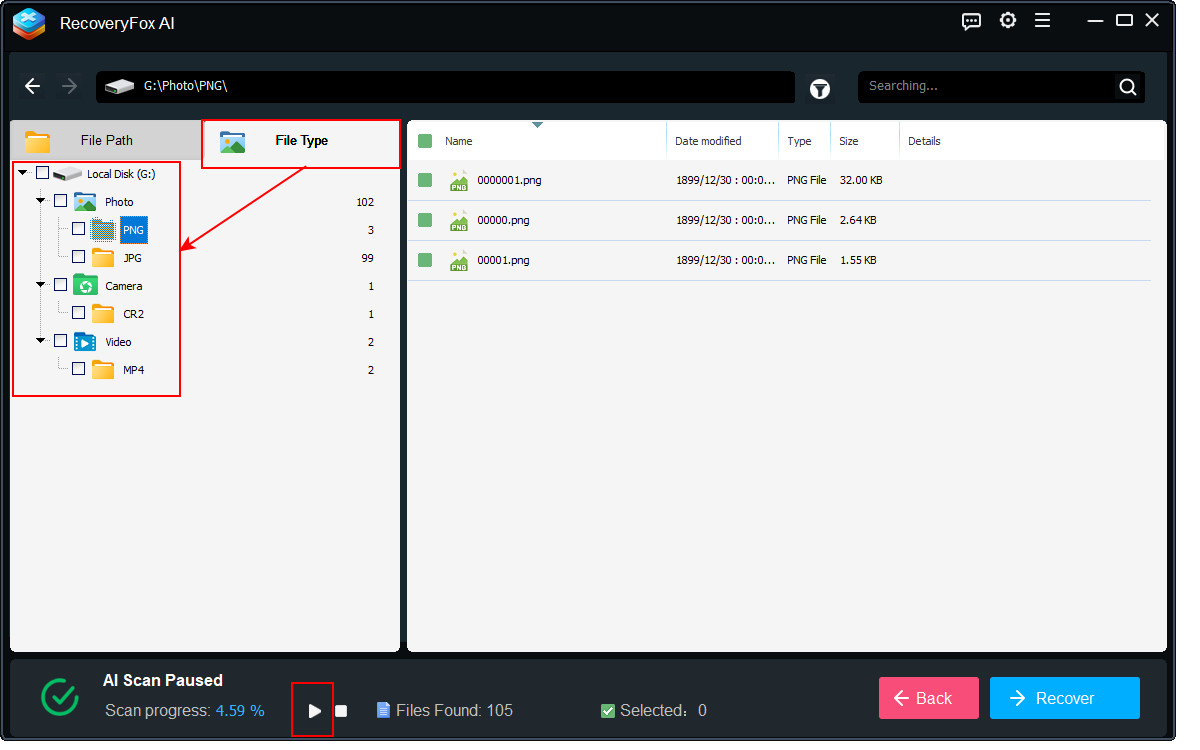
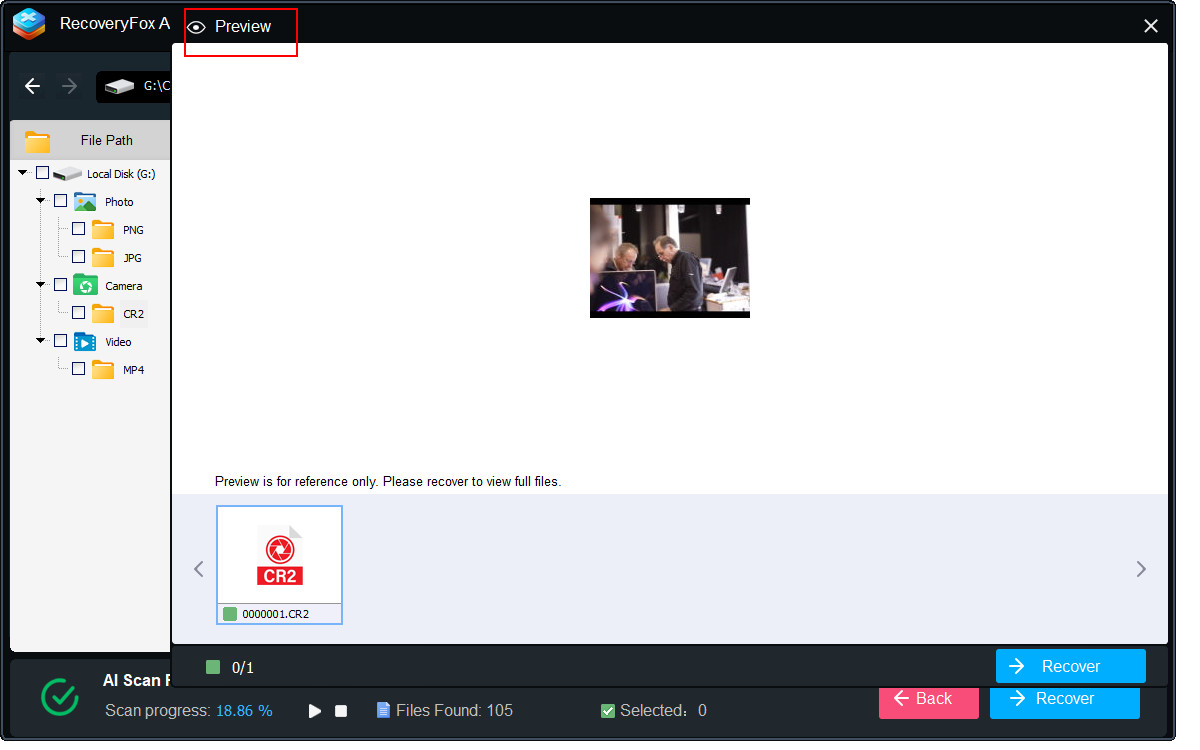
步驟 5:展開檔案列表,右鍵點擊任意檔案,然後選擇「預覽(Preview)」。
目前 RecoveryFox AI 支援預覽圖片、相機照片、網頁檔案、文件與文字檔等常見檔案類型,協助您確認檔案完整性後再進行復原。
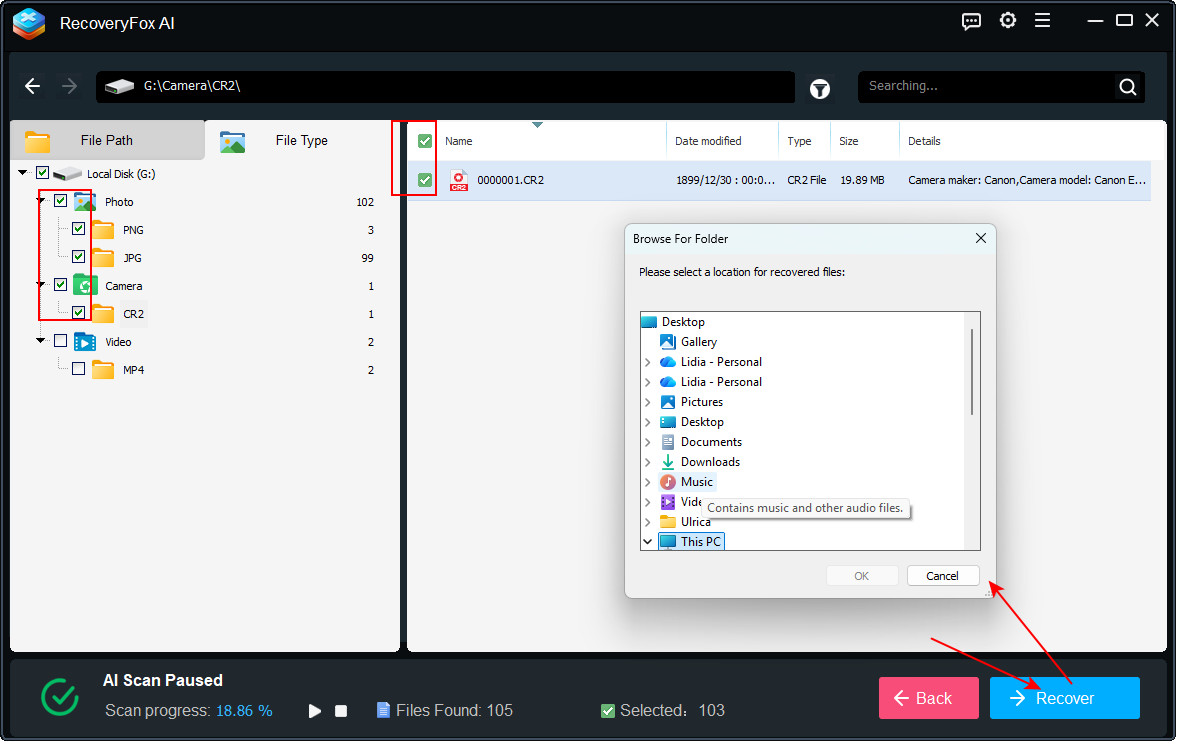
步驟 6:確認需要復原的檔案後,勾選目標檔案並點擊「復原(Recover)」。
請務必將復原出的檔案儲存到其他磁碟或儲存位置,以避免覆寫 USB 隨身碟中尚未復原的資料。
方法 2:使用 Windows File Recovery
如果您想免費復原已格式化 USB 隨身碟中的資料,可以嘗試使用 Windows File Recovery。這是 Microsoft 官方推出的一款命令列資料復原工具。
雖然它沒有直觀的圖形介面,但功能相當強大,不僅可以復原 Windows 電腦中刪除或遺失的檔案,也支援從外部儲存裝置復原資料。
以下是使用 Windows File Recovery 復原已格式化 USB 隨身碟的操作步驟:
步驟 1:Windows File Recovery 並非 Windows 系統內建軟體,使用前需先從 Microsoft Store 下載並安裝。
步驟 2:將 USB 隨身碟連接到電腦,並啟動 Windows File Recovery。
開啟後會顯示命令提示字元視窗,其中包含基本使用說明、可用模式與參數列表,以及相關命令範例。
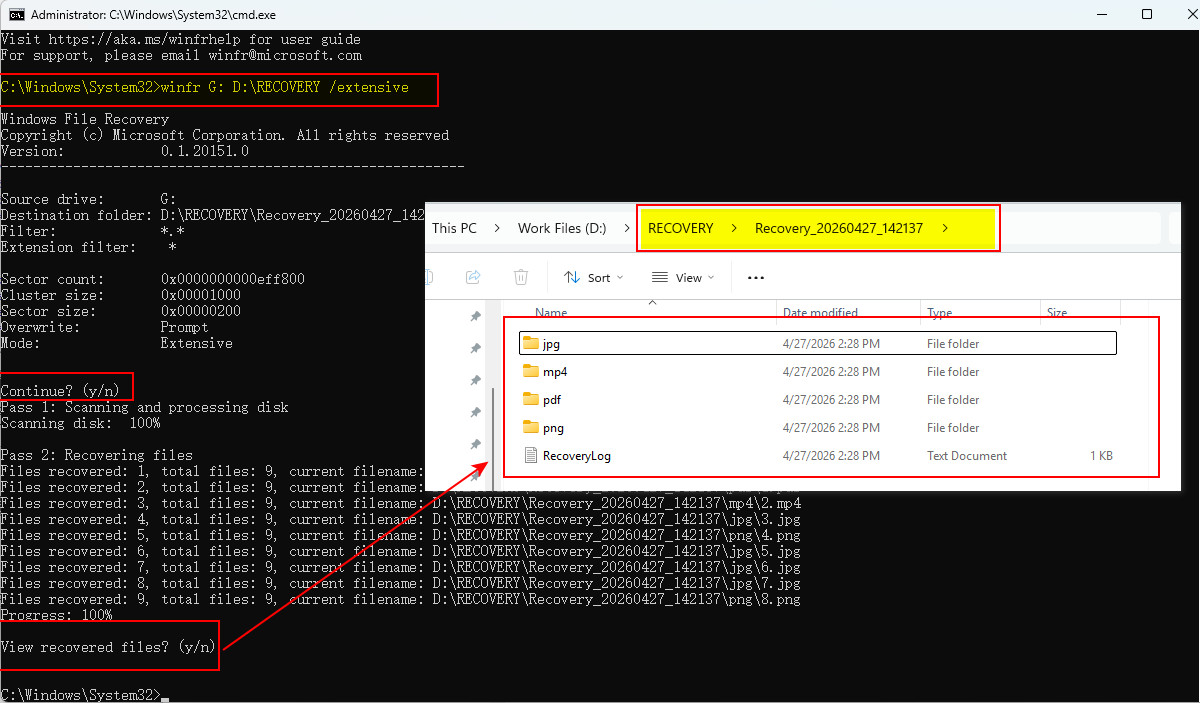
步驟 3:輸入以下命令復原已格式化 USB 隨身碟中的檔案,然後按下Enter鍵:
winfr G: D:\RECOVERY /extensive
(❗ 注意:請將G替換為您的 USB 隨身碟磁碟代號,將D:\RECOVERY替換為您指定的復原檔案儲存路徑。)
該命令將對 USB 隨身碟執行深度掃描,並嘗試復原所有可找回的檔案。
步驟 4:按「Y」開始掃描。
按「N」取消操作。
如需中止掃描,可按下Ctrl + C。
步驟 5:掃描完成後,前往輸出目錄查看復原結果。復原的檔案通常會儲存在以下格式命名的資料夾中:
Recovery_[日期時間]
方法 3:使用 CMD(命令提示字元)
Windows 的命令提示字元(CMD)在某些情況下也能協助進行 USB 隨身碟資料救援。透過執行內建的 cmd.exe 指令,有機會恢復遺失檔案的存取權限,或修復部分檔案系統錯誤。
❗📢 不過建議先備份重要資料後再使用這些方法,因為執行過程可能會修改磁碟內容。
選項 1:CHKDSK
如果 USB 隨身碟中的資料因檔案系統錯誤而無法顯示,而非因誤刪除或格式化所導致,可以使用 CHKDSK 工具掃描並修復磁碟。
CHKDSK 能夠偵測檔案系統中的邏輯錯誤,並在部分情況下恢復受損或無法讀取資料的存取權限。
步驟 1:連接 USB 隨身碟,在「檔案總管 > 本機」中確認其磁碟代號。請確保隨身碟中的檔案未被開啟或占用。
步驟 2:按下 Win + S,輸入「cmd」,接著在「命令提示字元」上按右鍵,選擇 以系統管理員身分執行。
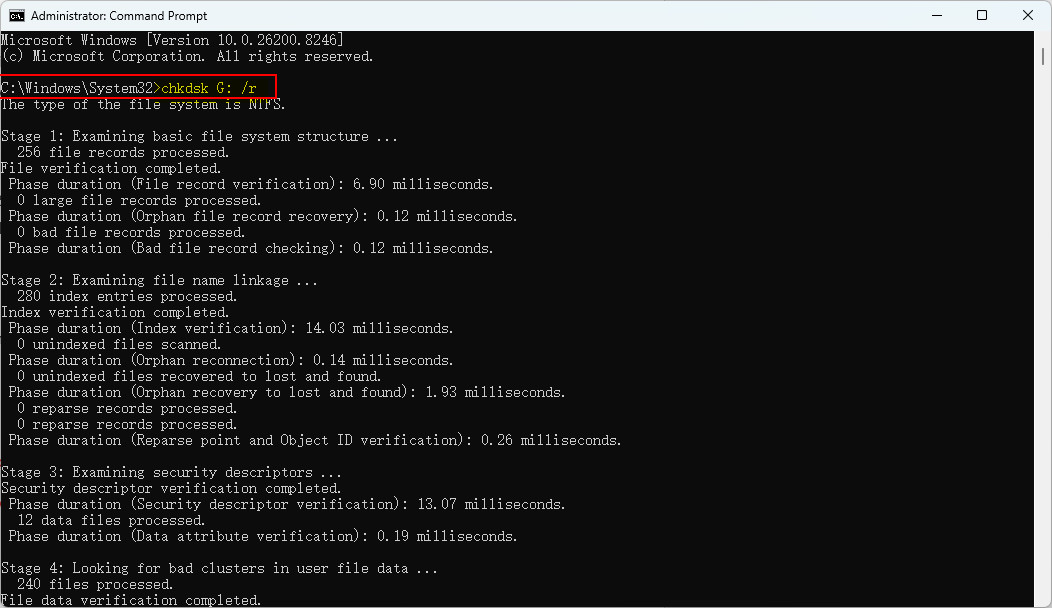
步驟 3:輸入以下指令並按下 Enter。
chkdsk G: /r
🔔 請將 G: 替換為 USB 隨身碟實際的磁碟代號。
/r 參數會搜尋壞軌、嘗試救回可讀取資料,並修復檔案系統錯誤。
步驟 4:等待掃描完成。依磁碟容量與狀況不同,所需時間可能有所差異。修復過程中,Windows 可能會建立一個隱藏的復原資料夾:
FOUND.000
此資料夾中可能包含以 .CHK 格式儲存的復原檔案碎片。
步驟 5:依檔案大小排序 .CHK 檔案,以判斷其可能對應的檔案類型。
接著可手動修改副檔名,例如將 FILE0001.CHK 更名為 FILE0001.jpg,並嘗試開啟確認檔案是否可正常使用。
⚠️ .CHK 檔案屬於原始復原碎片,許多檔案可能不完整或無法正常使用,因此資料救援成功率無法保證。
選項 2:ATTRIB 指令
在某些情況下,檔案其實並未被刪除,而是因系統錯誤或病毒感染而被隱藏。此時可使用 ATTRIB 指令恢復隱藏檔案。
步驟 1:連接 USB 隨身碟。
步驟 2:搜尋「cmd」,並以系統管理員身分執行。
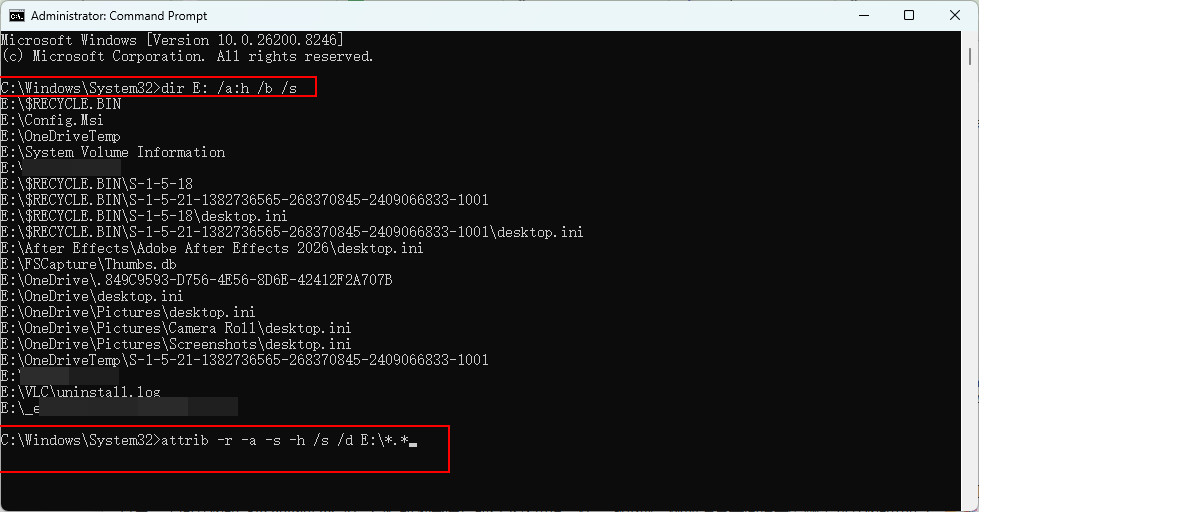
步驟 3:可先使用以下指令查看磁碟中的隱藏檔案:
dir E: /a:h /b /s
接著輸入以下指令並按下 Enter,移除檔案的隱藏屬性:
attrib -h -r -s /s /d E:\*.*
🔔 請將「E」替換為 USB 隨身碟實際的磁碟代號。
步驟 4:重新開啟 USB 隨身碟。如果問題是由隱藏屬性造成,檔案此時應該會重新顯示。
方法 4:尋求專業資料救援服務
專業資料救援服務通常費用較高,但當 USB 隨身碟出現實體損壞,或資料極其重要且無法承擔自行操作風險時,這類服務就非常值得考慮。
若選擇此方案,建議注意以下幾點,以避免產生不必要的費用或遇到不可靠的服務商:
1. 選擇「救不到不收費」的服務
正規的資料救援業者通常只會在成功救回資料後收取費用。
2. 瞭解資料處理流程
確認裝置與救援資料在處理過程中的儲存方式及安全保護措施。
3. 要求免費檢測與明確報價
許多業者提供免費檢測服務,建議先確認報價後再決定是否進行資料救援,以降低風險。
4. 查看評價與成功案例
可參考 Reddit、本地 Facebook 社團、Google 評論、Trustpilot 或技術論壇中的使用者回饋。
5. 索取救援報告
要求業者提供可救援檔案清單,以便確認結果後再決定是否繼續服務。
總結
格式化後的 USB 隨身碟仍有機會復原資料,尤其是在執行快速格式化後,且新檔案尚未覆寫原有資料的情況下。
如果沒有可用的備份,使用專業的 USB 隨身碟資料復原軟體是有效的解決方案之一。RecoveryFox AI 等工具可以對格式化的 USB 隨身碟進行全面掃描,並透過簡單幾個步驟重建可復原的檔案。其掃描過程採用唯讀模式,不會在復原過程中修改儲存裝置或其中尚未被覆寫的資料。
常見問題:復原已格式化 USB 隨身碟中的檔案
您無法直接「取消格式化」USB 隨身碟,但只要原始資料尚未被新檔案覆蓋,仍可透過資料復原軟體或備份來找回格式化前的檔案。
首先需要確認資料遺失的原因。如果問題是由檔案系統錯誤或檔案被隱藏所造成,您或許可以透過命令提示字元(CMD)恢復存取。
但如果 USB 隨身碟已經被實際格式化,通常無法在不使用任何軟體的情況下復原資料,除非您事先建立了備份。Windows 使用者也可以檢查是否有可用的舊版檔案(前提是已啟用「檔案歷程記錄」或「系統還原」功能)。
為避免資料遺失,建議在格式化前先建立備份。如果有需要,您也可以先執行快速格式化,之後再透過資料復原工具(例如 RecoveryFox AI)嘗試找回檔案。此外,也可考慮直接刪除或整理特定檔案,而非格式化整個 USB 隨身碟。

Ulrica Zhong 是 WonderFox Soft 旗下 RecoveryFox AI 的內容作者,專注於資料救援、儲存裝置與 Windows 故障排除等領域的內容創作。她致力於將複雜的技術知識轉化為簡單易懂的實用指南,協助使用者更有效率地解決資料遺失問題。工作之餘,她喜歡關注新科技、持續跑步,也樂於探索不同的城市與美食。





 繁體中文 ^


