






 免費下載
免費下載


如何從舊硬碟恢復資料?
步驟 1:確認舊硬碟狀況
在進行任何恢復操作之前,您需要先了解舊硬碟實際發生了什麼問題。不同問題,例如檔案被刪除、RAW 分割區、遺失的磁碟區,或系統無法啟動,都需要不同的恢復方法。
請使用下表將您的硬碟狀況與建議的恢復方案對照,然後再進行分步操作指引。
| 情境 | 建議方法 |
| 硬碟在檔案總管中正常顯示,但檔案意外刪除或快速格式化 | • 回收桶(最近刪除) • RecoveryFox AI (🔥) • Windows File Recovery • PhotoRec |
| 硬碟顯示於檔案總管,但無法開啟,並提示「您需要格式化磁碟」 |
• RecoveryFox AI (🔥) • Windows File Recovery • PhotoRec |
| 來自無法開機的電腦的舊硬碟 | 拆下硬碟並連接至可用電腦後使用: • RecoveryFox AI (🔥) • Windows File Recovery • PhotoRec |
| 硬碟發出咔嗒聲、研磨聲或嗡嗡聲,隨機斷線或無法被偵測 | 可能是物理損壞,請勿自行嘗試。聯絡專業資料恢復服務。 |
步驟 2:將拆下的硬碟連接至可用電腦
要存取拆下硬碟中的檔案,您需要使用相容的轉接器或硬碟外接盒,將其連接到另一台可運作的電腦。
選擇相容轉接器時,務必考慮以下參數:
- 介面類型(通常為 IDE 或 SATA)
- 硬碟尺寸(2.5 吋或 3.5 吋)
- USB 連接埠類型
以下是四種常見的連接選項供您參考:
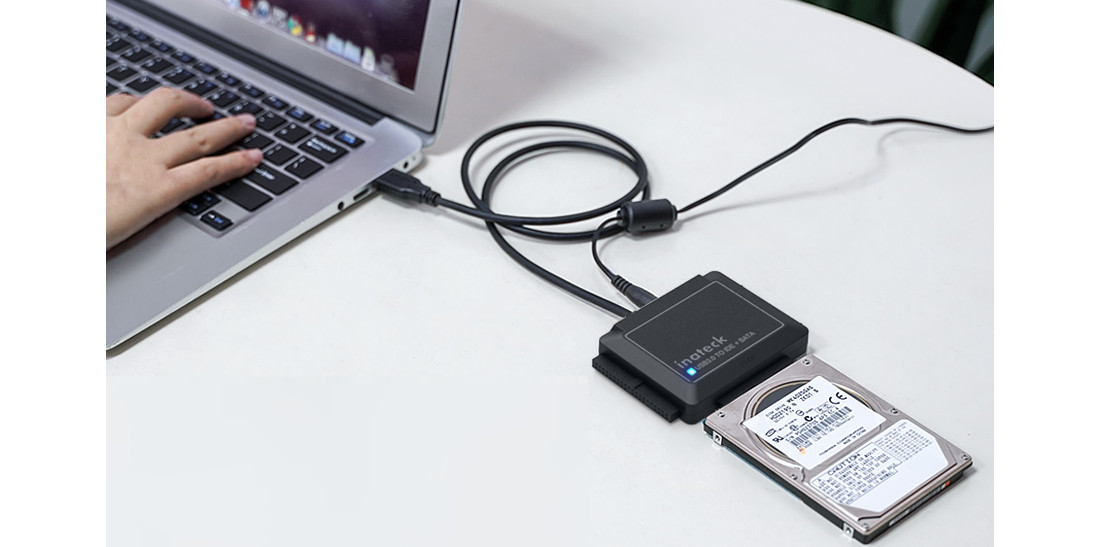
方法 1:硬碟轉 USB 轉接線
你可以在網路上搜尋「[你的介面類型] + USB adapter」,例如 “SATA to USB adapter” 或 “IDE to USB adapter”,即可找到相容產品。
購買前請仔細查看產品圖片與規格,確保轉接器的介面類型與你的硬碟相符,且 USB 端也能與電腦相容。
如果你使用的是 3.5 吋機械硬碟(HDD),務必選擇附外接電源的轉接組,因為這類硬碟所需電力超過 USB 埠本身能提供的電量。
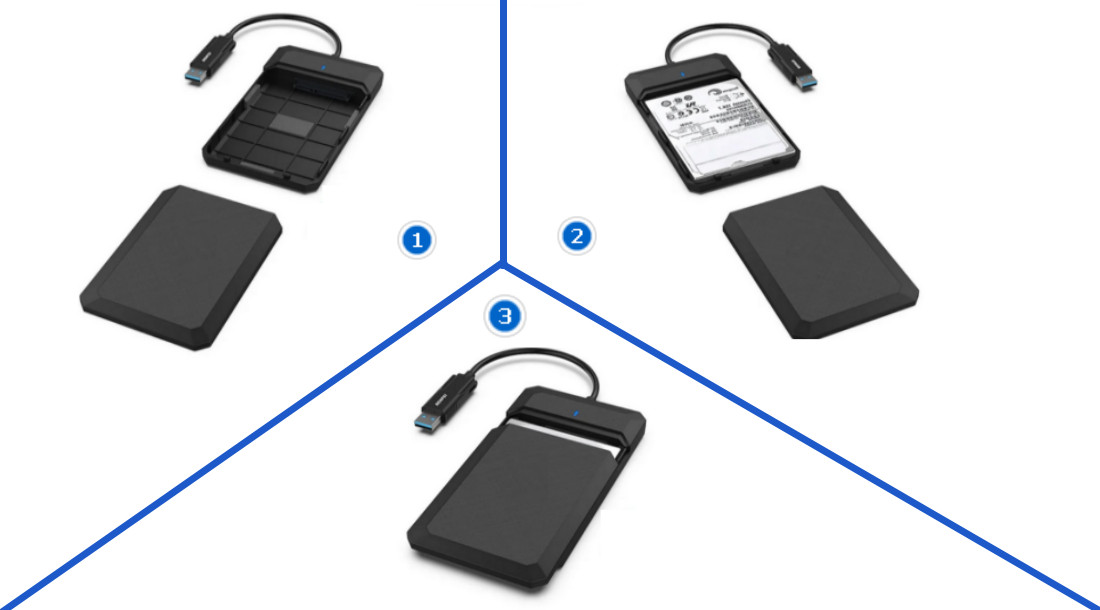
方法 2:硬碟外接盒
這個選項可以說是最理想的選擇,因為外接盒能為你的內接硬碟提供完整的物理保護,避免碰撞、灰塵或潮濕,能大幅延長硬碟的使用壽命。與其他方式相比,硬碟外接盒更安全,也方便攜帶。
在替舊硬碟挑選外接盒時,除了介面類型與 USB 連接方式,硬碟的尺寸也是必須注意的重點。
另外,請記得 3.5 吋硬碟仍需外接電源 才能正常運作。
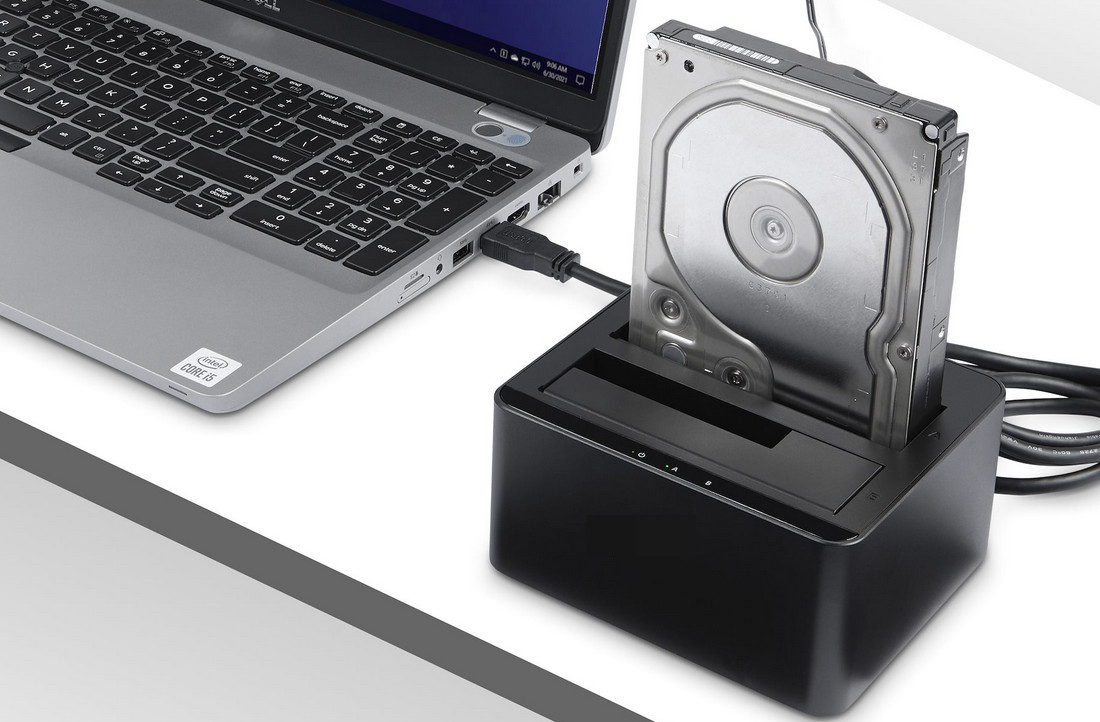
方法 3:硬碟擴充座
如果你有多顆舊硬碟,無論是 HDD 或 SSD,硬碟擴充座都是非常理想的選擇。這類設備通常配備一個或多個插槽,可同時支援 2.5 吋與 3.5 吋硬碟,讓你透過單一 USB 埠,在桌上型電腦或筆電上方便地插拔與交換硬碟。
另一個好處是,多數擴充座都附外接電源,因此不必擔心 3.5 吋硬碟的供電問題。
此外,一些進階型擴充座甚至支援 離線磁碟拷貝 功能,讓你在不連接電腦的情況下,直接將資料從一顆硬碟複製到另一顆。
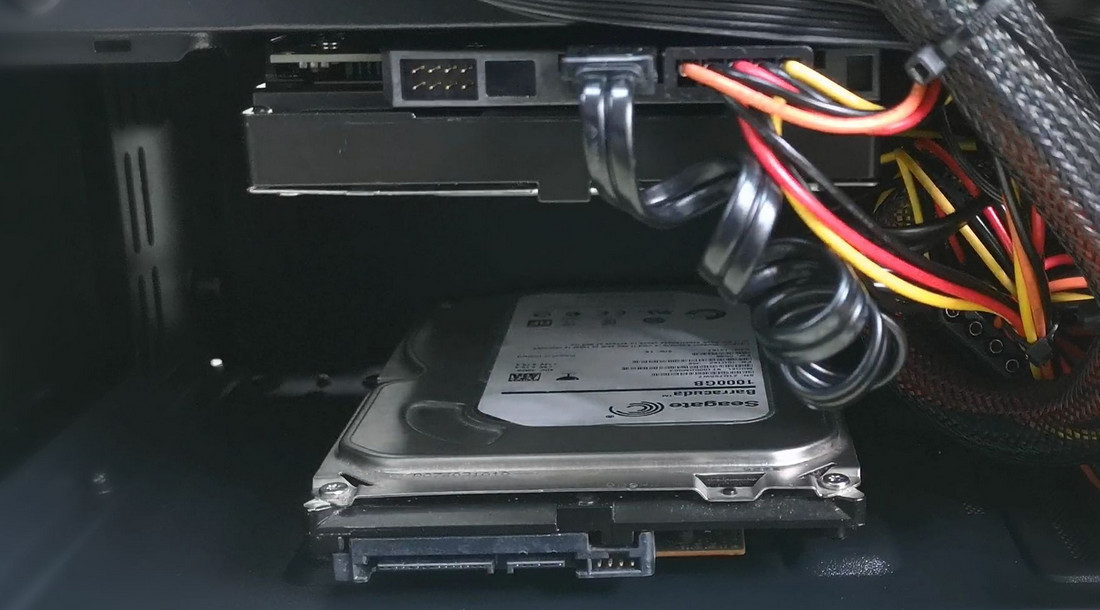
方法 4:將舊硬碟安裝到電腦內部(不建議新手使用)
此方法需要將舊硬碟直接安裝到桌上型電腦內部。對有經驗的使用者來說操作可行,但相較於外接盒,風險較高,因此一般不建議新手使用。
開始之前,請先確認桌機是否有空的硬碟插槽與連接端子。可參考主機板或機殼說明書,了解正確位置與需求。
安裝完成後,請僅使用現有的作業系統開機,切勿嘗試從舊硬碟啟動,以避免不必要的風險。
第 3 步:存取舊硬碟中的資料(4 種方法)
連接硬碟後,您可以使用以下方法安全、輕鬆地復原 Windows 中已刪除或遺失的資料。
方法 1:RecoveryFox AI 🔥
無論是檔案遭到刪除、硬碟被格式化、重新分割磁碟區,還是因系統當機導致檔案遺失,RecoveryFox AI 都能為您提供可靠的舊硬碟資料復原方案。這款硬碟資料復原軟體採用 AI 技術,可以精準識別長期遺失的檔案,甚至能夠重組分散的資料碎片,還原完整檔案。
您可以免費掃描並預覽可復原的檔案,無需付費即可檢查資料復原結果。立即免費試用吧!
 Windows 系統
⚠️ 切記:千萬不要在要恢復資料的硬碟上安裝軟體或存放新檔案,因為這可能會覆蓋原有資料,導致檔案難以或無法恢復。
步驟 1:選擇檔案位置
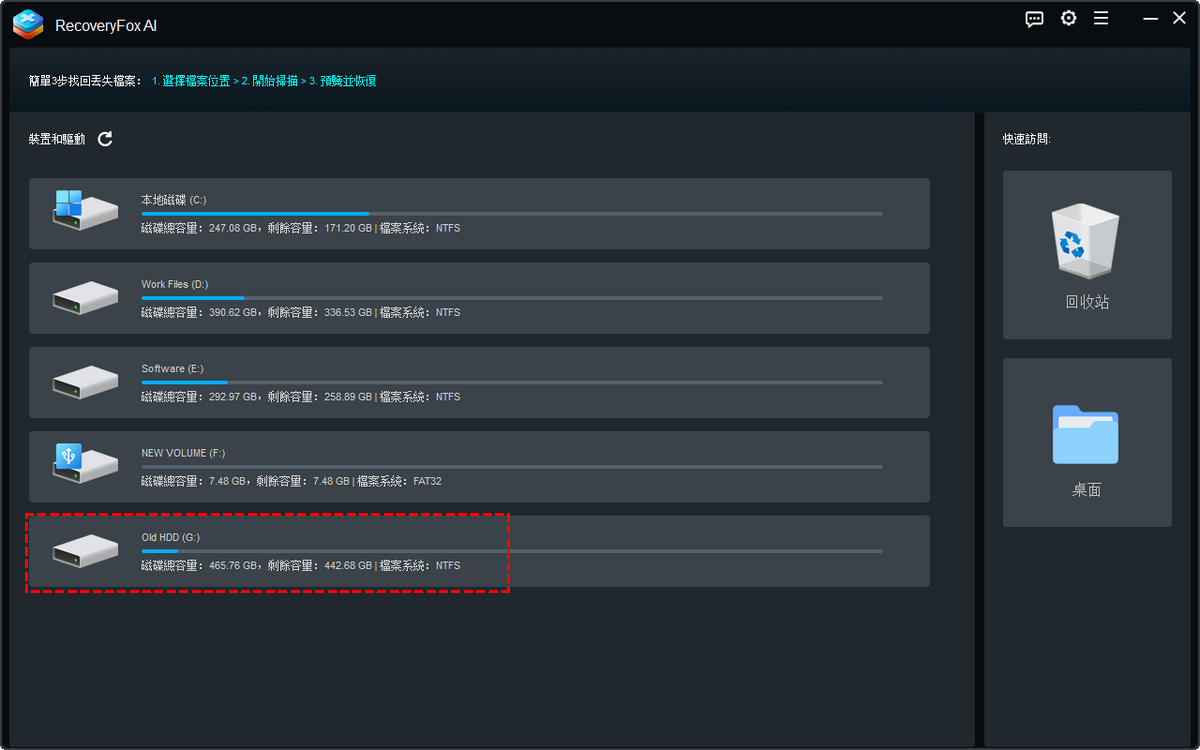
啟動 RecoveryFox AI,在主畫面的磁碟列表中選擇已連接的舊硬碟,然後開始掃描。
步驟 2:開始掃描
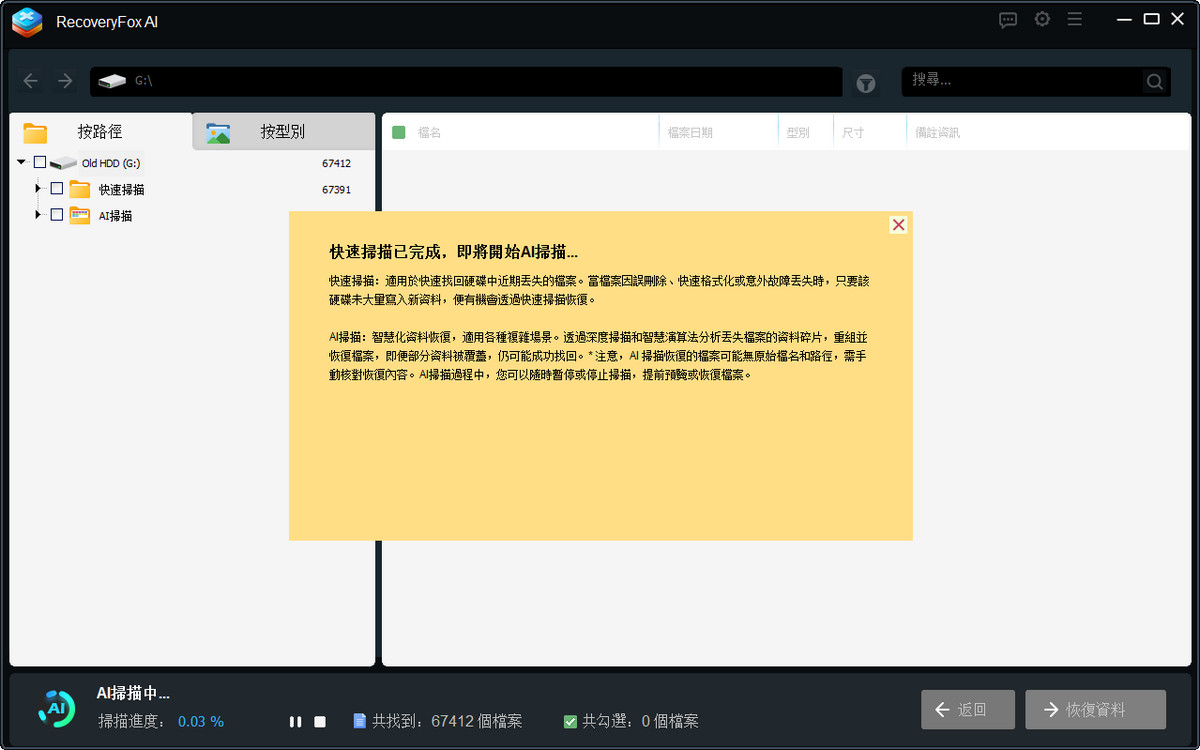
接著,RecoveryFox AI 會開始掃描所選硬碟。掃描所需時間可能從幾分鐘到數小時,甚至更久,主要取決於硬碟容量與檔案數量。
如果你想提前預覽找到的檔案,可以隨時暫停或停止 AI 掃描。
步驟 3:預覽並恢復
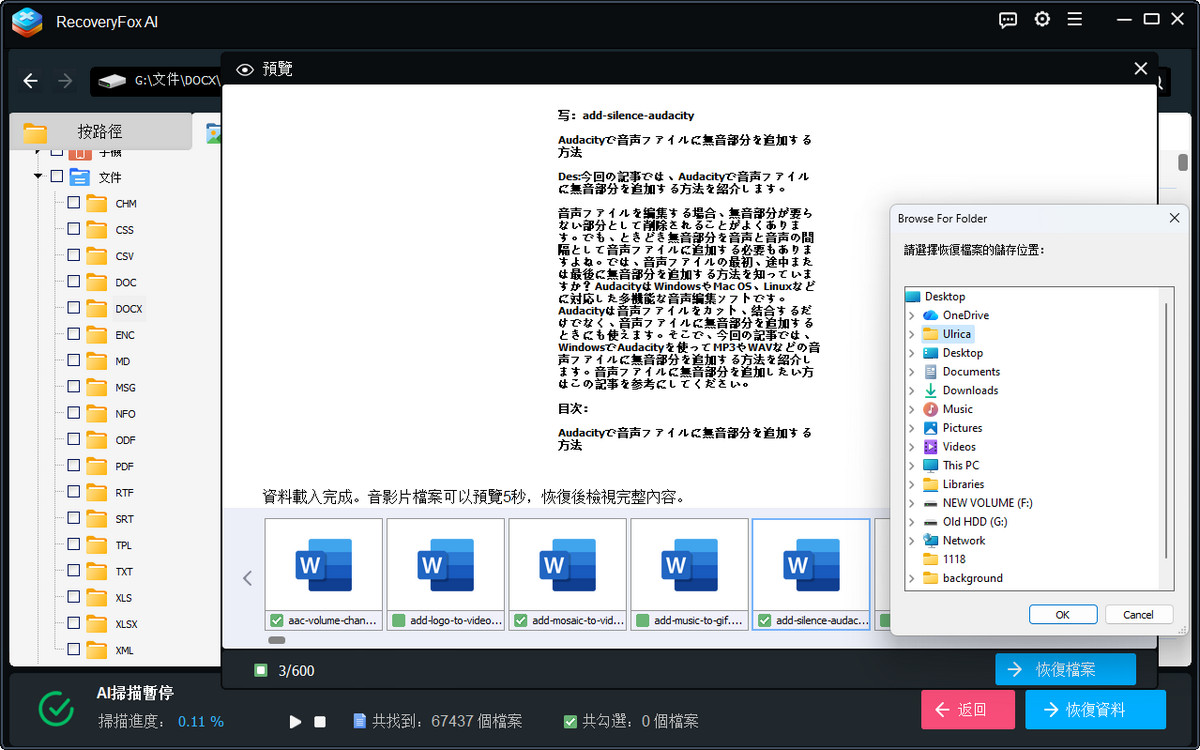
要預覽檔案,只需對檔案右鍵點擊,選擇「預覽」。
接著,選取你想要恢復的項目 — 可以是整個掃描清單、特定類型的資料夾、子資料夾,或單一檔案。點擊「恢復」,並選擇一個安全的位置來儲存檔案。為避免覆蓋原有資料,建議將檔案儲存到不同的硬碟上。
方法 2:Windows File Recovery
Windows File Recovery 是一款免費的指令列檔案復原工具,可從 Microsoft Store 下載。它可以幫助從內接或外接儲存裝置中恢復已刪除的檔案。
以下是使用它從舊硬碟恢復資料的步驟:
步驟 1:從 Microsoft Store 下載並安裝。
步驟 2:按下 Windows + S 開啟搜尋欄,搜尋 “Windows File Recovery” 並打開它。
此時會彈出一個命令提示字元視窗,內含簡單使用說明,包括語法、可用模式與參數,以及操作範例。
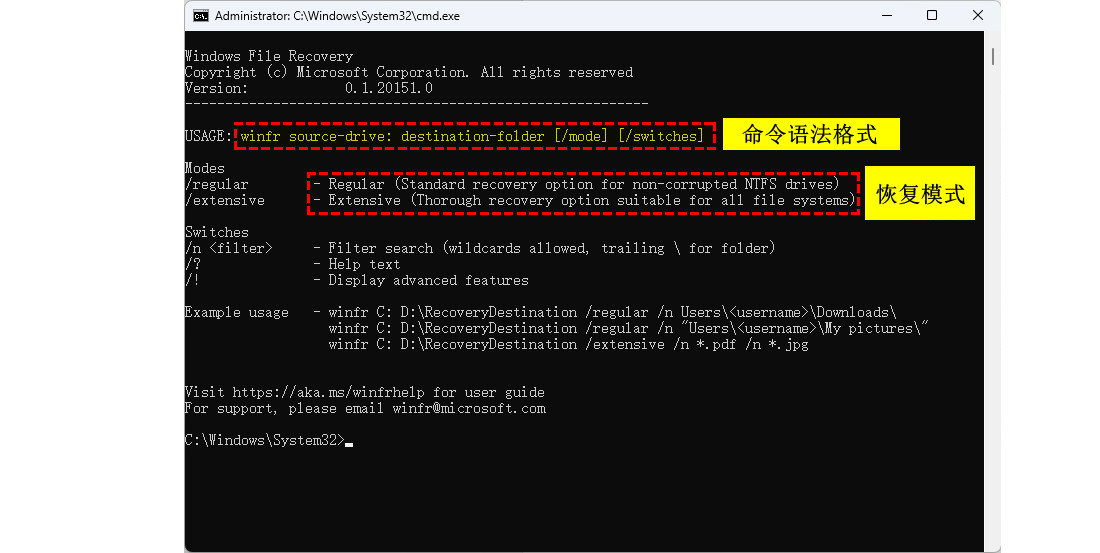
步驟 3:輸入命令開始復原。例如,我想從舊 HDD (F:) 中恢復所有 MP4 影片並存到 (D:) 碟,輸入命令後按 Enter:
winfr F: D: /regular /n *.mp4
若想恢復更多檔案類型,可在命令中加入 /n *.[檔案副檔名] 選項。例如:
winfr F: D: /regular /n *.mp4 /n *.jpg /n *.pdf
如果你還記得遺失檔案或資料夾的名稱,也可以使用此命令。若資料夾路徑包含空格,記得加上引號:
winfr F: D: /regular /n “\Test Folder\”
步驟 4:請先確認你的復原設定,並確認已選擇不同的硬碟作為恢復檔案的儲存位置。 確認無誤後,按下 “Y” 繼續即可。
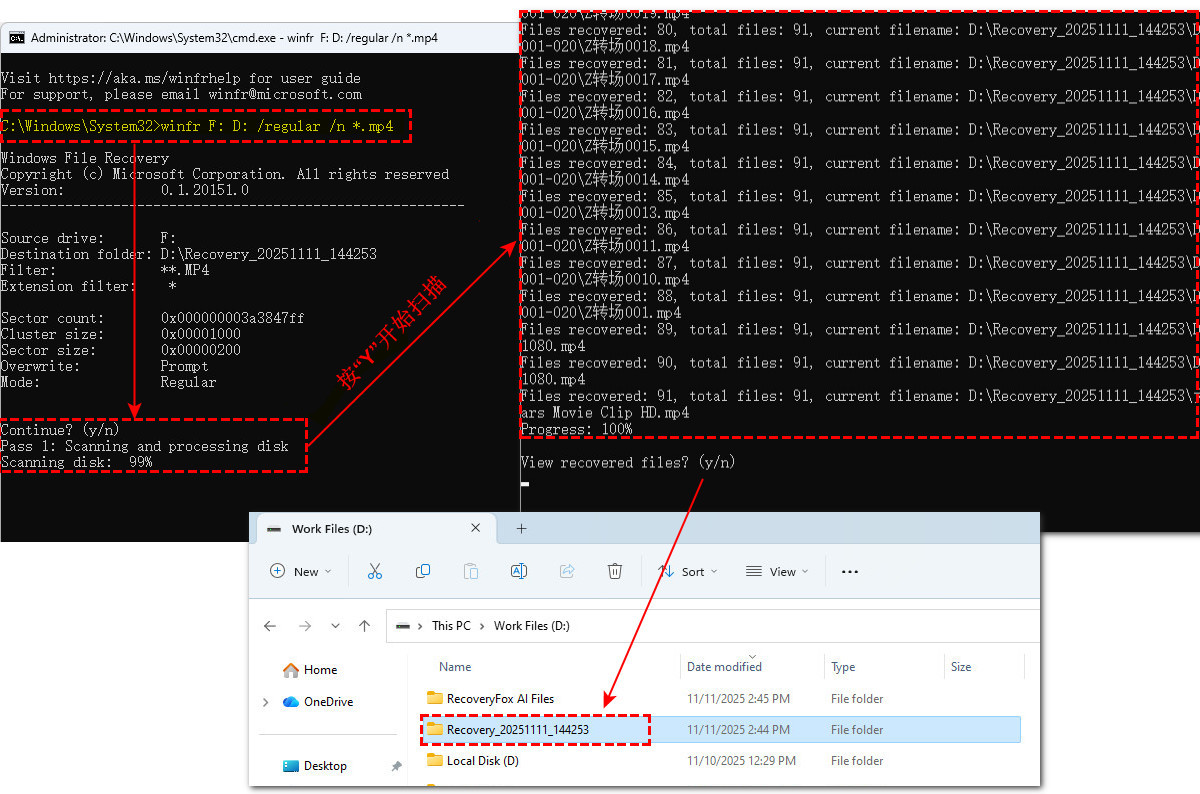
📢 由於 Windows File Recovery 使用命令列介面,不算是最容易上手的工具,但它仍是一款功能強大且完全免費的復原解決方案。如果您想充分利用,請不要錯過這篇深入指南:如何使用 Windows File Recovery 在不同情境下有效地復原檔案。
方法 3:TestDisk & PhotoRec
與 Windows File Recovery 類似,TestDisk & PhotoRec 也使用指令列介面。不過它是開源軟體,可在 Windows、Mac、Linux 以及各種 ARM 平台上運行,用於從舊硬碟恢復資料。
操作步驟如下:
步驟 1:選擇相容版本並下載軟體套件(zip 格式):https://www.cgsecurity.org/wiki/TestDisk_Download
雖然 TestDisk 與 PhotoRec 打包在一起,但它們各自有獨立的執行檔,可分開使用。
TestDisk 可用來恢復遺失的分割區、修復無法啟動的磁碟或檔案系統錯誤。 若要恢復舊硬碟上的多媒體檔案,則使用 PhotoRec。
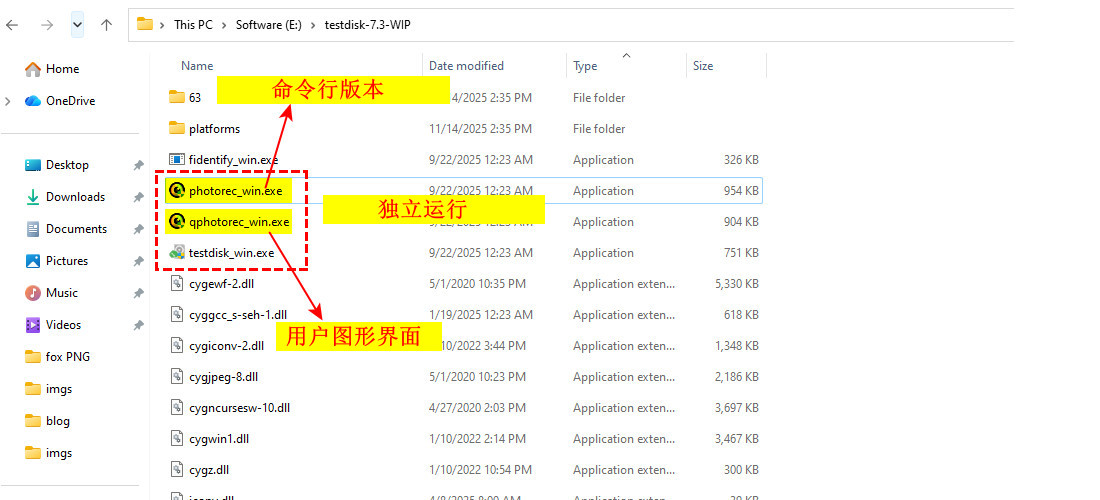
步驟 2:PhotoRec 有兩個執行檔,一個使用命令列(CML),另一個(qphotorec_win.exe)提供圖形使用介面(GUI)。
對新手而言,GUI 版本較容易操作。點擊「Disk」選擇含有遺失檔案的磁碟或分割區。
步驟 3:選擇硬碟使用的檔案系統,並選擇要掃描整個磁碟还是僅掃描未配置空間。
步驟 4:點擊「Browse」選擇另一個硬碟作為恢復檔案的儲存位置。
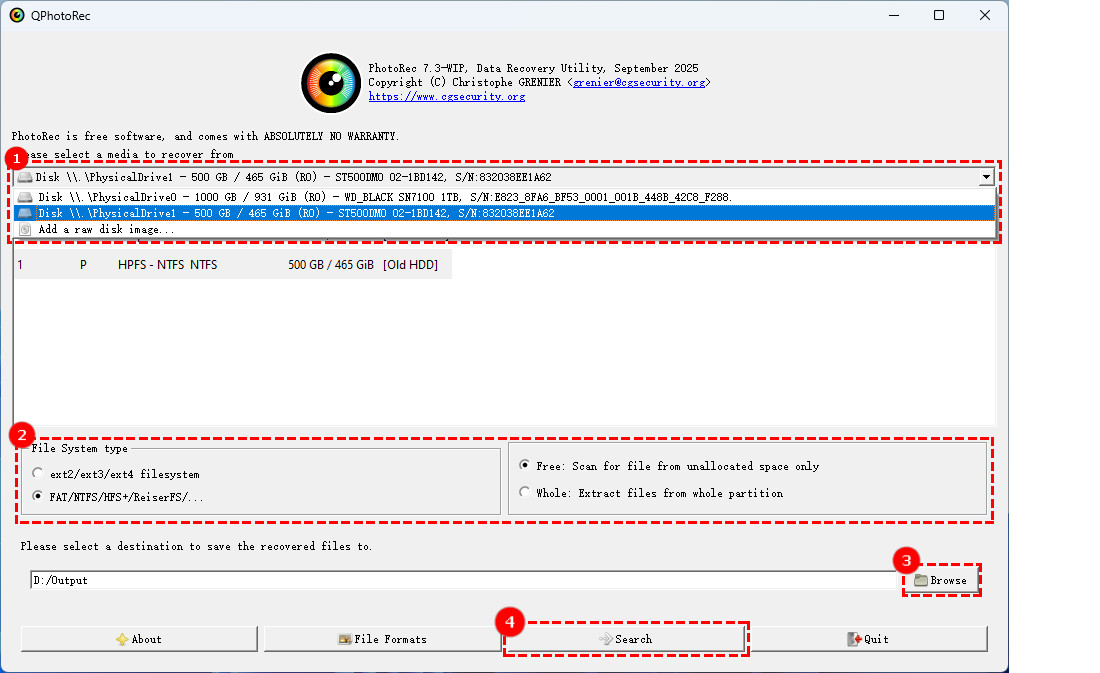
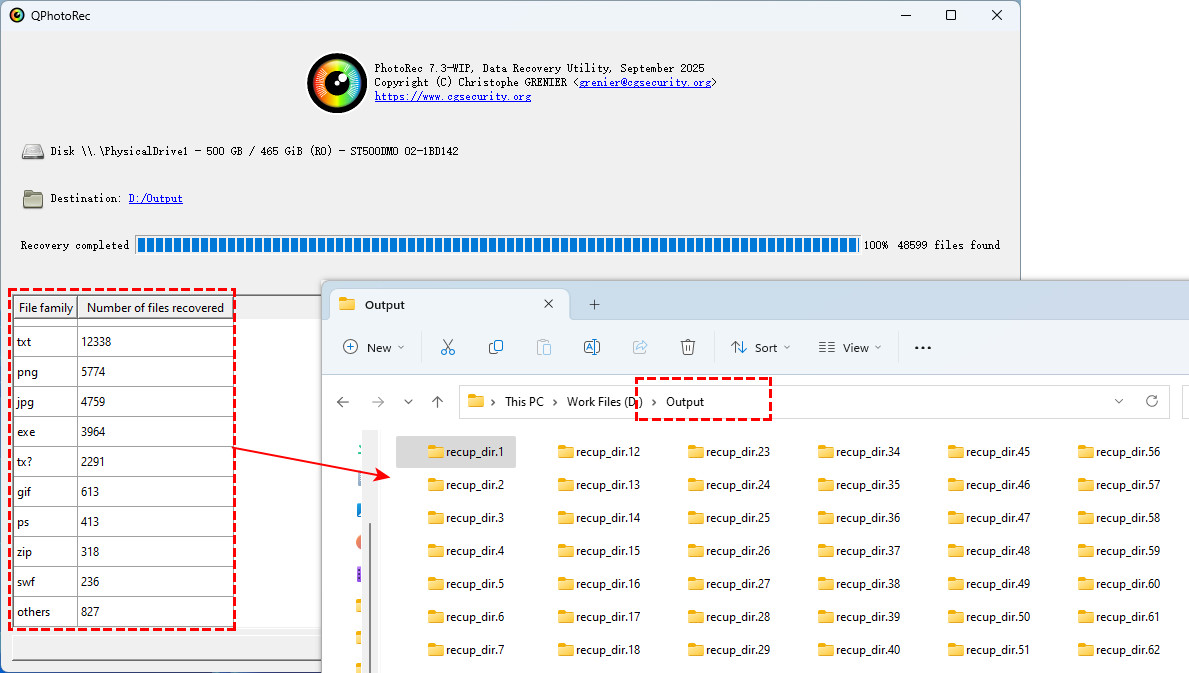
步驟 5:最後,點擊 Research 開始恢復。完成後,軟體會顯示檔案類型及已恢復的檔案數量。
步驟 6:若你選擇使用命令列(CML)工具,操作方式稍有不同:
雙擊 photorec_win.exe 啟動程式。使用 上/下 鍵選擇目標硬碟,按 “Enter” 確認選擇並繼續操作。
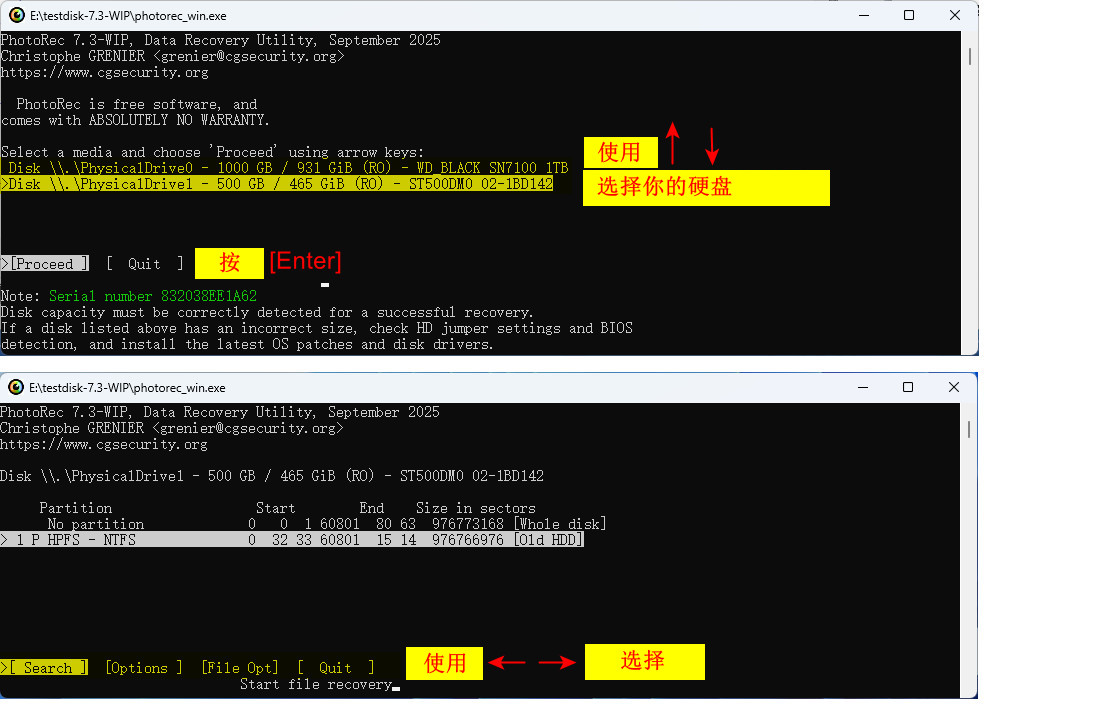
步驟 7:PhotoRec 會顯示以下選項: [Search]、[Options]、[File Opt]、[Quit] 。
使用 左右方向鍵 選擇功能。
[Options] 可自訂恢復方式;[File Opt] 控制要恢復的檔案類型。
若要進行完整資料恢復,選擇 [Search] 並按 Enter。
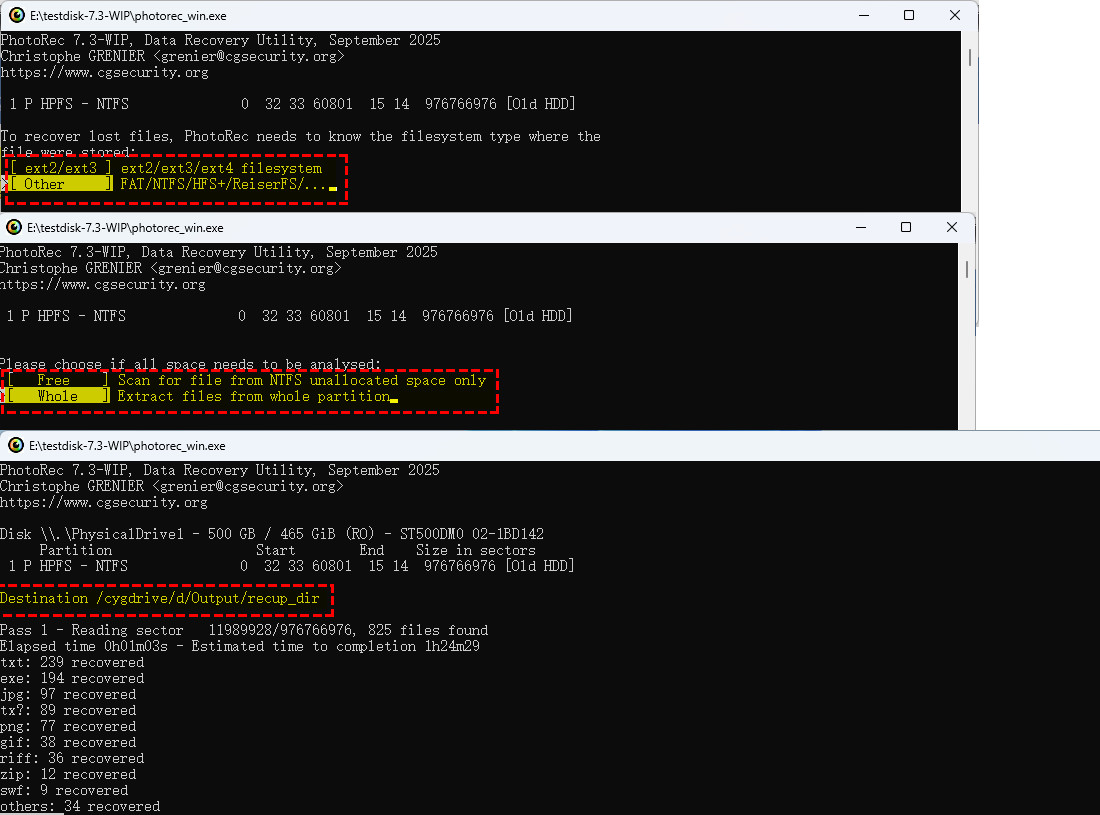
步驟 8:接著選擇硬碟的 檔案系統類型(如 FAT、NTFS、ext 等)以及 分析範圍(整個磁碟或僅空閒空間)。 確認後,按 Enter 開始恢復。
方法 4:尋求專業資料救援服務
在某些情況下,比起自行操作(DIY)恢復,尋求專業資料救援服務更為穩妥。建議考慮此選項的情況包括:
- 資料非常珍貴,無法冒險造成進一步損壞。
- 硬碟曾接觸水、火或遭受嚴重撞擊。
- 硬碟出現物理損壞,例如咔嗒聲、嗡嗡聲或其他異常噪音。
- 連接硬碟時聞到燒焦味或硬碟異常發熱。
- 即使嘗試多台電腦或不同線材,系統仍無法偵測硬碟。
這些情況下,專業資料救援服務能提供安全且成功率更高的資料恢復方案。
結論
如何從舊硬碟中取回遺失資料?本文為您整理了四種實用方法,每種方法都適用於不同的使用情境。請根據您的實際需求和操作習慣,選擇最適合的方式來恢復資料。如果您希望快速且安全地找回舊硬碟中的檔案,上述介紹的 RecoveryFox AI 將能為您提供最有效幫助。
舊硬碟資料恢復常見問題
以下整理了一些在嘗試從舊硬碟恢復資料時常遇到的問題,以及相應解決方案。
如果硬碟連接正常,請先確認供電是否足夠。像 3.5 吋硬碟通常需要額外電源,否則可能無法啟動。你也可以嘗試更換其他轉接器或外接盒。
若一切看似正常,請開啟「磁碟管理」(Disk Management)檢查是否有偵測到該硬碟。如果有顯示但沒有磁碟代號,手動指派一個磁碟代號即可使其正常顯示。
只要使用相容的轉接器或外接盒,以「外接模式」讀取舊硬碟資料,一般來說並不會對新電腦造成損害。
切記:不要嘗試從舊硬碟開機或在新電腦上啟動它的舊系統,以避免驅動衝突或其他潛在問題。
資料能否成功復原,取決於硬碟的實際狀況,以及遺失的資料是否已被覆寫。
若舊硬碟已有損壞、檔案結構受損,或在掃描過程中只能部分恢復,那麼復原後的檔案可能會不完整,因此無法正常開啟。這在老化或故障的硬碟上相當常見。 此外,如果檔案原本的資料區塊已經被新的資料覆寫,即使檔名或部分內容被掃描出來,也可能無法真正開啟或使用。

Ulrica Zhong 是 WonderFox Soft 旗下 RecoveryFox AI 的內容作者,專注於資料救援、儲存裝置與 Windows 故障排除等領域的內容創作。她致力於將複雜的技術知識轉化為簡單易懂的實用指南,協助使用者更有效率地解決資料遺失問題。工作之餘,她喜歡關注新科技、持續跑步,也樂於探索不同的城市與美食。





 繁體中文 ^


