






 免费下载
免费下载


如何从旧硬盘恢复数据?
步骤 1:确认旧硬盘情况
在尝试恢复之前,您需要先确认旧硬盘出现了什么问题。不同问题,如文件被删除、RAW 分区、卷丢失或系统无法启动,需要不同的恢复方法。
请使用下表将您的硬盘情况与推荐的恢复方案对应,然后再进行分步操作指导。
| 情况 | 推荐方法 |
| 驱动器在资源管理器中正常显示,但文件被意外删除或快速格式化 | • 回收站(最近删除) • RecoveryFox AI (🔥) • Windows File Recovery • PhotoRec |
| 驱动器显示在资源管理器,但无法打开,并提示“需要格式化磁盘” |
• RecoveryFox AI (🔥) • Windows File Recovery • PhotoRec |
| 来自无法启动的电脑的旧硬盘 | 拆下硬盘并连接到可用电脑,然后使用: • RecoveryFox AI (🔥) • Windows File Recovery • PhotoRec |
| 硬盘发出点击、研磨或嗡嗡声,随机断开或无法识别 | 可能是物理损坏。不要尝试自行恢复。请联系专业数据恢复服务。 |
步骤 2:将拆下的硬盘连接到可用电脑
要访问拆下硬盘中的文件,您需要使用兼容的适配器或硬盘外接盒,将其连接到另一台可用的电脑。
选择兼容转换器时,需要注意以下参数:
- 接口类型(通常为 IDE 或 SATA)
- 硬盘尺寸(2.5 英寸或 3.5 英寸)
- USB 接口类型
以下是四种常见的连接选项供参考:
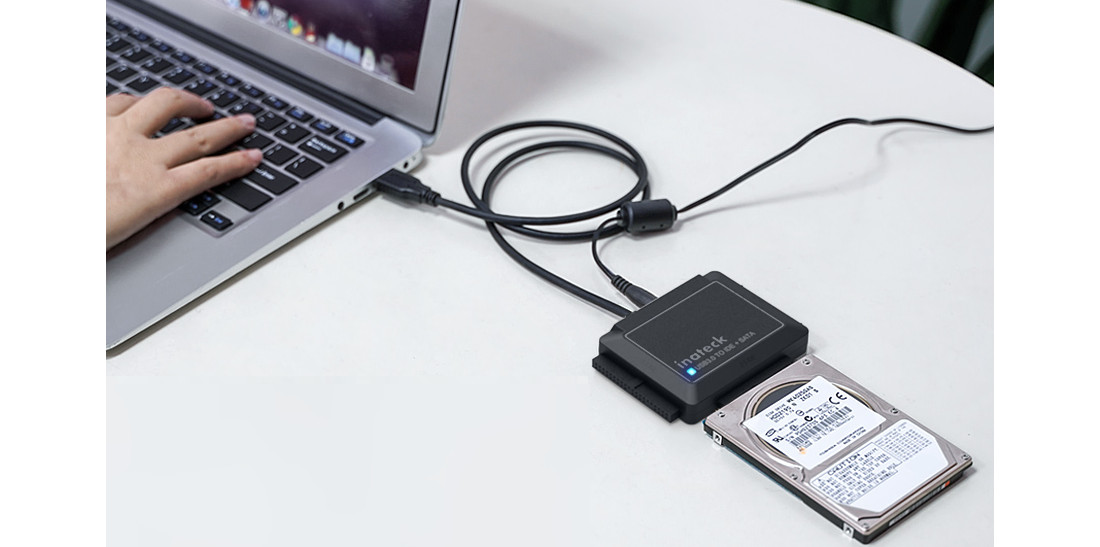
选项 1:硬盘转 USB 适配器
你可以在网上搜索“[你的接口类型] + USB 适配器”来轻松找到兼容的适配器,例如“ SATA 转 USB 适配器”或“IDE 转 USB 适配器”。
购买前,请仔细查看产品图片和规格,确保适配器的接口类型与你的硬盘匹配,并且 USB 接口可与电脑兼容。
如果你使用的是 3.5 英寸硬盘,请选择带有外接电源的适配器套件,因为这类硬盘所需功率通常超过标准 USB 接口能提供的电力。
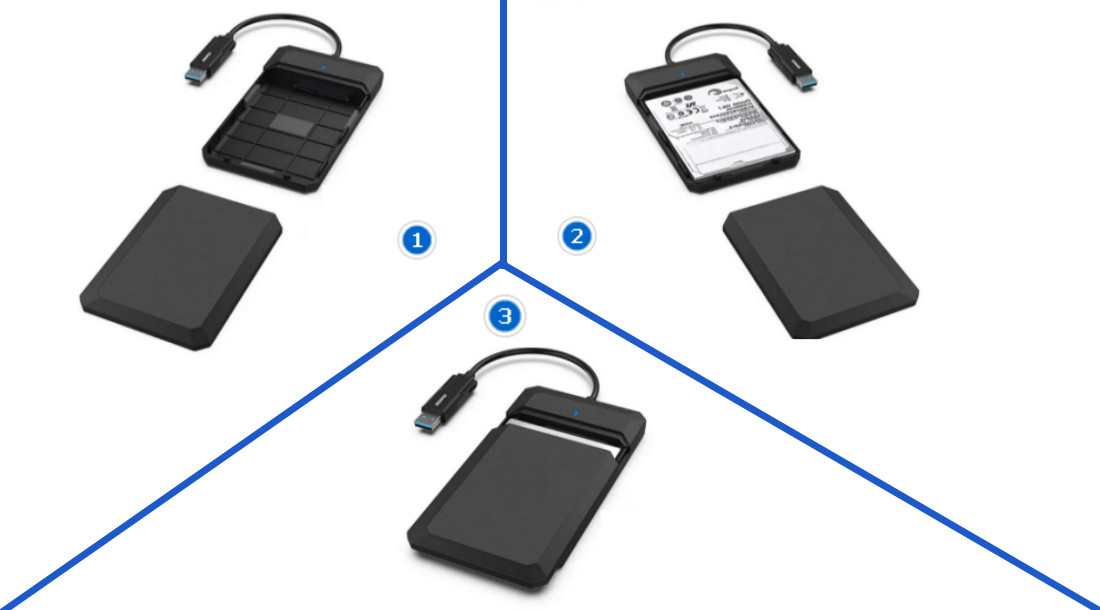
选项 2:硬盘盒
硬盘转接盒不仅能保护你的硬盘免受物理损伤、灰尘和潮气的影响,显著延长使用寿命,还能方便携带和移动硬盘。
在选择硬盘盒时,除了考虑接口类型和 USB 接口类型外,硬盘尺寸也是一个重要因素。另外,3.5 英寸硬盘仍需外接电源才能正常使用。
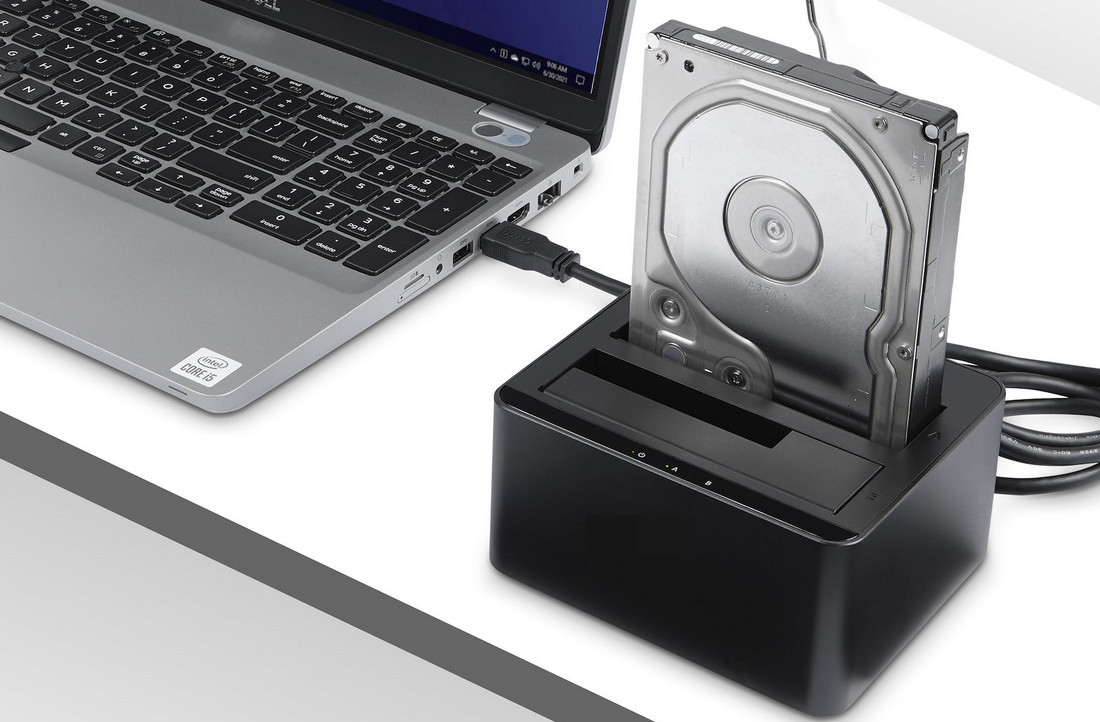
选项 3:硬盘底座
如果你有多块旧硬盘,无论是 HDD 还是 SSD,硬盘底座都是一个非常实用的选择。这类设备通常带有一个或多个硬盘插槽,兼容 2.5 英寸和 3.5 英寸硬盘,让你可以通过单一 USB 接口轻松地在台式机或笔记本上插拔和交换硬盘。
硬盘底座转接器的另一个优势是,大多数底座自带电源适配器,你无需担心 3.5 英寸硬盘的供电问题。
此外,一些高端型号甚至支持独立硬盘克隆功能,可以在无需连接电脑的情况下,将数据从一块硬盘复制到另一块硬盘。
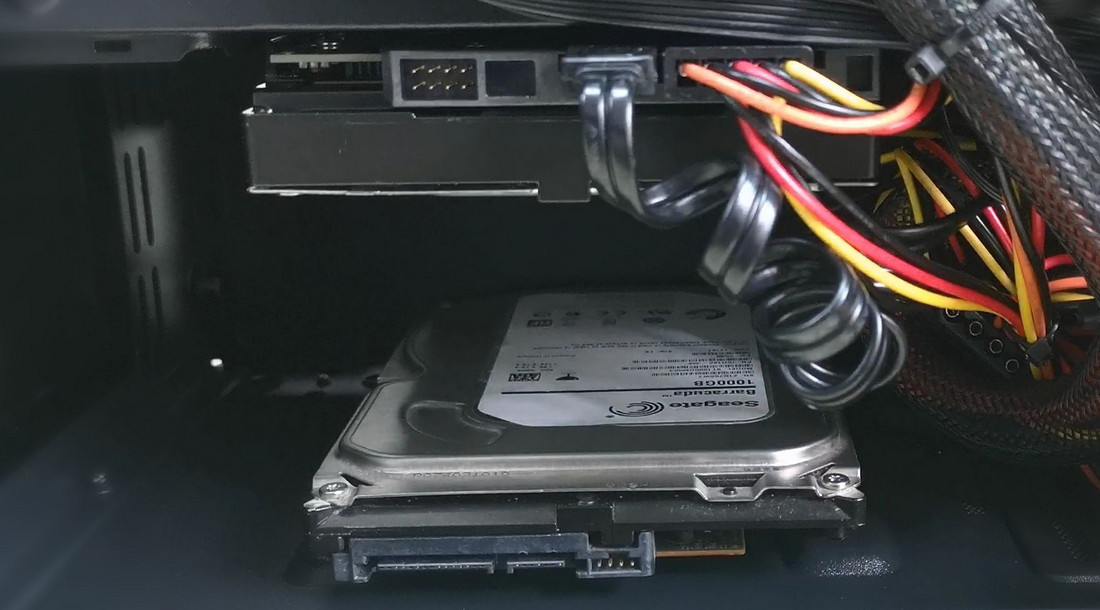
选项 4:将旧硬盘安装到电脑内部(不建议初学者)
这种方法是将旧硬盘直接安装到台式机内部。对于有经验的用户来说可行,但相比使用外接硬盘盒,风险更高,因此一般不建议初学者采用。
开始之前,请确保台式机有兼容的硬盘插槽和接口。你可以参考主板或机箱说明书,了解具体位置和要求。
安装完成后,只能从现有操作系统启动。不要尝试从旧硬盘启动电脑。
第 3 步:访问旧硬盘中的数据(4 种方法)
连接硬盘后,您可以使用以下方法安全、轻松地恢复 Windows 中已删除或丢失的数据。
方法 1:RecoveryFox AI 🔥
无论是文件被删除、硬盘被格式化、重新分区,还是因系统崩溃导致文件丢失,RecoveryFox AI 都能为您提供可靠的旧硬盘数据恢复方案。这款硬盘数据恢复软件采用 AI 技术,可以精准识别长期丢失的文件,甚至能够重组分散的数据碎片,还原完整文件。
您可以免费扫描并预览可恢复的文件,无需付费即可检查数据恢复结果。立即免费试用吧!
 Windows
⚠️ 切勿在计划恢复数据的硬盘上安装软件或保存新文件。这可能覆盖可恢复文件,使恢复变得困难甚至不可能。
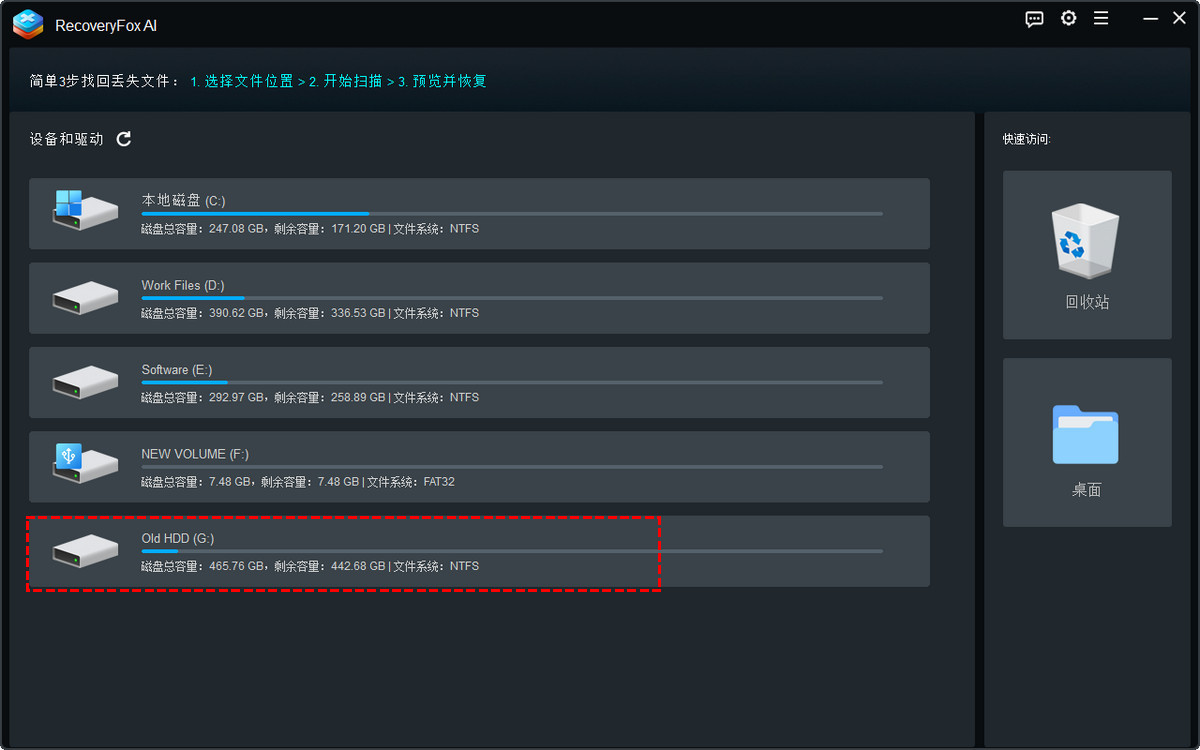
步骤 1:选择文件位置
启动 RecoveryFox AI,在磁盘列表中选择连接的旧硬盘开始扫描。
你可以点击菜单图标切换至所需语言。
步骤 2:开始扫描
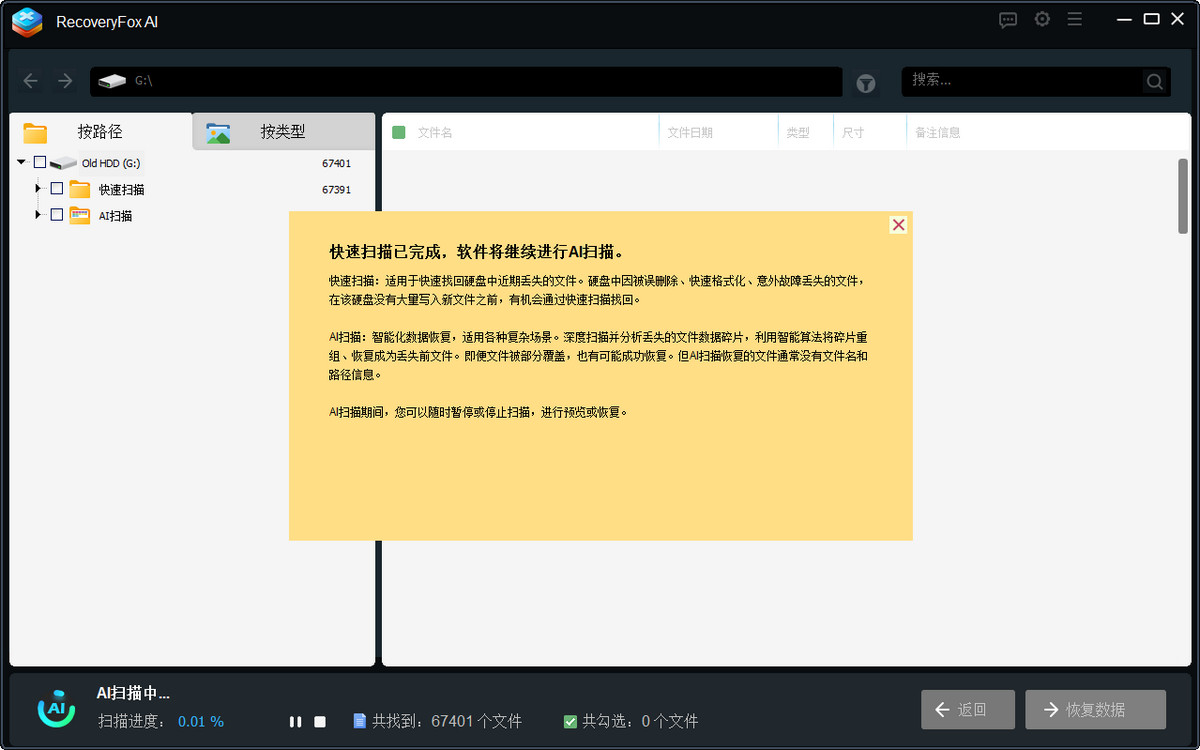
RecoveryFox AI 会开始扫描选定的硬盘。扫描时间可能从几分钟到数小时,或者更长,主要取决于硬盘容量和文件数量。
如果希望提前预览已找到的文件,可以随时暂停 AI 扫描。
步骤 3:预览并恢复
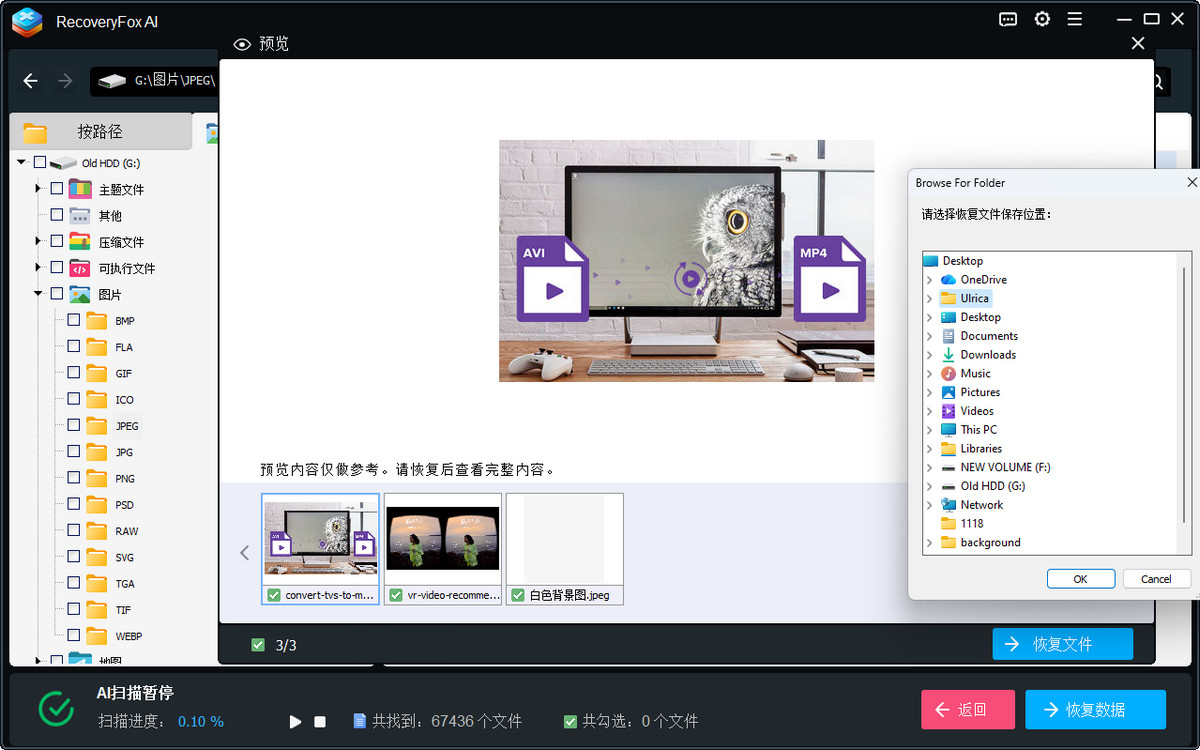
要预览文件,只需右键点击文件并选择“预览”。
然后选择要恢复的项目——可以是整个扫描列表、特定类型文件夹、子文件夹或单个文件。
点击“恢复”,选择安全的存储位置保存文件。为防止数据覆盖,建议选择其他硬盘位置。
方法 2:Windows File Recovery
Windows File Recovery是一款免费的命令行恢复工具,可通过 微软商店 获取。它可以帮助你从内置或外接存储设备恢复被删除的文件。
使用方法如下:
步骤 1:从微软商店下载并安装。
步骤 2:按下 Windows + S 打开搜索栏,搜索“Windows 文件恢复”并打开。
随后会弹出命令提示符窗口,里面有使用说明、可用模式和参数列表,以及示例命令。
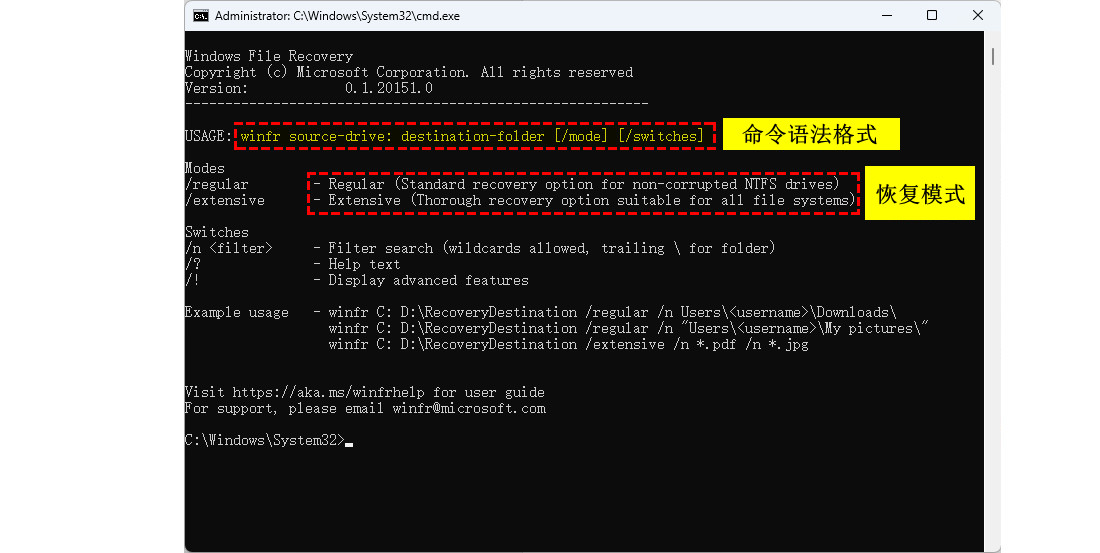
步骤 3:输入命令开始恢复。例如,我需要从旧硬盘 (F:) 中恢复所有 MP4 视频,并保存到 (D:) 盘。命令如下并按回车执行:
winfr F: D: /regular /n *.mp4
如果要恢复其他类型文件,只需在命令中添加 /n *.[文件扩展名] 参数,例如:
winfr F: D: /regular /n *.mp4 /n *.jpg /n *.pdf
如果你记得丢失文件或文件夹的名称,可以使用如下命令(注意路径中有空格的情况,需要加引号):
winfr F: D: /regular /n “\Test Folder\”
步骤 4:确认你的恢复设置。仔细检查确保选择了不同的盘符保存恢复文件。
然后按“Y”继续。
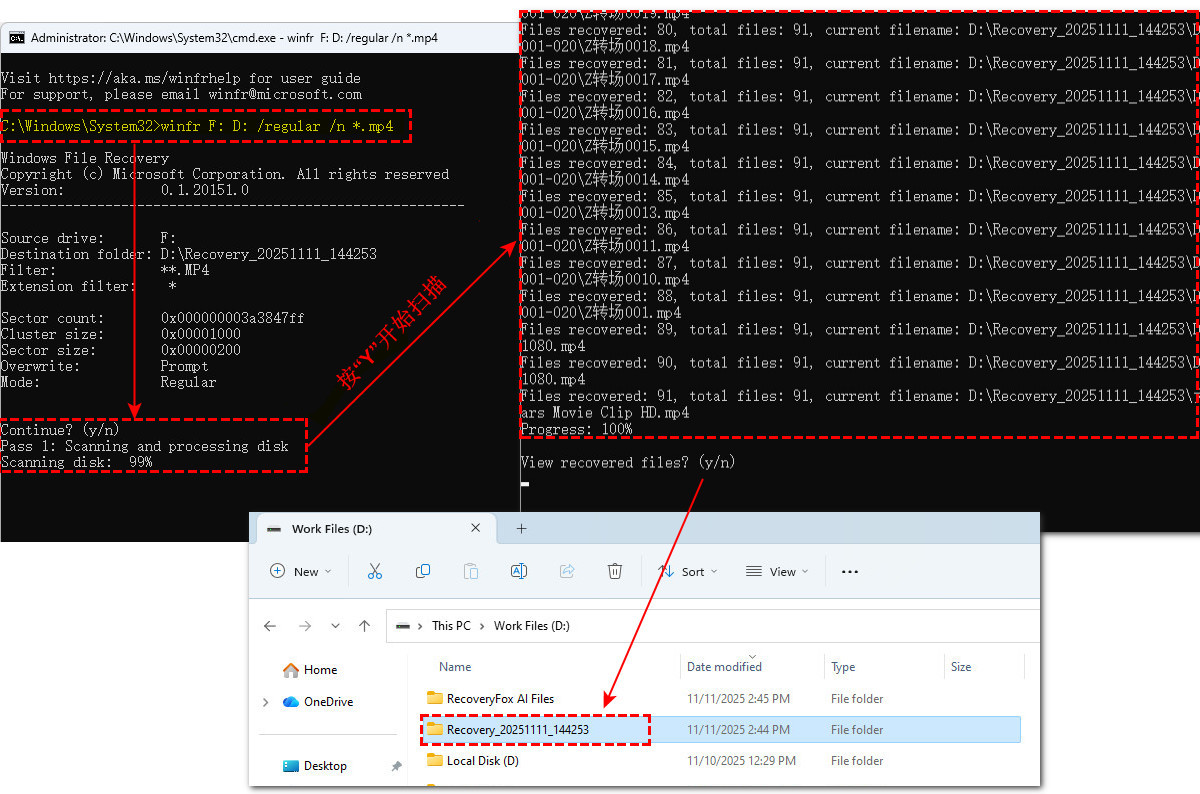
📢 由于 Windows File Recovery 使用命令行界面,不是最容易上手的工具,但它仍然是一款功能强大且完全免费的恢复解决方案。如果想充分利用它,请不要错过这篇深入指南:如何使用 Windows File Recovery 在不同场景下高效恢复文件。
方法 3:TestDisk & PhotoRec
类似于 Windows 文件恢复,TestDisk & PhotoRec 也使用命令行界面。但它是开源软件,可在 Windows、Mac、Linux 以及各种 ARM 平台上运行,从旧硬盘中恢复数据。
使用步骤如下:
步骤 1:选择兼容版本,并从这里下载软件压缩包: https://www.cgsecurity.org/wiki/TestDisk_Download
TestDisk 和 PhotoRec 虽然捆绑在一起,但各自有独立的可执行文件,可单独运行。
TestDisk 可恢复丢失分区、修复无法启动的磁盘或文件系统错误。如果要恢复旧硬盘中的多媒体文件,则使用 PhotoRec。
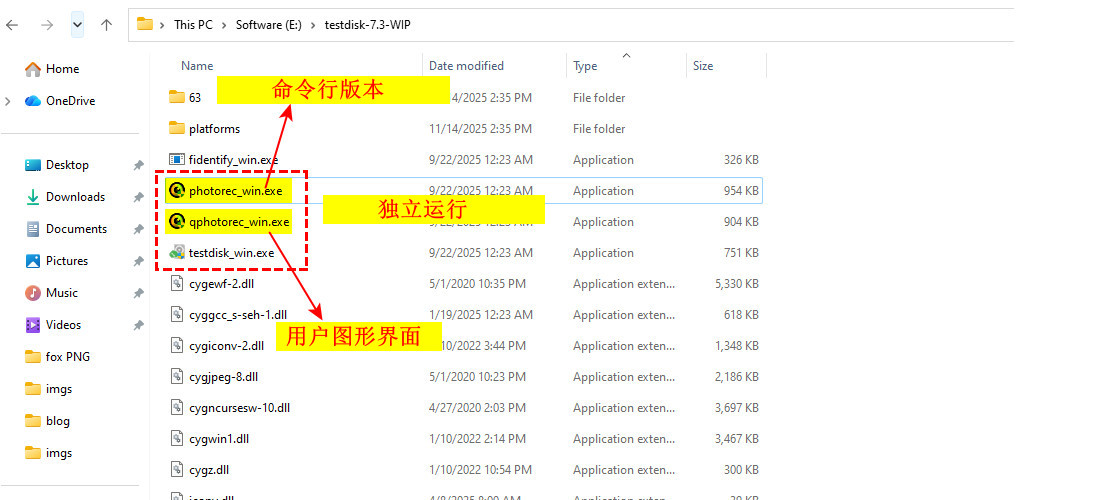
步骤 2:PhotoRec 有两个可执行文件:一个使用命令行,另一个 (qphotorec_win.exe) 提供图形界面(GUI)。
对于初学者,GUI 版本更易操作。点击“Disk”选择包含丢失文件的磁盘或分区。
步骤 3:选择硬盘使用的文件系统,并决定扫描整个磁盘还是仅扫描未分配空间。
步骤 4:点击“Browse”选择一个不同的盘符保存恢复的文件。
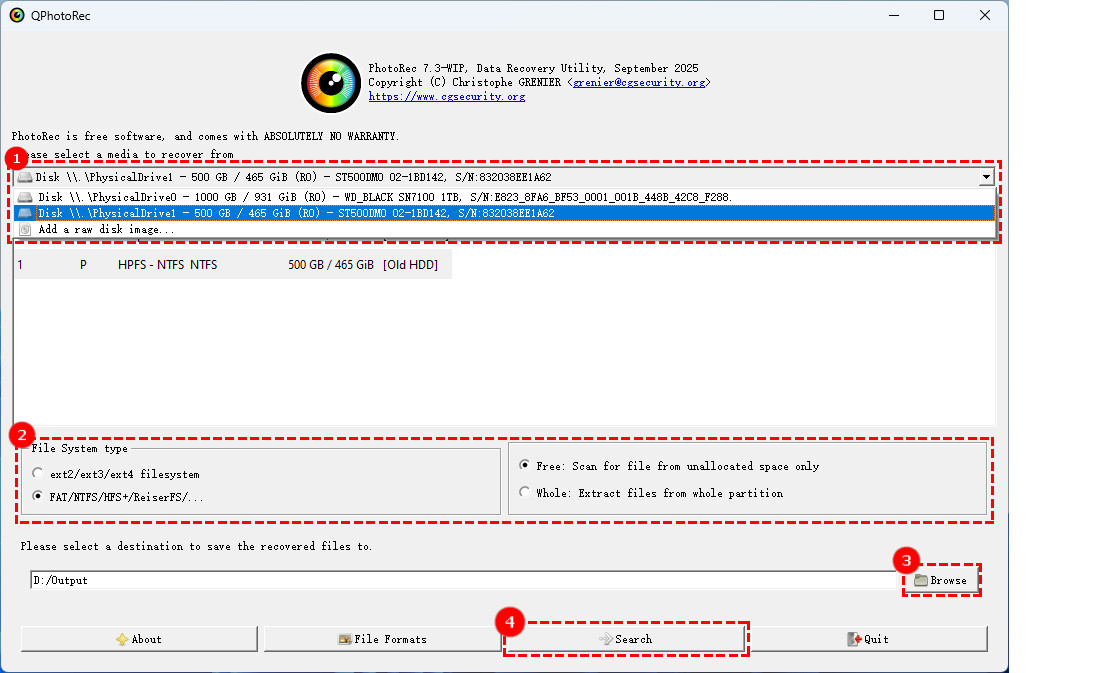
步骤 5:点击 Research 开始恢复。完成后,会显示恢复的文件类型及数量。
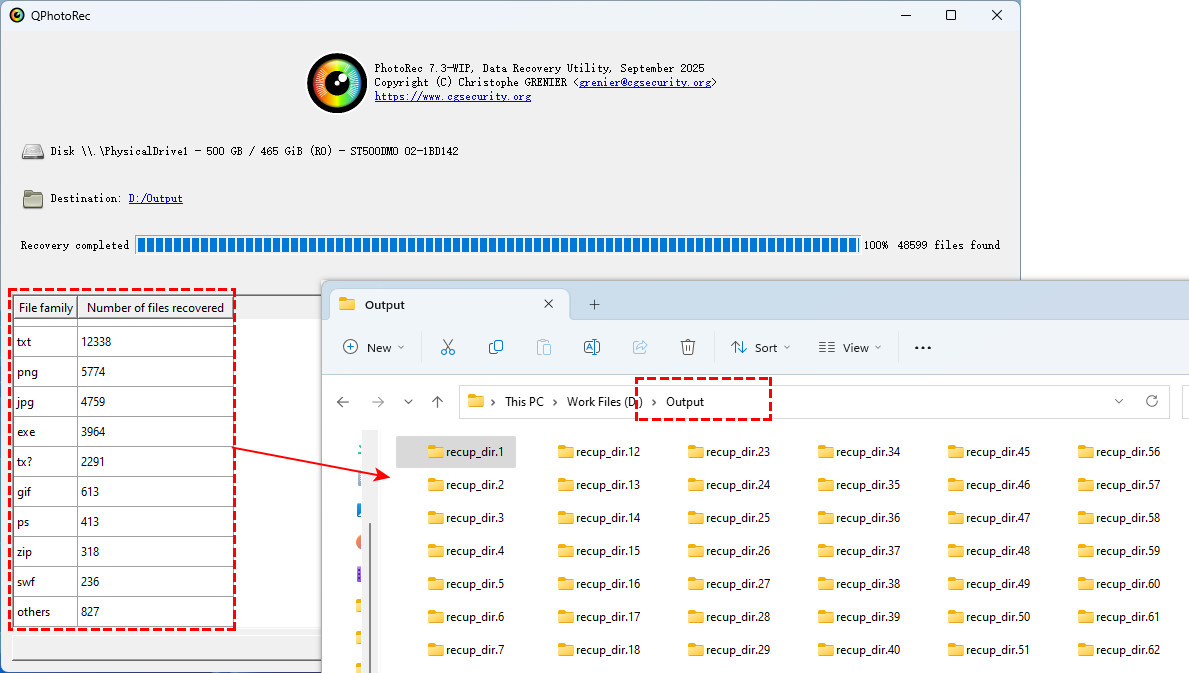
步骤 6:如果选择命令行工具,操作略有不同。
双击 photorec_win.exe 启动,然后用 上下方向键选择目标硬盘。
按“Enter”确认并继续。
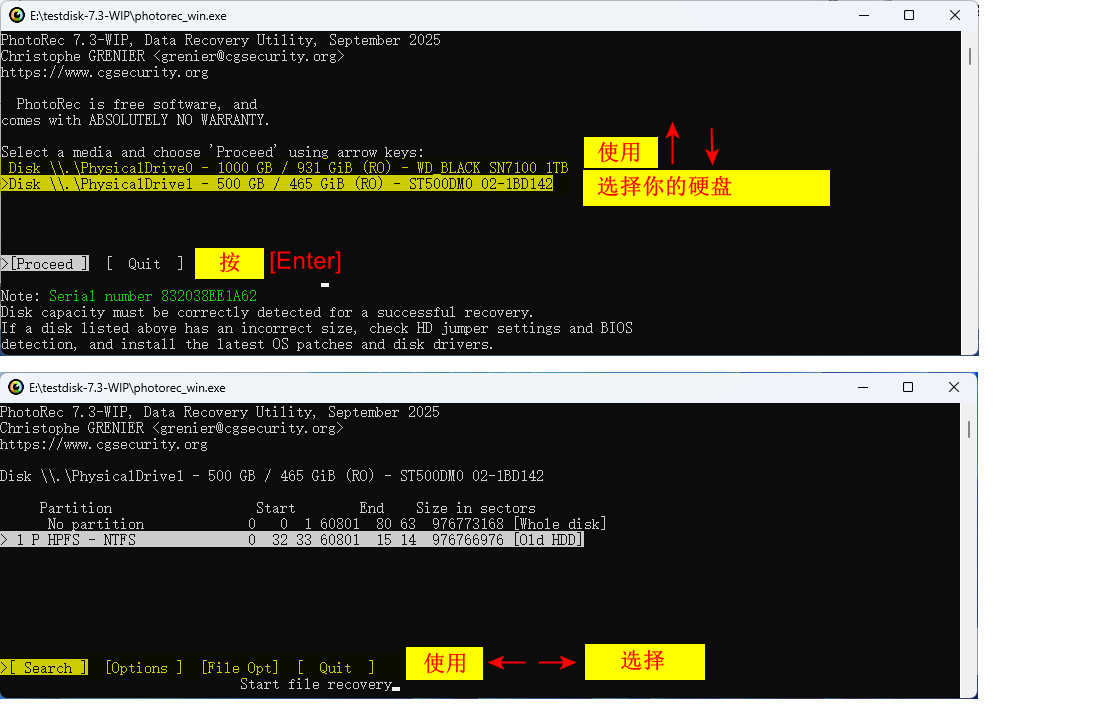
步骤 7:PhotoRec 会显示:[Search]、[Options]、[File Opt]、[Quit]。使用 左右方向键选择。
选择 [Search] 扫描全部数据;[Options] 自定义恢复行为;[File Opt] 设置 PhotoRec 尝试恢复的文件类型。
继续选择 [Search] 并按“Enter”。
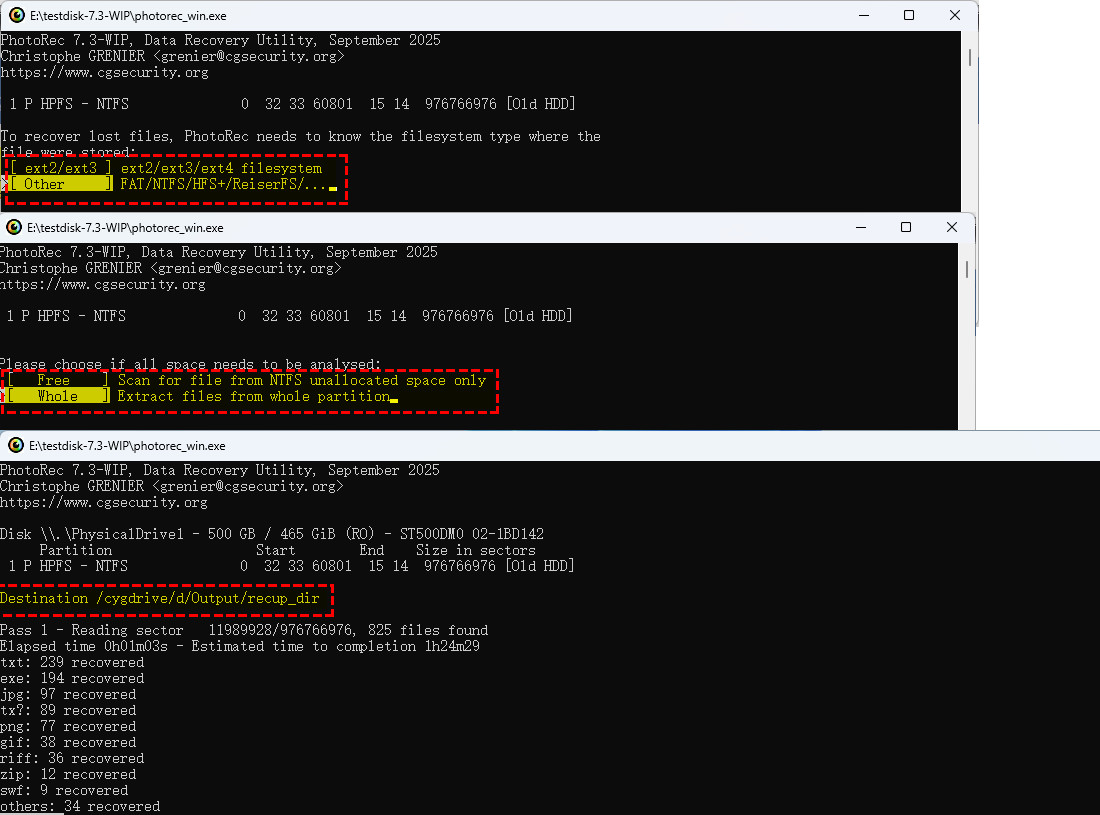
步骤 8:选择 文件系统类型(FAT/NTFS/ext 等)和 扫描范围(整个磁盘或空闲空间)。
按“Enter”开始恢复。
方法 4:寻求专业数据恢复服务
如果出现以下情况,建议不要自行尝试,而是寻求专业数据恢复服务的帮助:
- 数据非常重要,不能冒进一步损坏的风险。
- 硬盘曾经接触过水、火或受到严重冲击。
- 硬盘出现物理损坏(如咔哒声、嗡嗡声或其他异常噪音)。
- 连接设备时闻到烧焦味或出现异常发热。
- 即使在多台电脑或使用不同数据线尝试后,系统仍无法识别硬盘。
结论
如何找回旧硬盘的数据?相信看完这篇文章的你已经有了自己的答案!今天分享的内容就到这里,愿这些方法能帮上大家,成功找回丢失的文件!
旧硬盘数据恢复常见问题
以下是用户在尝试从旧硬盘恢复数据时常遇到的问题及其解决方法。
如果硬盘已正确连接,请先检查其供电需求。对于 3.5 英寸硬盘,可能需要额外的电源,或者尝试使用不同的连接适配器。
如果一切正常,打开“磁盘管理”查看硬盘是否被识别。如果没有识别,可能需要为硬盘分配一个驱动器盘符。
为了安全访问旧硬盘数据,请使用兼容的适配器或硬盘盒连接。避免从旧硬盘启动或在新电脑上安装其操作系统,以防出现潜在问题。
数据恢复的结果取决于存储设备的状态,以及丢失的数据是否已被覆盖。
旧硬盘上的文件在扫描过程中可能会出现损坏或未完全恢复的情况,导致文件结构不完整,从而无法正常打开。这在老旧或有故障的硬盘上很常见。如果文件的原始数据已经被新数据部分或全部覆盖,也可能无法恢复或打开。

Ulrica Zhong 是 WonderFox Soft 旗下 RecoveryFox AI 的内容作者,专注于数据恢复、存储设备和 Windows 故障排查领域的内容创作。她致力于将复杂的技术知识转化为通俗易懂的实用指南,帮助用户更高效地解决数据丢失问题。工作之余,她喜欢关注新技术、坚持跑步,并乐于探索不同的城市和美食。





 简体中文 ^


