






 免费下载
免费下载

 Windows操作系统


在 Windows 11 中恢复已删除文件可能吗?
可以!已删除的文件通常并不会彻底消失。
在大多数情况下,只要数据尚未被覆盖,仍然可以恢复。这也是为什么在数据丢失后尽量避免或减少对受影响驱动器的使用非常重要。
结合我们的恢复经验,我们总结了数据删除的最常见原因,并为每种情况提供了推荐的解决方案:
| 文件删除场景 | 恢复方案 |
| 按下“删除”键 |
• 使用撤销删除 (Ctrl +Z) • 从回收站恢复 |
| 文件被永久删除的情况: • Shift + Delete • 文件过大无法放入回收站 • 回收站自动清空 • 复制粘贴操作失误 • 覆盖同名文件 • 快速格式化 |
• RecoveryFox AI (🔥️) • Windows 文件恢复 • 文件历史记录 • 云端备份 (OneDrive) |
| 文件因以下原因被删除: • 软件更新或冲突 • 系统更新或崩溃(逻辑错误) • 病毒或恶意软件攻击 |
• RecoveryFox AI (🔥️) • Windows 文件恢复 • 文件历史记录 • 系统还原(针对系统文件) • CHKDSK(适用于逻辑/文件系统错误) • 云端备份 (OneDrive) |
| 物理硬盘损坏或坏道(点击声、磨擦声、嗡嗡声) |
• 云端备份 • 联系专业数据恢复服务 |
如何在 Windows 11 中恢复永久删除的文件?
如果您的文件已被永久删除,请遵循以下两条黄金法则,以提高恢复成功率:
- 立即停止使用受影响的驱动器
- 尽快使用正确的恢复工具
方法 1:使用 RecoveryFox AI 恢复已删除文件
扫描、预览,然后恢复!只需 3 个简单步骤,RecoveryFox AI 即可帮助你快速找回各类误删、丢失或格式化后的文件。无论是文档、照片、视频、音频,还是压缩包等常见文件类型,它都能提供高效的数据恢复方案。
RecoveryFox AI 支持从电脑内置硬盘、机械硬盘(HDD)、固态硬盘(SSD)、USB 闪存盘、SD 卡、数码相机以及其他存储设备中 恢复各类删除数据。借助免费扫描和文件预览功能,你可以先查看可恢复的文件,再决定是否执行恢复操作,从而提高数据恢复的效率和成功率。
👉 使用 RecoveryFox AI 恢复 Windows 11 中永久删除文件的步骤如下:
步骤 1. 下载并安装 RecoveryFox AI。
(⚠️ 重要提示:切勿在想要恢复数据的驱动器上安装恢复软件,这可能会覆盖可恢复的文件。)
步骤 2. 连接外部设备(如适用)并启动 RecoveryFox AI。
选择目标驱动器或位置并开始扫描。
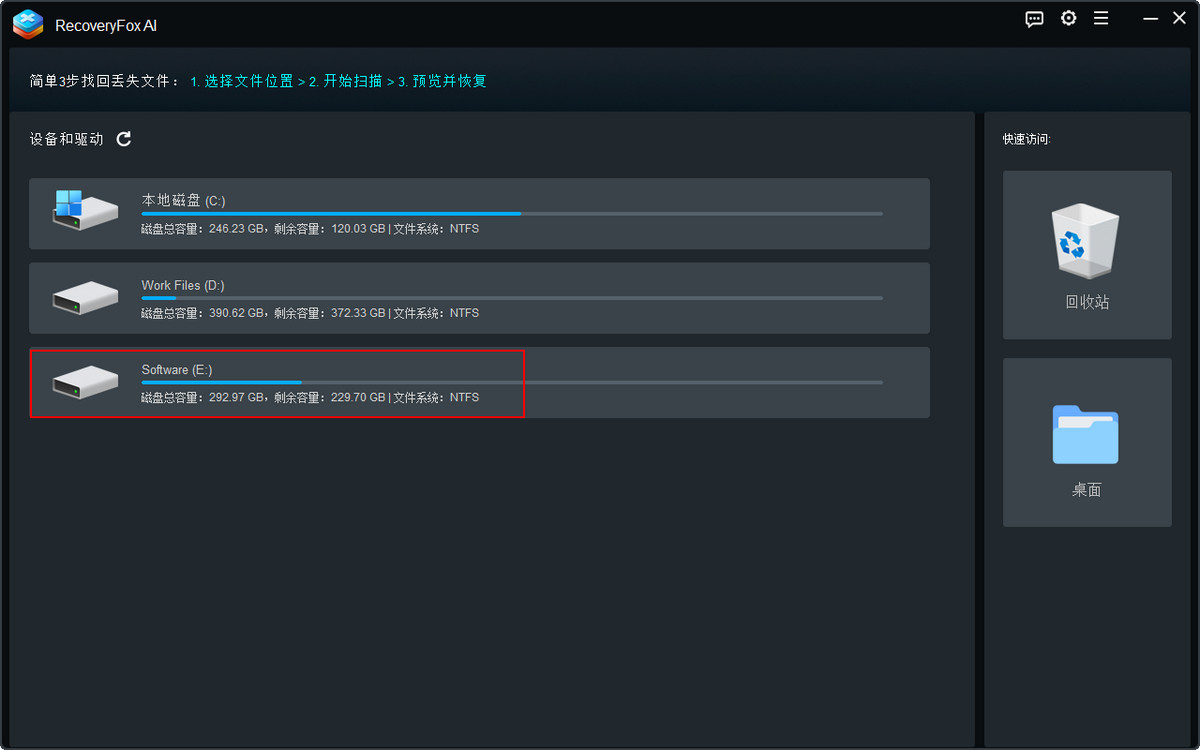
步骤 3. 工具将先进行 快速扫描,适用于最近删除的文件。
完成后,AI 扫描会自动运行以进行深度恢复。
您可以暂停扫描,并在 文件路径下的 快速扫描文件夹中查看结果。
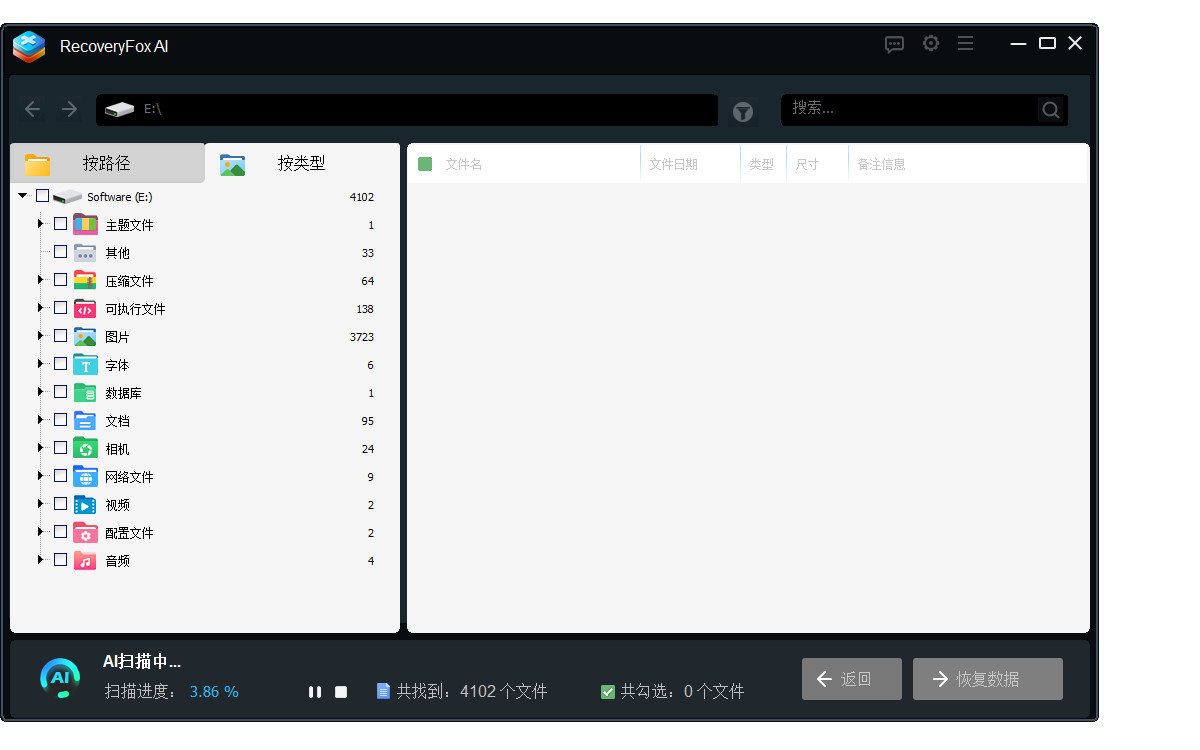
步骤 4. 可按 文件类型、文件名、修改日期 或 大小筛选结果。
右键点击任意文件即可 预览 或 恢复。

方法 2:使用 Windows 文件恢复恢复删除文件
Windows 文件恢复是微软提供的免费命令行工具,功能强大,支持多种文件类型和存储设备。但对非技术用户来说,操作可能较复杂。
👉 使用它在 Windows 11 中恢复永久删除文件的方法如下:
步骤 1. 从 Microsoft Store 下载 Windows 文件恢复并打开。
步骤 2. 内部会有简要操作说明,基本恢复语法为:
winfr 源驱动器: 目标驱动器: [/mode] [/switches]
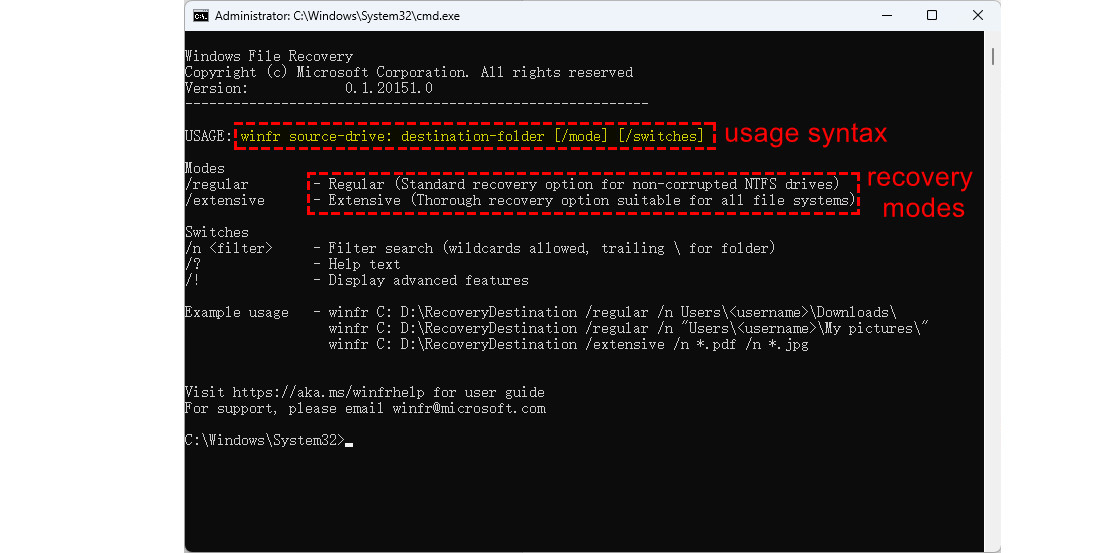
步骤 3. 根据您的情况运行命令。
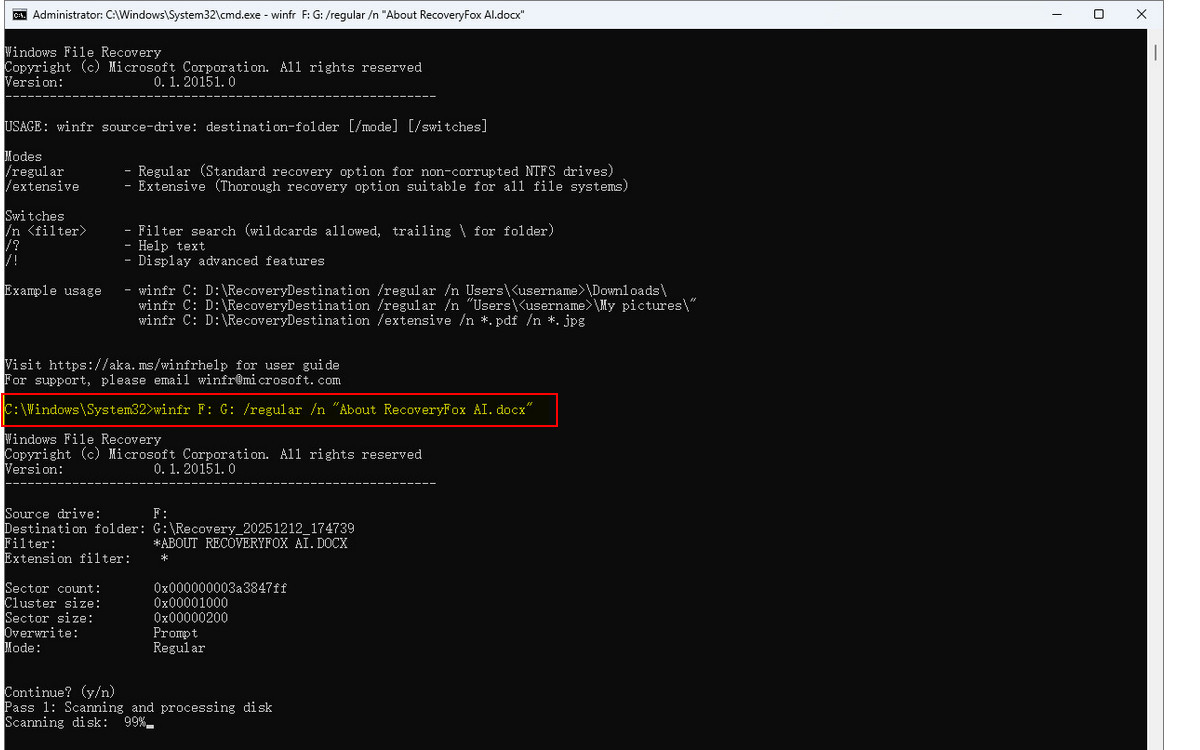
例如,要将 F: 中的文件恢复到 G:,运行以下命令并按 Enter:
winfr F: G: /regular /n “About RecoveryFox AI.docx”
文件路径中有空格时,请使用引号。如果 常规模式失败,可尝试 扩展模式。
步骤 4. 扫描完成后,按 Y 查看恢复的文件。
如何在无需软件的情况下恢复 Windows 11 已删除文件?
如果文件仍在回收站中,或已使用 Windows 自带功能备份,实际上无需安装任何第三方工具。
方法 1:按 Ctrl + Z 撤销 Windows 11 中的删除
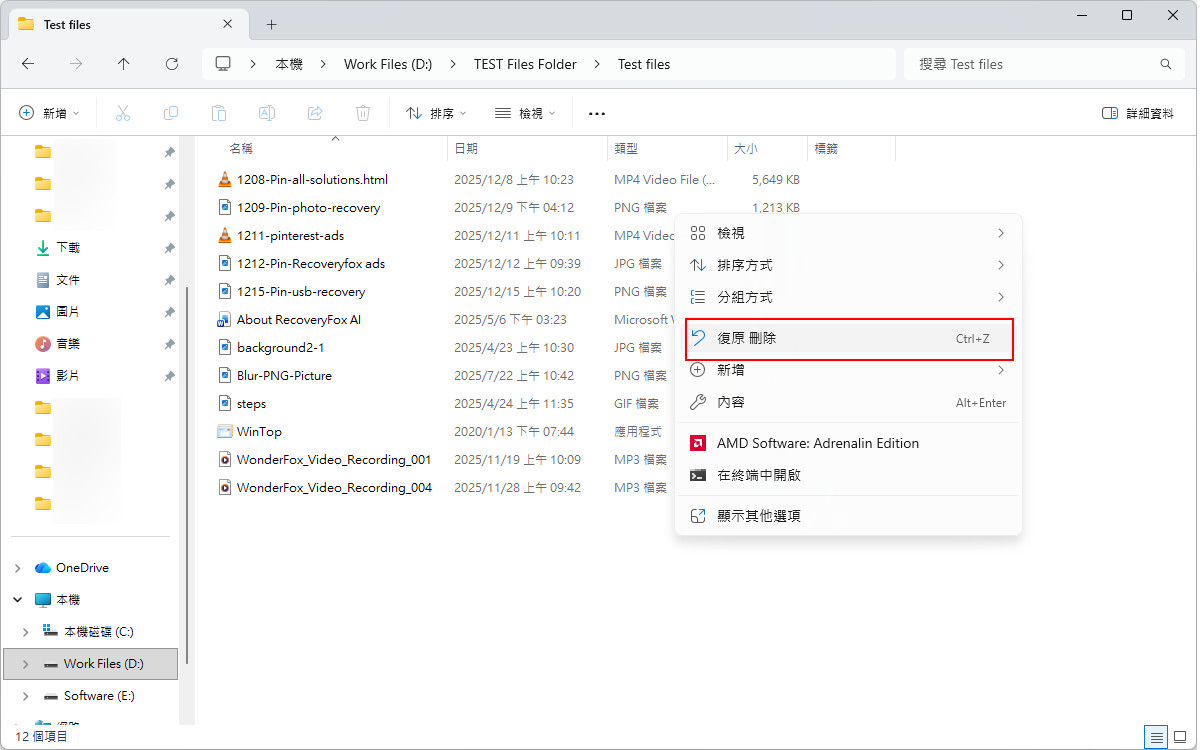
一些 Windows 快捷键可以简化日常操作。如果在文件资源管理器中意外删除文件,通常可以按 Ctrl + Z 立即恢复,无需离开当前窗口。
撤销操作按逆序进行,最近删除的文件最先恢复。如果连续删除多个文件,重复按 Ctrl + Z 会按后进先出顺序逐个恢复。
或者,可在文件夹内右键点击,并从菜单中选择“撤销删除”。
方法 2:从回收站恢复 Windows 11 已删除文件
另一种简单方法是检查回收站。
👉 按照以下步骤恢复 Windows 11 已删除文件:
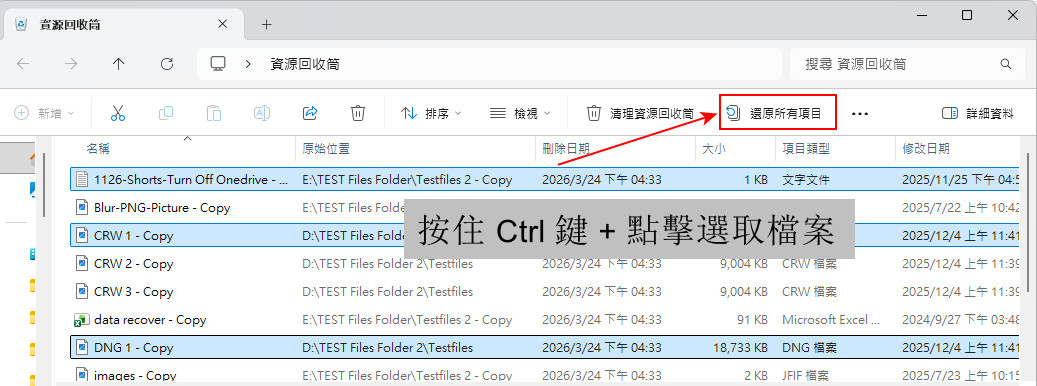
步骤 1. 在桌面打开 回收站。
步骤 2. 找到要恢复的文件,选中它并选择“还原所选项目”。
步骤 3. 若要恢复多个文件,按住 Ctrl 键,然后选择所需文件。
方法 3:使用文件历史记录恢复 Windows 已删除文件
如果您已在 Windows 11 中启用“文件历史记录”功能,并且备份过存储已删除文件的文件夹,那么您就很幸运。
👉 按照以下步骤恢复先前的备份版本:
步骤 1. 打开曾经包含已删除文件的文件夹。
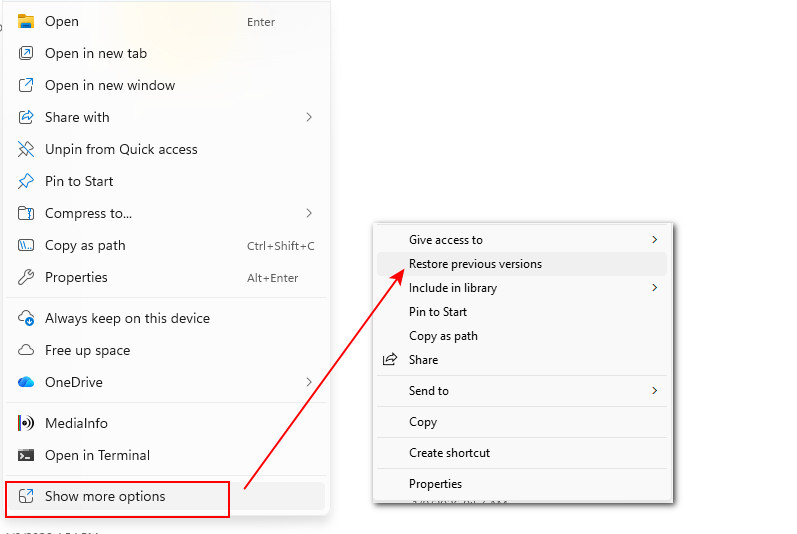
步骤 2. 右键点击该文件夹(或驱动器根目录的盘符),展开“显示更多选项”,选择“还原以前的版本”。
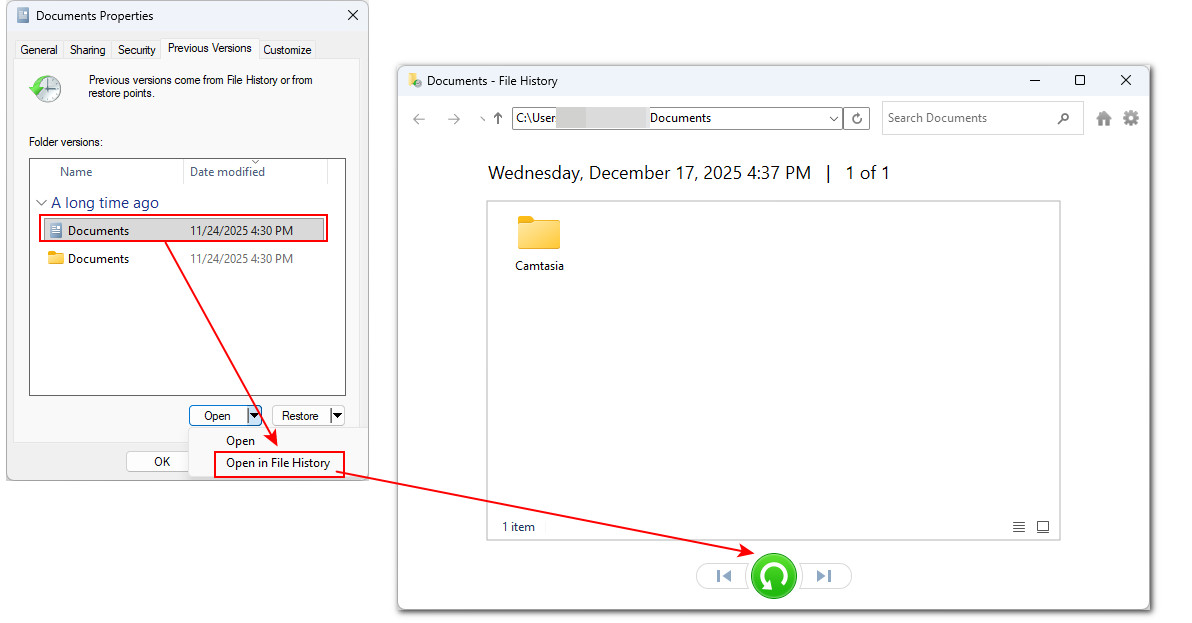
步骤 3. 从版本列表中选择包含已删除文件或文件夹副本的版本。
步骤 4. 建议在文件历史记录窗口中打开预览文件。
步骤 5. 确认后,点击绿色 还原 按钮,将以前的版本保存到其他位置。
📢 文件历史记录是 Windows 内置的备份工具,但默认处于关闭状态。如果您没有启用它,将无法访问文件的以前版本,并只会看到“没有可用的以前版本。”的提示信息。
方法 4:使用系统还原恢复已删除的 Windows 文件
不小心删除了重要的系统文件,导致电脑运行异常?或者想回滚出现问题的 Windows 更新或驱动程序?如果你之前启用了系统还原功能,它可以帮你恢复这些更改。
👉以下是如何通过系统还原将 Windows 11 恢复到问题发生前的状态:
步骤 1. 按下 Windows + R,输入“rstrui.exe”,然后按 Enter。
步骤 2. 点击 下一步,你将看到可用的还原点列表。
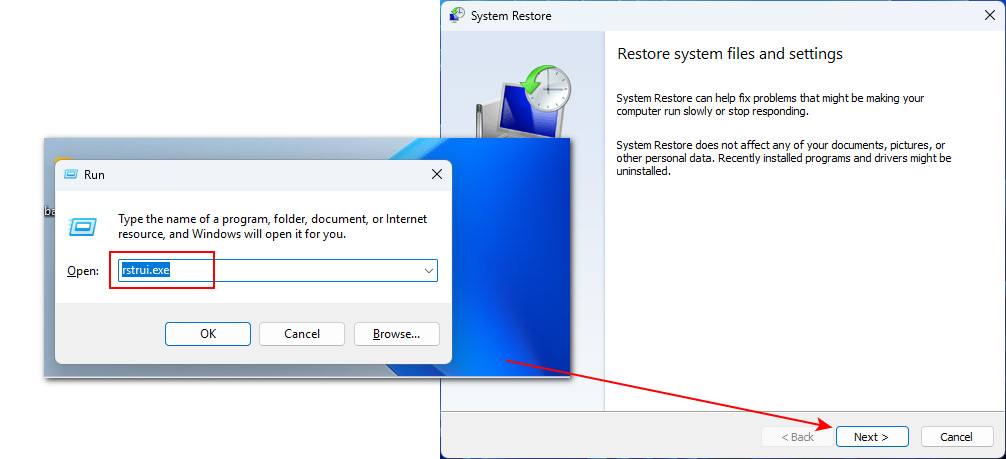
步骤 3. 选择一个在问题发生之前创建的还原点。
步骤 4. 点击 下一步 > 完成。
步骤 5. 请耐心等待还原过程完成。完成后,系统将自动重启。
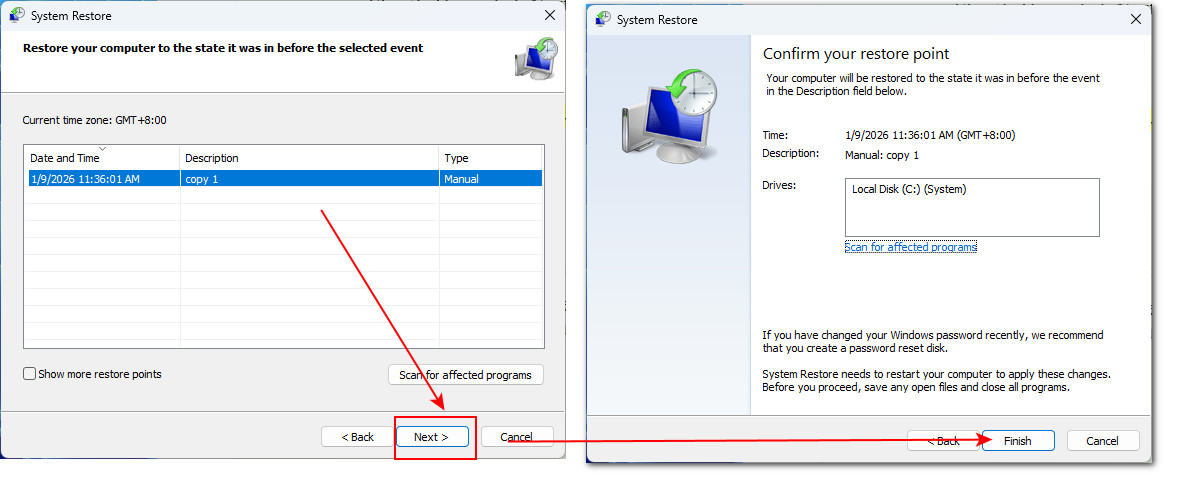
⚠️ 注意:系统还原无法恢复已删除的个人文件(如文档、照片或视频)。它仅会恢复受监控的特定扩展名系统文件,包括系统文件、驱动程序和注册表相关组件。
此外,所选还原点之后的所有系统更改都会被移除。因此,还原完成后,你可能需要重新安装或重新配置丢失的程序或系统设置。
方法 5:使用 CHKDSK 修复并找回 Windows 11 中丢失的文件
有时文件丢失并非因为被删除,而是由于文件系统错误或磁盘坏道导致。在这种情况下,运行 Windows 内置的磁盘修复工具 CHKDSK,可以修复这些问题,并有可能让文件重新可访问。👉 操作方法如下:
步骤 1. 打开文件资源管理器,进入原本存放丢失文件的磁盘。
步骤 2. 点击地址栏,输入“ cmd”,然后按 Enter,在当前路径下打开命令提示符。
步骤 3. 在命令提示符窗口中输入以下命令:
chkdsk [磁盘盘符]: /f /r /x
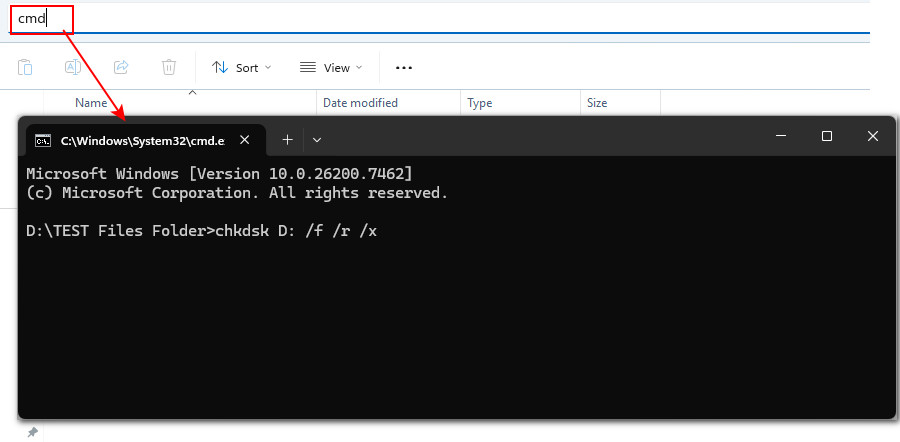
步骤 4. 按 Enter 键,等待 CHKDSK 扫描并修复磁盘。对于大容量磁盘,此过程可能需要一些时间。
步骤 5. 扫描完成后,如有提示请重启电脑,然后检查丢失的文件是否已恢复访问。
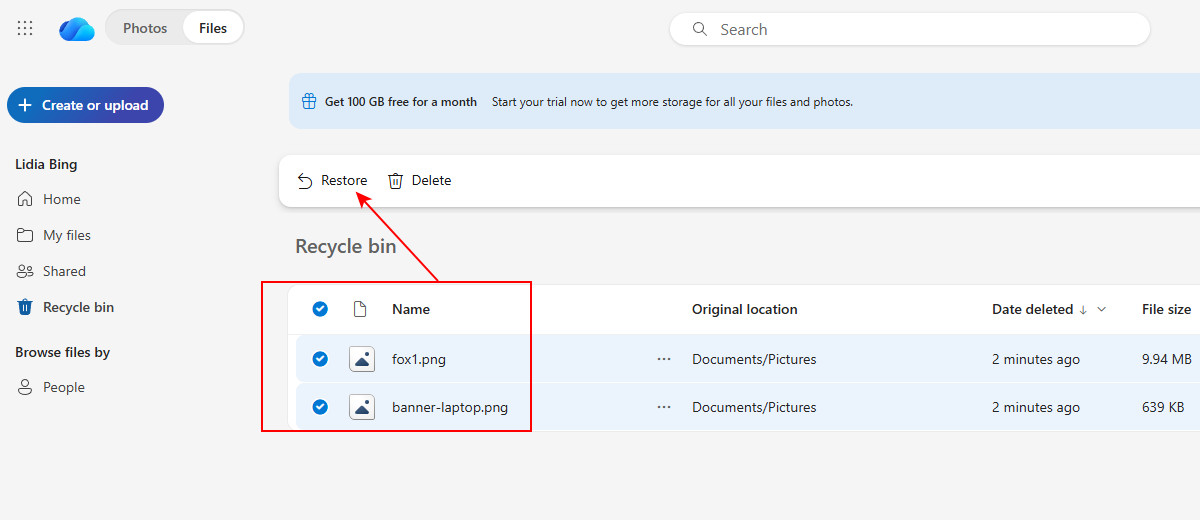
方法 6:通过云备份恢复 Windows 11 中已删除的文件
OneDrive 在 Windows 11 中默认提供,当你使用 Microsoft 账户登录后,它会自动同步并备份“文档”、“图片”等个人文件夹以及桌面文件。
👉 如果你的文件之前已同步到 OneDrive,可以按照以下步骤恢复:
步骤 1. 打开 OneDrive,点击底部的 回收站。
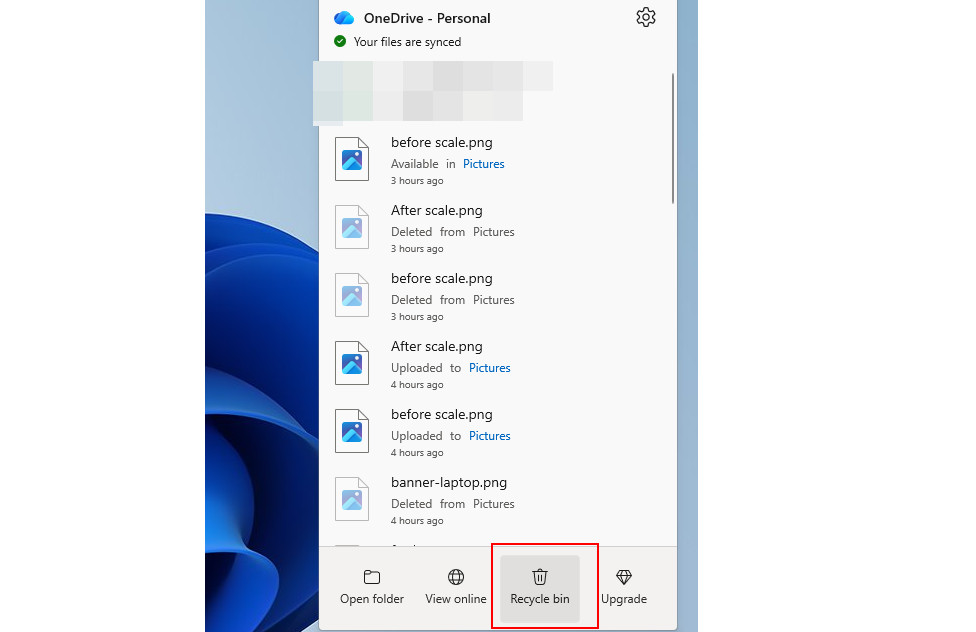
步骤 2. 系统将跳转到 OneDrive 网站,使用你的 Microsoft 账户登录。
步骤 3. 在左侧导航栏中选择 回收站。
步骤 4. 找到需要恢复的文件,勾选后点击 还原。
步骤 5. 恢复的文件将返回到其原始位置(电脑本地及 OneDrive 中)。
方法 7:专业数据恢复服务
如果以上方法均无法找回数据,或者数据丢失是由于设备物理损坏造成的,联系专业数据恢复服务可能是最佳选择。
请注意,专业数据恢复服务通常费用较高。此外,为保护个人隐私并避免纠纷,建议提前与服务提供商确认以下事项:
- 费用:整个数据恢复过程的总费用
- 时间:从开始到完成的预计周期
- 失败政策:如果恢复失败(例如无法找回数据)如何收费(如“不成功不收费”)
- 沟通与设备处理:服务商将如何以及多久与你沟通恢复进度,以及在恢复失败时存储设备是归还还是销毁
总结
恢复已删除的文件可能具有一定挑战性,但即便是永久删除的数据,也不一定彻底丢失。如果您立即采取正确的操作,成功恢复的几率会显著提高:
- 停止使用设备,以避免数据被覆盖。
- 尽快采用合适的恢复方法。
在本指南中,我们介绍了 9 种在 Windows 11 中恢复已删除文件的方法。这些解决方案同样适用于其他 Windows 版本及多种数据丢失场景。
其中,RecoveryFox AI 尤其适合追求简单高效恢复操作的新手用户。快速扫描模式尤其适合找回最近丢失的各类文件类型。你不仅可以免费扫描,还能免费预览找回的文件,全程操作简便直观,真正为普通用户带来省心又可靠的数据恢复体验。

Ulrica Zhong 是 WonderFox Soft 旗下 RecoveryFox AI 的内容作者,专注于数据恢复、存储设备和 Windows 故障排查领域的内容创作。她致力于将复杂的技术知识转化为通俗易懂的实用指南,帮助用户更高效地解决数据丢失问题。工作之余,她喜欢关注新技术、坚持跑步,并乐于探索不同的城市和美食。





 简体中文 ^


