
-
数据恢复 ∨
-
服务支持 ∨
-
资源 ∨
-
关于 ∨
-

RecoveryFox AI 是一款可靠的硬盘数据恢复解决方案,支持恢复内置硬盘和外置硬盘中的数据。借助先进的 AI 算法,它支持 Seagate、西部数据、Toshiba 等各种品牌的硬盘。无论是因删除、格式化、损坏还是其他常见的数据丢失情况导致的数据丢失,都可以尝试使用它进行恢复。
适用系统:  Windows

已清空的回收站

通过 Shift + Delete 从桌面删除

格式化的硬盘、U盘或SD卡

被同名文件覆盖的内容

崩溃的硬盘、系统或软件

电脑突然关机

病毒或恶意软件攻击,软件冲突

电脑蓝屏死机

丢失或删除的分区

更多数据丢失场景……

1. 一台正常运行的 Windows 电脑(支持所有版本)。

2. 请确保电脑上至少有两个逻辑分区,例如 (C:) 和 (D:) 盘。
* 查看磁盘分区:按 Win + X 组合键打开磁盘管理。
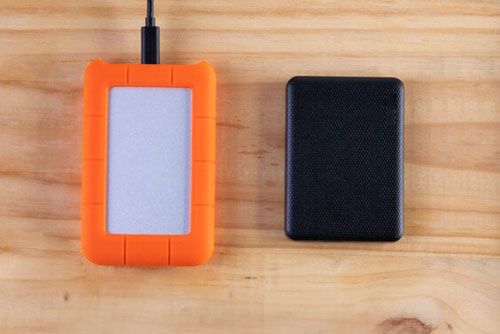
3. 如果电脑只有一个分区,请准备一个 USB 或外置硬盘。
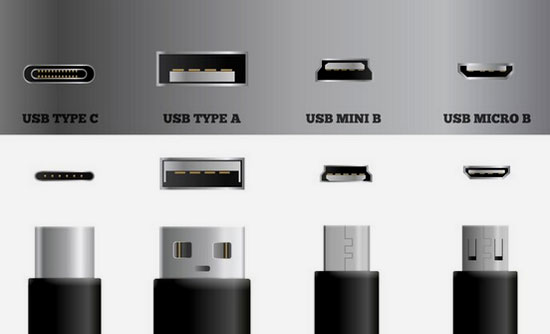
4. 如果是格式化或损坏的外部硬盘,请准备好适配器或兼容的数据线。
 重要提示:在驱动器被格式化或崩溃后,切勿在该驱动器上新建、移动或保存任何文件,否则可能导致数据被覆盖,无法恢复。
98%
恢复成功率。为获得最佳效果,恢复前不要在目标磁盘写入新数据
3
仅需3步:选择位置 > 扫描 > 预览并恢复。操作简单!
100+
AI 扫描可精准识别并从碎片中重建的通用文件格式
所有
文件类型都可以通过快速扫描模式恢复(在未被覆盖的情况下)。
100%
安全恢复。采取只读模式进行扫描和恢复,不影响原始数据和磁盘
10,000+
张图片、文档、文本等文件可在数分钟内恢复保存。
适用系统:  Windows
RecoveryFox AI 不仅可以恢复硬盘中的删除文件,还能智能恢复旧硬盘或故障硬盘中的数据,包括格式化、RAW、未分配或损坏的硬盘。
在本视频中,我们将通过详细步骤,演示如何在 Windows 上使用这款 AI 数据恢复软件恢复外置硬盘中的数据。
RecoveryFox AI 界面简洁易用,即使没有专业技术经验,也能轻松恢复外置硬盘中的文件。按照以下简单步骤,即可轻松进行西部数据(Western Digital)硬盘数据恢复。
📢 优化扫描设置
如果想加快扫描速度,可以在选择扫描位置前进入“设置”。您可以启用跳过空闲空间、临时文件、损坏的压缩包或无需恢复的嵌入式文件等选项。
RecoveryFox AI 还提供“包含现有文件”选项。启用后,软件会将所选设备中当前存在的文件显示在“文件路径”选项卡下的“现有文件”文件夹中。
如果选择显示现有文件,我们还建议启用“单独归类隐藏文件”,方便浏览和对比。如果不希望现有文件出现在扫描结果中,只需关闭“包含现有文件”即可。
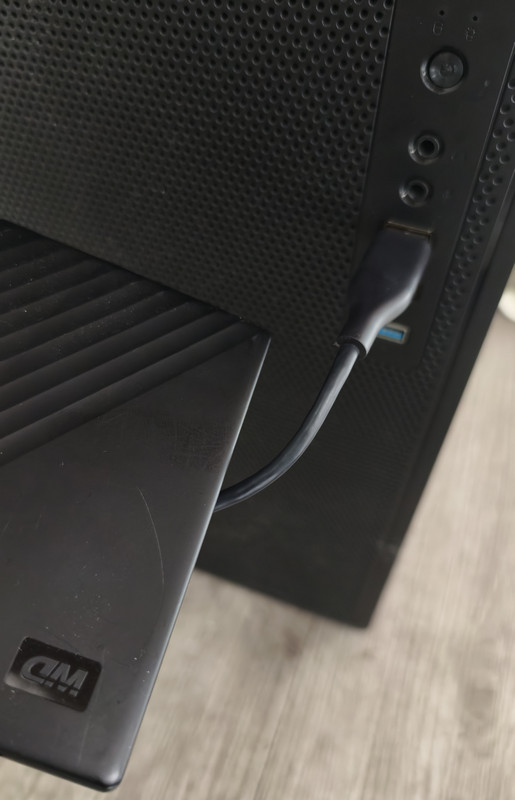
第 1 步:将外置硬盘连接到电脑
开始恢复前,请先将外置硬盘连接到电脑。
⚠️ 提示:如果电脑可以检测到硬盘,但无法访问,或在文件资源管理器中看不到硬盘,通常是因为缺少盘符或文件系统无法读取。请检查硬盘是否出现在“磁盘管理”或“设备管理器”中。如果硬盘能够被识别,即使显示为 RAW 或未分配,也可以继续尝试恢复数据。
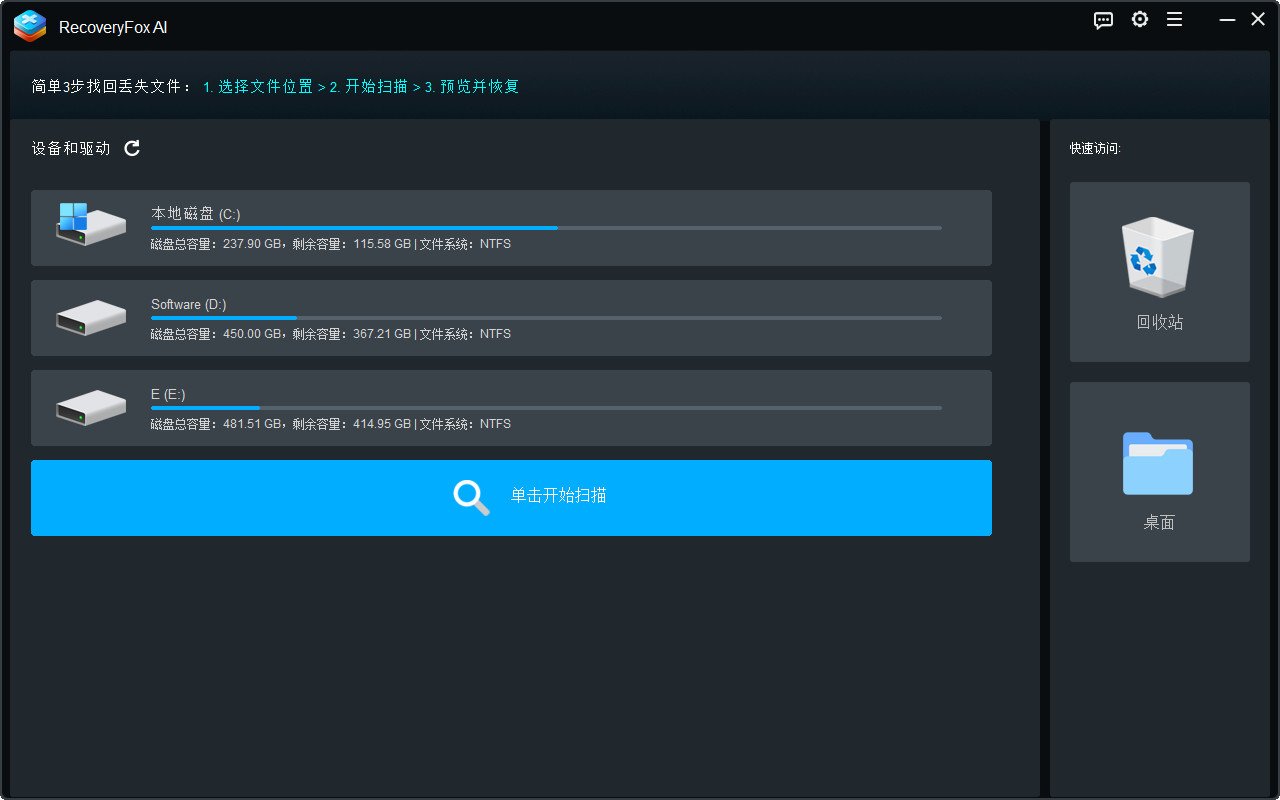
第 2 步:选择文件位置
启动 RecoveryFox AI。在主界面找到并选择已连接的硬盘,然后点击它继续。
第 3 步:开始扫描
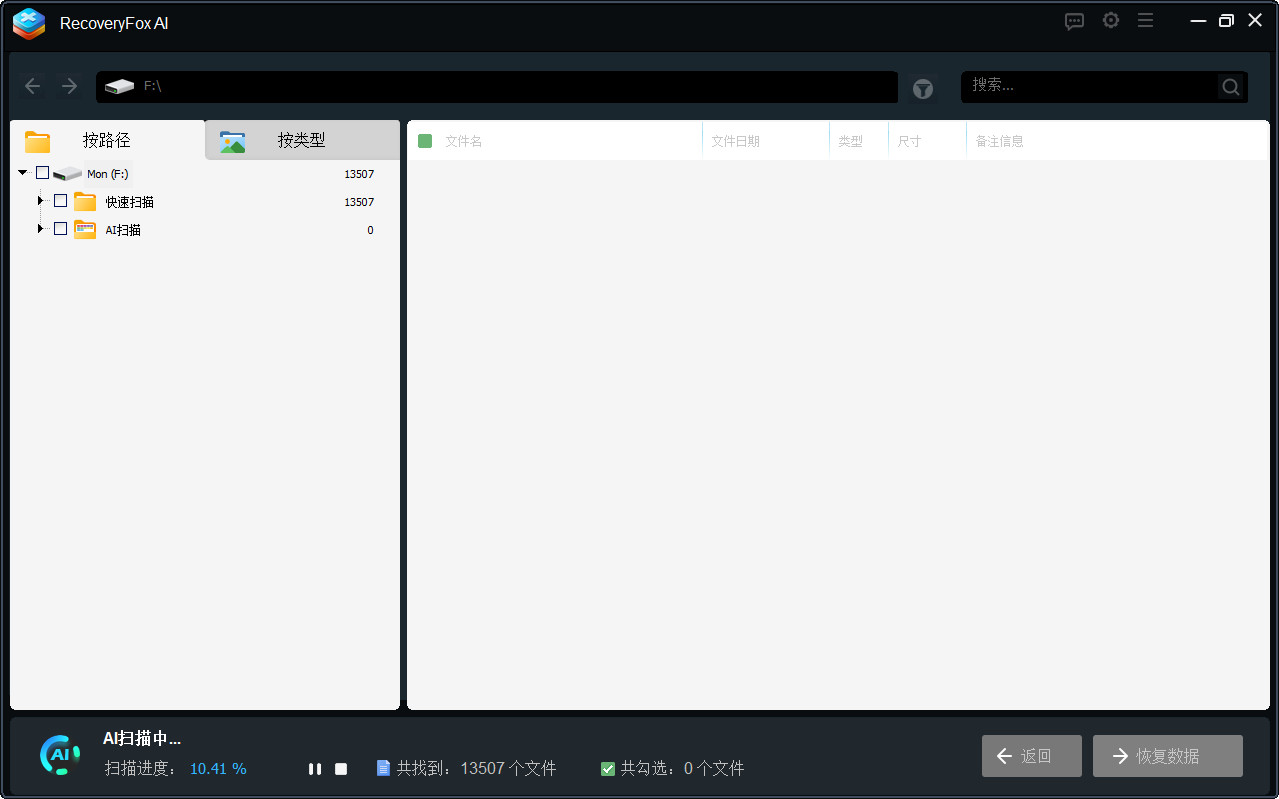
接下来,RecoveryFox AI 会开始扫描所选硬盘。扫描时间主要取决于硬盘容量和文件数量,可能需要几分钟到数小时。
如果想提前预览找到的文件,可以随时暂停或停止 AI 扫描。
第 4 步:预览并恢复
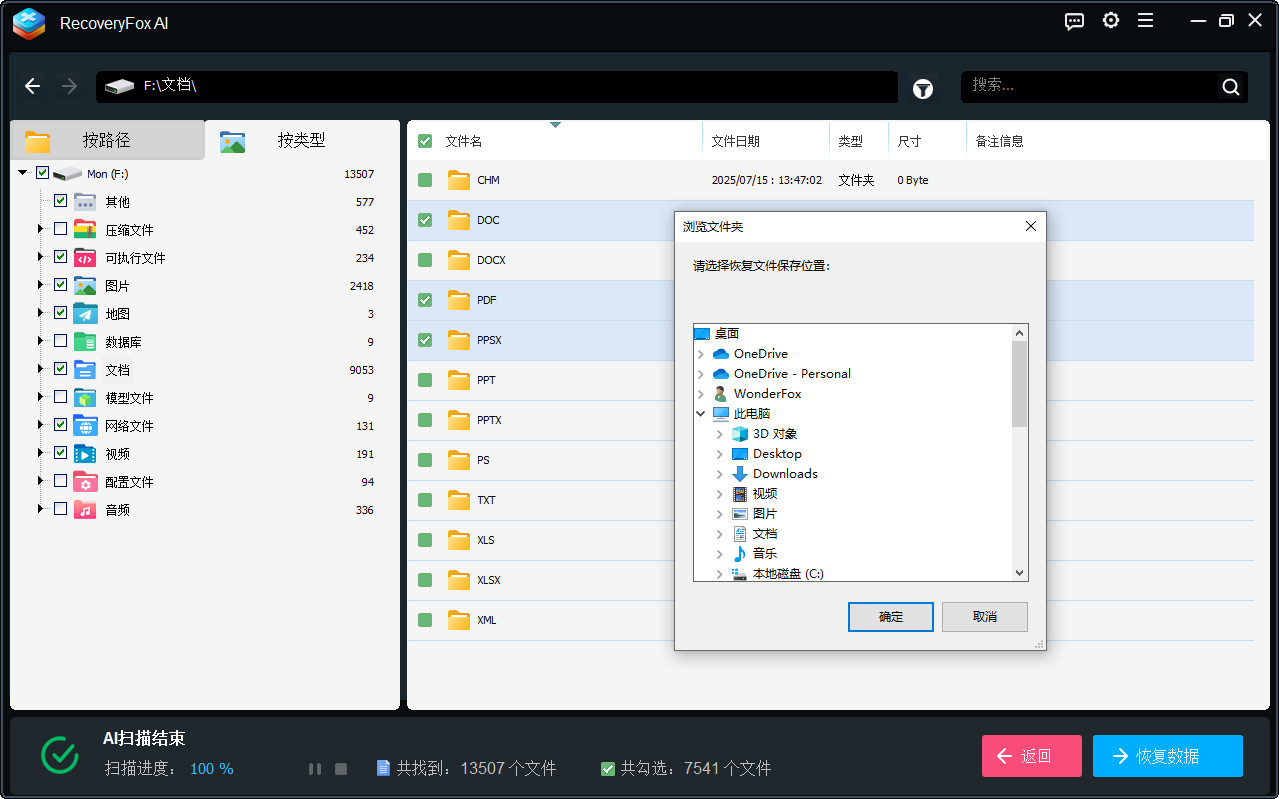
要预览文件,只需右键点击该文件并选择“预览”。
然后选择需要恢复的内容,包括全部找到的文件、特定类型的文件夹、子文件夹或单个文件。
点击“恢复”,然后选择一个安全的位置保存文件。
为了避免数据被覆盖,建议选择其他硬盘或外置 USB 驱动器作为保存位置。
对于回收站文件恢复,RecoveryFox AI 会运行 Quick Scan,通常几分钟即可完成。扫描结束后,回收站文件会按照对应硬盘文件夹整理在“文件路径”选项卡中。没有路径信息的文件可以在“路径丢失”文件夹中找到。
对于其他扫描位置,Quick Scan 完成后会自动启动 AI Scan,对存储设备进行更深入的分析。它可以重建碎片化数据,并尝试恢复删除时间较长或原始元数据部分丢失的文件。借助 AI 增强的恢复技术,即使是部分被覆盖的数据碎片,也有机会恢复。AI Scan 可能需要数小时甚至数天,具体取决于硬盘容量、文件数量和电脑配置。
适用系统: Windows
1. 损坏的 HDD 怎么修复?
首先检查硬盘是否出现在“磁盘管理”中。如果显示为 RAW、未分配或没有盘符,通常表示存在逻辑损坏;如果是物理损坏,则需要寻求专业数据恢复服务。如果数据很重要,建议先使用 RecoveryFox AI 恢复数据,再进行任何修复操作,以避免文件被覆盖。之后,您可以尝试分配盘符或运行 CHKDSK 来修复文件系统错误。
2. 死机或无法启动的笔记本电脑还能恢复数据吗?
通常可以,只要存储硬盘仍能正常工作。您可以将硬盘取出并连接到另一台电脑,然后复制其中的文件。如果硬盘本身已经损坏,则可能需要可靠的笔记本数据恢复软件或专业数据恢复服务。
3. 如何从格式化的外置硬盘恢复数据?
在恢复格式化硬盘中的数据之前,请确保外置硬盘已正确连接到电脑。然后:
• 运行 RecoveryFox AI 并选择格式化的硬盘。
• 开始扫描所选硬盘,查找丢失的数据。
• 预览找到的文件并开始恢复格式化文件。
4. RecoveryFox AI 安全吗?
安全。RecoveryFox AI 100% 纯净,不捆绑其他软件,不含恶意软件或广告。购买前,您可以使用未注册版本免费扫描硬盘并预览许多可恢复的文件,从而在选择解锁恢复功能的付费方案前,先确认数据是否有机会恢复。
告诉我们你需要什么帮助,我们会尽快为你解答。





条款和条件 隐私政策 用户协议 退款政策 Cookies 政策
版权所有© 2026 RecoveryFox. 保留所有权利。


 简体中文 ^


