






 免費下載
免費下載

 Windows作業系統


USB 隨身碟未正確退出、檔案系統衝突、檔案屬性變更、遭受惡意軟體感染,或手動誤刪檔案、錯誤格式化等問題,都可能導致 USB 隨身碟中的資料遺失。
因此,本指南將帶你了解如何從 USB 隨身碟救回遺失或刪除的檔案。
⚠️嘗試以下任何方法之前,請注意:
資料刪除或遺失後,請立即停止使用 USB 隨身碟。繼續將新資料寫入 USB,可能會覆蓋已刪除的檔案,大幅降低成功救回資料的機會。
如何從 USB 救回永久刪除的檔案?
救回 USB 刪除檔案的最佳方式,是使用專業的資料救援軟體,尤其是在沒有備份的情況下。以下兩種方法都值得一試!
方法 1. RecoveryFox AI (🔥)
RecoveryFox AI 是一款專業的 USB 資料救援工具,可以協助您從 USB 隨身碟、USB Flash Drive 及其他儲存裝置中救回刪除或遺失的檔案。在條件允許的情況下,軟體還能保留原始檔名與資料夾結構,方便您快速找到需要救回的資料。
透過進階掃描模式,RecoveryFox AI 也能處理較複雜的 USB 資料遺失情況,包括 RAW、未配置或已格式化的 USB 隨身碟。支援 NTFS、exFAT、FAT32、FAT16、XFS、HFS+ 等常見檔案系統。
您可以先免費下載 RecoveryFox AI,掃描並預覽可救回的檔案,確認掃描結果後再決定是否進行資料救援。以下將介紹如何使用 RecoveryFox AI 從 USB 隨身碟救回刪除的檔案:
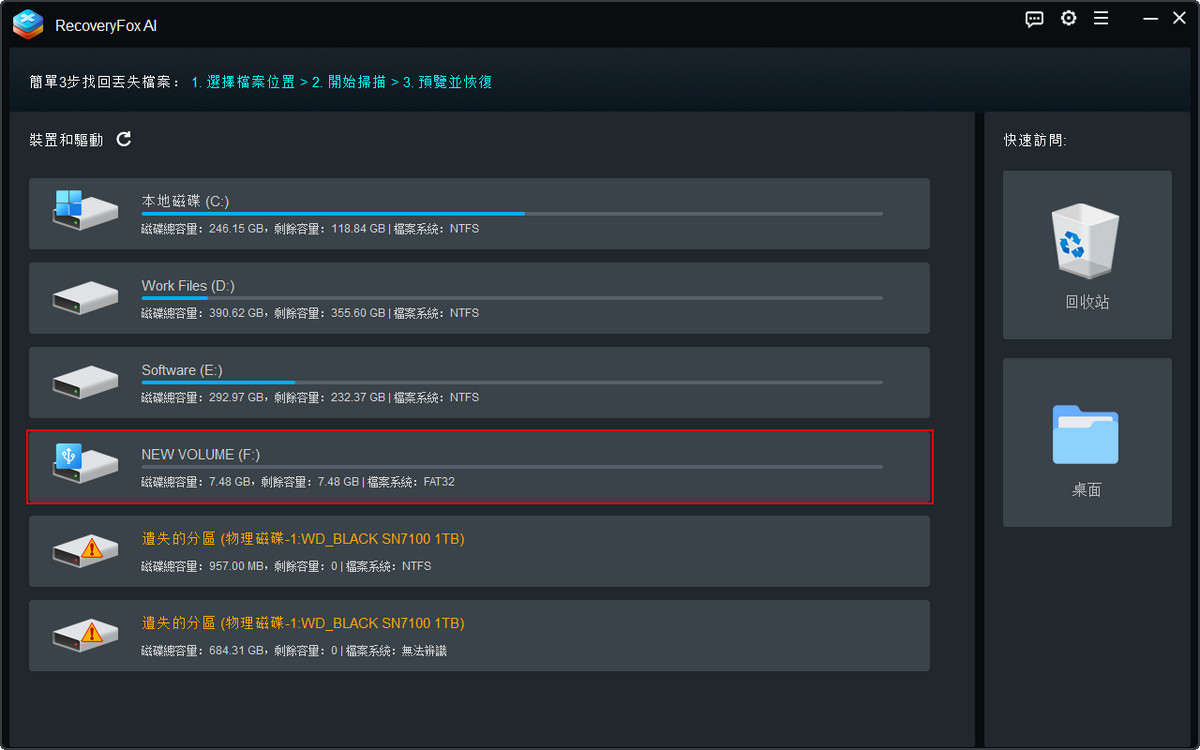
步驟 1. 將 USB 隨身碟連接到電腦,然後執行 RecoveryFox AI。
步驟 2. 在磁碟機清單中選擇原本儲存刪除檔案的 USB 隨身碟,點選該磁碟機開始掃描。
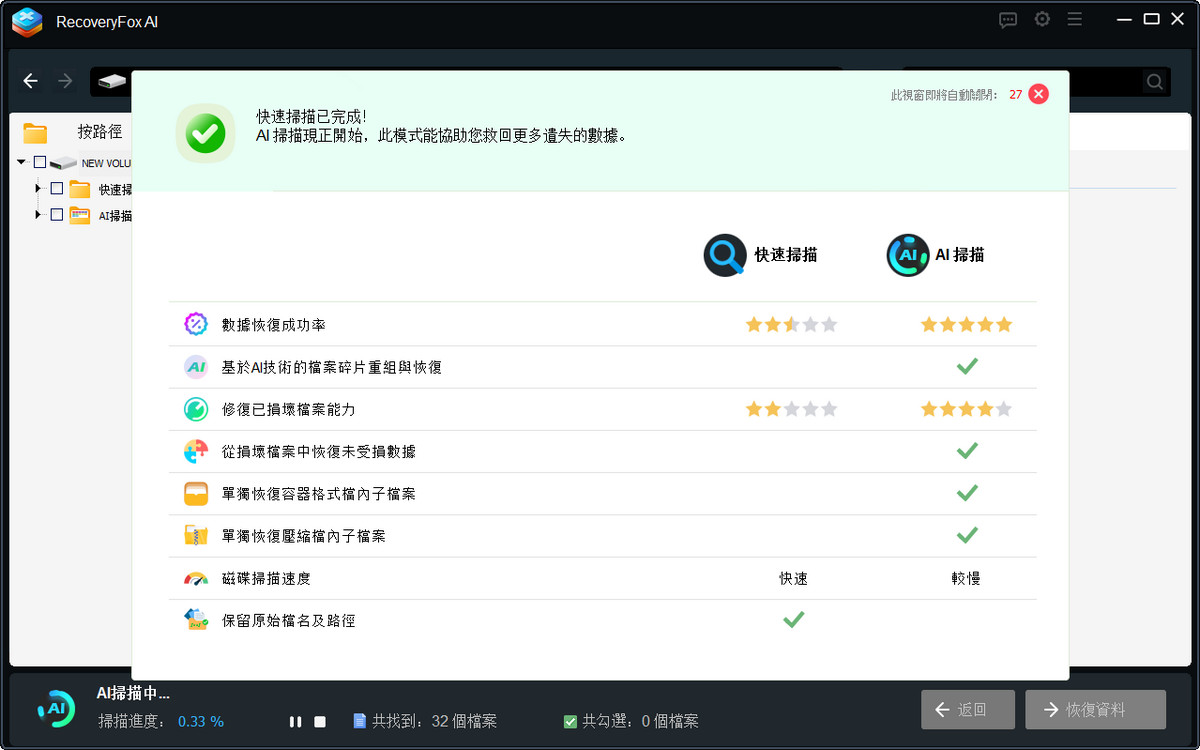
步驟 3. RecoveryFox AI 會先啟動快速掃描。此模式適合找回近期因 Shift+Delete、清空資源回收筒或其他誤刪操作而遺失的檔案。這類檔案通常可以保留原始檔名與資料夾結構進行復原。
快速掃描完成後,會自動進入AI 掃描,進行更深入、更智慧的分析。此模式可以處理較複雜的資料遺失情況,並將檔案碎片重組成完整檔案,提升檔案完整性。
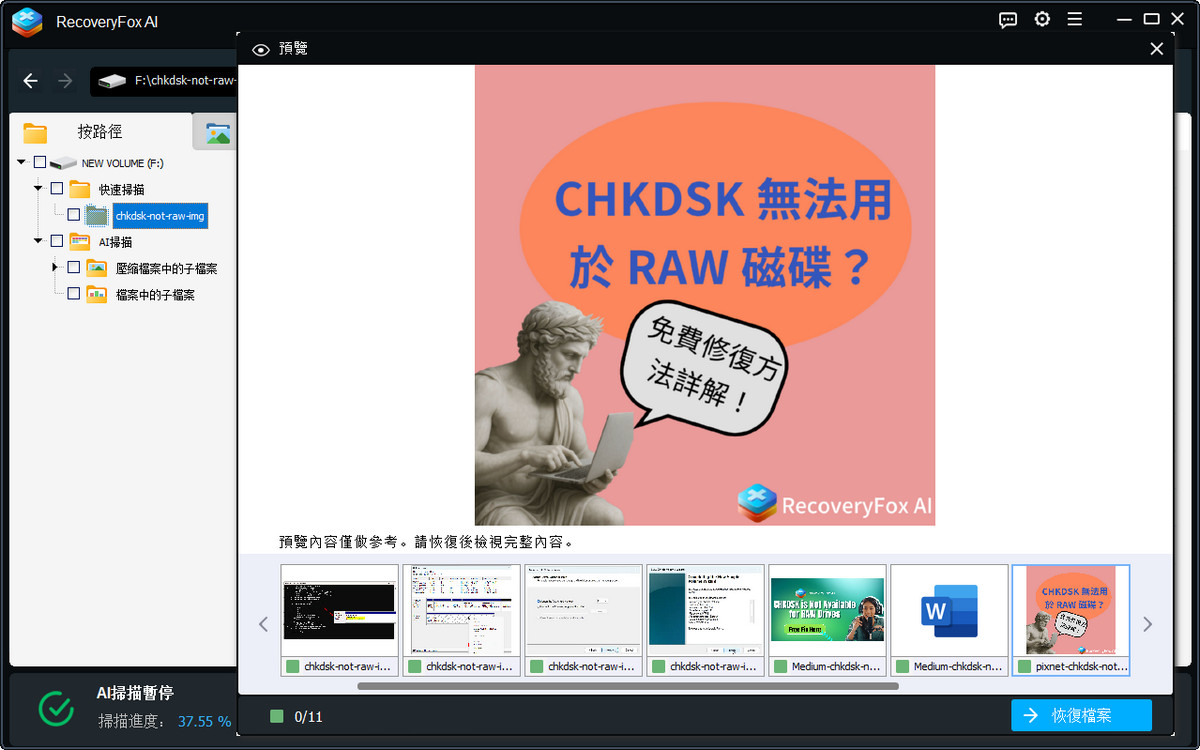
步驟 4. 掃描期間即可瀏覽結果清單。找到需要的檔案後,可以暫停 AI 掃描,並詳細預覽檔案內容。
RecoveryFox AI 目前支援預覽多種常見檔案類型,包括圖片、文件、相機照片、CAD 圖面等。
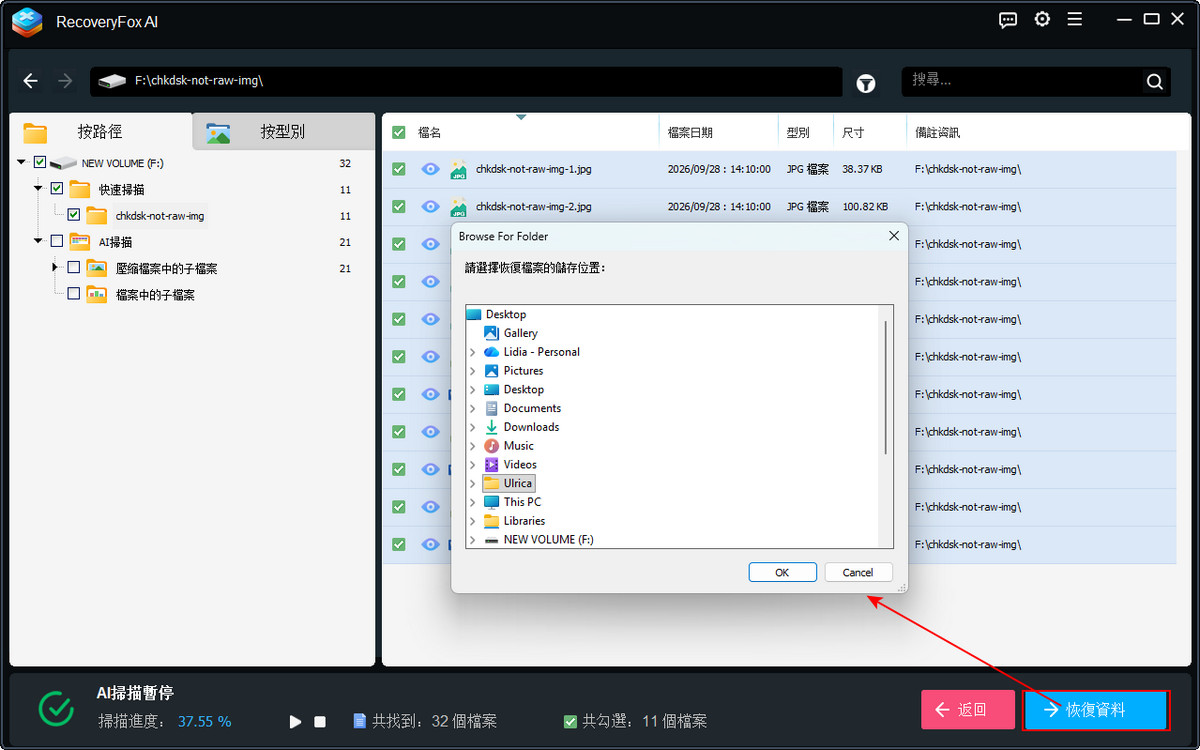
步驟 5. 選擇需要救回的檔案,點選復原,然後選擇其他磁碟機或儲存裝置作為儲存位置,以避免覆寫仍可救回的資料。
方法 2. Windows File Recovery
如果你使用 Windows 10 或 11,並希望使用免費、安全的 USB 資料救援工具,Windows File Recovery 也是值得嘗試的選擇。雖然它需要透過命令列操作,使用上不像第三方資料救援軟體那麼直覺,但可以從 USB 隨身碟、SD 記憶卡、硬碟及其他儲存裝置救回刪除的檔案。
以下是在 Windows 中救回 USB 隨身碟刪除檔案的方法:
步驟 1. 從 Microsoft Store 下載並安裝 Windows File Recovery,然後直接啟動程式。
步驟 2. 在命令視窗中,你可以看到簡單的使用說明,其中包含命令語法、可用模式與參數,以及命令範例。
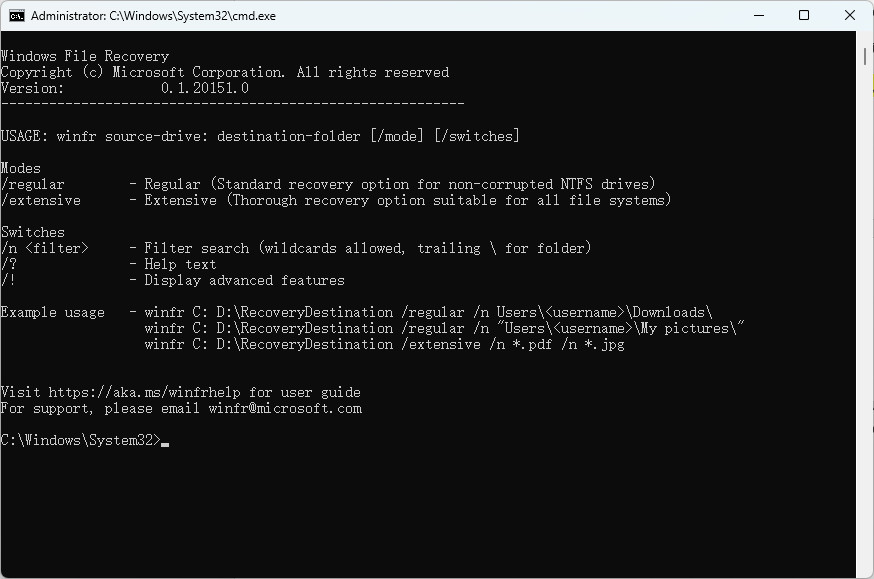
步驟 3. 若要救回 USB 隨身碟中的所有刪除檔案,請執行以下命令並按下 Enter 鍵。
winfr F: D: /regular
如果 USB 隨身碟使用的是非 NTFS 檔案系統,例如 exFAT 或 FAT32,請將「/regular」替換成「/extensive」。
步驟 4. 繼續之前,請再次確認救援設定,並確定選擇其他位置來儲存救回的檔案。
接著按下「Y」即可開始資料救援。
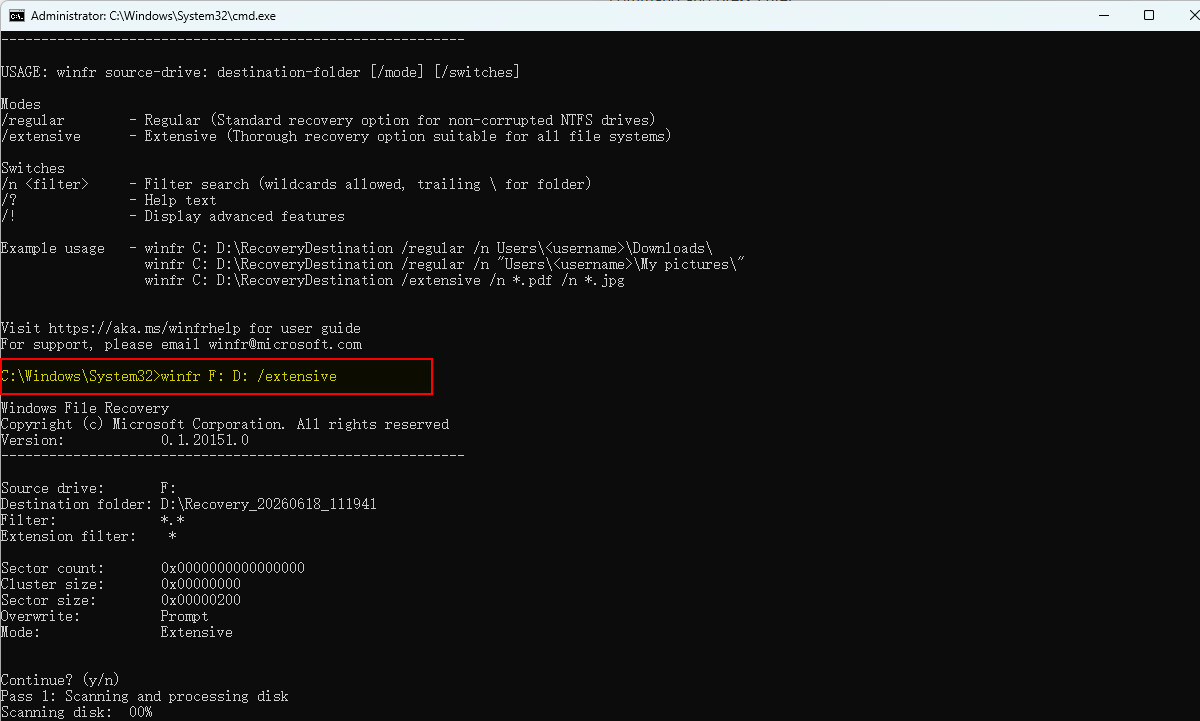
第二部分:如何不使用軟體從 USB 救回刪除的檔案?
如果你不想安裝第三方軟體,可以先確認是否能透過 Windows 備份還原 USB 中刪除的檔案。
如果檔案刪除前已啟用檔案歷程記錄,Windows 可能已建立備份版本,你可以透過「以前的版本」進行還原。雖然檔案歷程記錄主要是為內部磁碟中的檔案所設計,但經過手動設定後,也可以備份外接磁碟。
步驟 1. 將 USB 隨身碟連接到電腦。
步驟 2. 開啟檔案總管,找到刪除檔案原本儲存的資料夾。
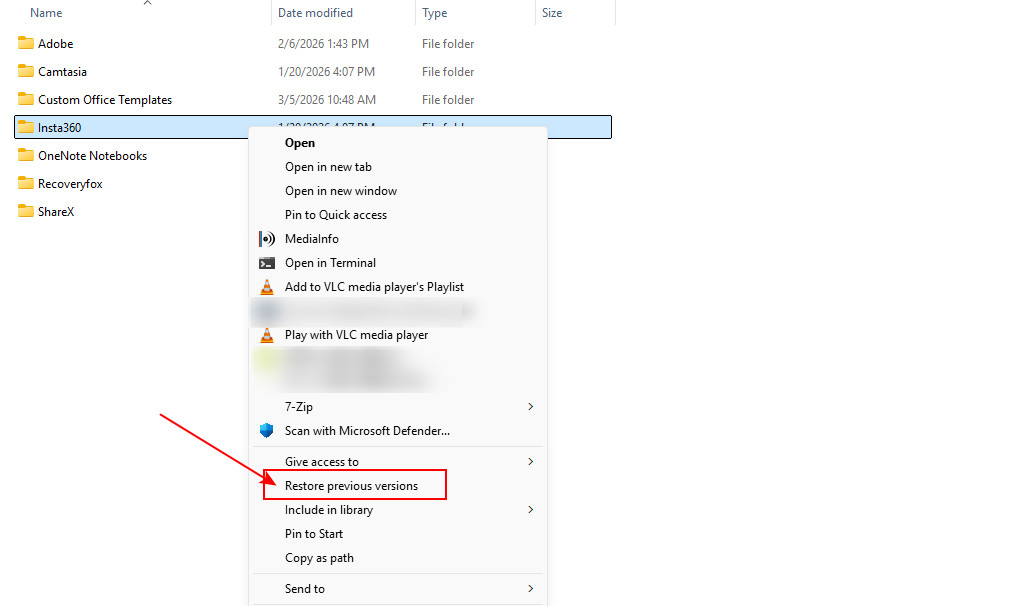
步驟 3. 在該資料夾上按右鍵,選擇「還原以前的版本」。
步驟 4. 如果有可用版本,請選擇包含刪除檔案的版本,然後點選「還原」。
另外,如果有「在檔案歷程記錄中開啟」選項,你可以先預覽刪除的檔案,再還原需要的版本。
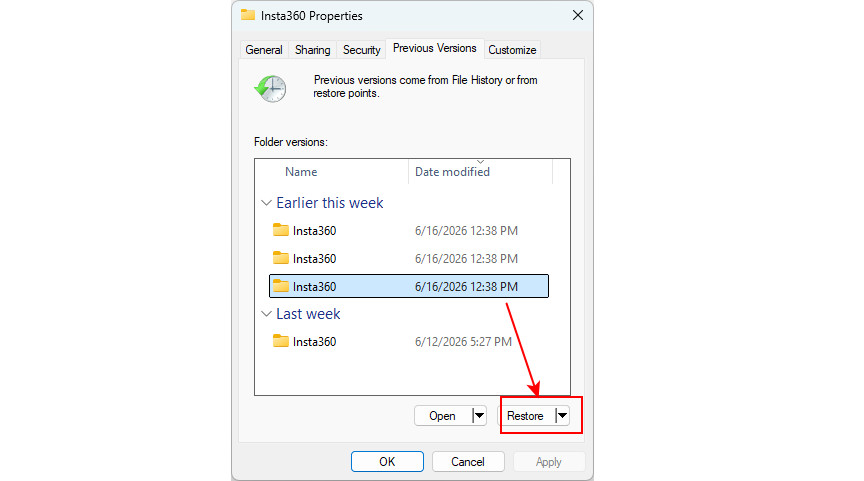
❗注意: 此方法只有在檔案刪除前已建立「以前的版本」時才有效。如果沒有還原點或檔案歷程記錄備份,Windows 會顯示「沒有可用的以前版本」。
總結
不小心刪除 USB 隨身碟中的檔案,並不代表這些檔案永遠消失。無論檔案是被永久刪除,還是因格式化或檔案系統損毀而遺失,通常仍有機會救回。
關鍵是資料遺失後立即停止使用 USB 隨身碟,並盡快開始救援,以免刪除的檔案被新資料覆寫。
首先確認是否有「以前的版本」或其他備份可用。如果沒有備份,可以使用 RecoveryFox AI 等專業資料救援軟體,協助提高成功救回資料的機會。
USB 刪除檔案救援常見問題
Q 1. USB 隨身碟中永久刪除的檔案還能救回嗎?
可以。只要永久刪除的檔案尚未被新資料覆寫,通常仍有機會救回。為了提高救援成功率,請立即停止使用 USB,並盡快進行資料救援。
Q 2. 如何從 USB 隨身碟救回永久刪除的資料?
直接從隨身碟刪除的檔案通常不會進入資源回收筒,因為可移除式儲存裝置預設不會使用 Windows 資源回收筒。因此,在 USB 上按下 Delete 鍵通常會直接刪除檔案。
不過,你的資料仍可能有機會救回。檔案刪除後,只要儲存空間尚未被新資料覆寫,檔案資料通常仍會保留在隨身碟中。越早停止使用磁碟機,並使用 RecoveryFox AI 等專業資料救援軟體進行掃描,救回刪除檔案的機會就越高。
Q 3. 可以從損毀的 USB 隨身碟救回刪除的檔案嗎?
如果是邏輯損毀,USB 隨身碟可能不會再顯示於檔案總管中,但仍可能在磁碟管理中被偵測到。在這種情況下,通常可以使用專業資料救援軟體救回遺失的檔案。不過,如果磁碟機完全無法被辨識或已經受到實體損壞,可能需要尋求專業資料救援服務的協助。

RecoveryFox AI 技術內容作者,隸屬於 WonderFox Soft,專注於撰寫資料救援、儲存技術與 Windows 疑難排解相關指南。她擅長將複雜的技術概念轉化為清晰易懂的內容,協助使用者解決資料遺失、硬碟問題與儲存裝置相關挑戰。 除了探索科技新知,她也喜歡跑步與發掘不同的生活體驗,從日常探索中獲取靈感。





 繁體中文 ^


