






 免费下载
免费下载

 Windows操作系统


USB 闪存盘未正确弹出、文件系统冲突、文件属性发生变化、受到恶意软件感染,或手动误删文件、错误格式化等问题,都可能导致 USB 闪存盘中的数据丢失。
因此,本指南将向你介绍如何从 USB 驱动器恢复丢失或删除的文件。
⚠️尝试以下任何方法之前,请注意:
数据删除或丢失后,请立即停止使用 USB 闪存盘。继续向 USB 写入新数据可能会覆盖已删除的文件,从而大幅降低数据成功恢复的可能性。
如何从 USB 恢复永久删除的文件?
恢复 USB 删除文件的最佳方式是使用专业的数据恢复软件,尤其是在没有备份的情况下。下面两种方法都值得尝试!
方法 1. RecoveryFox AI (🔥)
RecoveryFox AI 是一款专业的 USB 数据恢复工具,可以帮助你从 USB 闪存盘、U 盘及其他存储设备中恢复删除或丢失的文件。在条件允许的情况下,它还能保留原始文件名和文件夹结构,方便你快速找到需要恢复的数据。
借助其高级扫描模式,RecoveryFox AI 还可以处理更复杂的 USB 数据丢失情况,包括 从RAW、未分配或已格式化的 USB 驱动器恢复数据。软件支持 NTFS、exFAT、FAT32、FAT16、XFS、HFS+ 等常见文件系统。
你可以先免费下载 RecoveryFox AI,扫描并预览可恢复的文件,确认扫描结果后再决定是否进行恢复。下面介绍如何使用 RecoveryFox AI 从 USB 闪存盘恢复删除的文件:
步骤 1. 将 USB 驱动器连接到电脑,然后运行 RecoveryFox AI。
步骤 2. 在驱动器列表中选择之前存储删除文件的 USB 驱动器,点击该驱动器开始扫描。
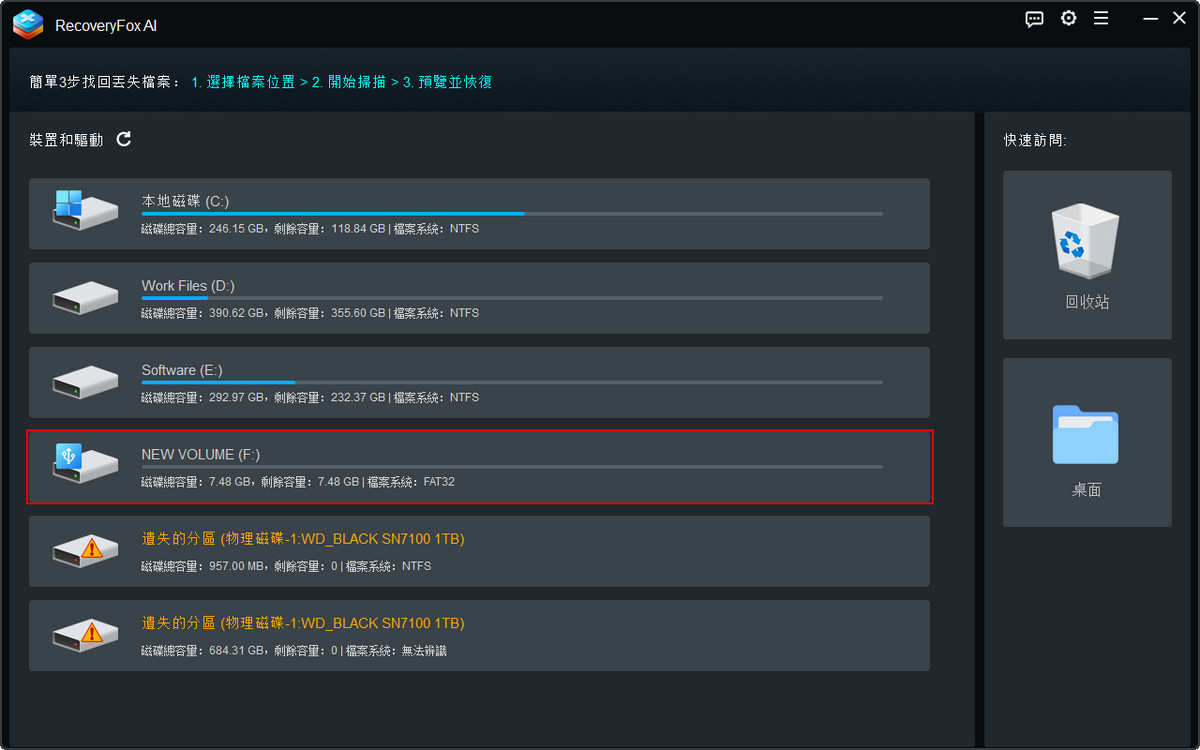
步骤 3. RecoveryFox AI 会首先启动快速扫描。该模式适合查找近期因 Shift+Delete、清空回收站或其他误删操作而丢失的文件。这类文件通常可以保留原始文件名和文件夹结构进行恢复。
快速扫描完成后,会自动进入AI 扫描,进行更深入、更智能的分析。该模式可以处理更加复杂的数据丢失情况,并将文件碎片重构为完整文件,从而提高文件完整性。
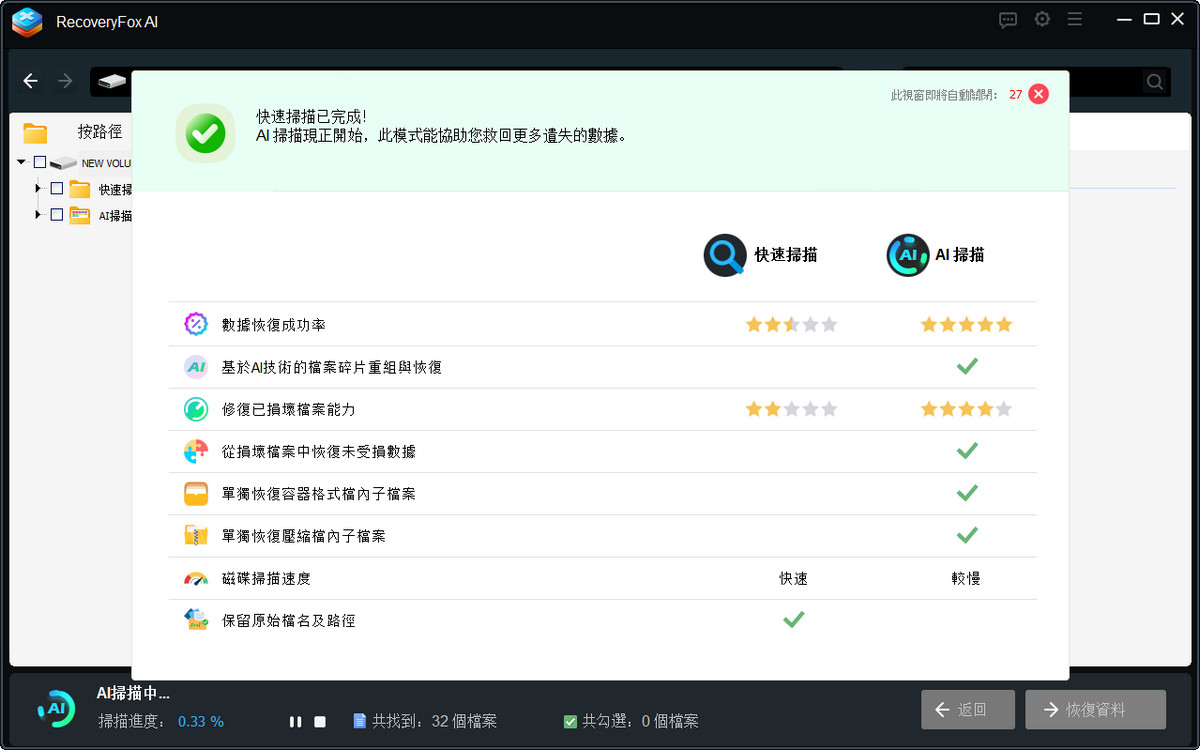
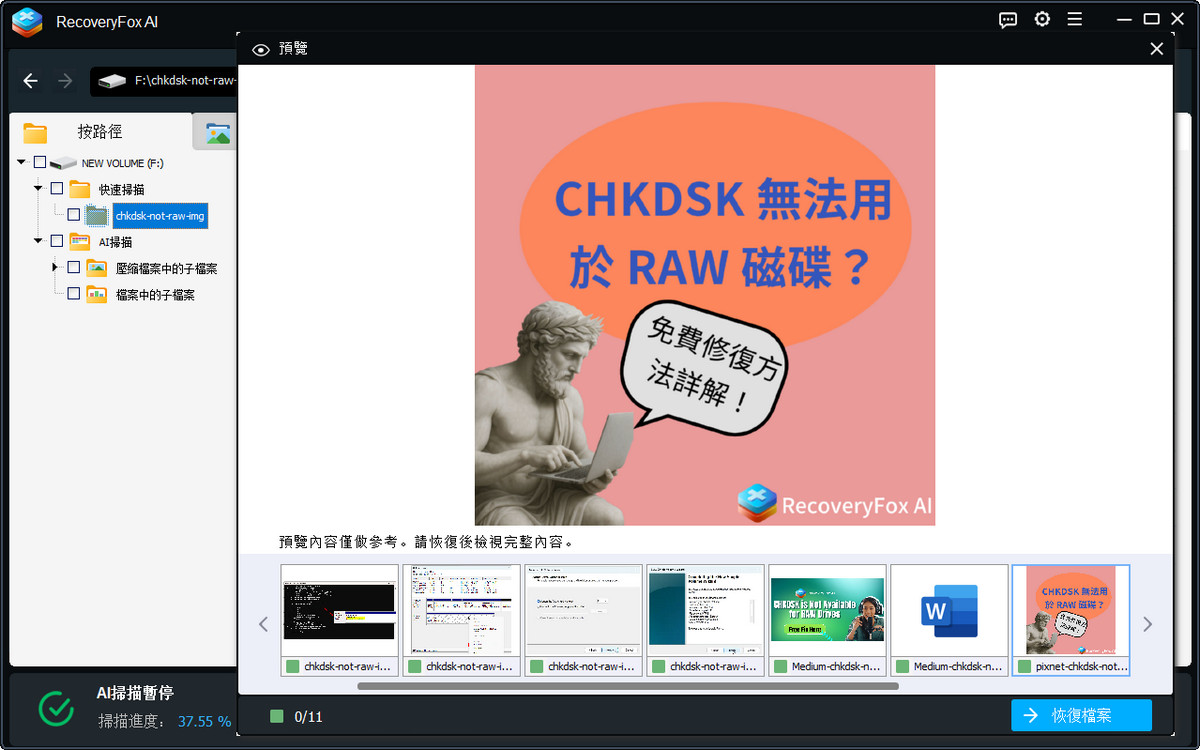
步骤 4. 扫描过程中,你可以随时浏览扫描结果列表。找到需要的文件后,可以暂停 AI 扫描,并详细预览文件内容。
RecoveryFox AI 目前支持预览多种常见文件类型,包括图片、文档、相机照片、CAD 图纸等。
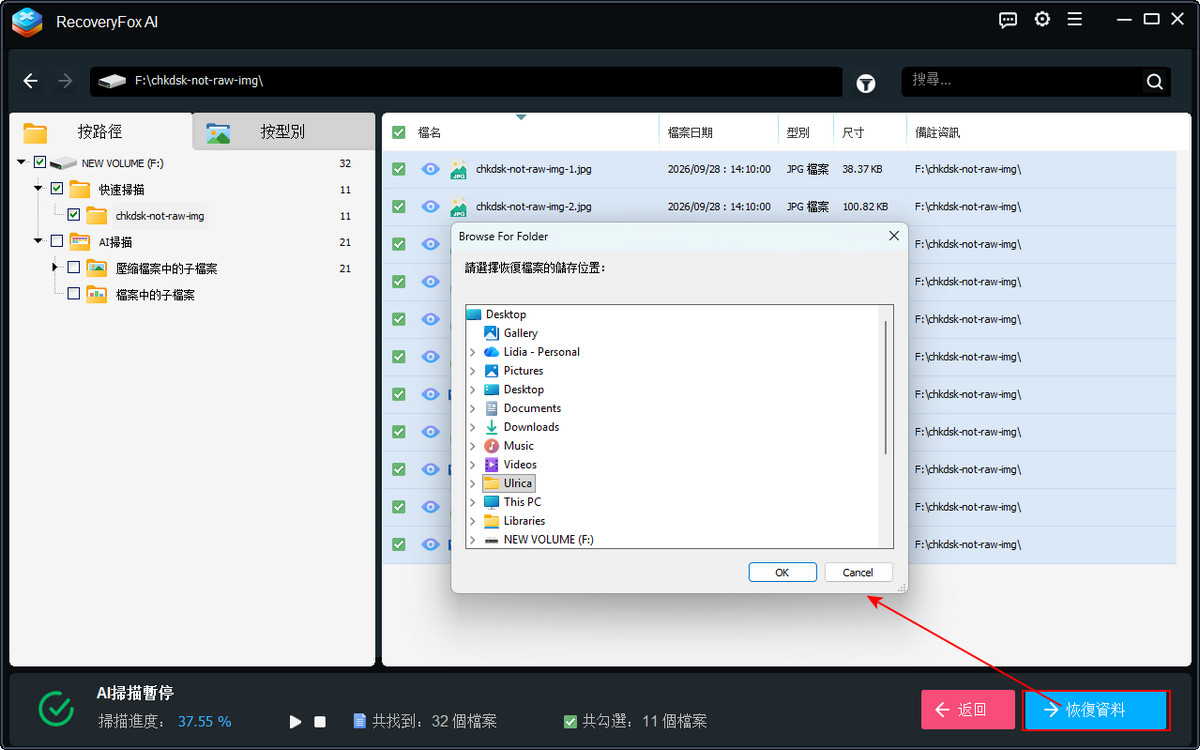
步骤 5. 选择需要恢复的文件,点击恢复,然后选择其他驱动器或存储设备作为保存位置,以避免覆盖仍可恢复的数据。
方法 2. Windows File Recovery
如果你使用 Windows 10 或 11,并希望使用免费、安全的 数据恢复工具,Windows File Recovery 也是一个值得尝试的选择。虽然它需要通过命令行操作,使用起来不如第三方数据恢复软件直观,但可以从 USB 闪存盘、SD 卡、硬盘及其他存储设备中恢复删除的文件。
以下是在 Windows 中恢复 USB 驱动器删除文件的方法:
步骤 1. 从 Microsoft Store 下载并安装 Windows File Recovery,然后直接启动程序。
步骤 2. 在命令窗口中,你可以看到一份简单的使用说明,其中介绍了命令语法、可用模式和开关参数,以及命令示例。
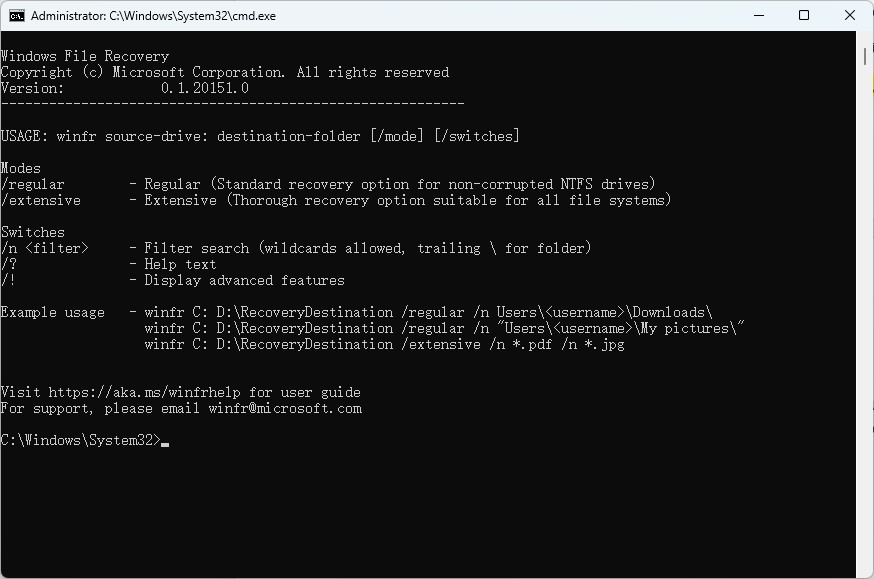
步骤 3. 如果要恢复 USB 闪存盘中的所有删除文件,请运行以下命令并按 Enter 键。
winfr F: D: /regular
如果你的 USB 驱动器使用的是非 NTFS 文件系统,例如 exFAT 或 FAT32,请将“/regular”替换为“/extensive”。
步骤 4. 继续操作前,请再次检查恢复设置,并确认选择了不同的存储位置来保存恢复的文件。
然后按“Y”即可开始恢复过程。
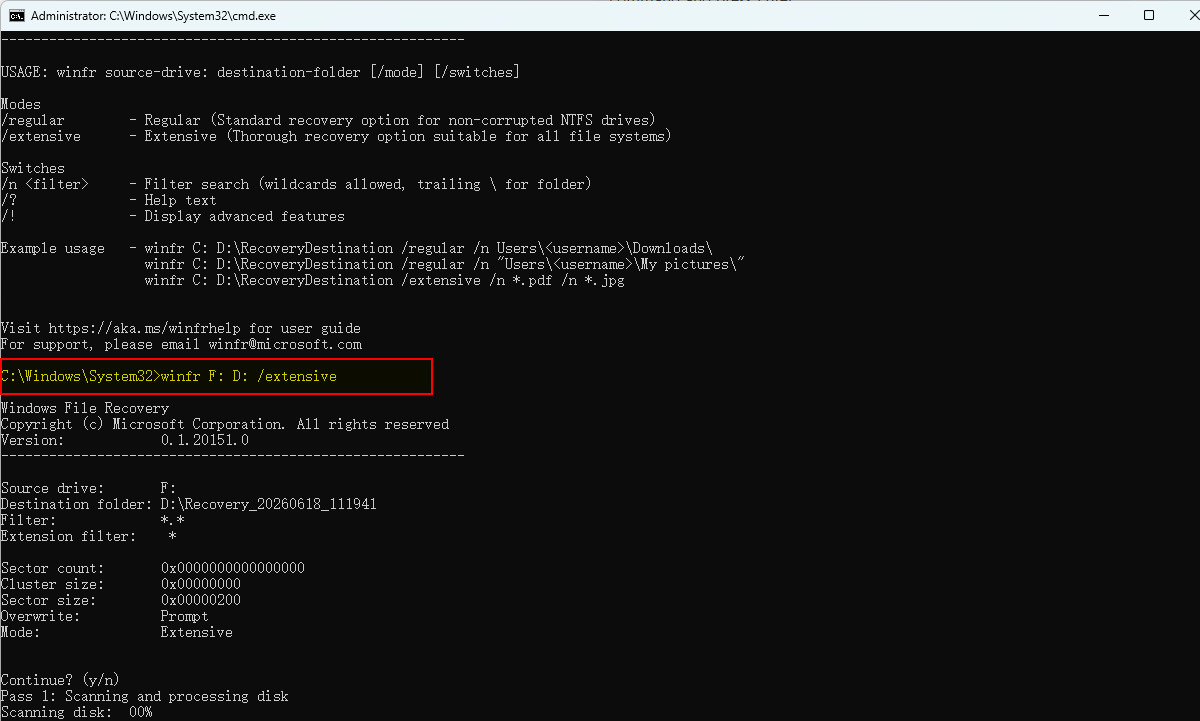
第二部分:如何无需软件从 USB 恢复删除的文件?
如果你不想安装第三方软件,可以检查是否能够通过 Windows 备份恢复 USB 中删除的文件。
如果文件被删除之前已经启用了文件历史记录,Windows 可能已经创建了备份版本,你可以通过“以前的版本”进行恢复。虽然文件历史记录主要用于备份内部驱动器中的文件,但经过手动配置后,也可以备份外部驱动器。
步骤 1. 将 USB 闪存盘连接到电脑。
步骤 2. 打开文件资源管理器,找到删除文件原本所在的文件夹。
步骤 3. 右键点击该文件夹,然后选择“恢复以前的版本”。
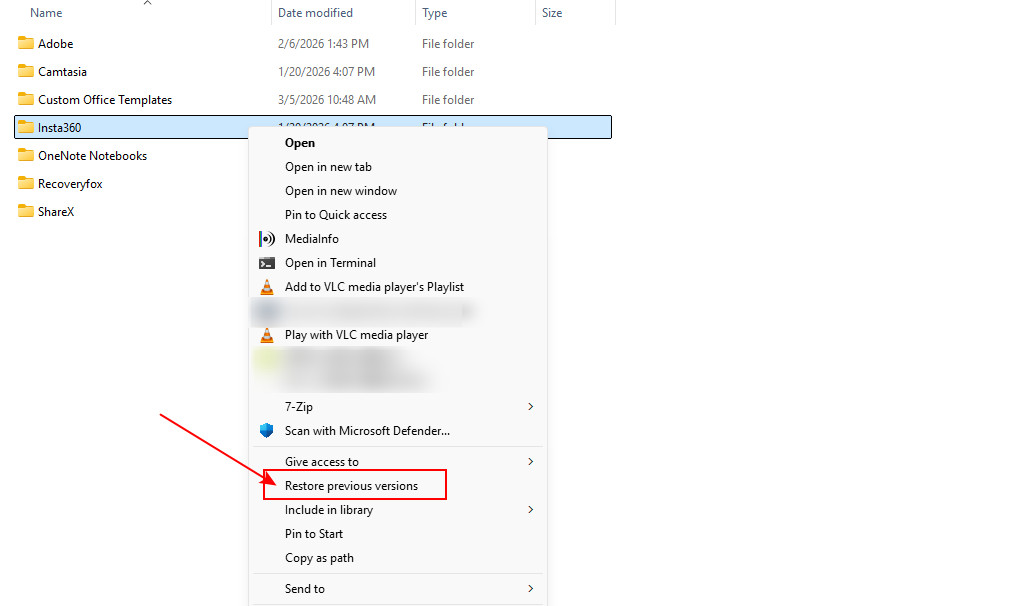
步骤 4. 如果有可用版本,请选择包含已删除文件的版本,然后点击“恢复”。
另外,如果有“在文件历史记录中打开”选项,你可以先预览已删除的文件,然后再恢复所需的版本。
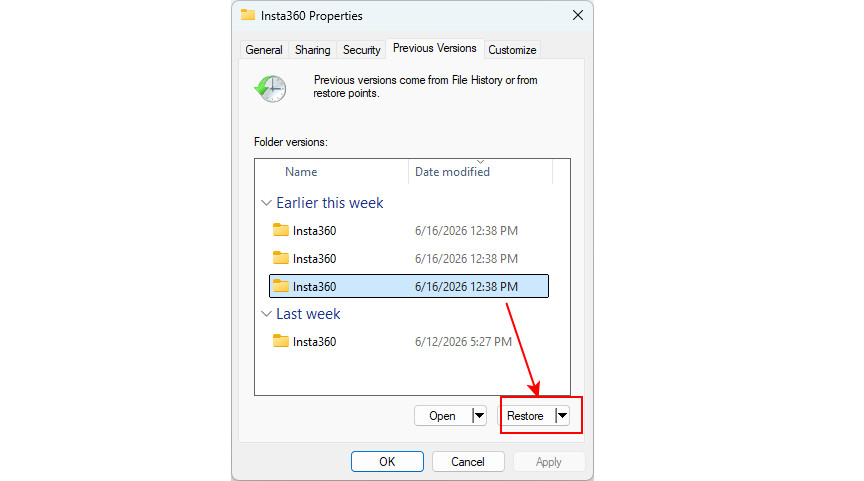
❗注意: 此方法仅适用于文件被删除之前已经创建了“以前的版本”的情况。如果没有还原点或文件历史记录备份,Windows 会显示“没有可用的以前版本”。
总结
不小心删除 USB 驱动器中的文件,并不意味着这些文件永远消失了。无论文件是被永久删除,还是因格式化或文件系统损坏而丢失,通常仍有机会恢复。
关键是数据丢失后立即停止使用 USB 驱动器,并尽快开始恢复,以免删除的文件被新数据覆盖。
首先检查是否有“以前的版本”或其他备份可用。如果没有备份,可以使用 RecoveryFox AI 等专业数据恢复软件,帮助提高成功恢复数据的可能性。
USB 删除文件恢复常见问题
Q 1. USB 驱动器中永久删除的文件还能恢复吗?
可以。只要永久删除的文件没有被新数据覆盖,通常仍有机会恢复。为了提高恢复成功率,请立即停止使用 USB,并尽快进行数据恢复。
Q 2. 如何从 U 盘恢复永久删除的数据?
直接从闪存盘删除的文件通常不会进入回收站,因为可移动存储设备默认不会使用 Windows 回收站。因此,在 USB 上按 Delete 键通常会直接删除文件。
不过,你的数据仍有可能恢复。文件被删除后,只要存储空间没有被新数据覆盖,文件数据通常仍会保留在 U 盘中。越早停止使用驱动器,并使用 RecoveryFox AI 等专业数据恢复软件进行扫描,恢复删除文件的机会就越大。
Q 3. 损坏的 USB 驱动器中的删除文件还能恢复吗?
如果属于逻辑损坏,USB 闪存盘可能不会再显示在文件资源管理器中,但仍可能在磁盘管理中被检测到。这种情况下,通常可以使用专业数据恢复软件恢复丢失的文件。不过,如果驱动器完全无法识别或存在物理损坏,则可能需要专业数据恢复服务的帮助。

Ulrica Zhong 是 WonderFox Soft 旗下 RecoveryFox AI 的内容作者,专注于数据恢复、存储设备和 Windows 故障排查领域的内容创作。她致力于将复杂的技术知识转化为通俗易懂的实用指南,帮助用户更高效地解决数据丢失问题。工作之余,她喜欢关注新技术、坚持跑步,并乐于探索不同的城市和美食。





 简体中文 ^


