






 免費下載

 Windows作業系統


有時候可以。即使你已永久刪除影片或清空資源回收筒,資料仍可能暫時留存在儲存裝置中,直到被新資料覆寫,或因 SSD TRIM 等儲存功能而無法再存取。
Microsoft 社群中也有使用者遇到類似情況:不小心刪除了重要的影片資料夾,還清空了資源回收筒,於是發文詢問如何復原。
Windows 11 電腦上永久刪除的影片還能復原嗎?
"大家好!我最近遇到一個非常頭痛的問題,想請問一下:Windows 11 電腦上永久刪除的影片還能復原嗎?
事情是這樣的,我在整理電腦檔案時,不小心刪除了一個非常重要的影片資料夾,甚至連資源回收筒也清空了!其中有些影片是工作資料,有些則是家庭影片,總容量約 15GB,現在完全找不到這些檔案了。"
— 來自 Microsoft 社群的使用者
如果你也遇到相同情況,而且無法從備份中找到已刪除的影片,只要資料尚未被覆寫,資料救援軟體或許能幫助你復原永久刪除的檔案。為了提高復原機會,請避免將新檔案儲存到受影響的磁碟機。
如何使用資料救援軟體復原永久刪除的影片?
RecoveryFox AI 是一款功能強大且值得信賴的資料救援工具,可以幫助你復原使用 Shift+Delete 刪除的影片、從已清空的資源回收筒中找回影片,也能從遺失的磁碟分割、硬碟、記憶卡、USB 隨身碟、數位相機、攝影機等裝置中復原影片。
如果影片是最近才刪除的,只要相關檔案系統資訊仍然存在,而且刪除的資料尚未被覆寫,RecoveryFox AI 或許能保留原始檔名和資料夾結構來復原影片。
你可以下載 RecoveryFox AI,免費掃描裝置,並在復原前預覽可救援的影片:
* 請將 RecoveryFox AI 安裝在與影片刪除位置不同的磁碟機上,以降低遺失資料遭到覆寫的風險。
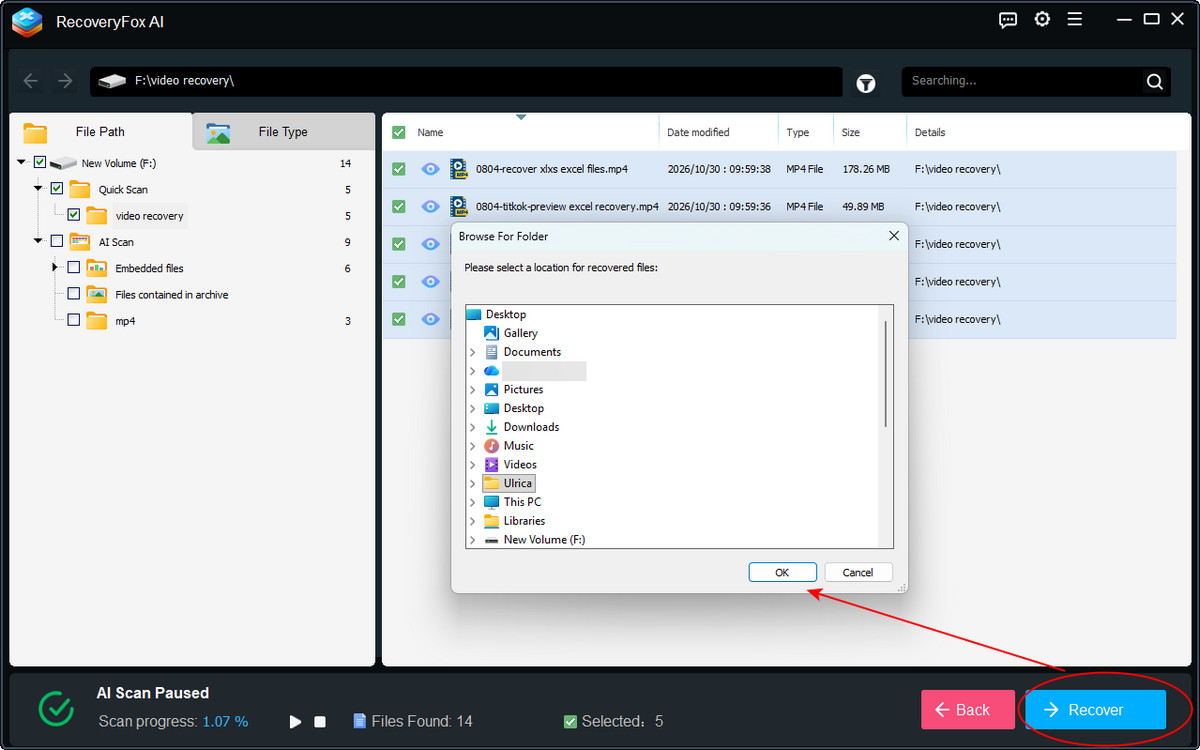
步驟 1. 啟動 RecoveryFox AI,選取原本儲存已刪除影片的磁碟機或檔案位置,開始掃描。
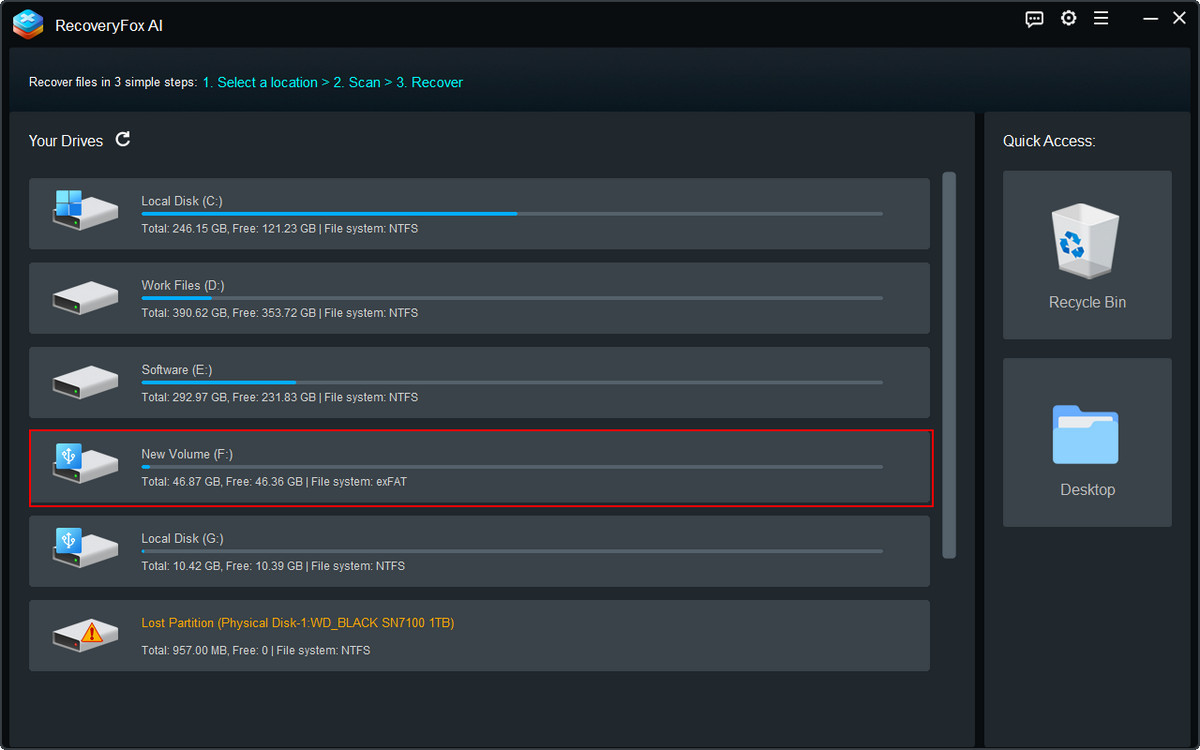
步驟 2. 程式會先執行快速掃描。如果你在刪除影片後不久就掃描磁碟機,可能會找到保留原始檔名和資料夾結構的檔案。
掃描進行期間,你可以在檔案路徑中查看快速掃描的結果。
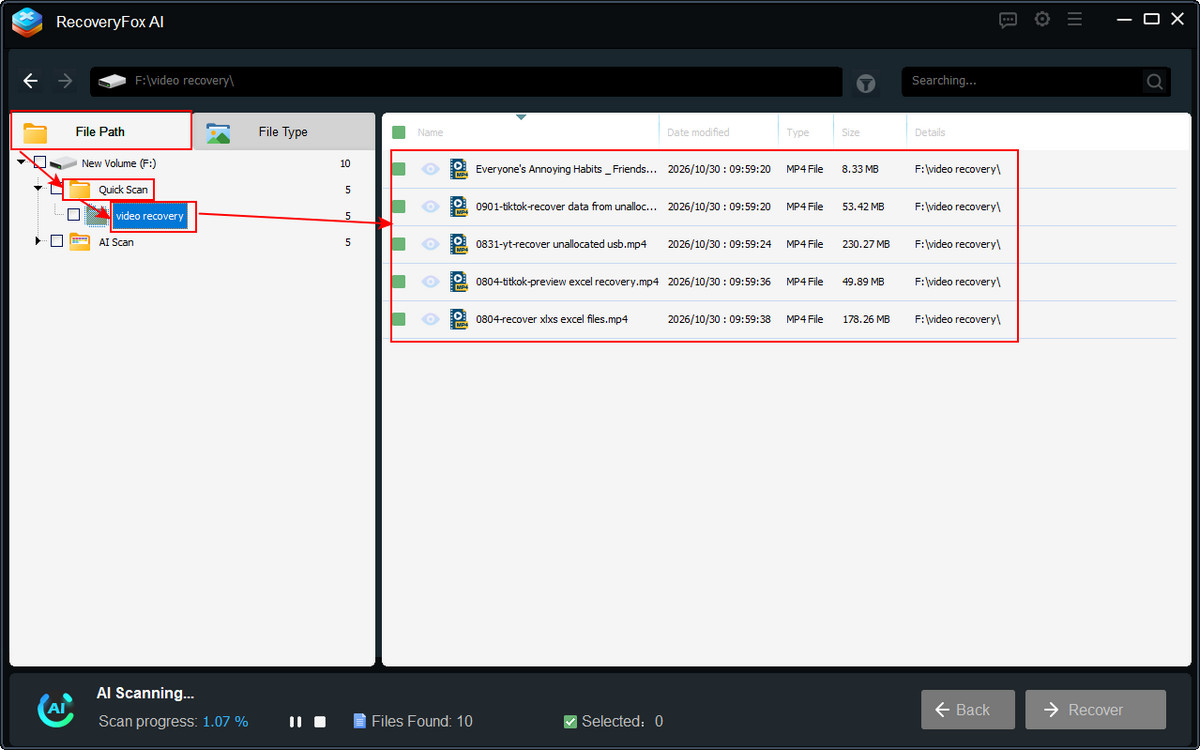
如果影片已刪除很長一段時間,請讓AI 掃描完成,以進行更全面的搜尋。它可能會找到快速掃描未能找到的其他影片資料。視可用資料而定,也可能有助於重建可復原的檔案。
你可以使用檔案類型篩選器、最後修改日期或檔案大小來縮小搜尋結果範圍。
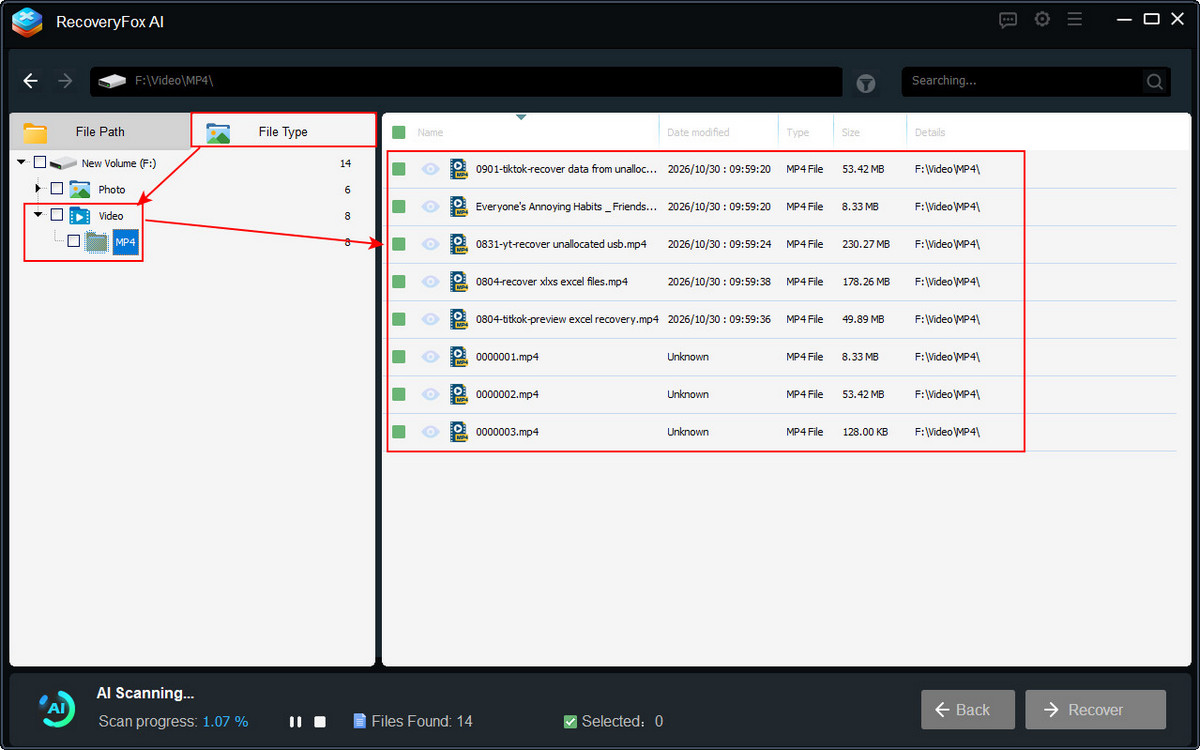
步驟 3. 不一定要等到掃描完成,才能預覽已找到的影片。
暫停 AI 掃描,然後點擊眼睛圖示,即可預覽影片內容。
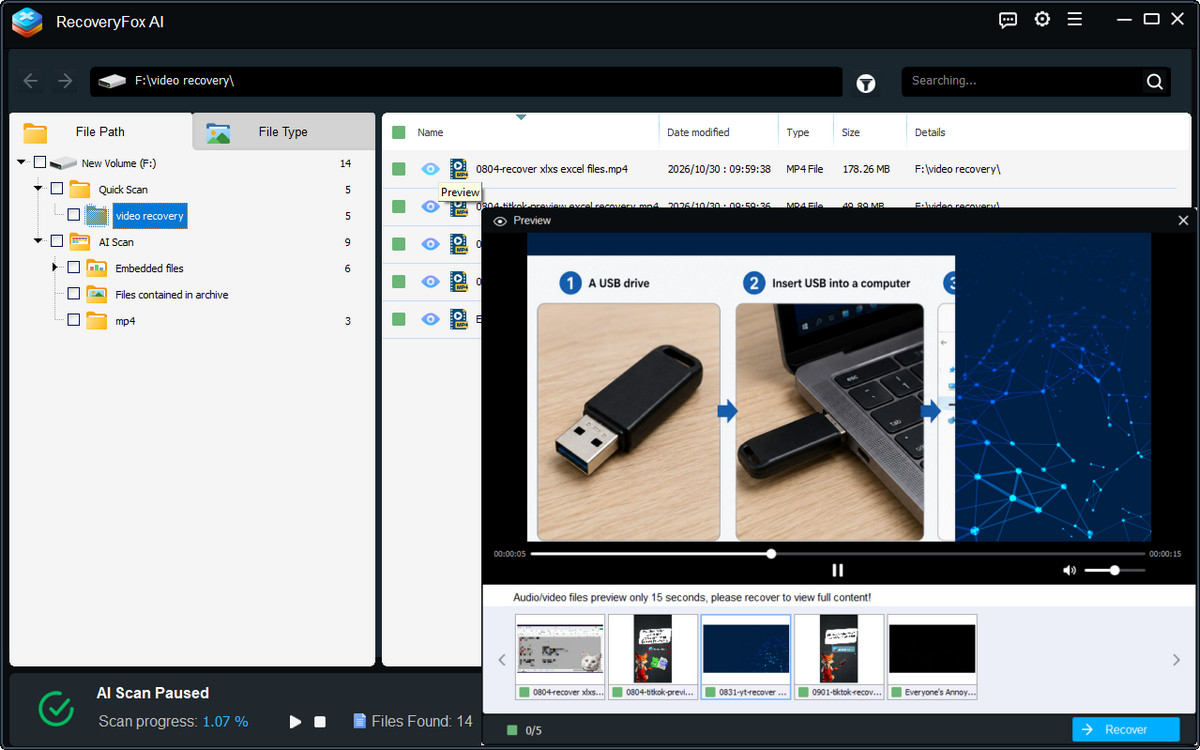
步驟 4. 確認預覽內容就是你要找的影片後,選取該檔案並點擊復原。
請選擇另一個磁碟機或儲存位置來儲存復原的影片,以免覆寫其他遺失的資料。
使用 Windows File Recovery 在 Windows 10/11 中復原已刪除的影片
Windows File Recovery 是 Microsoft 提供的免費工具,可協助您從本機儲存裝置(包括內接硬碟、外接硬碟和 USB 裝置)復原永久刪除的影片。此工具適用於 Windows 10 2004 版或更新版本,以及 Windows 11。不過,由於它需要透過命令列指令操作,對於偏好圖形化介面的使用者來說可能不太方便。
為了讓 Windows File Recovery 的復原程序順利進行,請在開始前做好以下準備:
🔸 準備一個獨立的目標磁碟機,並確認有足夠的可用空間來儲存復原的影片。
🔸 確認來源磁碟機和目標磁碟機的磁碟機代號。來源磁碟機是影片遭到刪除的位置;目標磁碟機則是用來儲存復原檔案的位置。
🔸 盡量避免繼續使用來源磁碟機,以降低可復原資料遭到覆寫的風險。
接著,請按照以下步驟,使用 Windows File Recovery 在 Windows 10 或 Windows 11 中找回已刪除的影片:
步驟 1. 從 Microsoft Store 下載並安裝 Windows File Recovery。
步驟 2. 在 Windows 開始功能表中搜尋「Windows File Recovery」,然後啟動程式。
步驟 3. 按照以下語法輸入適當的復原指令:
winfr source-drive: destination-drive: [/switches]例如,若要搜尋 D: 磁碟機中的 MP4 影片,並將搜尋結果儲存到 J: 磁碟機,可以執行以下指令:
winfr D: J: /regular /n \*.mp4此範例使用 Regular 模式,適用於從未損毀的 NTFS 磁碟機復原最近刪除的檔案。如果找不到您要的影片,可以改用 Extensive 模式。
winfr D: J: /extensive /n \*.mp4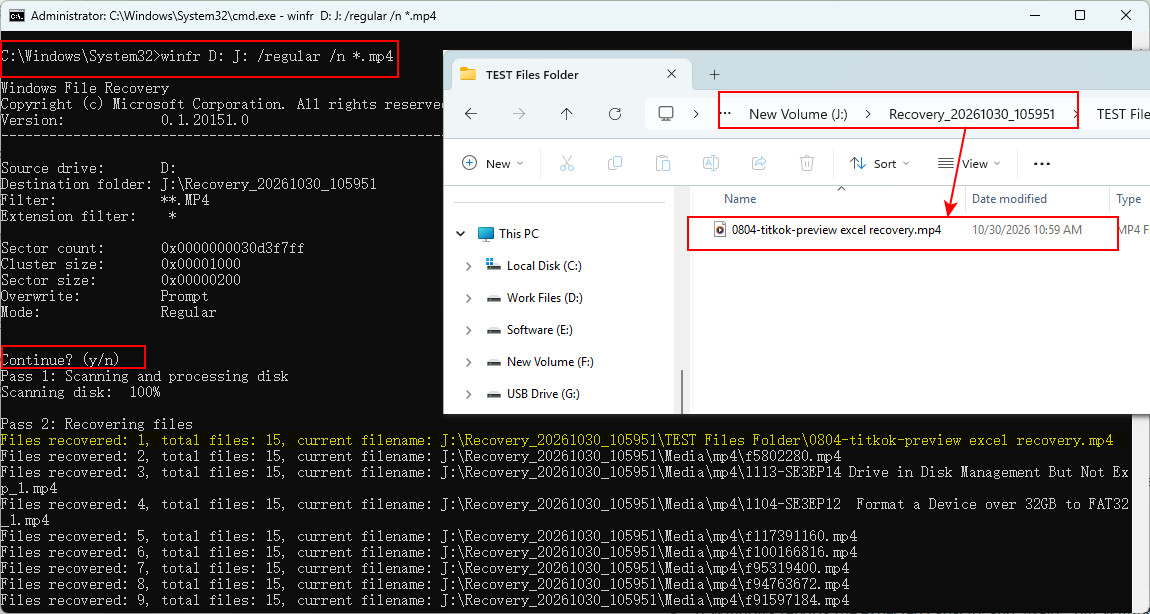
步驟 4. 按下 Enter 鍵執行指令。按照畫面上的提示操作;如果系統要求確認,請輸入 Y。
步驟 5. 程序完成後,按照提示開啟目標資料夾。復原的檔案通常會儲存在名稱類似以下的資料夾中:
Recovery_[date-time]
💡💡 作者補充:我曾嘗試使用 Windows File Recovery 的 Extensive 模式,將 exFAT 格式 SD 卡中已刪除的影片復原到另一個磁碟機,但工具在 00% 時就停止並結束執行,畫面顯示以下資訊:
Sector count: 0x0000000000000000
Cluster size: 0x00000000
我搜尋解決方法時,找到一篇 Microsoft Q&A 討論,其中描述了相同的問題。不過,該討論並未確認確切原因,也沒有提供經過驗證的修復方法。我注意到有些使用者建議執行 SFC 或 DISM 指令來修復 Windows。如果您的首要目標是復原已刪除的檔案,我不建議一開始就嘗試這些修復操作。這些工具是用來修復 Windows 系統檔案和元件,而不是復原遺失的資料。視情況而定,修復操作可能會在磁碟機上寫入資料,進而覆寫仍可復原的檔案。
遇到這類情況時,建議先使用 RecoveryFox AI 掃描已刪除的影片,再嘗試任何系統修復。它採用唯讀掃描方式,設計上不會在掃描期間修改來源磁碟機,有助於降低進一步資料遺失的風險。
如何使用檔案歷程記錄還原已刪除的影片?
檔案歷程記錄是 Windows 的備份功能,會自動儲存指定資料夾中檔案的副本。不過,只有在影片刪除前已啟用檔案歷程記錄,且相關資料夾已納入備份範圍時,才能使用這種方法。否則,當您透過「以前的版本」索引標籤查看備份時,可能會看到「沒有可用的先前版本」訊息。
步驟 1. 開啟檔案總管,找到原本存放已刪除影片的資料夾。
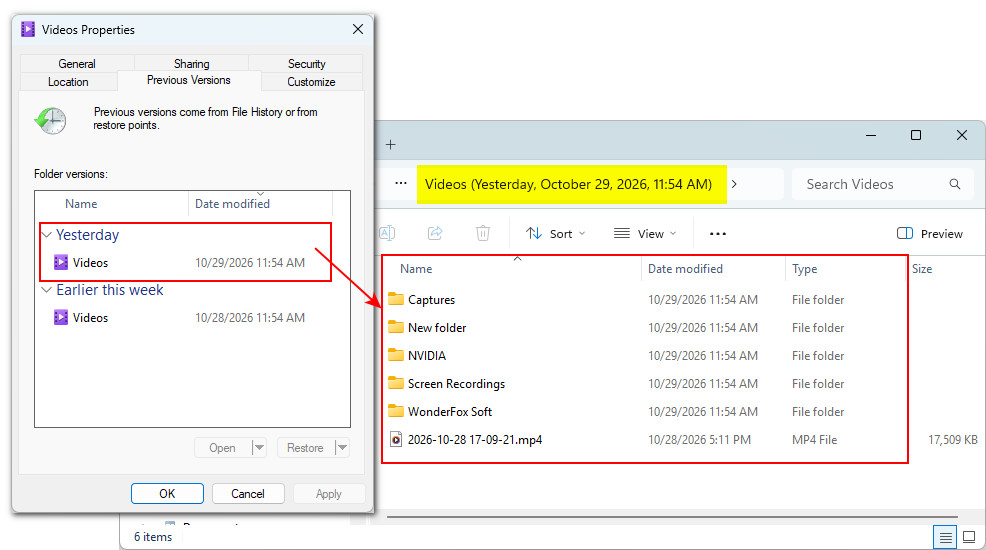
步驟 2. 在該資料夾上按一下滑鼠右鍵,選擇顯示其他選項 > 還原舊版。
或者,在資料夾上按一下滑鼠右鍵,選擇內容,再開啟以前的版本索引標籤。
步驟 3. 查看修改日期欄位,找出先前的版本。連按兩下資料夾,確認該版本是否包含您需要的已刪除影片。
選取適當的版本,然後按一下還原。
如果有在檔案歷程記錄中開啟選項,您也可以使用它瀏覽備份檔案、預覽檔案內容,並還原需要的影片。
如何從 OneDrive 資源回收筒找回已刪除的影片?
您的影片有同步到 OneDrive 嗎?如果有,就很有機會從 OneDrive 資源回收筒還原已刪除的影片。個人 OneDrive 帳戶中的已刪除檔案通常會保留在資源回收筒中,最長可達 30 天,讓您有時間在檔案永久刪除前將其復原。操作步驟如下:
步驟 1. 前往 OneDrive 網站,使用當初儲存影片的 Microsoft 帳戶登入。
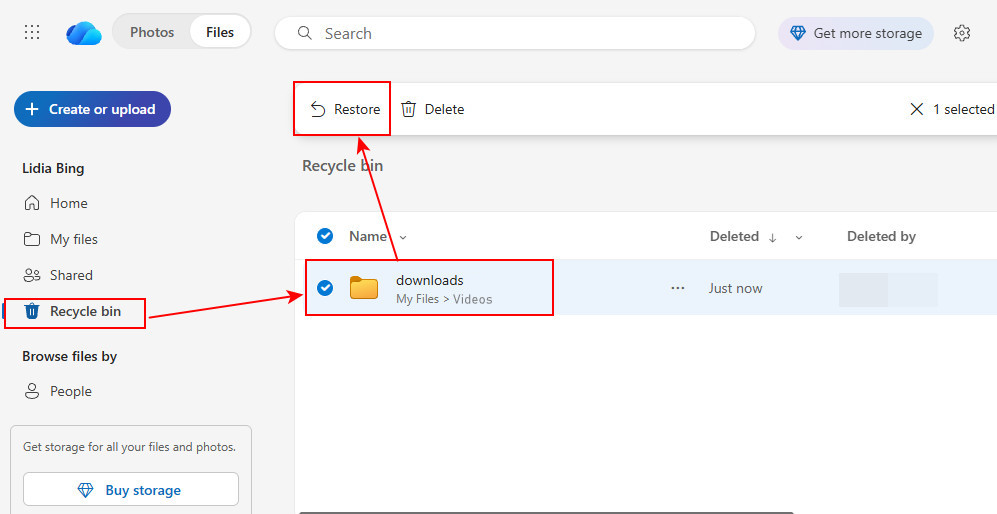
步驟 2. 從左側功能表選取資源回收筒。
步驟 3. 找到並選取要復原的已刪除影片。您可以查看檔案名稱和刪除資訊,確認是否選對檔案。
步驟 4. 按一下還原,將選取的影片還原至原本在 OneDrive 中的儲存位置。
還原完成後,請檢查 OneDrive 資料夾,確認影片是否已恢復。
可以復原幾個月或幾年前刪除的影片嗎?
有可能。影片是否能夠復原,並不單純取決於刪除的時間長短,而是受到以下幾個因素影響:
🔸 資料是否已被覆寫。 持續使用受影響的磁碟機,可能會讓已刪除的影片資料遭到覆寫,導致復原變得困難,甚至無法復原。
🔸 儲存裝置的類型。 在 HDD、USB 隨身碟或記憶卡中,只要資料尚未被覆寫,已刪除的影片就可能仍可復原。但在 SSD 上,即使沒有儲存新檔案,TRIM 和背景垃圾回收機制也可能讓已刪除的資料無法再存取。
🔸 影片是否已經碎片化。 大型影片可能會分散儲存在磁碟機的不同位置。如果部分資料片段已被覆寫或遺失,復原後的影片可能不完整,甚至無法播放。
🔸 磁碟機的狀況。 實體損壞、無法讀取的磁區或其他儲存裝置問題,都可能增加資料復原的難度。
如果你最近才刪除影片,請先檢查資源回收筒,再查看檔案歷程記錄、OneDrive 或其他可用的備份。
如果影片是在幾個月或幾年前刪除的,尤其是沒有備份,或刪除後仍持續使用該磁碟機,建議使用 RecoveryFox AI 等資料救援軟體嘗試復原。
不過,無法保證一定能成功,尤其是影片資料已遭覆寫或受到 SSD TRIM 影響時。為了避免進一步遺失資料,請停止使用受影響的磁碟機,並將復原的影片儲存到另一個儲存裝置。
結論
看完以上幾種復原方法後,你是否已找到最適合自己情況的方式,並成功找回已刪除的影片、會議錄影或監視器畫面?
在這些方法中,我們最推薦使用 RecoveryFox AI。無論是最近刪除的影片、很久以前遺失的檔案,或是因磁碟格式化、病毒攻擊、系統當機或檔案系統損毀而遺失的檔案,都可以使用它嘗試復原。
已刪除影片復原常見問題
問題 1. 永久刪除的影片還能復原嗎?
可以,但要視情況而定。使用 Shift + Delete 刪除,或從資源回收筒移除的影片,只要資料尚未被覆寫,也未受到 SSD TRIM 等儲存功能的清除,就可能仍可復原。不過,無法保證一定能成功。
問題 2. 如何在 Windows 10/11 中復原永久刪除的影片?
如果你有檔案歷程記錄備份,或曾將影片儲存在 OneDrive 或其他雲端服務中,請先檢查這些備份。否則,可以嘗試使用專業的資料救援軟體。請避免將新檔案儲存到受影響的磁碟機,並將復原的影片儲存到其他位置。
問題 3. 清空資源回收筒後,還能復原已刪除的影片嗎?
可以,有時仍能復原資源回收筒中已刪除的資料。RecoveryFox AI 提供專門的資源回收筒復原功能,讓你快速掃描並搜尋已刪除的資料。
問題 4. 可以復原幾個月或幾年前刪除的影片嗎?
有可能。刪除的時間長短並不能直接決定資料是否能夠復原。如果已刪除的資料仍保持完整,資料救援軟體或許能找到它們。不過,持續使用磁碟機、資料遭到覆寫,以及 SSD TRIM 都可能降低成功復原的機會。
問題 5. 可以從 SSD 復原已刪除的影片嗎?
有時可以,但與傳統硬碟相比,從 SSD 復原資料可能更加困難。SSD 可能會透過 TRIM 和垃圾回收機制,將已刪除的資料區塊標記為可重新使用。如果 TRIM 已經處理過已刪除的影片資料,資料救援軟體可能就無法將其復原。

RecoveryFox AI 技術內容作者,隸屬於 WonderFox Soft,專注於撰寫資料救援、儲存技術與 Windows 疑難排解相關指南。她擅長將複雜的技術概念轉化為清晰易懂的內容,協助使用者解決資料遺失、硬碟問題與儲存裝置相關挑戰。 除了探索科技新知,她也喜歡跑步與發掘不同的生活體驗,從日常探索中獲取靈感。





 繁體中文 ^


