






 免费下载
免费下载


第1部分:清空回收站后文件会被永久删除吗?
不会立即彻底删除。
当您清空回收站时,Windows 并不会直接抹除文件数据本身,而只是删除文件在文件系统中的引用,并将对应存储空间标记为可写入新数据。此时,被删除的文件虽然无法直接访问,但只要使用可靠的数据恢复工具,仍然有机会找回。
只有当新的数据写入并覆盖原有数据后,这些文件才会被真正永久删除。因此,在发生数据丢失后,务必避免或尽量减少对相关磁盘的使用,这是成功恢复数据的关键。
! 顺利恢复回收站文件前必须了解的要点
请牢记以下三条规则,以提高回收站数据恢复的成功率:
- 发生数据丢失后,立即关闭所有正在运行的程序,避免新建或保存任何文件,以防原数据被覆盖。
- 确认丢失文件最初存储的源磁盘位置。
- 源磁盘不一定是 C 盘:
最后一条尤为重要,因为很多用户认为桌面回收站中显示的所有已删除文件都来自 C 盘。但 Windows 的实际处理机制并非如此。
在 Windows 系统中,每个磁盘和分区都包含一个名为 $Recycle.bin 的隐藏系统文件夹。当您在未使用 Shift + Delete 的情况下删除文件时,系统会将其移动到对应磁盘上的这个隐藏文件夹中。而桌面上的回收站图标,则为用户提供一个统一界面,用于集中查看和管理来自所有磁盘和分区的已删除文件。
第2部分:清空回收站后恢复已删除文件的方法
请继续阅读,并从以下三种工具中选择适合您的数据恢复方案。
方法 1:使用 RecoveryFox AI 恢复从回收站删除的文件(🔥)
如果没有可用的备份,通常需要借助可靠的 回收站数据恢复工具来找回文件。
RecoveryFox AI 拥有简洁直观的操作界面,非常适合初学者使用。它提供专用的回收站恢复功能,即使回收站已经清空,也可以帮助恢复最近删除的文件。
与许多其他数据恢复工具相比,它改进了回收站扫描路径检测功能,可以准确显示源驱动器级别的回收站位置,并智能识别历史分区,让您更容易快速定位并恢复需要的文件。
下载 RecoveryFox AI,即可免费扫描并预览可恢复的图片、文档以及其他常见格式的文件。
步骤 1. 启动 RecoveryFox AI,您将看到一个简洁明了的界面,显示所有可用磁盘,并可快速访问 回收站恢复 和 桌面文件恢复 功能。
点击 回收站 即可立即开始扫描。
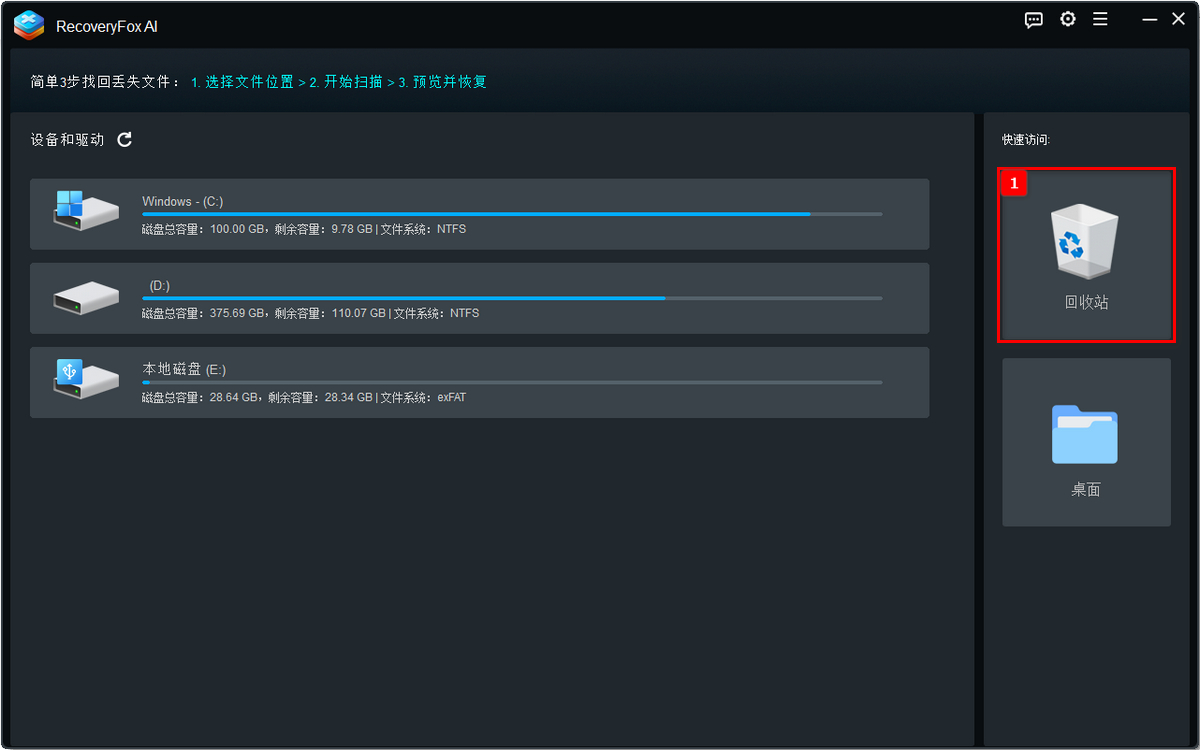
步骤 2. 回收站恢复和桌面恢复均采用 快速扫描模式 。通常几分钟内即可完成扫描,有时速度更快。
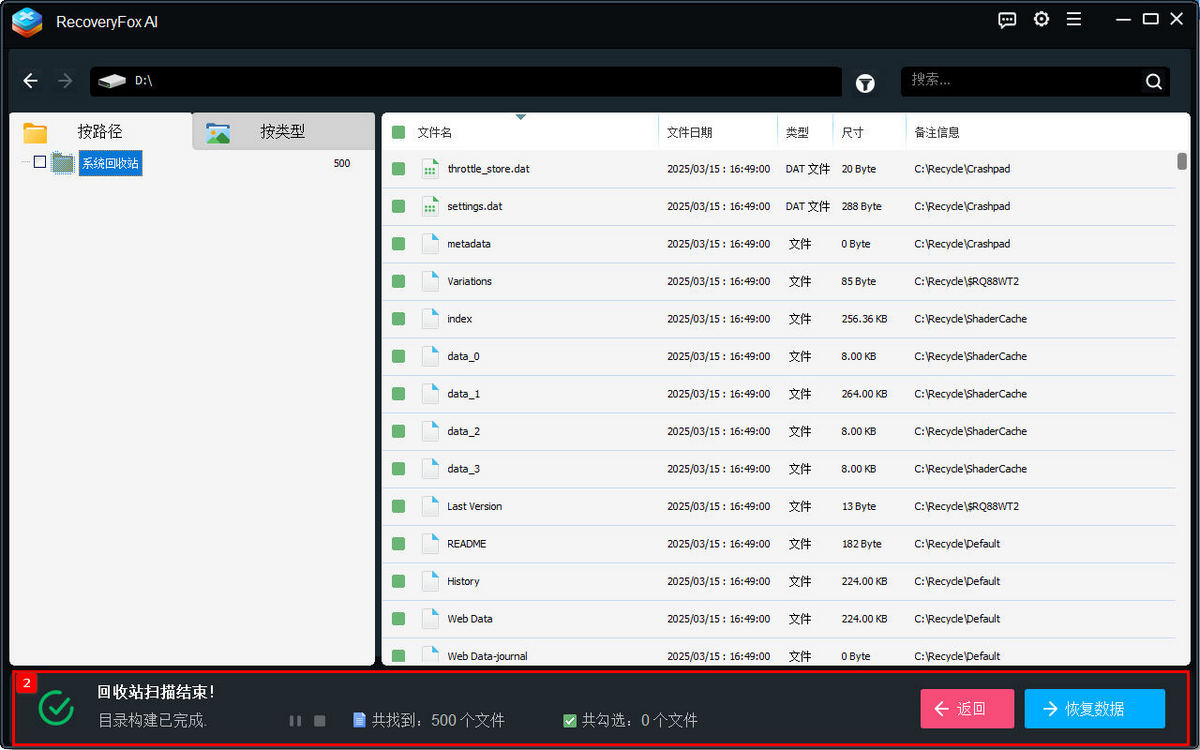
步骤 3. 扫描完成后,您可以在 按路径 选项卡下的 系统回收站 文件夹中查看所有可恢复文件。
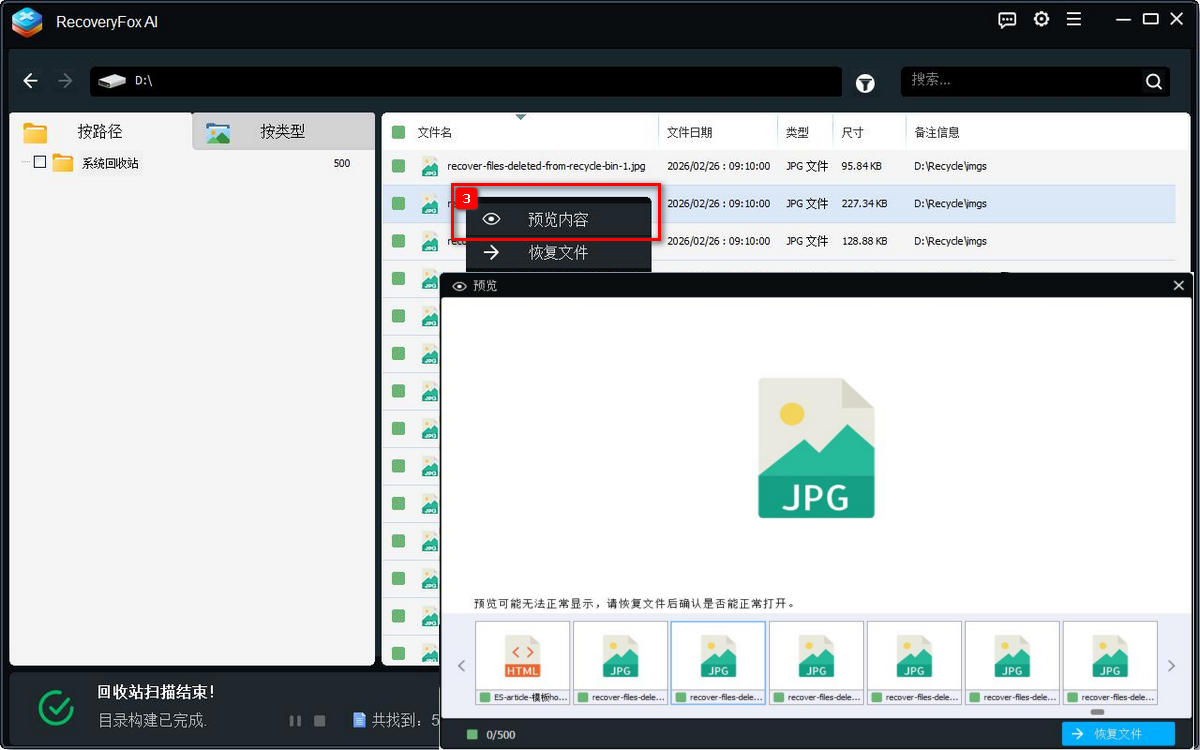
选中文件并右键点击选择 预览内容 进行预览。若文件无法预览,并不一定表示文件已损坏,很多文件在恢复后仍可正常打开。
如需恢复文件,请勾选所需项目并点击 恢复数据。请务必将文件保存到与源磁盘不同的位置。
恢复完成后,将弹出窗口,您可以选择查看已恢复文件,或返回继续恢复其他数据。
方法 2. 通过“以前的版本”恢复已清空的回收站文件
“以前的版本”是 Windows 10 和 11 自带的功能。如果您曾启用 备份和还原、开启系统保护的 还原点 或 文件历史记录 功能,即可在误删或文件异常更改后恢复文件、文件夹或整个磁盘的备份版本。
以下是通过文件历史记录在清空回收站后恢复文件的具体步骤:
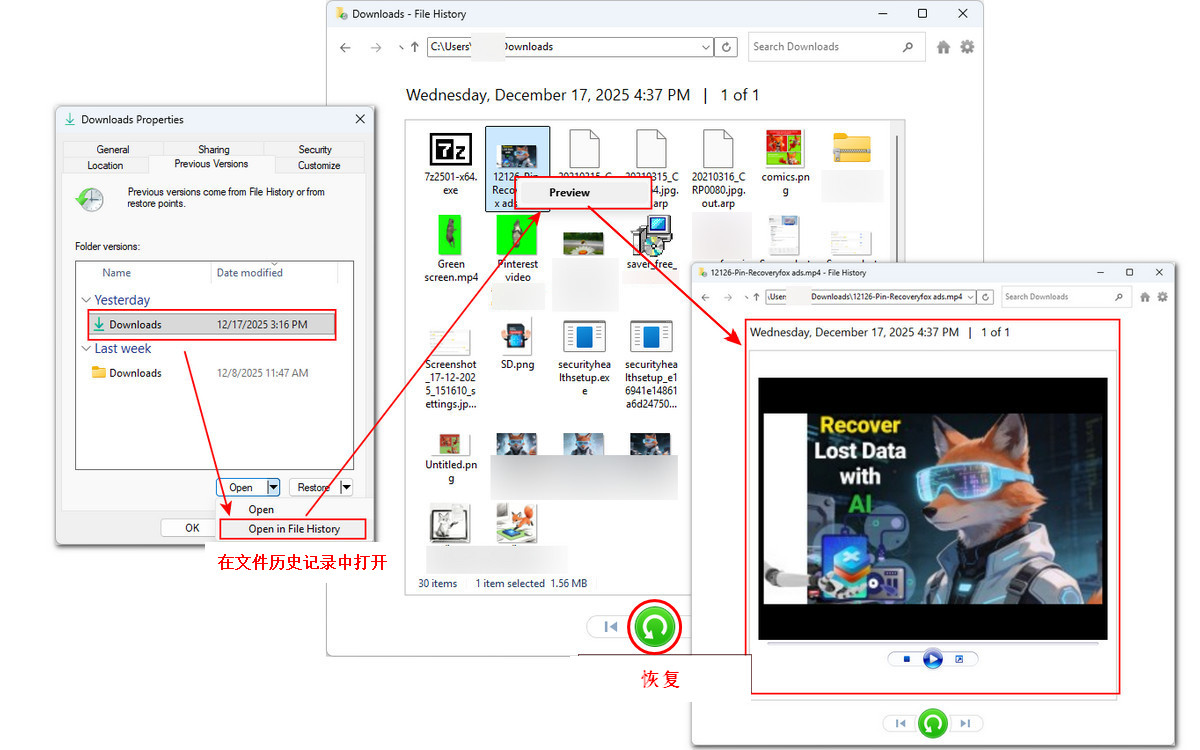
步骤 1. 打开原先存放已删除文件的磁盘或文件夹。
步骤 2. 在文件夹空白处右键点击,选择“属性”。
步骤 3. 切换到“以前的版本”选项卡,查看是否存在可用的备份或历史版本。
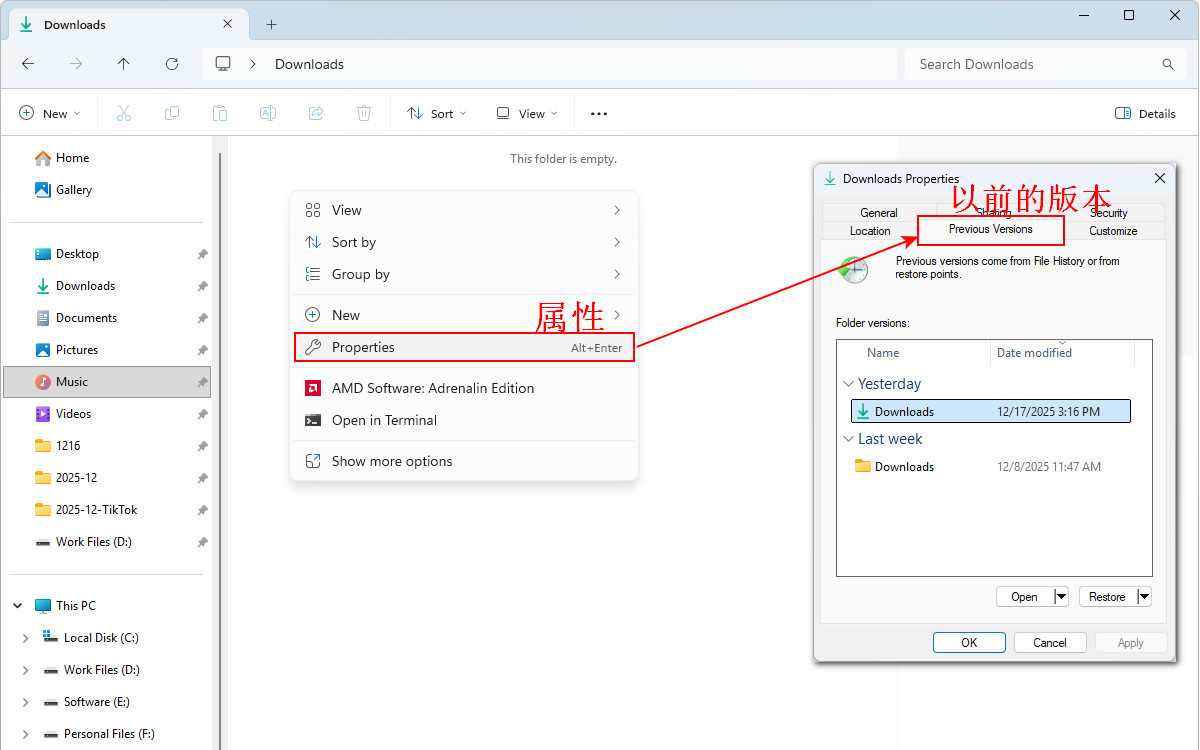
步骤 4. 如果存在可用的历史版本,请根据文件仍然存在或完整的日期选择合适的版本。
然后可以打开或恢复该版本。
若同时看到“打开”和“在文件历史记录中打开”,建议选择“在文件历史记录中打开”。该选项可在恢复前预览文件内容,并支持将文件恢复到其他位置。
您可能还会看到两个恢复选项:
“还原”会用所选的历史版本替换当前文件,且无法撤销。
“还原至”会将恢复的文件保存到其他位置,这是更安全的做法,可避免数据覆盖。
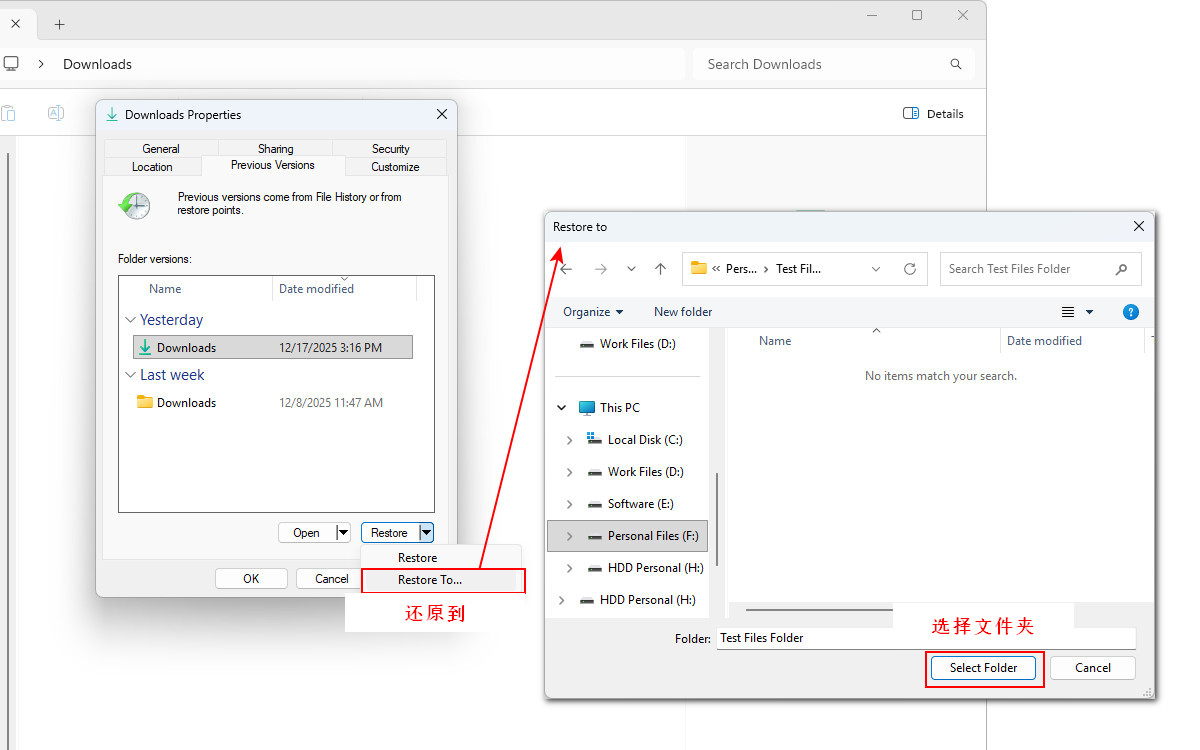
文件历史记录和“备份和还原”是 Windows 内置的备份工具,但默认并未启用。如果没有提前设置,在访问“以前的版本”选项卡时,通常会看到“没有可用的以前的版本”提示。
方法三:使用 Windows File Recovery 恢复已清空的回收站文件
Windows File Recovery 是微软为 Windows 10 和 Windows 11 提供的一款免费命令行数据恢复工具。它可用于从内部硬盘、外置硬盘以及 USB 设备中恢复丢失的文件,支持多种常见文件类型,包括视频、图片和文档等。
基本命令语法如下:
winfr source-drive: destination-drive: [/mode] [/switches]
只需将各个参数替换为您实际需要恢复的驱动器信息即可。
- “winfr” 是 Windows File Recovery 的缩写。
- “source-drive” 指删除文件最初所在的驱动器盘符。例如,如果您在桌面回收站中看到的已删除文件原本位于 (D:) 盘,那么源驱动器就是 D:。
- “destination-drive” 指用于保存已恢复文件的驱动器盘符或文件夹路径。该目标位置必须与源驱动器不同,并且拥有足够的可用空间。
- [/mode] Windows File Recovery 提供两种基本扫描模式:Regular 和 Extensive。
如果是在健康的 NTFS 驱动器上恢复近期删除的文件,建议选择 Regular 模式;若驱动器已格式化、为非 NTFS 文件系统,或 Regular 模式恢复失败,则应选择 Extensive 模式。 - [/switches] 可添加到命令中的附加筛选参数,用于实现更精确的数据恢复。例如,可以添加 /n 参数来细化扫描范围:
/n *.mp4 → 仅恢复 MP4 视频文件
/n D:\Work\Videos → 恢复 D:\Work\Videos 文件夹中的所有文件
(📢📢 本次测试在一块 500GB 的 NTFS 机械硬盘上进行。桌面回收站中清空的所有文件最初均来自该硬盘的 (F:) 盘。因此,F: 为源驱动器盘符,G:(一个 64GB 的 USB 设备)将作为目标驱动器。)
接下来,我们演示如何使用 Windows File Recovery 恢复已清空回收站中的文件:
步骤 1:从 Microsoft Store 下载并打开 Windows File Recovery。
步骤 2:启动后会弹出命令行窗口,您将看到基本使用语法、恢复模式说明以及相关示例。
🔔 ‼️ 如果是恢复已清空的回收站文件,可先在未损坏的 NTFS 驱动器上尝试 Regular 模式;如果恢复失败,或文件较早删除、来源于其他系统,则建议切换到 Extensive 模式。需要注意的是,Extensive 模式通常耗时更长。
步骤 3:输入以下命令并按 Enter 键,从源驱动器恢复所有丢失的文件:
Winfr F: G: /regular
该命令将使用 Regular 模式对 F: 驱动器进行快速扫描,并将恢复的文件保存到 G: 驱动器中。
步骤 4:按 “Y” 确认并继续,或按 “N” 重新开始设置。
若需中断扫描,可按 Ctrl + C。
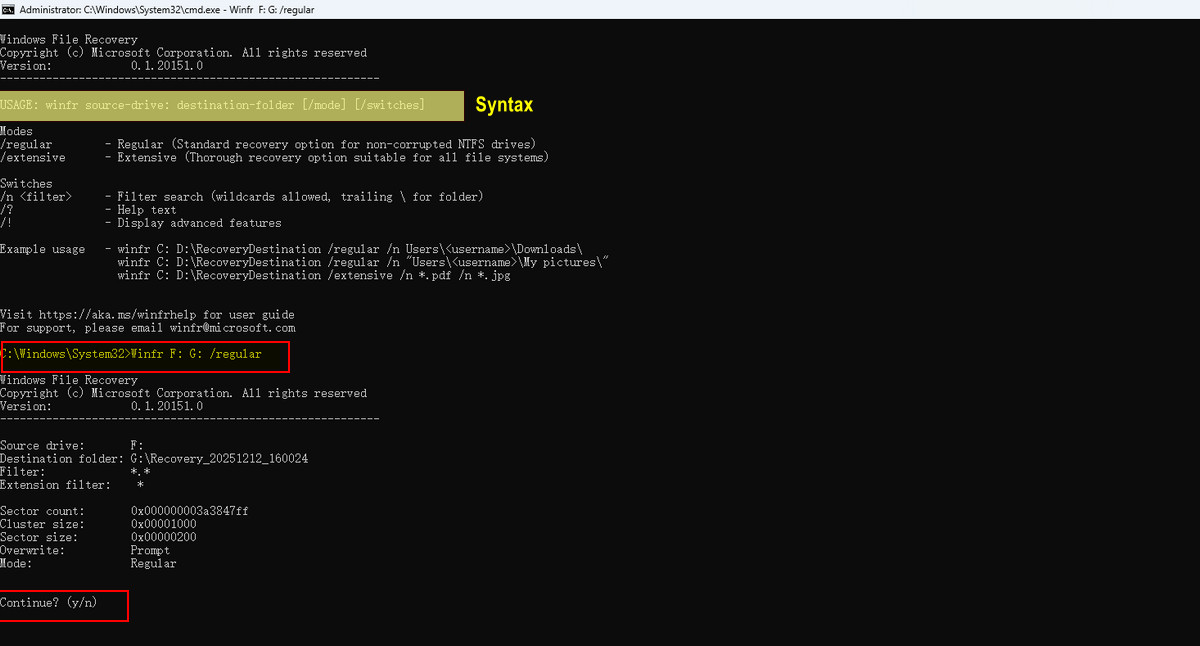
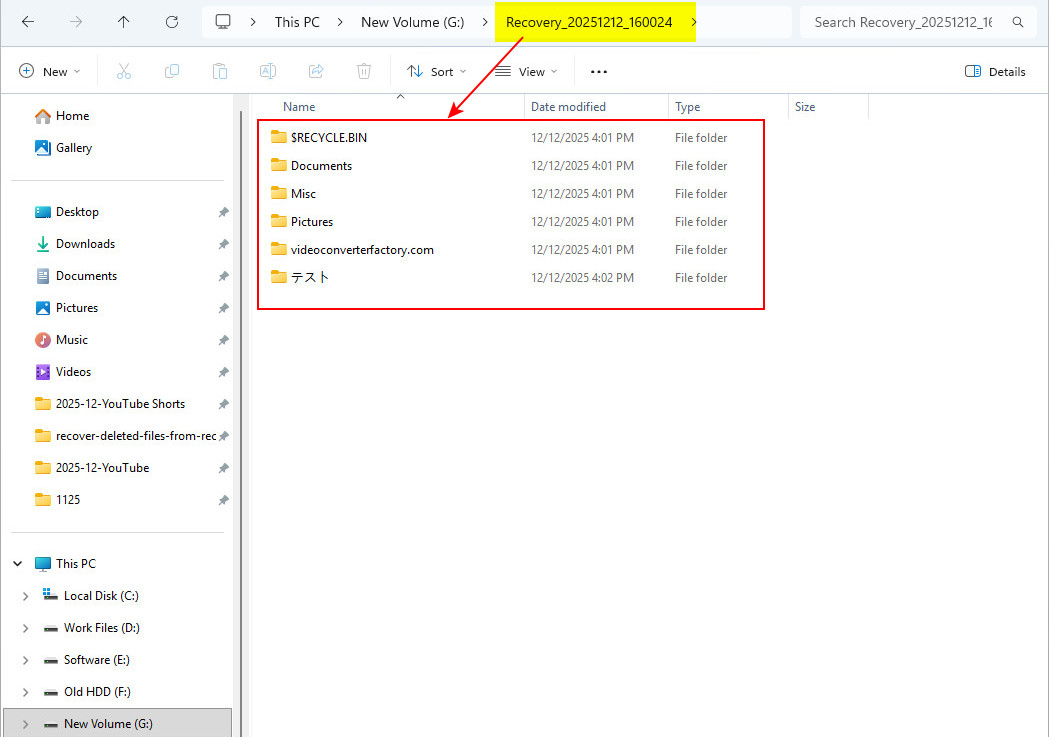
步骤 5:当扫描进度达到 100% 后,按 “Y” 打开目标文件夹。该文件夹通常以 Recovery_[date-time] 的格式命名。
步骤 6:检查从回收站清空的文件是否已成功恢复。
📢 通过在命令中添加更多筛选参数,Windows File Recovery 可以实现更精准的数据恢复效果。有关完整的恢复命令列表及使用示例,请参考以下详细指南:
总结
只要及时采取行动并选择正确的方法,清空回收站后恢复已删除的文件仍然是完全有可能的。
您可以先检查以前的版本或现有备份,因为无需额外工具即可快速恢复文件。
如果您希望使用免费的解决方案,Windows 文件恢复也是一种选择,但它有一定的学习门槛。作为一款命令行工具,如果命令输入不正确,很多用户可能会遇到“命令无法解析”或“没有可恢复的文件”等问题。
在这种情况下,RecoveryFox AI可以提供更加可靠、高效的永久删除文件恢复方案。它具有较高的数据恢复成功率,操作界面对初学者友好,并支持在恢复前免费扫描和预览可恢复的文件。立即免费试用:
 Windows
清空回收站后恢复已删除文件常见问题
Q1. 清空回收站后还能恢复文件吗?
可以,在很多情况下都可以恢复。文件通常不会在删除后立即从磁盘中彻底擦除,但只有在原有数据尚未被新数据覆盖的情况下,才有机会成功恢复。
Q2. 清空回收站后有多长时间可以恢复已删除的文件?
没有固定的时间限制。只要已删除的数据没有被新文件覆盖,就仍有可能恢复。不过,如果启用了存储感知或自动清理功能,文件可能会更快被删除或覆盖,因此建议在数据丢失后立即尝试恢复,以获得更高的成功率。
Q3. 清空回收站后恢复文件的最佳方法是什么?
首先检查 OneDrive、文件历史记录或以前的版本。如果没有可用备份,再使用数据恢复软件。请立即停止使用相关磁盘,并将恢复的文件保存到其他位置,以提高成功恢复的可能性。
Q4. Microsoft 或 Windows 能恢复已清空回收站中的文件吗?
不能。除非存在备份或以前的版本,否则 Windows 没有提供可以直接恢复已清空回收站文件的内置功能。
Q5. 不使用软件可以恢复永久删除的文件吗?
只有在您拥有备份或启用了云同步的情况下才可以。如果没有备份,通常需要使用 RecoveryFox AI 等数据恢复软件。
Q6. 删除文件后为什么在回收站中找不到?
文件可能已经被永久删除,例如通过Shift + Delete删除;也可能是因为文件过大,无法放入回收站,或者文件是从外部存储设备中删除的,又或者回收站已经被清空。

Ulrica Zhong 是 WonderFox Soft 旗下 RecoveryFox AI 的内容作者,专注于数据恢复、存储设备和 Windows 故障排查领域的内容创作。她致力于将复杂的技术知识转化为通俗易懂的实用指南,帮助用户更高效地解决数据丢失问题。工作之余,她喜欢关注新技术、坚持跑步,并乐于探索不同的城市和美食。





 简体中文 ^


