






 免费下载
免费下载

 Windows操作系统


点击“格式化磁盘”可以快速解决 Windows 中“使用前需要格式化”的错误,让 USB 闪存盘恢复正常使用。格式化是处理 USB 驱动器等存储设备的常见方法,可以为新的用途做好准备、清理数据以及解决兼容性问题。不过,格式化也会删除 USB 驱动器上的文件。
如果你需要格式化 USB 闪存盘,但又不想丢失其中的数据,本文将介绍安全的方法,并详细说明如何在 Windows 中格式化 USB 驱动器而不丢失数据。
可以在不丢失数据的情况下格式化 USB 驱动器吗?
格式化 USB 驱动器通常会删除现有文件系统,使存储在其中的文件无法访问。
快速格式化和完全格式化在清除现有数据的彻底程度上有所不同,但这两种方式都不能被视为保留文件的方法。
如果 USB 驱动器工作正常,并且你可以打开其中的文件,请在格式化之前将所有重要数据备份到其他存储设备。
如果USB 驱动器无法访问、已损坏、显示为 RAW 或未分配,或者 Windows 要求你先格式化才能使用,请不要立即点击“格式化”。你的文件可能仍然可以恢复,而先进行格式化可能会增加数据恢复的难度。
确认重要文件已经安全备份或恢复后,再继续格式化 USB 驱动器。
接下来的部分将介绍如何在格式化前保存 USB 数据,然后使用多种 Windows 方法安全地格式化 USB 驱动器。
如何在 Windows 中格式化 USB 而不丢失数据?
步骤 1. 格式化前保存 USB 文件
如果你想在 Windows 中格式化 USB 闪存盘而不丢失数据,第一步取决于你目前是否可以访问 USB 驱动器中的文件。
🔰 情况 1:如果无法访问 USB 数据,请按照以下步骤操作 >>
🔰 情况 2:如果可以访问 USB 数据,请按照以下步骤操作 >>
🔰 情况 1:如果无法访问 USB 数据
如果 USB 驱动器显示在文件资源管理器或磁盘管理中,但你无法访问其中的文件,可能会出现以下情况:
❗在磁盘管理中,USB 驱动器显示为 RAW 或未分配。
❗插入 USB 或在文件资源管理器中点击 USB 后,Windows 提示“使用驱动器中的磁盘之前需要将其格式化。”
❗USB 驱动器显示在文件资源管理器中,但无法打开。
❗Windows 无法识别 USB 驱动器的文件系统。
遇到这些情况时,请先 恢复无法访问的 USB 数据,将恢复的文件保存到其他位置,然后根据需要格式化 USB 驱动器。
① 将 USB 闪存盘插入 Windows 电脑上正常工作的 USB 接口。
按下 Win + X 打开磁盘管理,确认 Windows 可以检测到 USB 驱动器。
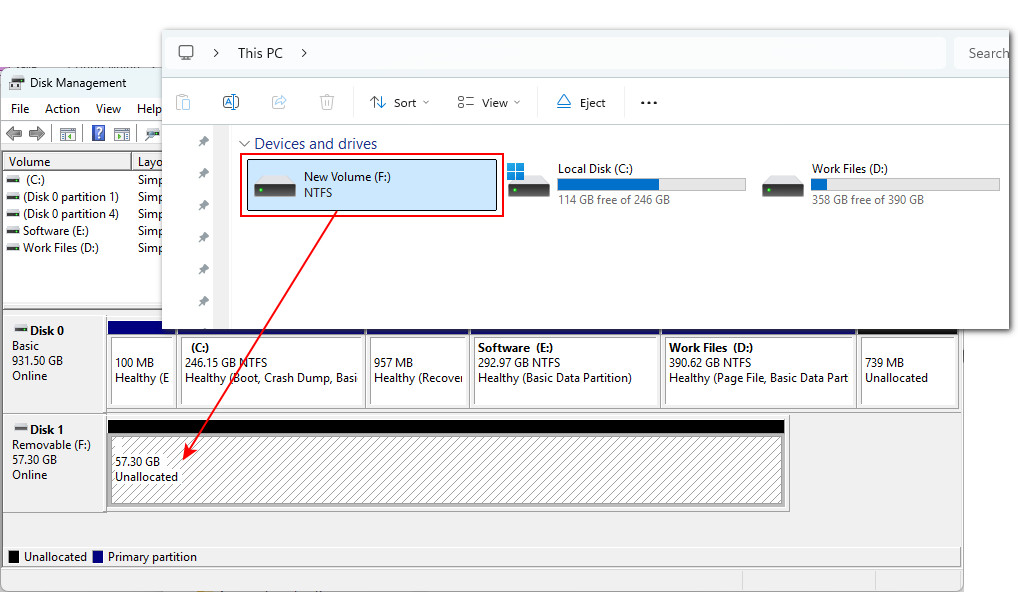
② 如果想在不先格式化的情况下恢复无法访问的 USB 驱动器中的文件,可以使用 RecoveryFox AI。这款 USB 数据恢复软件可以扫描 RAW、未分配或损坏的 USB 闪存盘,并查找可恢复的文件。
下载并启动 RecoveryFox AI,然后选择出现问题的 USB 驱动器开始扫描。
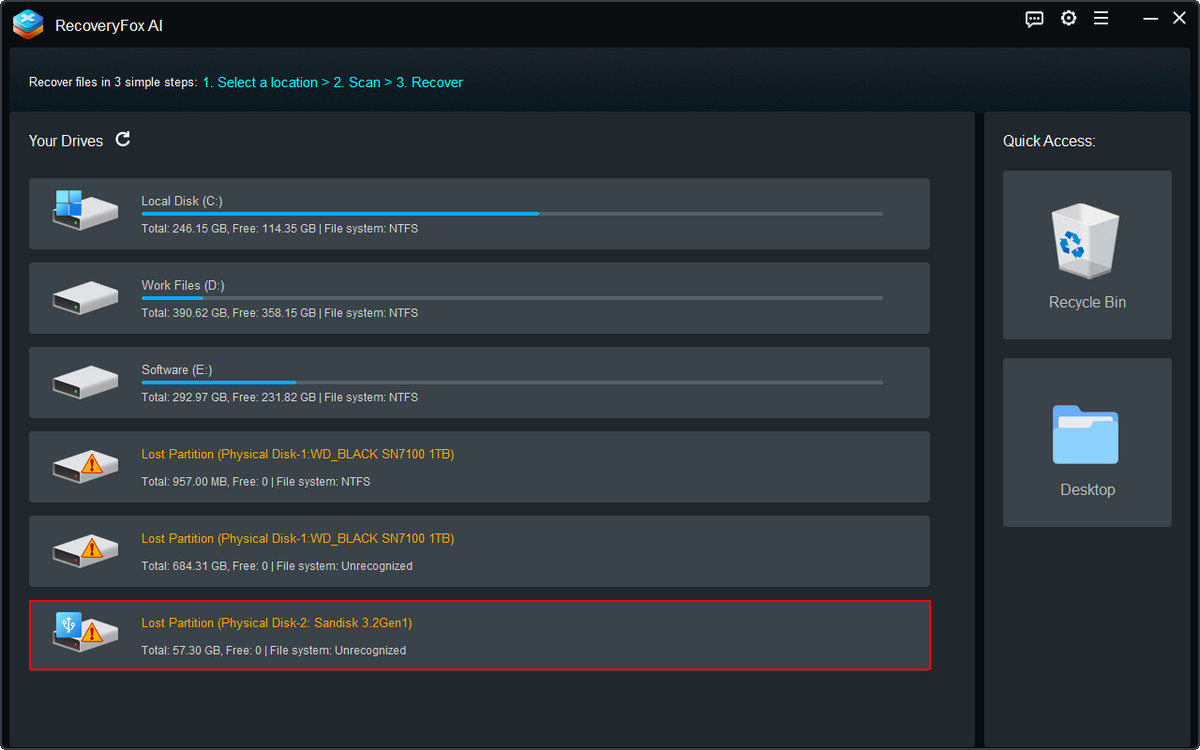
③ RecoveryFox AI 会先执行快速扫描,非常适合恢复最近删除的文件。如果 USB 驱动器无法访问、已损坏或文件系统受损,则可以使用AI 扫描进行更深度的搜索,帮助重建碎片化的文件数据。
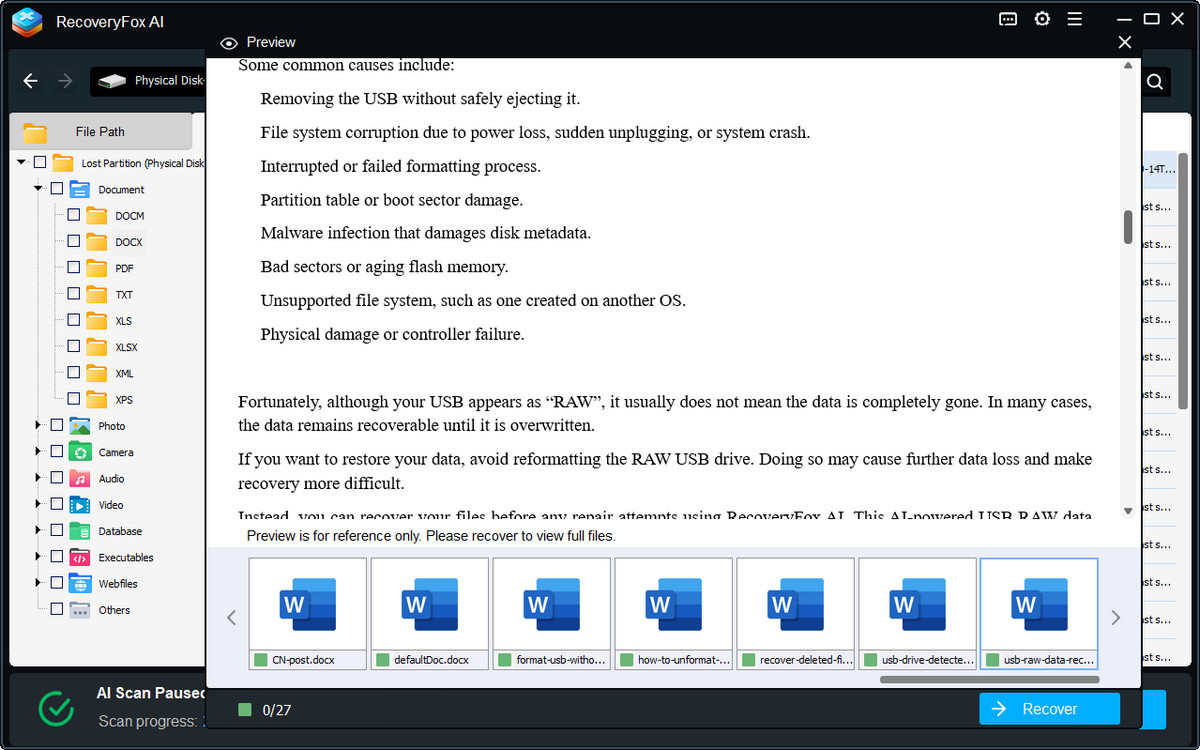
为了获得最佳恢复效果,请等待扫描完成。您也可以暂停扫描,然后使用预览(眼睛图标)检查照片、视频、文档和其他文件是否可以恢复,再继续操作。
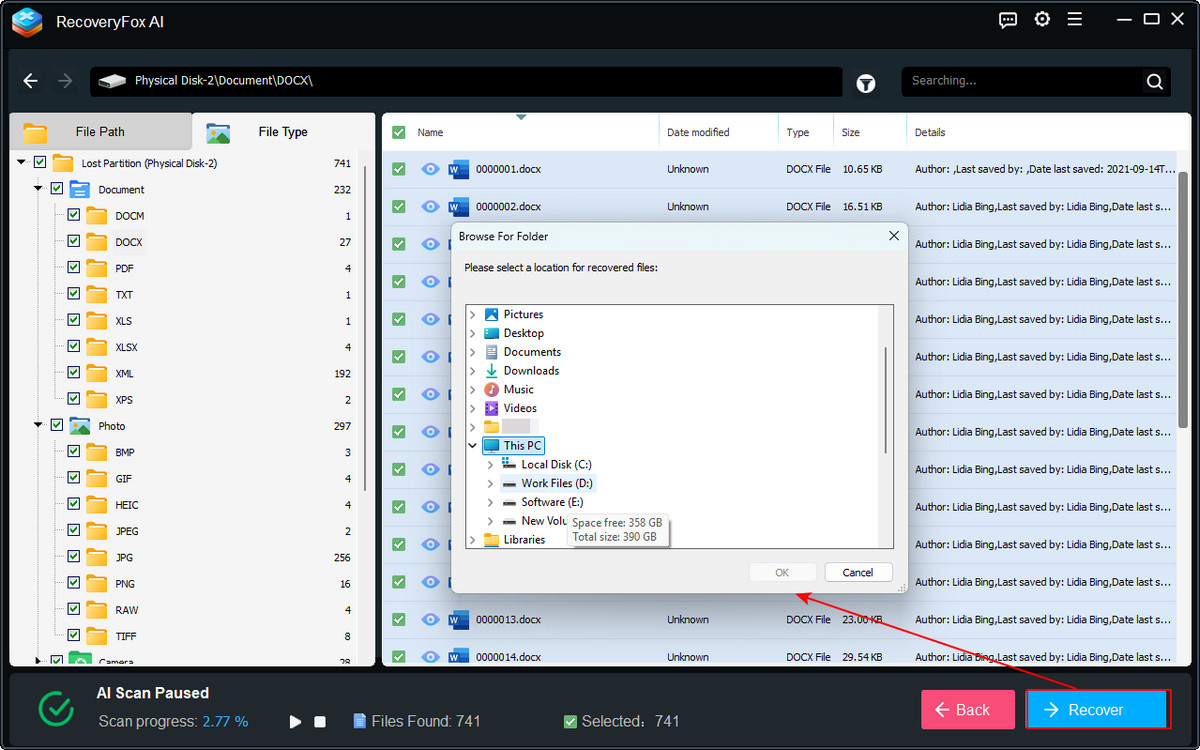
④ 最后,选择要恢复的文件,然后点击恢复。
请将恢复的文件保存到其他驱动器或存储位置,以避免覆盖其他可恢复的数据。
🔰 情况 2 # 如果可以访问 USB 数据……
如果您可以正常打开 USB 驱动器并访问所有文件,那么在不丢失数据的情况下进行格式化会容易得多。只需在格式化之前将重要文件复制到其他安全位置即可。
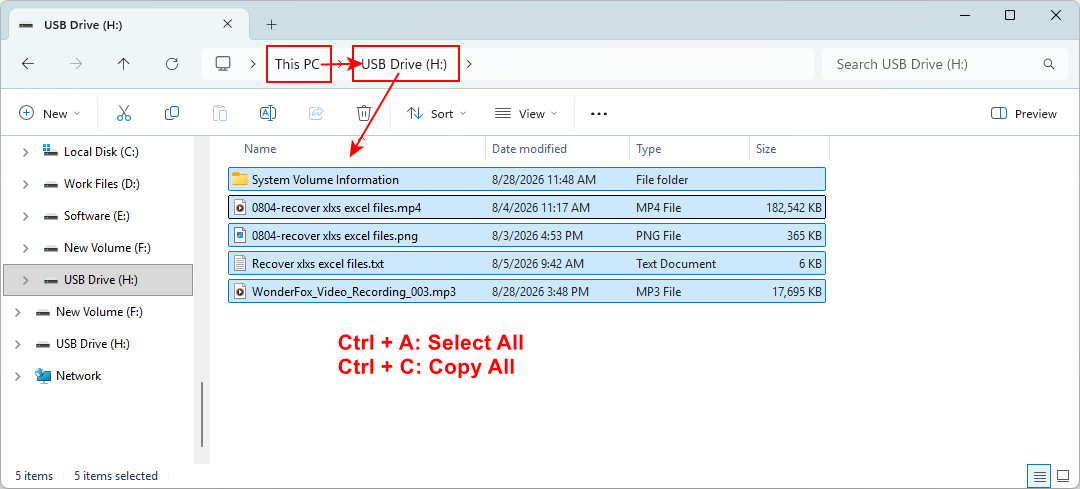
① 将 USB 闪存盘连接到 Windows 电脑,然后打开文件资源管理器。
② 打开此电脑,然后双击您的 USB 驱动器。
③ 按Ctrl + A选择所有文件和文件夹,然后按Ctrl + C进行复制。
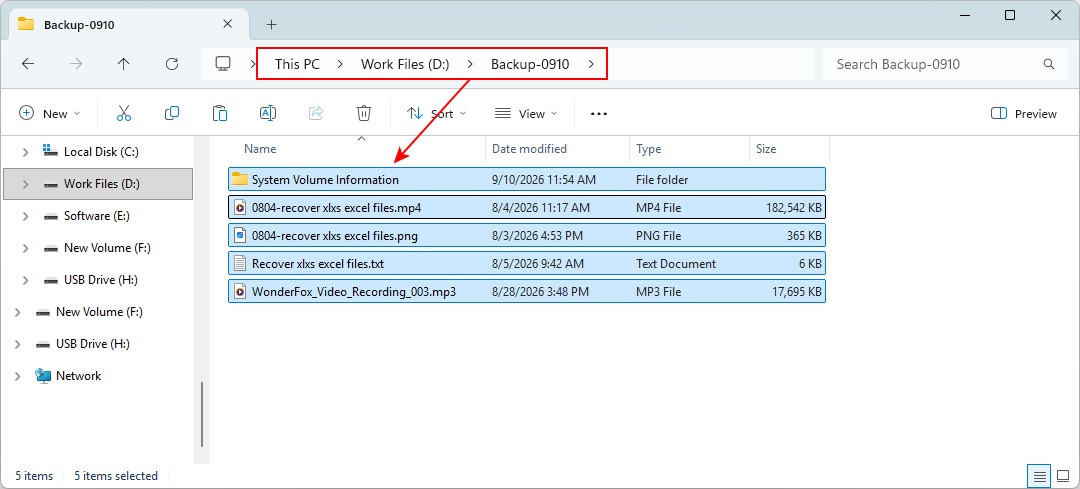
④ 打开其他内部或外部存储位置,创建一个新文件夹,然后按Ctrl + V粘贴复制的文件。
⑤ 打开几个复制的文件,确认备份已完成,并检查文件是否可以正常使用。
步骤 2. 在不丢失数据的情况下格式化 USB
成功恢复或备份重要的 USB 文件后,您就可以在 Windows 中格式化 USB 驱动器,而不会丢失数据。
方法 1. 文件资源管理器
对于在 Windows 中正常工作的 USB 闪存盘,文件资源管理器是最简单的格式化方式。
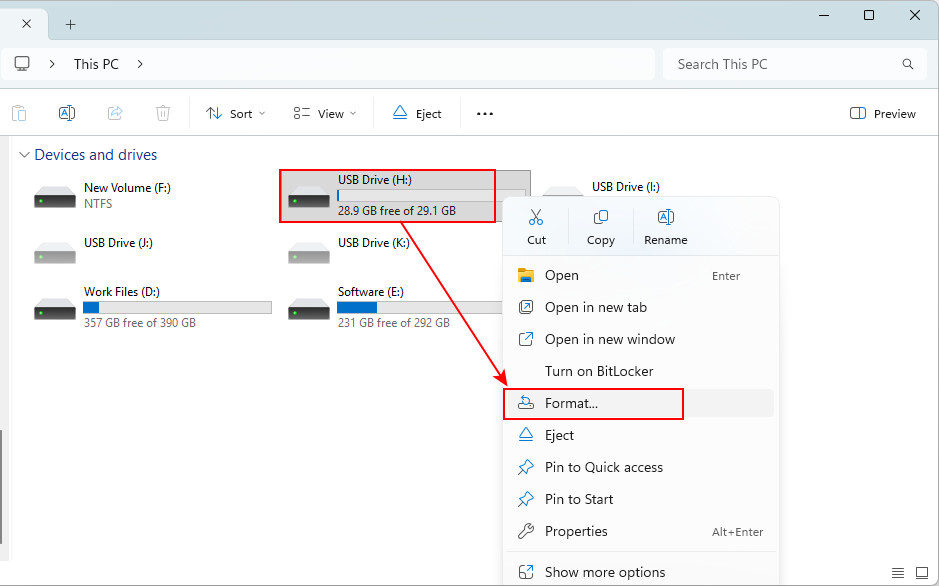
① 打开文件资源管理器并进入此电脑。
② 找到您的 USB 闪存盘,右键单击它,然后选择“格式化”。
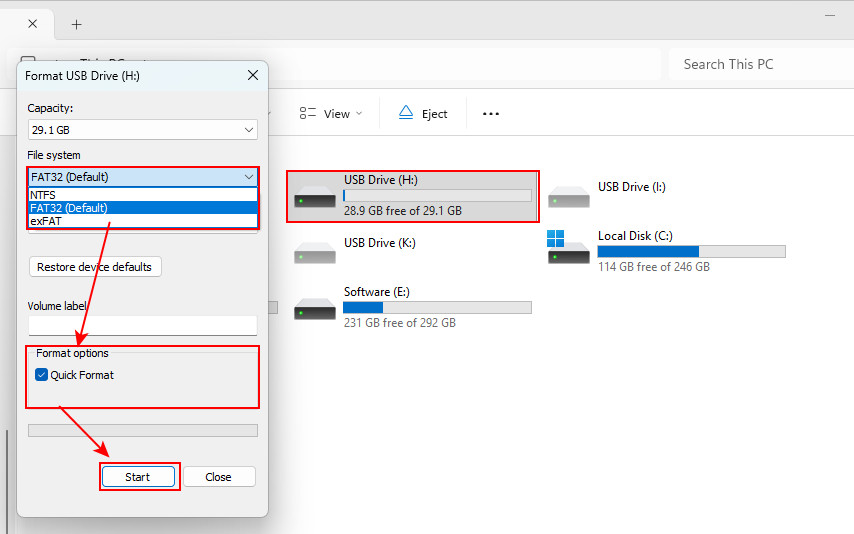
③ 在“格式化”窗口中选择合适的文件系统:
- 🔷 exFAT – 最适合在不同操作系统之间使用的 U 盘。
- 🔷 NTFS – 如果设备主要用于 Windows
- 🔷 FAT32 – 兼容性广,但单个文件的最大大小为 4 GB。
④ 将分配单元大小保留为默认设置。
⑤ 勾选“快速格式化”。如果您希望进行更彻底的完整格式化,请取消勾选。
⑥ 点击“开始”,然后确认格式化会删除驱动器中数据的警告。等待 Windows 提示格式化完成。
方法 2. 磁盘管理
如果文件资源管理器无法格式化 USB 驱动器,或者您无法通过文件资源管理器访问 U 盘,可以使用磁盘管理。
① 按 Win + X,然后选择磁盘管理。
或者按 Win + R,输入 diskmgmt.msc,然后按 Enter。
② 在磁盘和卷列表中找到 USB 驱动器。仔细检查其容量,确保选择了正确的驱动器。然后右键单击它并选择格式化。
- 💡对于 RAW USB 驱动器,请先选择“删除卷”;
- 💡对于未分配的 USB 驱动器,请先选择“新建简单卷”。
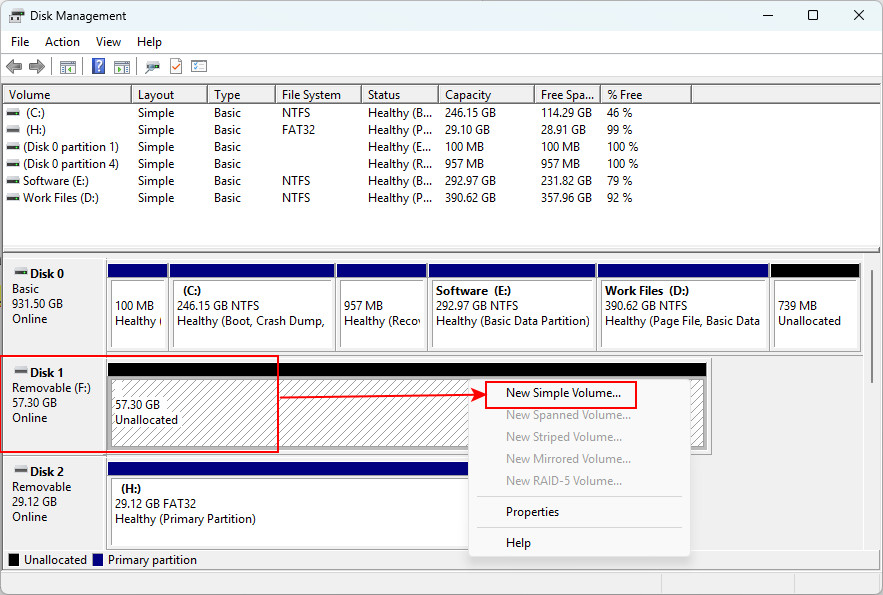
③ 然后按照新建简单卷向导的提示输入卷大小、分配驱动器号并选择文件系统。
④ 勾选“执行快速格式化”(如果要进行完整格式化,请取消勾选),然后点击“下一步”。
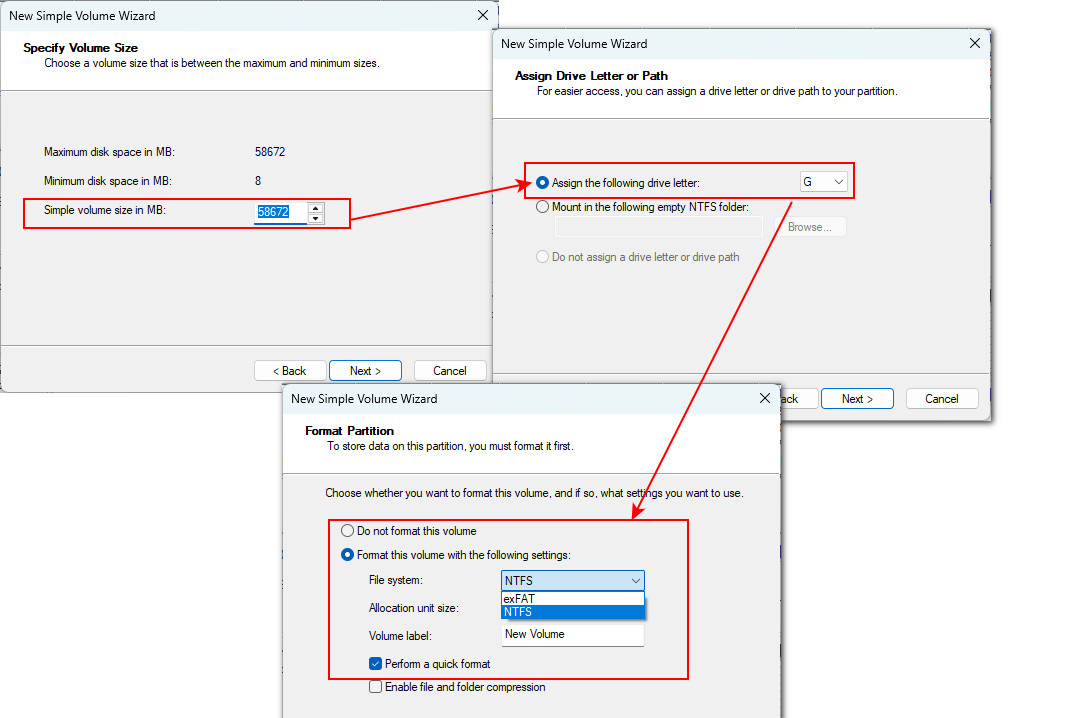
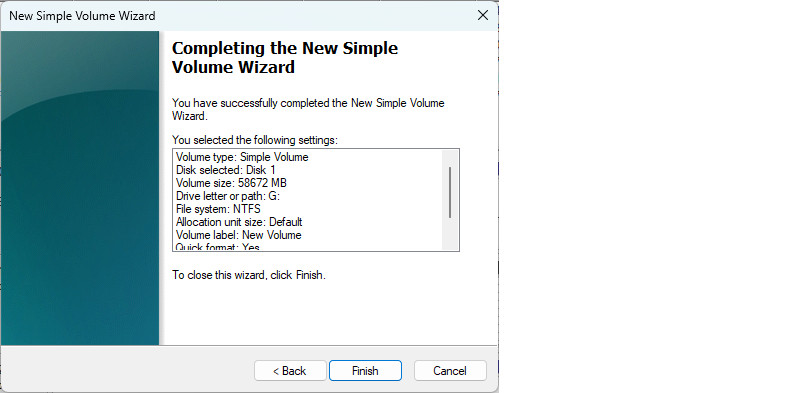
⑤ 仔细检查设置,然后点击“完成”以完成格式化。
格式化完成后,USB 驱动器应显示为新格式化的卷。
方法 3. DiskPart
DiskPart 是 Windows 内置的命令行工具,用于管理磁盘、分区和卷。您也可以使用它重新格式化 USB 闪存盘。
① 按 Win + S,搜索“命令提示符”,然后选择“以管理员身份运行”。
② 输入以下命令并按 Enter 启动 DiskPart。
diskpart③ 输入以下命令并按 Enter,列出所有已连接的物理磁盘:
list disk④ 根据容量识别 USB 驱动器。然后输入以下命令,将 X 替换为正确的磁盘编号,并按 Enter:
select disk X⑤ 运行以下命令并按 Enter,删除该 USB 驱动器上的分区信息:
clean⑥ 当看到“DiskPart succeeded in cleaning the disk,”后,运行以下命令并按 Enter 创建新的主分区:
create partition primary⑦ 然后根据需要,例如要将 USB 驱动器格式化为 exFAT,请输入以下命令并按 Enter:
format fs=exfat quick⑧ 当出现“DiskPart successfully formatted the volume”消息后,输入以下命令分配驱动器号,并按 Enter:
assign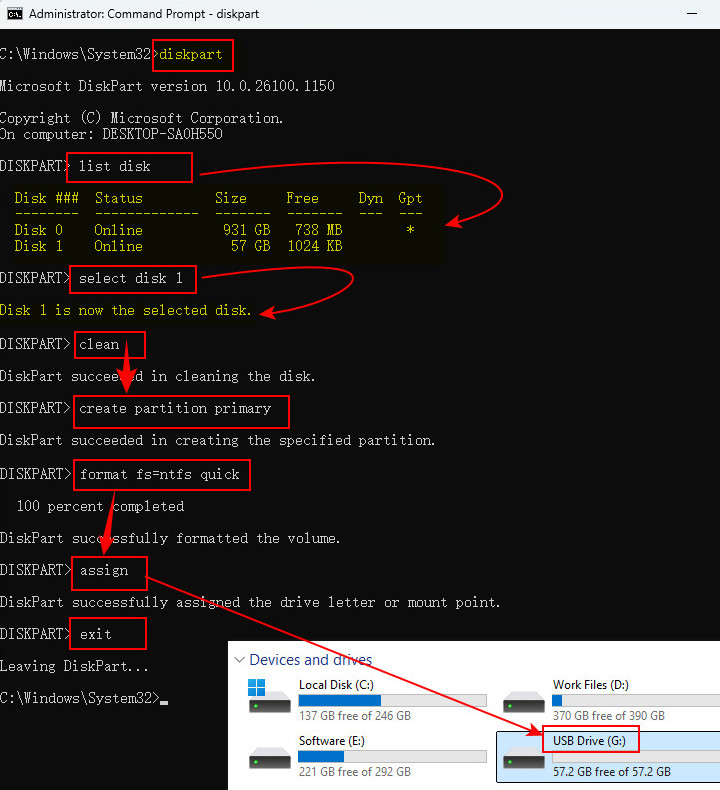
方法 4. 第三方 USB 格式化工具
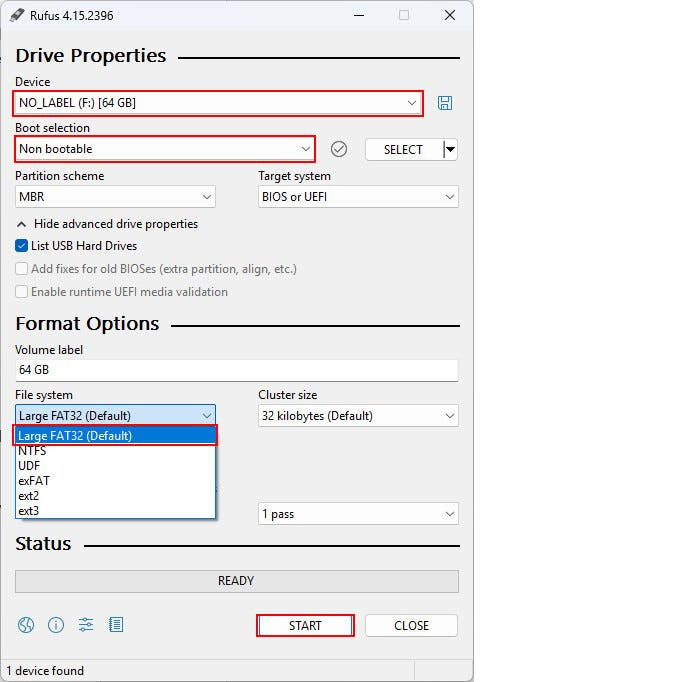
如果 Windows 内置工具无法提供您需要的文件系统选项,可以使用 Rufus 等第三方 USB 格式化工具。如果您希望绕过传统的 32GB FAT32 限制,在更大的存储设备上创建 FAT32 分区,这款免费的 USB 格式化工具会非常有用。
① 从 Rufus 官方网站下载 Rufus:
② 将 USB 闪存盘插入电脑。
③ 打开 Rufus,在设备部分选择您的驱动器。
④ 在引导类型选择选项下选择非引导。
⑤ 从下拉菜单中选择所需的文件系统。
⑥ 除非有特定的兼容性要求,否则保留默认簇大小。
⑦ 点击开始,并确认 USB 驱动器上的所有数据都将被删除的警告。
⑧ 等待 Rufus 完成 USB 驱动器的格式化。
最后打开文件资源管理器,检查格式化后的 USB 是否可以正常使用。
总结
那么,可以在不丢失数据的情况下格式化 USB 驱动器吗?
可以,但不能在保留现有文件的同时直接格式化 USB 驱动器。更安全的做法是先备份或恢复重要数据,然后再格式化 USB 驱动器。
如果 USB 驱动器可以正常访问,请先将文件复制到其他存储位置,并确认备份无误后再进行格式化。
如果 USB 驱动器无法访问、显示为 RAW、未分配或已损坏,或者 Windows 提示需要格式化,请不要立即格式化。建议先使用 RecoveryFox AI 恢复重要文件。你可以先免费扫描并预览可恢复的文件,再进行恢复:
确认数据安全后,你可以使用文件资源管理器、磁盘管理、DiskPart 或可靠的第三方工具,根据实际需求格式化 USB 驱动器。
不丢失数据格式化 USB 驱动器常见问题
Q1. 可以在不删除文件的情况下格式化 USB 驱动器吗?
严格来说不可以。格式化 USB 驱动器会重新创建或更改文件系统,可能导致现有文件无法访问。为了避免重要数据丢失,请在格式化之前先备份或恢复文件。
🔎 相关文章: 怎样格式化硬盘?3种免费硬盘格式化方法
Q2. 格式化 USB 驱动器会永久删除所有数据吗?
这取决于格式化类型以及格式化后对 USB 驱动器进行了什么操作。如果对 USB 进行快速格式化后立即尝试恢复数据,文件可能仍然可以恢复。但如果执行的是完整格式化,数据恢复的成功率会明显降低。
🔎 相关文章: 快速格式化和完全格式化的区别:哪个更难恢复数据?
Q3. USB 驱动器格式化后还能恢复文件吗?
可以,快速格式化后文件仍有可能恢复,前提是没有向 USB 驱动器写入新数据。停止使用 USB 驱动器,并尽快使用可靠的格式化数据恢复软件进行扫描。
Q4. 如果 Windows 提示需要格式化 USB 驱动器,我该怎么办?
如果 USB 驱动器中有重要文件,请不要点击“格式化”。此提示可能表示文件系统已损坏或无法读取。请先备份或恢复重要数据,然后再格式化 USB 驱动器。
Q5. 文件资源管理器中没有显示 USB 驱动器,如何格式化?
首先打开“磁盘管理”,检查 Windows 是否能够检测到 USB 驱动器。如果磁盘管理中可以看到 USB 驱动器,但没有分配驱动器号,问题可能与分区或驱动器号有关。如果显示为 RAW 或“未分配”,且其中包含重要文件,请在尝试格式化或重新分区之前先恢复数据。

Ulrica Zhong 是 WonderFox Soft 旗下 RecoveryFox AI 的内容作者,专注于数据恢复、存储设备和 Windows 故障排查领域的内容创作。她致力于将复杂的技术知识转化为通俗易懂的实用指南,帮助用户更高效地解决数据丢失问题。工作之余,她喜欢关注新技术、坚持跑步,并乐于探索不同的城市和美食。





 简体中文 ^


