
-
数据恢复 ∨
-
服务支持 ∨
-
资源 ∨
-
关于 ∨
-

最佳USB数据恢复软件
因误删、格式化或损坏导致USB闪存盘重要文件丢失?别慌,数据还有机会找回!使用功能强大且操作简便的RecoveryFox AI,只需轻松几步,即可快速恢复珍贵照片、重要文档及关键工作文件。
适用系统:  Windows
如果 USB 闪存盘中的文件因误删除、格式化、病毒或恶意软件攻击、文件系统损坏、未正确弹出、分区丢失或其他逻辑错误而丢失,怎么办?RecoveryFox AI 可以帮助您从 Windows 仍能识别的 USB 驱动器中恢复删除、格式化或无法访问的文件。Quick Scan 和 AI Scan 两种扫描模式可应对多种逻辑数据丢失场景,帮助恢复文档、照片、视频、音频及其他文件。

误删除文件

Shift + Delete

误格式化

重新分区的 USB 驱动器

文件系统损坏/错误

RAW USB 驱动器

未分配的 USB 驱动器空间

USB 驱动器无法访问或无法识别

丢失或删除的分区

“需要格式化磁盘”错误

隐藏或丢失的文件

更多数据丢失场景……
无论是工作文档、个人照片、视频、音乐还是压缩文件丢失,RecoveryFox AI 都可以扫描 Windows 能够识别的 USB 驱动器,并从 exFAT、FAT12/16/32、EXT2/3/4、XFS、HFS+ 和 NTFS 等常见 USB 文件系统中查找可恢复的数据。恢复前可免费预览文件,并选择需要恢复的内容。

删除照片恢复
PNG/JPG/RAW/ORF...

删除视频恢复
MP4/MKV/AVI/8K...

Office 文件恢复
DOCX/XLSX/CSV/PDF...

删除音频恢复
MP3/AAC/WAV/AC3...

压缩文件恢复
7Z/ZIP/ZIPX/RAR/RAR4/GZ...

3D 图形恢复
3DS/STL/OBJ/DXF/WRL...

删除电子书恢复
3DS/STL/OBJ/DXF/WRL...

数据库恢复
DEB/RPM/SQL/MDB/DAT/BZ2/ACCDB/...

内置硬盘

USB/SD/TF/CF/...

支持主流文件系统
NTFS/exFAT/FAT/EXT/XFS/HFS+/APFS...
更多支持的文件类型和设备……

1. 一台正常运行的 Windows 电脑(支持所有 Windows 版本)。
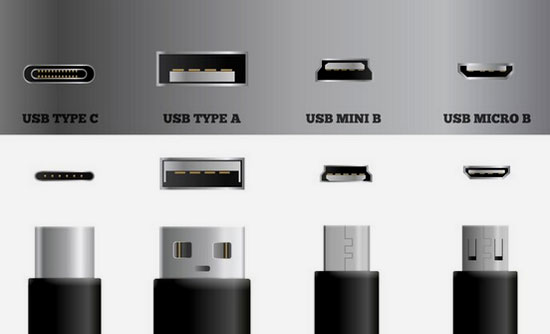
2. 检查 USB 驱动器是否与电脑上的 USB 接口兼容。如果不兼容,则需要准备一个 USB 转接头。
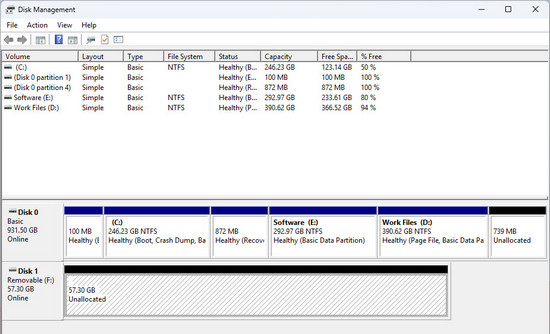
3. 如果 USB 驱动器未显示在文件资源管理器中,请打开“磁盘管理”,检查 Windows 是否能够识别该驱动器。这对于数据恢复非常重要。
 重要: 数据丢失后,请勿在受影响的 USB 闪存盘上创建、移动或保存新文件。数据被覆盖后,可能无法恢复。
98%
恢复成功率。为获得最佳效果,恢复前不要在目标磁盘写入新数据
3
仅需3步:选择位置 > 扫描 > 预览并恢复。操作简单!
100+
AI 扫描可精准识别并从碎片中重建的通用文件格式
所有
文件类型都可以通过快速扫描模式恢复(在未被覆盖的情况下)。
100%
安全恢复。采取只读模式进行扫描和恢复,不影响原始数据和磁盘
10,000+
张图片、文档、文本等文件可在数分钟内恢复保存。
适用系统:  Windows
无论 USB 闪存盘无法读取但仍能被 Windows 识别的原因是什么,RecoveryFox AI 都可以安全扫描驱动器并恢复数据,无需先格式化或修复。在本视频中,我们将一步步演示如何使用这款智能 USB 数据恢复软件,在 Windows 上轻松 恢复 RAW USB 驱动器中的文件。
借助 AI 驱动的扫描算法,RecoveryFox AI 可以恢复格式化 USB 驱动器中的数据,还可以帮助恢复逻辑损坏的 USB 驱动器及其他存储设备中的无法访问数据,无需先重新分区或格式化驱动器。
按照以下简单步骤,即可使用 RecoveryFox AI 快速恢复 USB 驱动器中的数据。
📢 优化扫描设置
为了加快扫描速度,您可以在选择扫描位置前进入“Settings”,启用跳过空闲空间、临时文件、损坏的压缩文件或不需要恢复的嵌入文件等选项。
RecoveryFox AI 还提供“Include Existing Files”选项。启用后,软件会在 File Path 标签下的 Existing Files 文件夹中单独显示所选设备中现有的文件。
如果您选择显示现有文件,还建议启用“Group Hidden Files Separately”,方便浏览和比较。如果不希望现有文件出现在扫描结果中,只需关闭 Include Existing Files 即可。
第 1 步:将 USB 连接到电脑
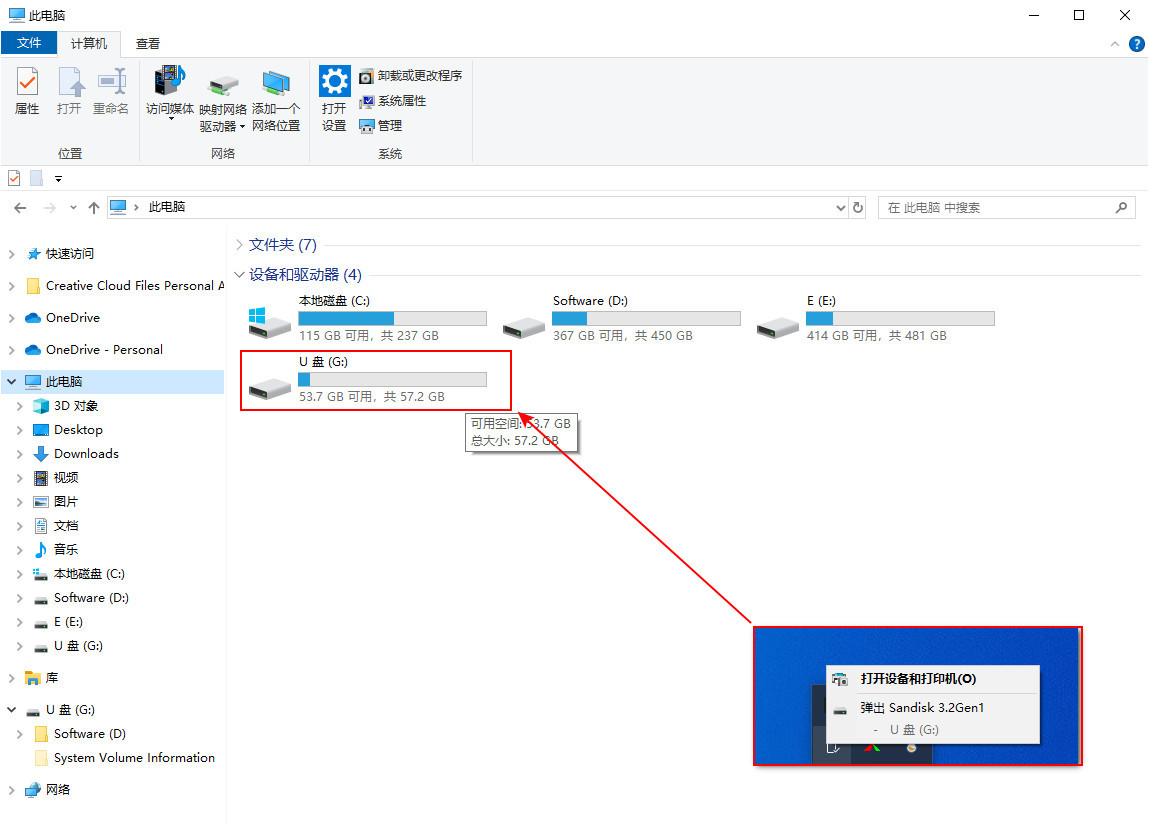
要从 USB 闪存盘恢复数据,请先将 USB 驱动器插入电脑的 USB 接口。
USB 接口通常位于笔记本电脑侧面,或台式电脑的前面或后面。
第 2 步:选择文件位置
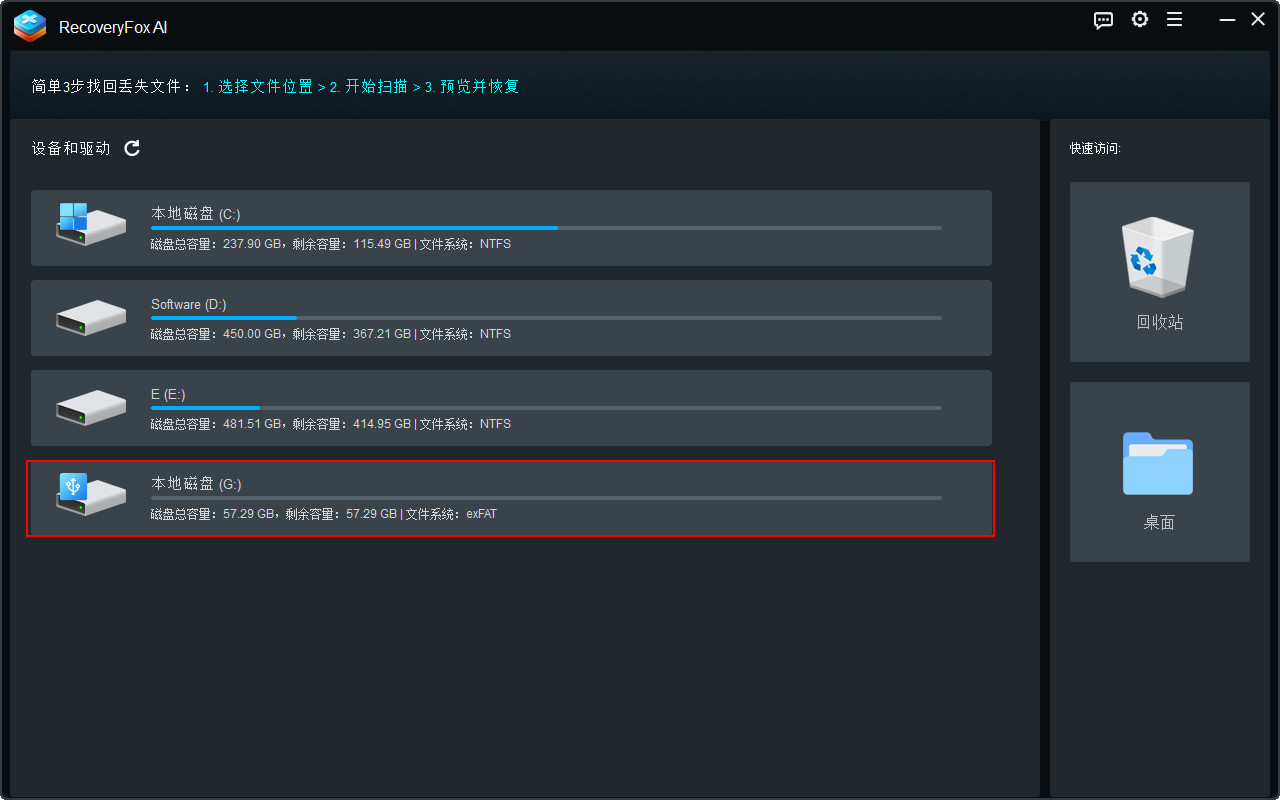
启动 RecoveryFox AI。在主界面找到并选择已连接的 USB 驱动器,然后点击它继续。
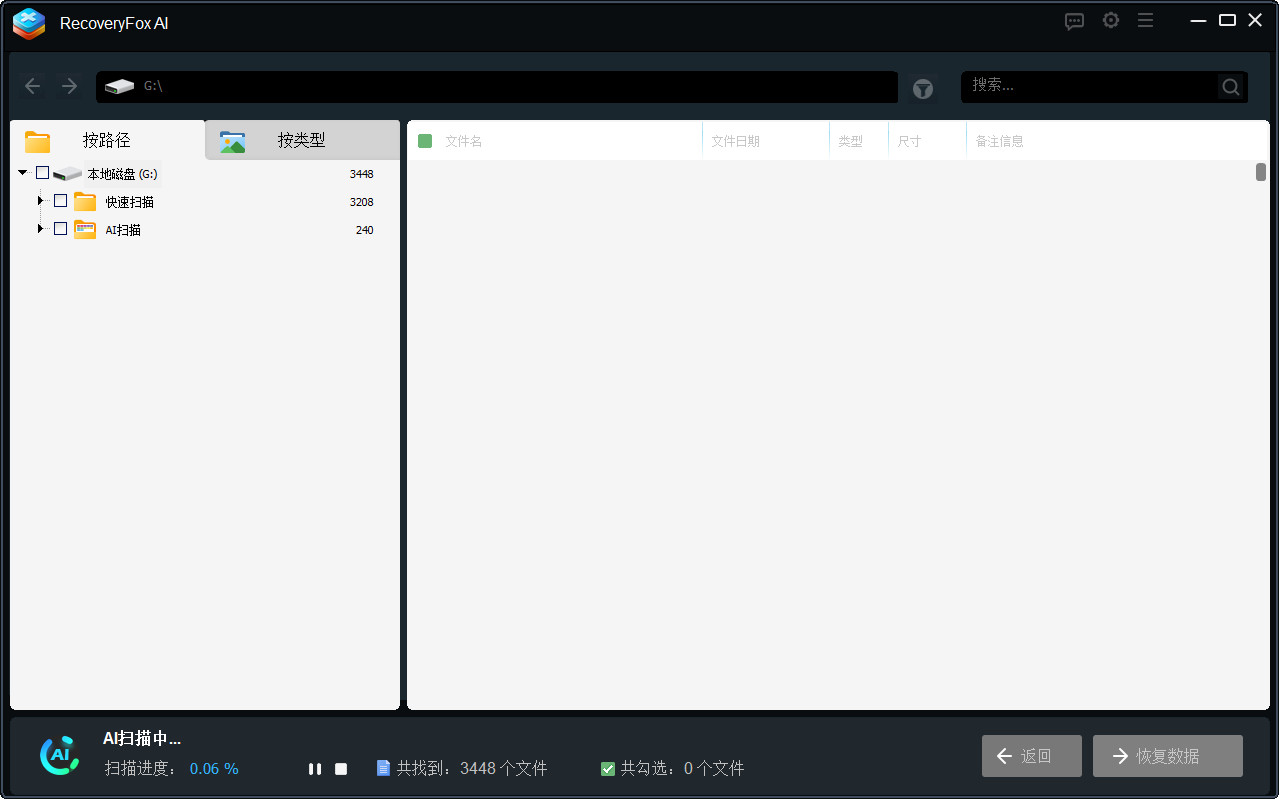
第 3 步:开始扫描
接下来,RecoveryFox AI 会开始扫描 USB 驱动器。扫描时间主要取决于驱动器容量和文件数量,可能需要几分钟到数小时。
如果希望提前预览已找到的文件,可以随时暂停或停止 AI 扫描。
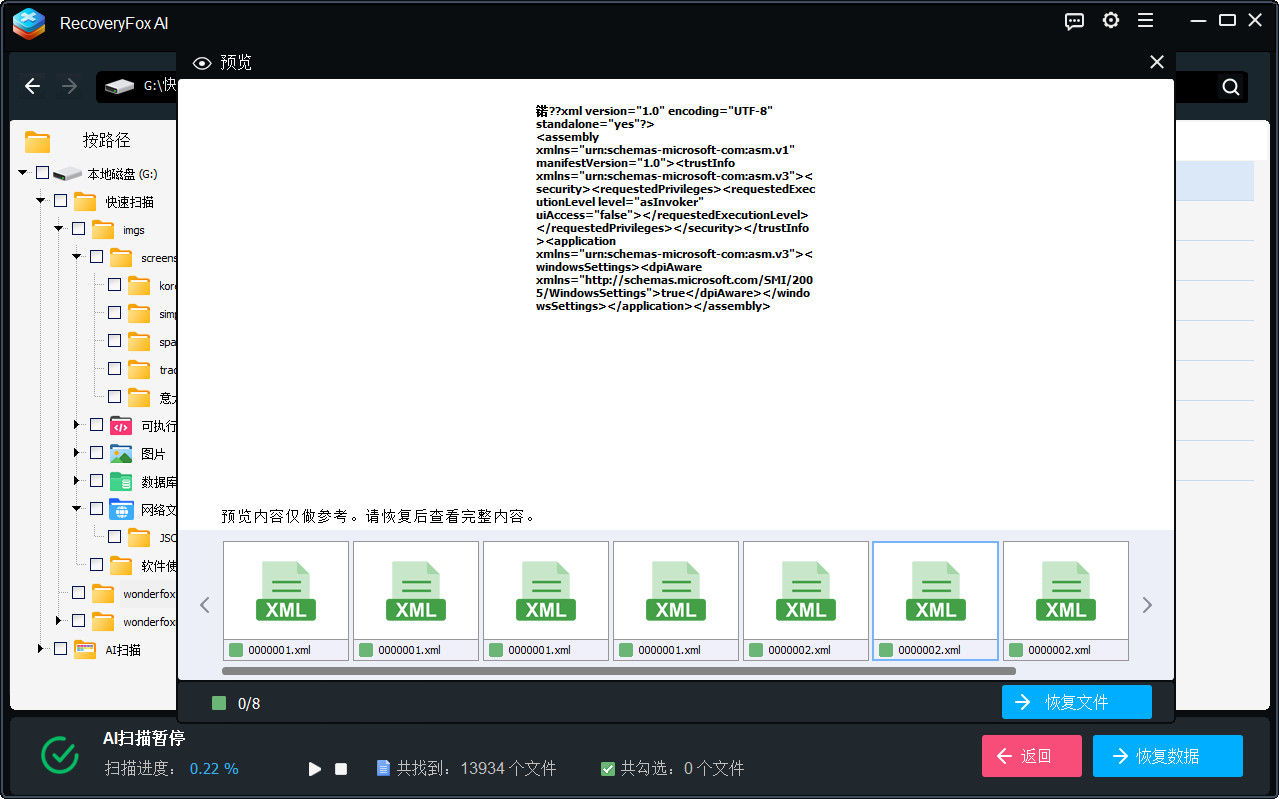
第 4 步:预览并恢复
要预览文件,只需右键点击文件旁边的眼睛图标。
然后选择需要的内容,包括所有找到的文件、特定类型的文件夹、子文件夹或单个文件。
点击“Recover”,然后选择安全的位置保存文件。为了避免数据被覆盖,建议选择其他驱动器。
对于回收站文件恢复,软件会运行 Quick Scan,通常几分钟内即可完成,部分情况下所需时间更短。
对于其他位置以及包括外置 USB 闪存盘、RAW/未分配 U 盘在内的复杂数据丢失情况,Quick Scan 完成后,AI Scan 会自动继续进行更全面、更深入的数据扫描和重建。借助这项 AI 增强功能,即使是删除已久的文件和部分被覆盖的数据碎片,也有机会恢复。AI Scan 可能需要几个小时甚至几天,具体取决于硬盘大小、文件数量和电脑配置。
支持平台: Windows
1. USB 驱动器中的删除文件可以恢复吗?
可以。如果数据尚未被覆盖,删除的文件通常仍有机会恢复。请立即停止使用 USB 闪存盘,并在格式化或保存新文件之前对其进行扫描。
2. USB 设备无法识别时,如何恢复数据?
请立即停止使用 USB 驱动器。避免保存新文件或格式化驱动器,因为新数据可能会覆盖丢失的文件。
3. Windows 提示“需要格式化磁盘”时,还能恢复数据吗?
可以。如果 Windows 能够识别 USB 驱动器,通常仍有机会恢复数据。请勿格式化驱动器,而应先使用数据恢复软件进行扫描。
4. 物理损坏的 USB 驱动器还能恢复数据吗?
如果物理损坏的 USB 驱动器无法被 Windows 识别,使用软件恢复数据的可能性较低。这种情况下,可以寻求专业数据恢复服务的帮助。
5. 如何从损坏的 USB 闪存盘中恢复文件?
连接 USB 驱动器,并检查 Windows 是否能够识别。如果可以识别,请使用 RecoveryFox AI 扫描损坏的驱动器,预览可恢复文件,然后将文件恢复到其他安全位置。
告诉我们你需要什么帮助,我们会尽快为你解答。





条款和条件 隐私政策 用户协议 退款政策 Cookies 政策
版权所有© 2026 RecoveryFox. 保留所有权利。


 简体中文 ^


