
-
数据恢复 ∨
-
服务支持 ∨
-
资源 ∨
-
关于 ∨
-

最佳照片恢复软件
通过 RecoveryFox AI,轻松恢复被删除或丢失的照片!这款操作简单且功能强大的数据恢复软件,能帮您快速从硬盘、U 盘、SD 卡等存储设备中找回珍贵影像,只需几步轻松完成。继续阅读了解更多软件优势和完整恢复流程。
适用系统:  Windows
依托先进的 AI 技术,RecoveryFox AI 能精准识别并恢复设备中零散的数据碎片,支持 JPG、PNG、RAW 及多种常见图片格式。恢复后的图片会自动按类型分类,方便快速搜索和浏览。

JPG, JPEG

GIF

BMP

PNG

AI

ARW

AVIF

CR2

CR3

CRW

DNG

EPS

ICO, ICON

NEF

ORF

PCX

PEF

PSD

RAF

RW2

SVG

TGA

TIF, TIFF

WEBP
| 类别 | 支持格式 |
| 相机 RAW 图片格式 | ARW, DCR, MRW, PTX, RW2, RAW |
| 位图图片格式 | AVIF, HEIC, JPG-LARGE, WBMP, WDP, THM, DIB, FPX, PCD, PIC |
| 矢量图与图形格式 | AI, CDR, DRW, SVGZ, WMF, EMF, EMZ |
| 设计、项目与页面排版格式 | PSDX, ABR, AEP, PSB, CSH, XMP, AFDESIGN, AFPHOTO, AFPUB, CPT, CDT, CSL |
| 动画与多媒体格式 | ANI, FLA |
| 文档与图示格式 | DJVU, VSDX, ODG, SDA, MDI |
| 图标与界面资源 | ICON, ICNS |
| 字幕与特殊格式 | SUP, PZL |
 温馨提示
温馨提示
对于未在上方列出的照片格式,仍有较高几率通过快速扫描找回。建议尽早执行扫描,有助于提高恢复成功率。

1. 一台正常运行的 Windows 电脑(支持所有版本)。

2. 请确保电脑上至少有两个逻辑分区,例如 (C:) 和 (D:) 盘。
* 查看磁盘分区:按 Win + X 组合键打开磁盘管理。
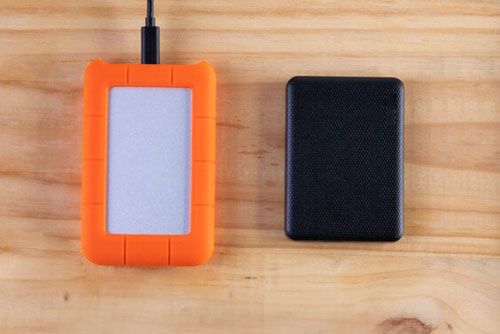
3. 如果电脑只有一个分区,请准备一个 USB 或外置硬盘。
切勿在包含丢失文件的分区上新建、移动或保存任何文件,否则可能导致宝贵数据被覆盖,无法恢复。
98%
恢复成功率。为获得最佳效果,恢复前不要在目标磁盘写入新数据
3
仅需3步:选择位置 > 扫描 > 预览并恢复。操作简单!
100+
AI 扫描可精准识别并从碎片中重建的通用文件格式
所有
文件类型都可以通过快速扫描模式恢复(在未被覆盖的情况下)。
100%
安全恢复。采取只读模式进行扫描和恢复,不影响原始数据和磁盘
10,000+
张图片、文档、文本等文件可在数分钟内恢复保存。
适用系统:  Windows
开始前,您可能需要了解:
1. RecoveryFox AI 可以恢复普通照片以及专业相机拍摄的图像,即使部分数据已被覆盖。不过,恢复后的图片只能显示数据完整区域中的内容。
2. 软件还可以精准扫描和恢复 3DS、STL、OBJ、DXF、WRL、DWG、RVT、FBX、IFC 等 3D 模型文件,尽管这些文件不属于图片类型。
3. PSD、EPS、AI 等带有图层效果的部分图片工程文件,其结构更加复杂。如果文件部分内容已被覆盖,通常无法将其完整恢复为可编辑的分层文件。
RecoveryFox AI 是一款智能易用的照片恢复软件,可帮助您从存储卡、相机、外置硬盘、电脑硬盘、U盘及其他存储设备中快速恢复丢失或删除的照片和视频。
在本视频中,我们将演示如何在 Windows 上恢复 Insta360 X5 中删除的视频。
无论是旅行随手拍,还是专业摄影作品,RecoveryFox AI 都能帮助您找回丢失的照片。它会扫描存储设备中的删除数据,并智能重建为完整文件。按照以下步骤,即可在 Windows 上轻松恢复 SD 卡、USB 或其他存储介质中的丢失照片。
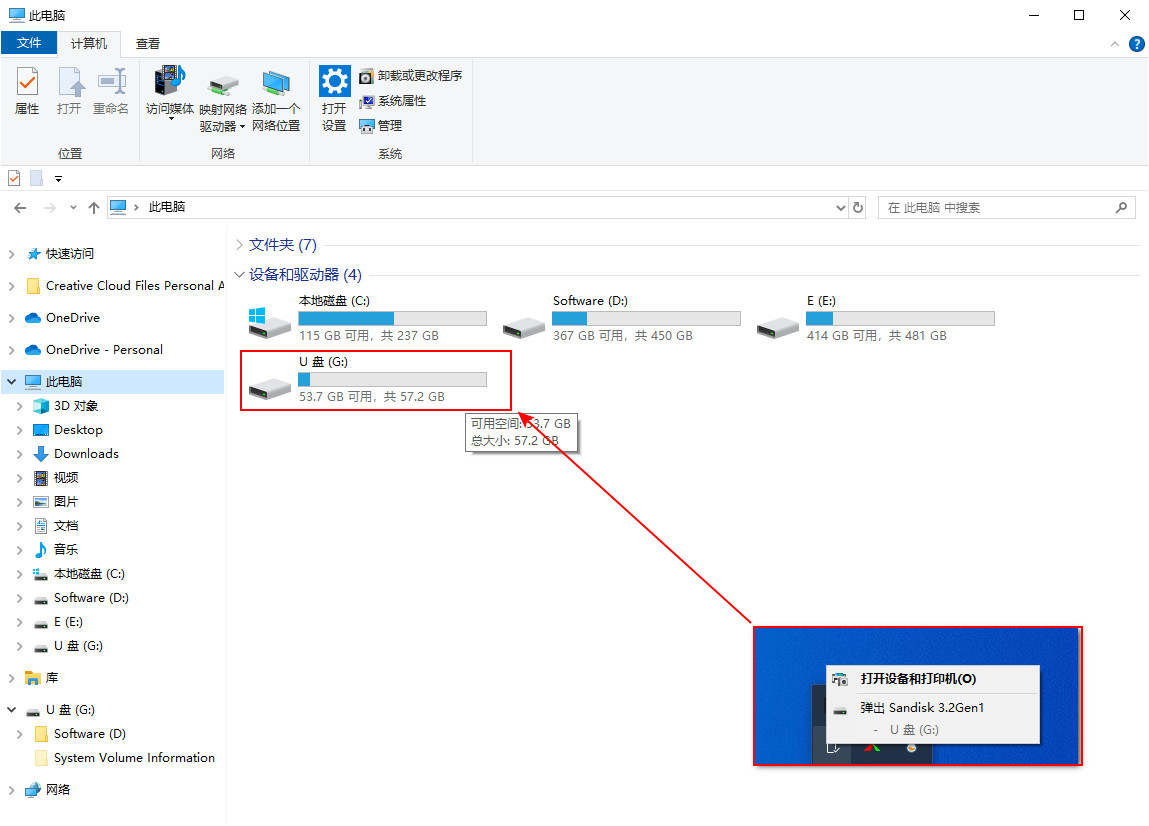
第 1 步:将 USB 连接到电脑
将 U 盘插入电脑的 USB 接口,或通过外置适配器连接。
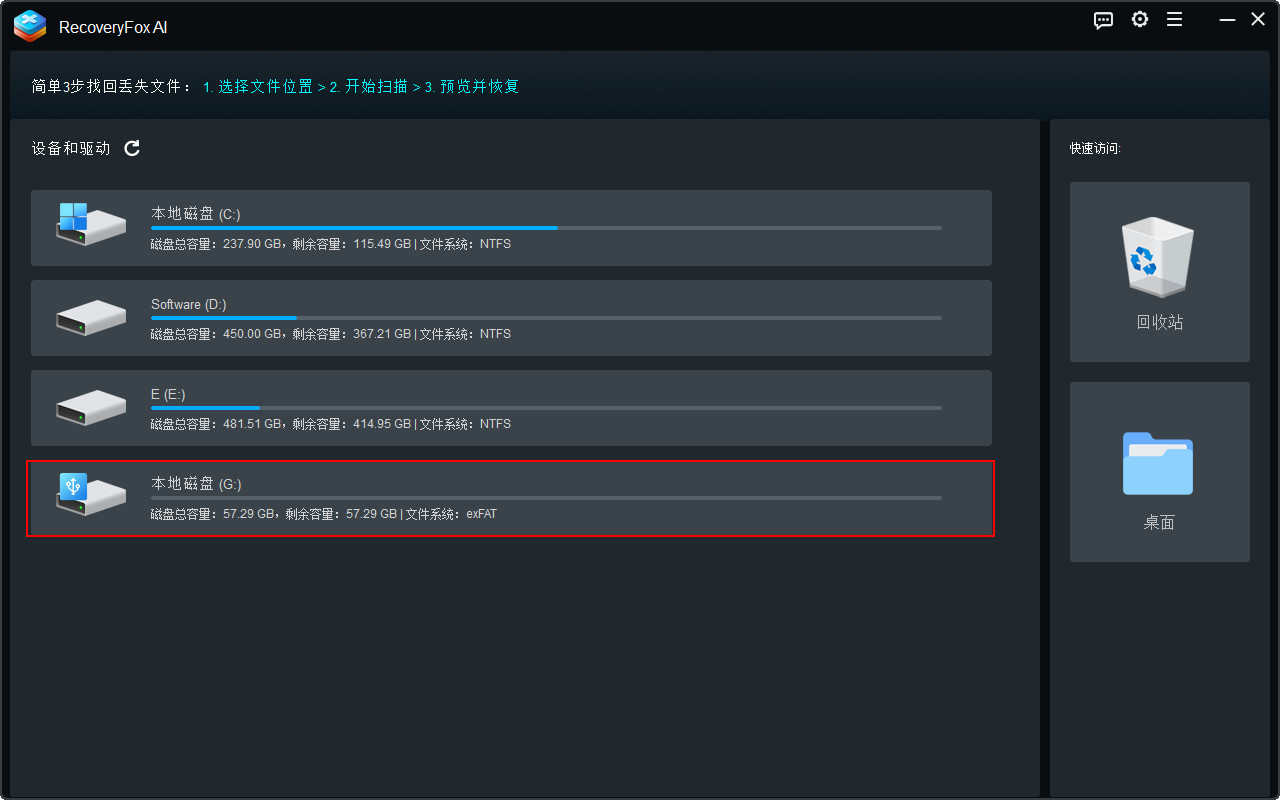
第 2 步:选择文件位置
启动照片恢复工具。在启动界面中,从可用驱动器列表中选择 U 盘,开始扫描。
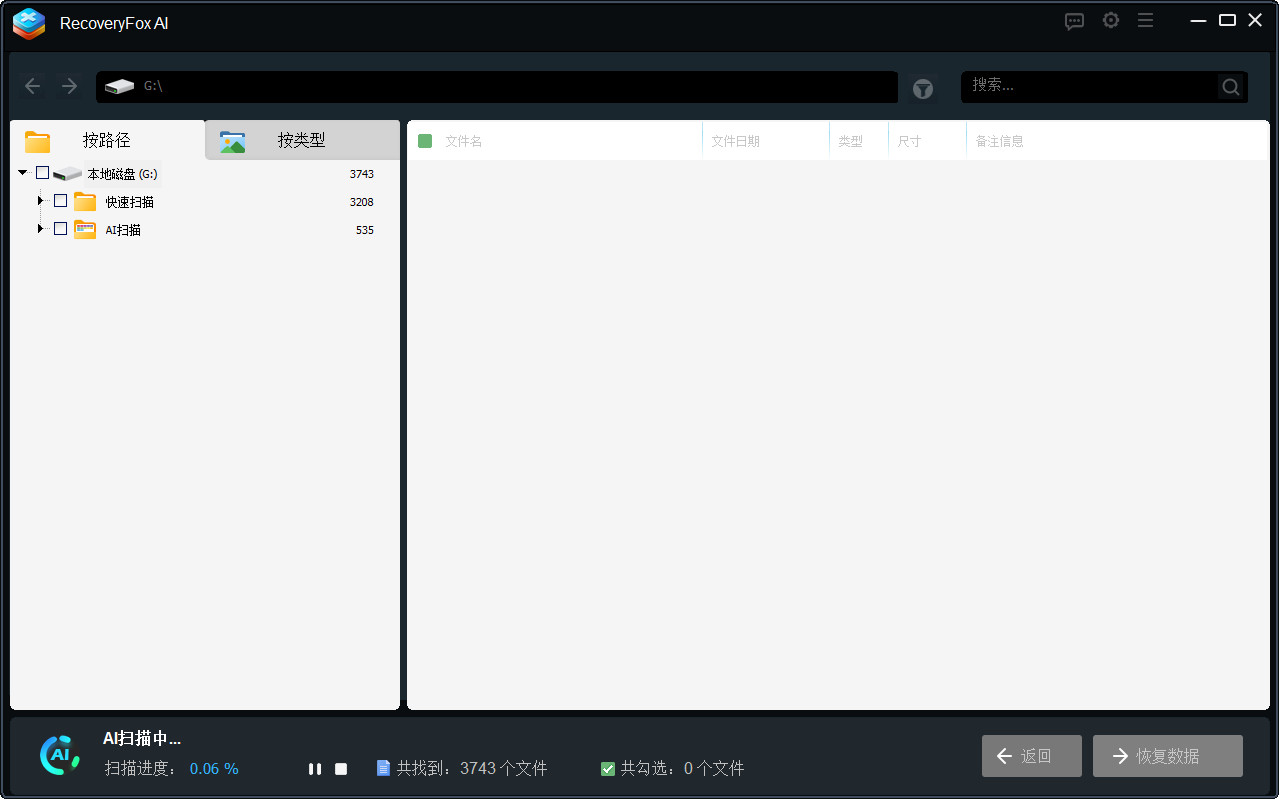
第 3 步:开始扫描
RecoveryFox AI 会开始扫描 U 盘中的丢失或删除照片。扫描时间主要取决于硬盘容量和文件数量,可能需要几分钟到数小时。如果想提前预览找到的文件,可以随时暂停或停止 AI 扫描。
扫描完成或停止后,可以通过“文件路径”“文件类型”“修改日期”或“文件大小”等筛选条件缩小结果范围。
第 4 步:预览并恢复
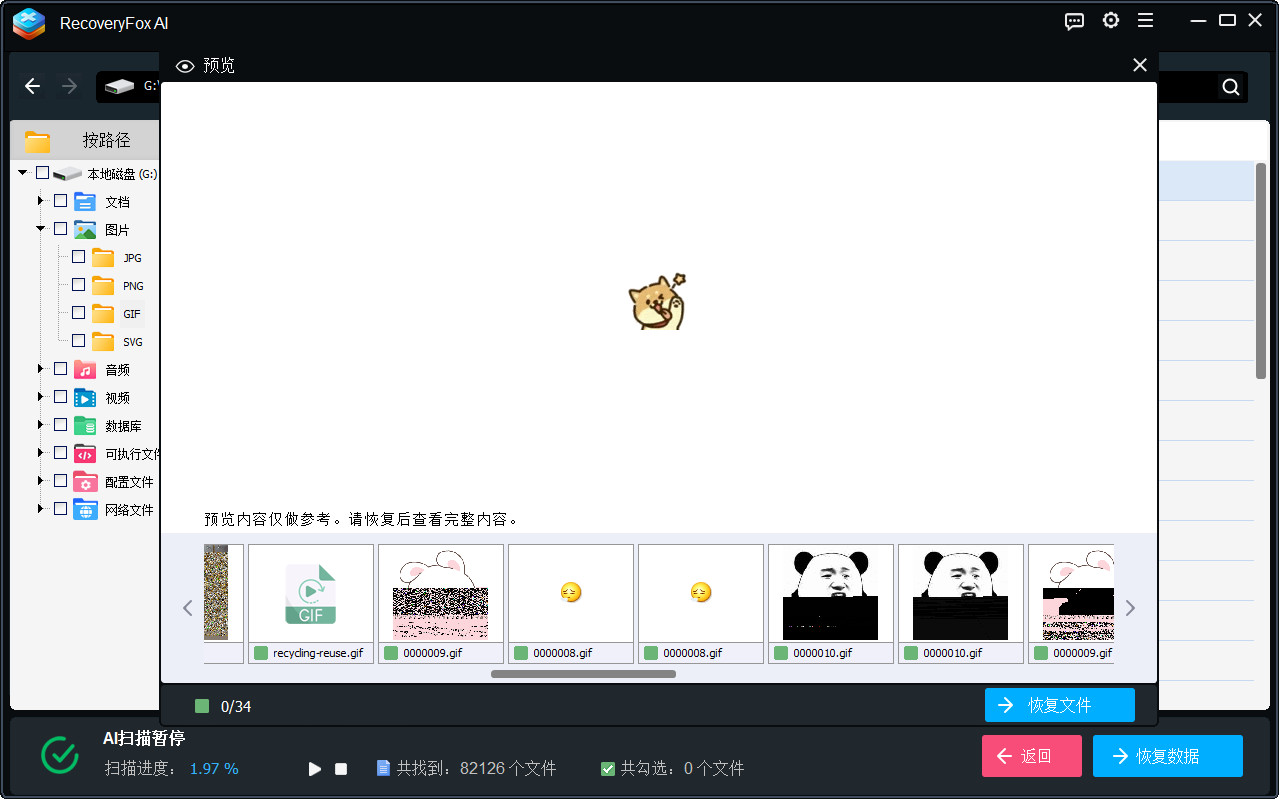
要预览照片,只需右键点击文件并选择“预览”。
📢 预览功能支持大多数常见图片格式,以及部分相机 RAW 文件和专业格式,包括 3DMAX、CAD 和 Revit(BIM 模型)。
不过,PSD、AI、EPS 等图层设计文件,以及 NEF 等部分专业 RAW 格式不支持预览。遇到这种情况,需要先恢复文件,再使用相应的软件打开。
然后选择要恢复的照片并点击“恢复”。您可以恢复单个文件,也可以恢复某个照片格式文件夹中的全部图片。
为了避免数据被覆盖,建议选择其他硬盘或使用外置 USB 驱动器、硬盘作为保存位置。
要从清空的回收站恢复删除的照片,软件会运行 Quick Scan,通常几分钟甚至更短时间即可完成。
对于其他位置,Quick Scan 结束后会自动继续进行 AI Scan,对数据进行更全面、更深入的扫描和重建。借助 AI 增强的恢复能力,即使是删除时间较长的文件或部分被覆盖的数据碎片,也有机会恢复。AI Scan 可能需要数小时甚至数天,具体取决于硬盘容量、文件数量和电脑配置。
如果想更快完成数据恢复,可以在选择文件位置前进入“设置”。然后启用跳过磁盘未分配空间、忽略临时文件、损坏的压缩文件或不需要恢复的嵌入式文件等选项。
照片恢复的扫描设置:
RecoveryFox AI 还可以恢复存储在压缩包中或嵌入文档等其他文件中的图片。
如需进行最全面的图片恢复,请在扫描前进入菜单栏中的“设置”,并确保取消勾选以下两个选项:
 跳过压缩包内的文件
跳过容器文件内的文件
适用系统: Windows
1. 永久删除的照片还能恢复吗?
可以。为了提高恢复成功率,数据丢失后应立即停止使用存储设备,并尽快开始恢复。RecoveryFox AI 可以帮助恢复因误删除而丢失的照片,也支持存储设备快速格式化后的数据恢复。
2. 损坏或故障的 SD 卡中的照片还能恢复吗?
可以。RecoveryFox AI Photo Recovery 可以帮助您从损坏或故障的 SD 卡中恢复照片。
首先确认电脑能够识别 SD 卡,然后启动软件并选择 SD 卡开始扫描。AI 扫描完成后,预览可恢复的照片,并将其恢复到安全的存储位置。
3. 如何从数码相机中恢复删除的照片?
借助 RecoveryFox AI Photo Recovery,您可以轻松从大多数数码相机中恢复删除的照片和视频。
使用 USB 数据线将相机连接到电脑,然后启动软件并开始扫描。扫描完成后,预览找到的文件,并选择安全的位置进行保存。
4. RecoveryFox AI 安全吗?
安全。RecoveryFox AI 100% 纯净,不捆绑其他软件,不含恶意软件或广告。购买前,您可以使用未注册版本免费扫描硬盘并预览许多可恢复的文件,从而在选择解锁恢复功能的付费方案前,先确认数据是否有机会恢复。
告诉我们你需要什么帮助,我们会尽快为你解答。





条款和条件 隐私政策 用户协议 退款政策 Cookies 政策
版权所有© 2026 RecoveryFox. 保留所有权利。


 简体中文 ^


