
-
数据恢复 ∨
-
服务支持 ∨
-
资源 ∨
-
关于 ∨
-

最佳桌面文件恢复方案
如果你的桌面文件因升级系统、意外崩溃或误按 Shift + Delete 被删除,RecoveryFox AI 就是你的理想恢复工具。它不仅可以快速找回文件,还能保留原始的文件名和文件夹目录结构。查看更多软件优势以及桌面文件恢复的详细教程。
适用系统:  Windows
桌面文件是否能恢复,取决于数据是如何丢失的以及是否已被新数据覆盖。
相比电脑中的其他位置,桌面文件的恢复更具挑战性。因为桌面通常位于系统盘(通常是 C 盘),而 Windows 和其他程序会不断在此处生成临时文件。这些新文件可能会覆盖原本存储桌面文件的空间。
文件丢失的时间越久,被覆盖的可能性越高,恢复难度也越大。因此,近期删除的文件更容易成功找回。
简单

系统崩溃或故障
例如蓝屏错误、系统崩溃、断电、启动失败、系统错误或病毒攻击,导致电脑无法正常启动。
若遇此情况,切勿在原系统盘(通常为 C 盘)重新安装 Windows,否则可能会覆盖桌面上的已删除文件。正确做法是将硬盘拆下,连接至另一台电脑,然后使用 RecoveryFox AI 扫描原系统分区。大多数情况下,恢复成功率接近 100%。
简单
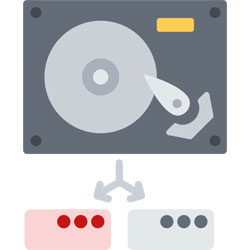
格式化系统分区
在重装系统时,有些用户可能不小心格式化了 C 盘,事后才发现桌面上的重要文件没有备份。
这种情况下,如果你尚未重新安装系统,也未向 C 盘写入新数据,那么找回桌面文件的几率依然非常高,最高可达 100%。
简单

系统更新或软件冲突
在 Windows 更新过程中,尤其是遇到中断或意外错误时,可能会发生文件被误删或替换的情况。此外,驱动程序安装或软件升级失败、发生冲突时也可能导致文件丢失或损坏。
好消息是,这类情况下丢失的文件往往有机会恢复,因为系统在出错时通常会弹出警告并中止更新过程,从而降低了数据被覆盖的风险。
稍难
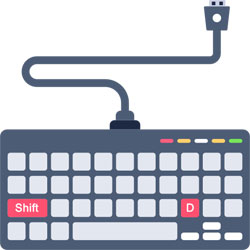
用户误删
包括使用 Shift + Delete 删除文件、清空回收站,或通过系统清理工具清理桌面文件等情况。
此类场景能否恢复,主要取决于删除后的数据是否已被新文件覆盖。如果是最近删除,且 C 盘未被大量写入,恢复的可能性较高。此外,即使文件被粉碎工具销毁,RecoveryFox AI 也可能帮助你恢复这些数据。
稍难

病毒或恶意软件攻击
恶意软件、病毒或勒索软件可能会删除、隐藏、加密或破坏桌面文件。一些病毒甚至会加密文件,造成数据丢失。
如果文件只是被病毒隐藏或删除,通常仍有机会恢复;但若文件被加密(如勒索病毒),或病毒生成了大量新数据导致磁盘被覆盖,恢复的可能性则极低。
困难
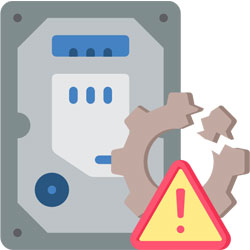
硬盘物理损坏或坏道
桌面文件丢失也可能由于硬件故障引起,包括机械硬盘损坏(如坏道、磁头故障)以及固态硬盘损坏(如存储芯片损坏、电容故障)等情况。
遇到硬盘物理损坏时,请避免自行尝试恢复操作,以免造成进一步数据丢失。建议联系线下专业数据恢复服务机构处理。

1. 一台正常运行的 Windows 电脑(支持所有版本)。

2. 请确保电脑上至少有两个逻辑分区,例如 (C:) 和 (D:) 盘。
* 查看磁盘分区:按 Win + X 组合键打开磁盘管理。
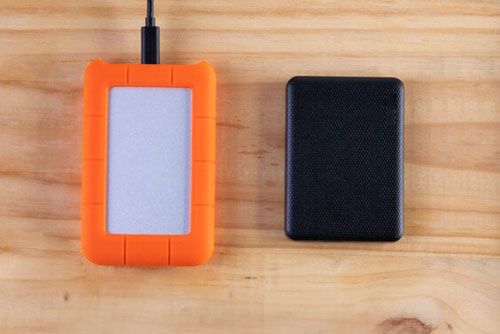
3. 如果电脑只有一个分区,请准备一个 USB 或外置硬盘。
 重要提示: 许多应用程序会在桌面目录中生成临时文件,极易导致原有数据被快速覆盖。为提高恢复成功率,请立即关闭所有程序,避免在桌面保存任何新文件,并尽快使用数据恢复软件。
98%
恢复成功率。为获得最佳效果,恢复前不要在目标磁盘写入新数据
3
仅需3步:选择位置 > 扫描 > 预览并恢复。操作简单!
100+
AI 扫描可精准识别并从碎片中重建的通用文件格式
所有
文件类型都可以通过快速扫描模式恢复(在未被覆盖的情况下)。
100%
安全恢复。采取只读模式进行扫描和恢复,不影响原始数据和磁盘
10,000+
张图片、文档、文本等文件可在数分钟内恢复保存。
适用系统:  Windows
RecoveryFox AI 提供桌面数据恢复的快捷入口。本视频将分步演示如何在 Windows 中恢复桌面上被删除的文件。
视频即将上传,请先查看下方的文字教程。感谢您的耐心等待。
更喜欢文字教程?按照下面的步骤操作,即可快速找回 Windows 桌面上被删除的文件。
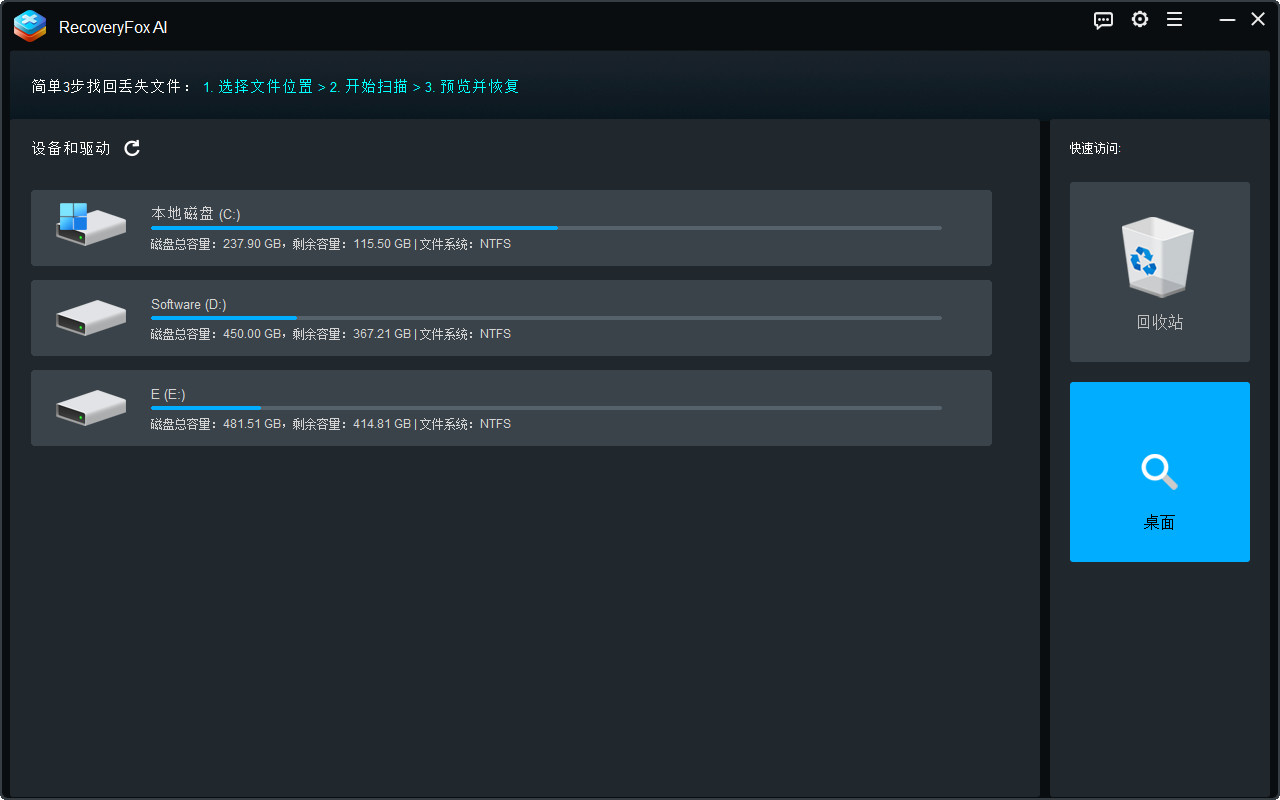
步骤 1:选择文件位置
启动 RecoveryFox AI。在主界面的“快速访问”选项卡下,点击“桌面”。
步骤 2:开始扫描
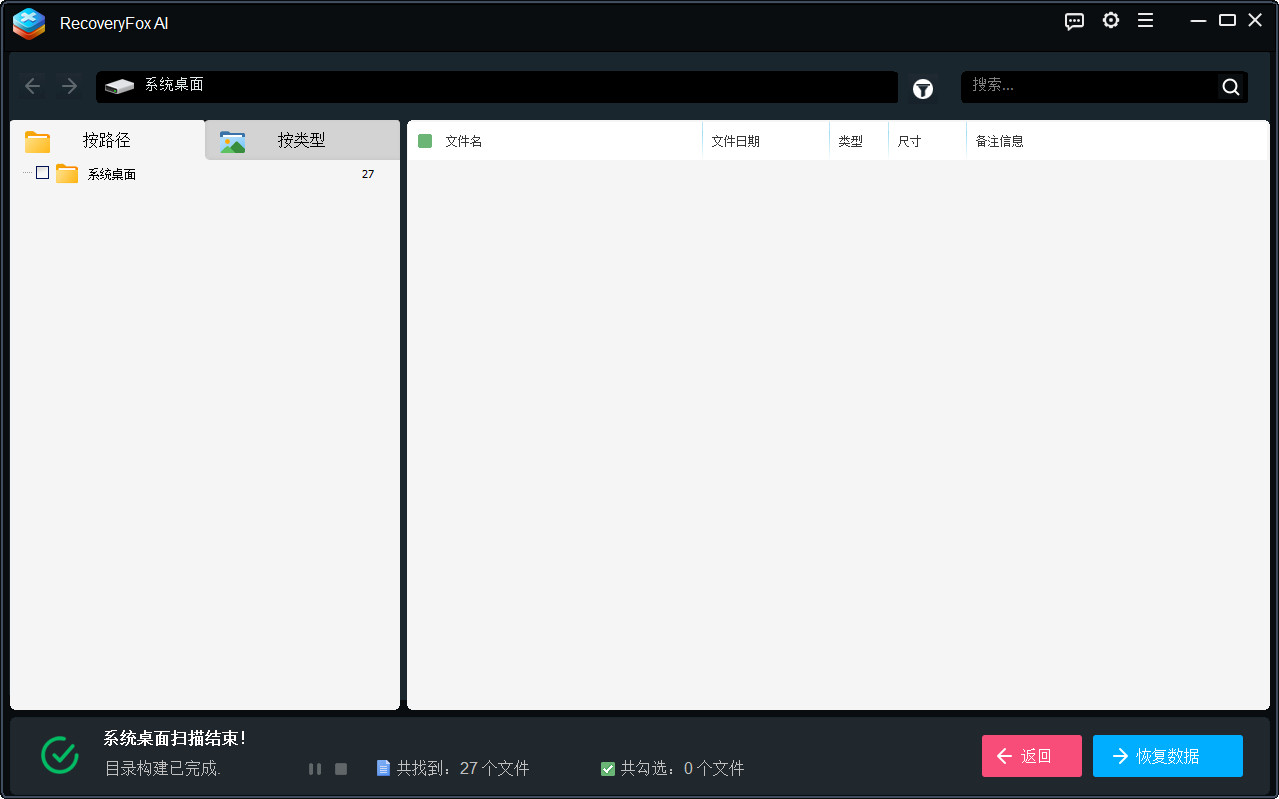
RecoveryFox AI 会先执行快速扫描,用于查找最近删除的文件,或从文件系统结构正常的分区中恢复数据。
为了获得更好的恢复效果,建议等待 AI 扫描完成。它擅长检测数据碎片,并在条件允许的情况下将这些碎片重新构建为完整文件。
步骤 3:预览并恢复
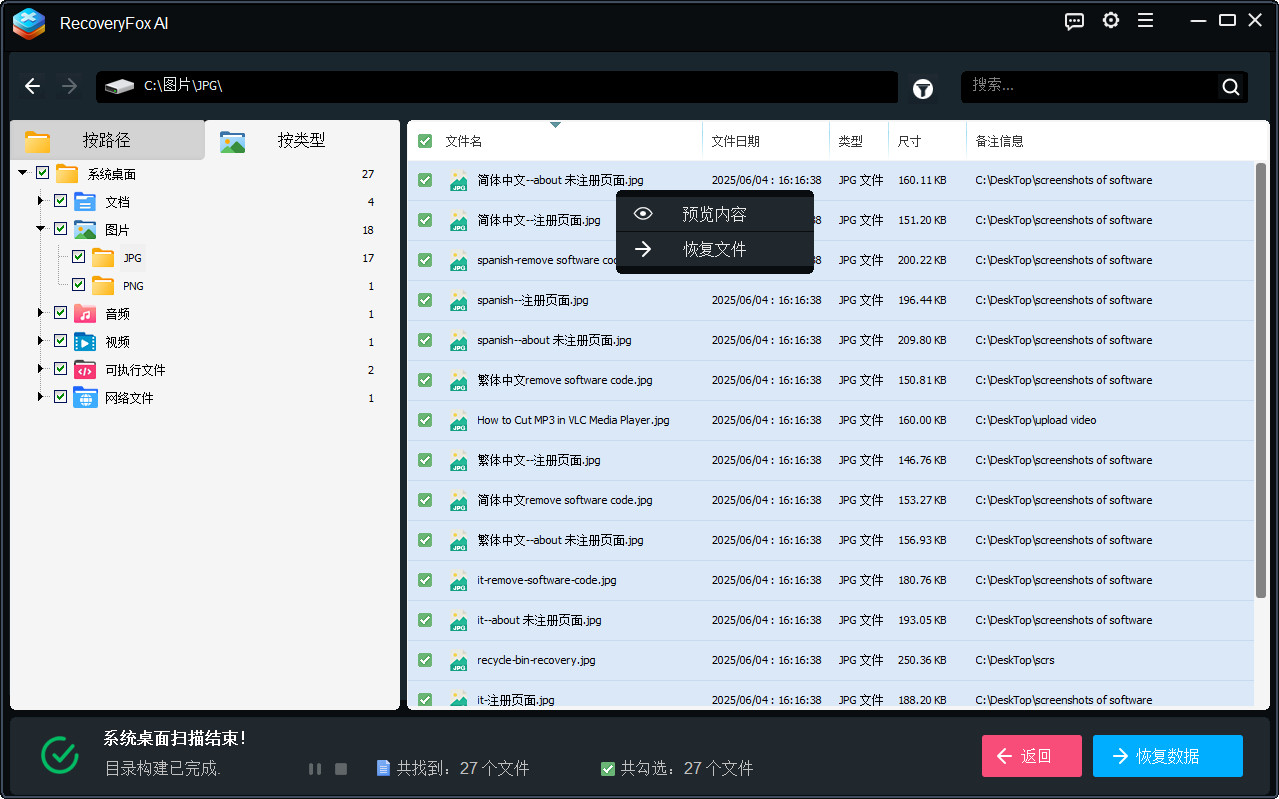
使用文件路径、文件类型或关键词等筛选条件快速定位文件。点击眼睛图标即可预览文件。
然后选择需要恢复的内容,可以是全部找到的文件、某种文件类型的文件夹、子文件夹,也可以是单个文件。
为了避免数据被覆盖,请将恢复的文件保存到安全的其他位置,例如外置 USB 驱动器或硬盘。
对于回收站文件恢复,软件会执行快速扫描,通常几分钟甚至更短时间即可完成。
对于其他位置,快速扫描结束后,AI 扫描会自动继续进行更全面、更深入的数据扫描和重建。借助 AI 增强能力,即使是删除时间较长的文件和部分被覆盖的数据碎片,也有机会恢复。AI 扫描可能需要几个小时甚至几天,具体取决于硬盘大小、文件数量和电脑配置。
如果希望加快数据恢复速度,可以在选择文件位置之前进入“设置”。根据需要启用跳过磁盘未分配空间、忽略临时文件、损坏的压缩文件格式或不需要的文件内嵌文件等选项。
适用系统: Windows
1. 桌面上的数据可以恢复吗?
可以,但能否恢复取决于数据是否已经被覆盖。你可以使用 RecoveryFox AI,这是一款智能、简单易用的数据恢复工具。
2. 如何恢复桌面上丢失的文件?
最简单的方法是使用 RecoveryFox AI 扫描桌面目录并快速恢复文件。为了获得更好的恢复效果,建议在数据丢失后尽快进行恢复。
3. 如何从外置硬盘、SD 卡或 USB 驱动器中恢复删除的文件?
将外部存储设备连接到电脑,然后使用 RecoveryFox AI 进行扫描。扫描完成后,你可以预览找到的文件,并轻松从 USB 驱动器恢复删除的文件,也可以恢复 SD 卡或其他存储设备中的文件。
4. RecoveryFox AI 可以免费恢复删除的文件吗?
RecoveryFox AI 没有免费版,但未注册版本允许所有用户免费扫描并预览可恢复的文件。
告诉我们你需要什么帮助,我们会尽快为你解答。





条款和条件 隐私政策 用户协议 退款政策 Cookies 政策
版权所有© 2026 RecoveryFox. 保留所有权利。


 简体中文 ^


