






 免費下載

 Windows作業系統


拜託大家幫幫我。🙏🙏 我不小心在電腦桌面上按了 Shift + Delete,直接刪除了一個資料夾。裡面有非常重要的 Excel、PDF 和 Word 文件。我使用的是 Windows 11,電腦是第 8 代 HP。請問要怎麼救回這個資料夾?拜託了!
— Facebook 使用者
如果你也遇到類似的資料遺失問題,別擔心,你並不孤單。無論是使用 Shift + Delete 刪除資料夾、清空資源回收筒,還是從 USB 隨身碟或 SD 記憶卡刪除資料,只要尚未被新資料覆寫,檔案就可能仍留在儲存裝置中。
為了避免可復原的資料遭到覆寫,請盡量減少使用受影響的磁碟機,也不要將新檔案或復原後的資料儲存到該磁碟機。
選擇復原方法之前,請先確認資料夾是如何被刪除的,以及是否有可用的備份。你可以參考下表,找出適合的復原方式。
| 資料夾的刪除方式 | 建議的復原方法 |
| 按下 Delete 鍵刪除 | 🔸 從資源回收筒還原資料夾 🔸 嘗試使用 復原刪除操作(Ctrl + Z) |
| 使用 Shift + Delete 刪除,或已清空資源回收筒 | 🔸 RecoveryFox AI 🔸 Windows File Recovery |
| 從 USB 隨身碟或 SD 記憶卡刪除資料夾 | |
| 刪除前已啟用檔案歷程記錄或其他備份功能 | 🔸 使用 檔案歷程記錄 或其他可用的備份還原資料。 |
| 資料夾已同步至 OneDrive | 🔸 檢查 OneDrive 資源回收筒 |
⚠️ 如果已刪除的資料夾原本儲存在已啟用 TRIM 功能的 SSD 中,可能很難救回,甚至無法復原。TRIM 可讓 Windows 通知 SSD,哪些已刪除的資料區塊不再需要,讓 SSD 在背景中清除這些資料。一旦資料已被實際清除,資料救援軟體可能就無法將檔案救回。因此,請盡快停止使用受影響的 SSD,以免進一步降低資料救援的成功機會。
如何在 Windows 中救回永久刪除的資料夾?
本節將介紹兩種專業資料救援方案,並了解它們在救回永久刪除資料夾方面的效果。
# 使用 RecoveryFox AI 救回永久刪除的資料夾 (🔥)
RecoveryFox AI 是一款功能強大的資料救援軟體,可協助你救回 Windows 中永久刪除的資料夾。它操作簡單,支援從內接硬碟、各種外接儲存裝置,及從Windows 桌面救回檔案。
RecoveryFox AI 的一項主要特色是掃描功能。快速掃描可協助尋找最近刪除的檔案和資料夾。如果必要的檔案系統資訊仍然存在,通常也有機會保留原始檔名及資料夾結構。對於刪除時間較久的檔案,AI 掃描則會嘗試識別仍可救回的資料,並在可行情況下重建被分割的檔案,以提高救援機會。
接下來,請按照以下步驟在 Windows 中救回已刪除的資料夾:
⚠️ 開始前請注意
如果資料夾是從系統磁碟中刪除的,請避免在該磁碟上進行不必要的操作。若將資料救援軟體下載或安裝到受影響的磁碟,可能會覆寫你想救回的資料。如果情況允許,請將受影響的磁碟連接到另一台電腦,作為額外的磁碟使用,再從另一台電腦執行救援工具。
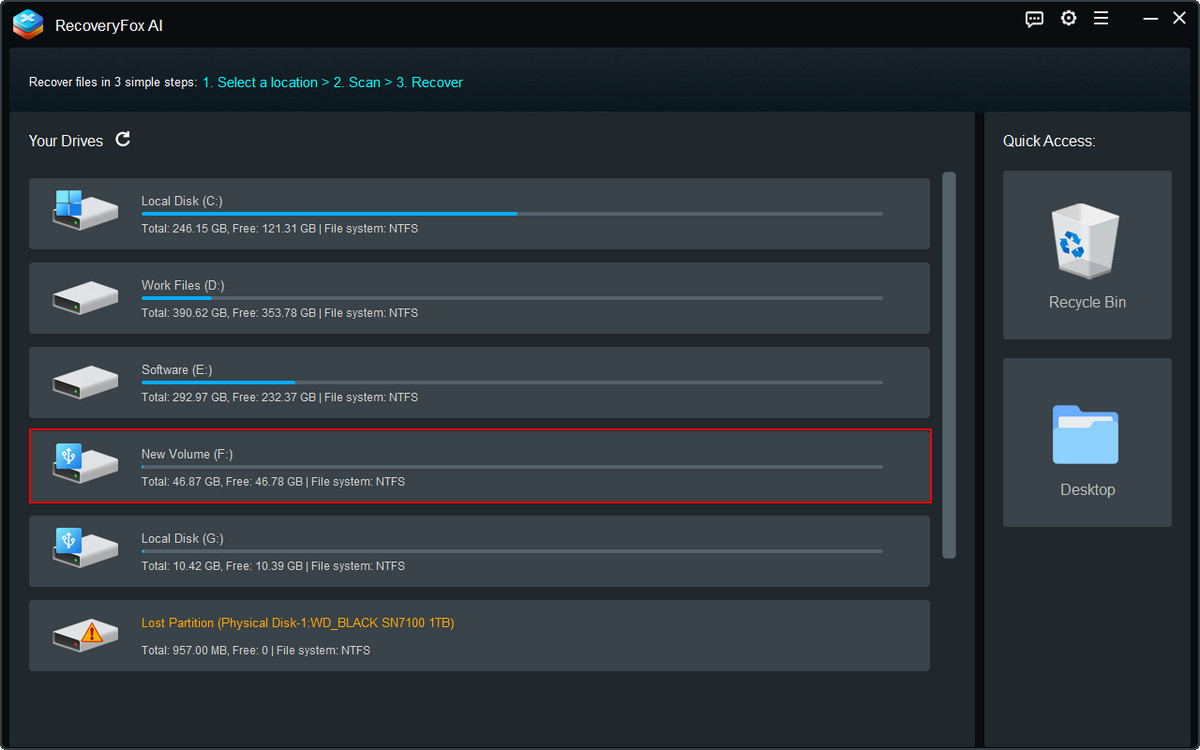
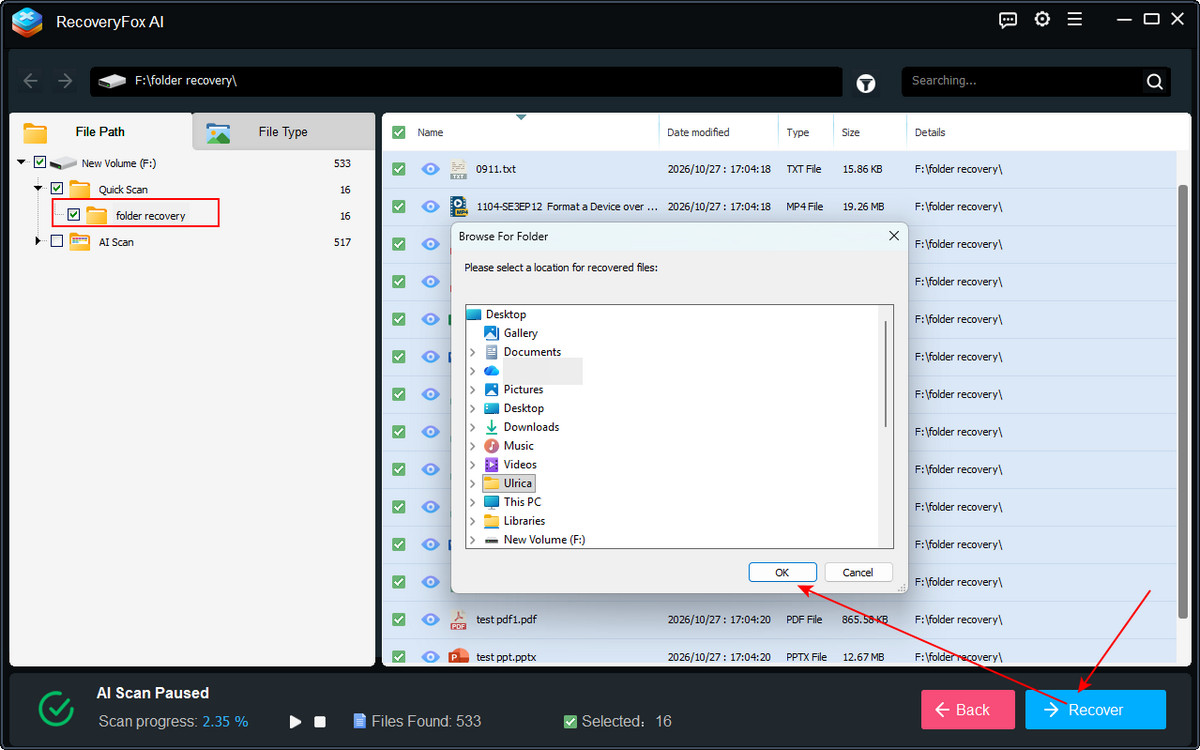
步驟 1. 開啟 RecoveryFox AI,選擇原本儲存已刪除資料夾的磁碟。
如果資料夾原本位於 Windows 桌面,或你已清空資源回收筒,請在此選擇相應的桌面或資源回收筒分頁,開始掃描。
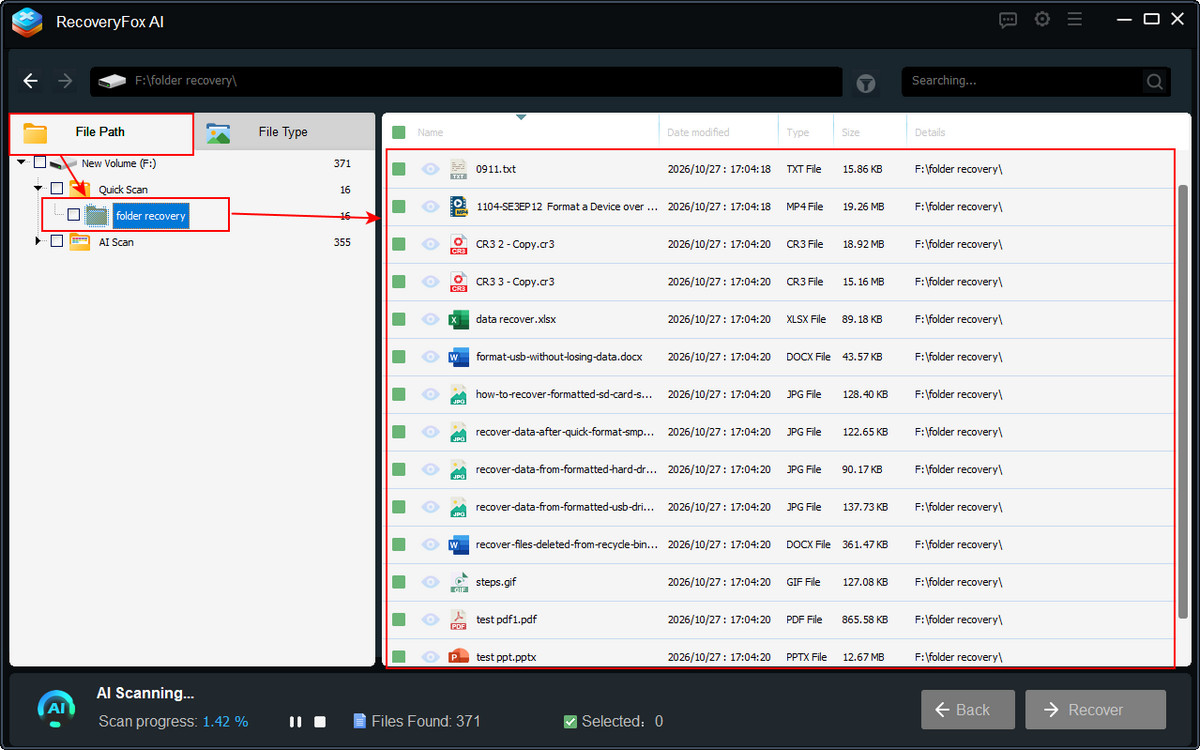
步驟 2. 為了獲得較好的救援結果,請等待掃描完成。在AI 掃描進行期間,你也可以先瀏覽掃描結果。
首先,開啟檔案路徑分頁下的快速掃描資料夾,確認是否能找到整個已刪除的資料夾,且原始名稱與資料夾結構是否仍然完整。
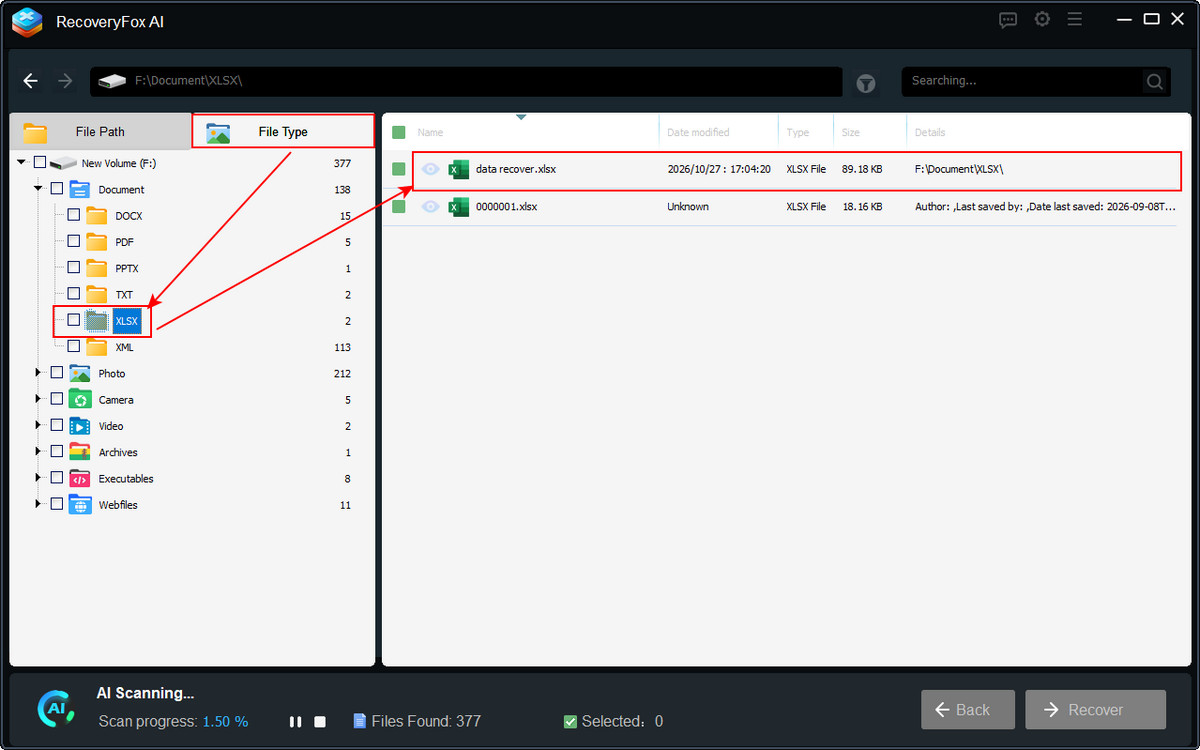
如果資料夾已刪除很久,原始檔案系統中繼資料可能已不復存在。這時可以切換至檔案類型分頁,依照圖片、文件、影片等類別尋找可救回的檔案。
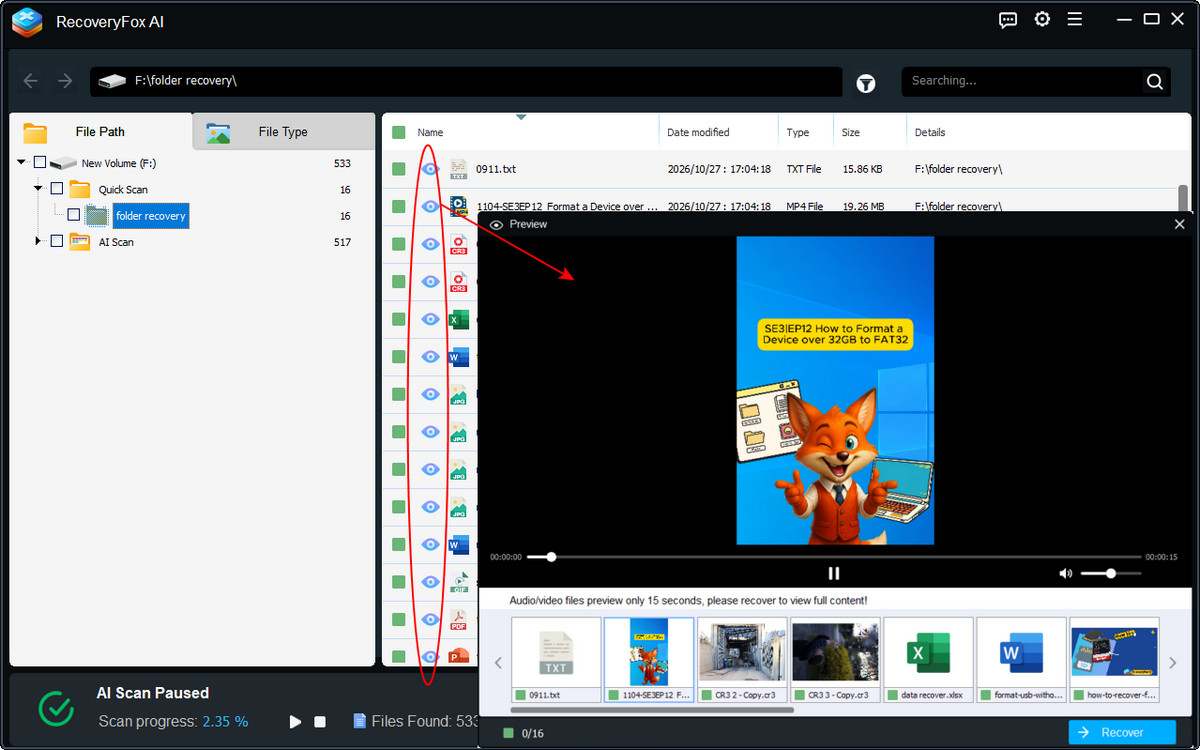
步驟 3. 等待掃描完成,或暫停 AI 掃描,以便更仔細地檢查結果。
點選檔案旁的眼睛圖示,即可開啟預覽視窗,在救回檔案前先確認內容。
步驟 4. 選取要還原的檔案,並選擇另一個磁碟或安全的儲存位置作為救援目的地。
請勿將救回的檔案存回受影響的磁碟,以免覆寫其他仍可救回的資料。
想看影片教學嗎?🎬 點此觀看如何在 Windows 11 中救回已刪除的資料夾。 👇
# 使用 Windows File Recovery 在 Windows 10/11 中復原已刪除的資料夾
Microsoft 提供一款免費工具 Windows File Recovery,可用於從 NTFS、exFAT 和 FAT 檔案系統中復原以 Shift + Delete 刪除的檔案。不過,這款工具需要透過命令提示字元執行,並手動輸入指令,對初學者來說可能不太容易。如果你想使用免費的復原工具,而且熟悉命令列操作,不妨試試看。
步驟 1. 從 Microsoft Store 下載並安裝 Windows File Recovery。
步驟 2. 啟動工具,並在命令提示字元視窗中輸入以下格式的指令:
winfr source-drive: destination-drive: /mode /switch例如,若已刪除的資料夾位於 F: 磁碟機,而你想將檔案復原至 D: 磁碟機,請使用以下指令,並將 folder recovery 替換成實際的資料夾名稱:
winfr F: D: /regular /n "\folder recovery\"如果使用一般模式(Regular)找不到檔案,或檔案原本儲存在 FAT 或 exFAT 磁碟機上,請改用廣泛模式(Extensive)試試看:
winfr F: D: /extensive /n "\folder recovery\"📚 一般模式(Regular)適合復原狀態正常的 NTFS 磁碟機上最近刪除的檔案。廣泛模式(Extensive)則適合復原刪除時間較久的檔案、已格式化或損毀的 NTFS 磁碟機,以及 FAT 或 exFAT 磁碟機中的檔案。
步驟 3. 按下 Y 確認操作,再按 Enter 開始掃描並復原檔案。
步驟 4. 復原完成後,按下 Y 開啟目的地磁碟機。Windows File Recovery 會自動建立名為 Recovery_<日期-時間> 的資料夾,用來存放復原的檔案。
開啟該資料夾,確認刪除的檔案是否已成功復原。
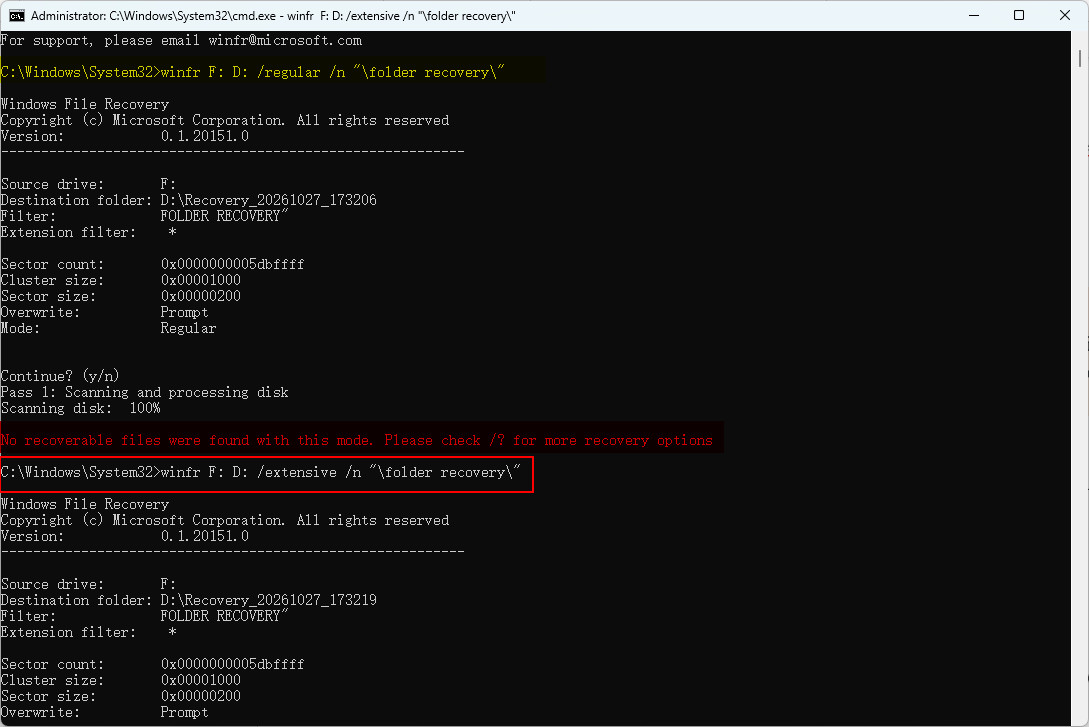
💡 Windows File Recovery 是一款實用的免費工具,適合處理較簡單的檔案復原情況,尤其是在刪除檔案後不久就進行復原時。更多指令範例請參閱 Microsoft 官方支援頁面。
如何在 Windows 11/10 中不使用軟體復原已刪除的資料夾?
使用一般的 Delete 鍵刪除資料夾時,Windows 通常會將資料夾移至資源回收筒,方便你在需要時還原。除此之外,你也可以嘗試以下方法。
方法 1:在檔案總管中還原最近刪除的資料夾
Windows 檔案總管提供「復原刪除」功能,可撤銷最近的刪除操作,並將資料夾還原至原本的位置。如果你剛刪除資料夾,這種方式比開啟資源回收筒更快速方便。
以下是在檔案總管中快速還原已刪除資料夾的方法:
步驟 1. 刪除資料夾後,在原本存放該資料夾的位置按一下滑鼠右鍵,並點選空白處。
步驟 2. 在快顯功能表中選擇 「復原刪除(Undo Delete)」。
你也可以直接按下 Ctrl + Z,立即復原刪除操作。
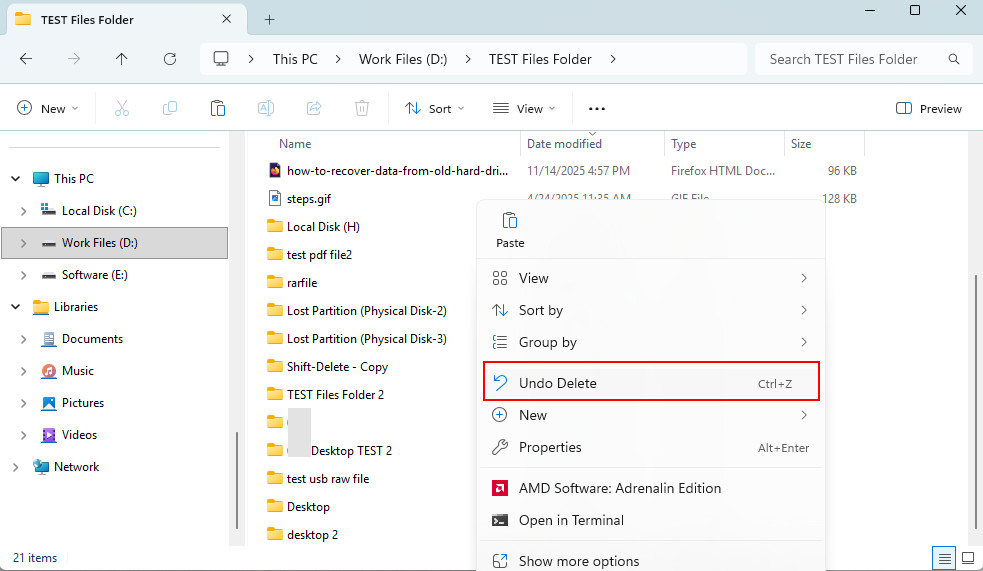
方法 2:使用檔案歷程記錄還原已刪除的資料夾
檔案歷程記錄是 Windows 內建的備份功能,可自動備份指定位置中的個人檔案。如果你在刪除資料夾之前已啟用檔案歷程記錄,且該資料夾已完成備份,就有機會還原先前的版本。
以下說明如何透過檔案歷程記錄的「以前的版本」索引標籤,查看可用的備份並還原遺失的資料夾:
步驟 1. 在原本存放已刪除資料夾的磁碟機或位置上按一下滑鼠右鍵。
步驟 2. 從快顯功能表選擇 「內容」,然後點選 「以前的版本」。
你也可以依序選擇 「顯示其他選項」>「還原以前的版本」。
步驟 3. 如果有可用的先前版本,請選擇包含目標資料夾的版本,然後按一下「還原」。
如果有此選項,也可以選擇 「在檔案歷程記錄中開啟」,先檢查檔案內容再進行還原。
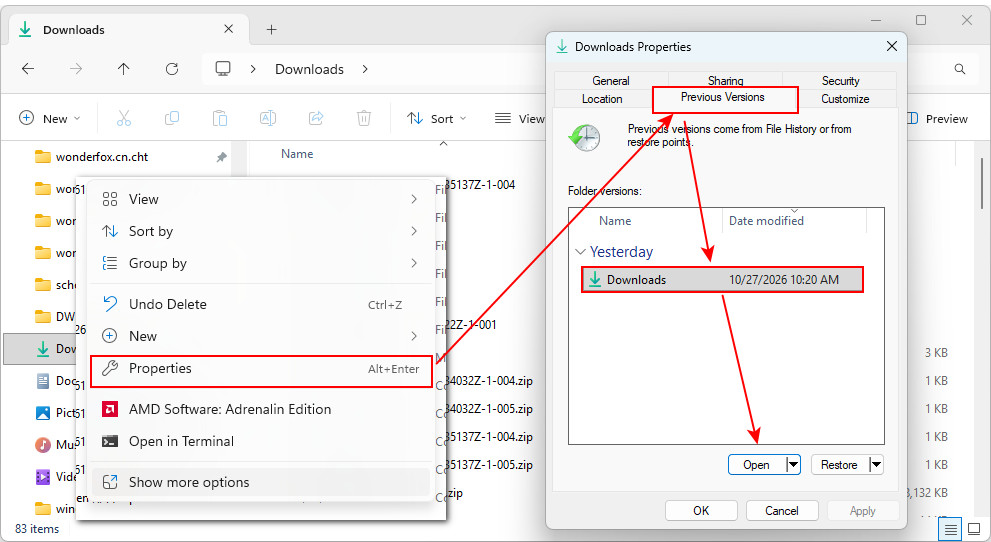
📚 檔案歷程記錄預設會備份文件、音樂、圖片和影片等程式庫資料夾,以及桌面、連絡人和我的最愛中的個人檔案。如需設定及使用方式的詳細資訊,請參閱 Microsoft 檔案歷程記錄官方支援頁面。
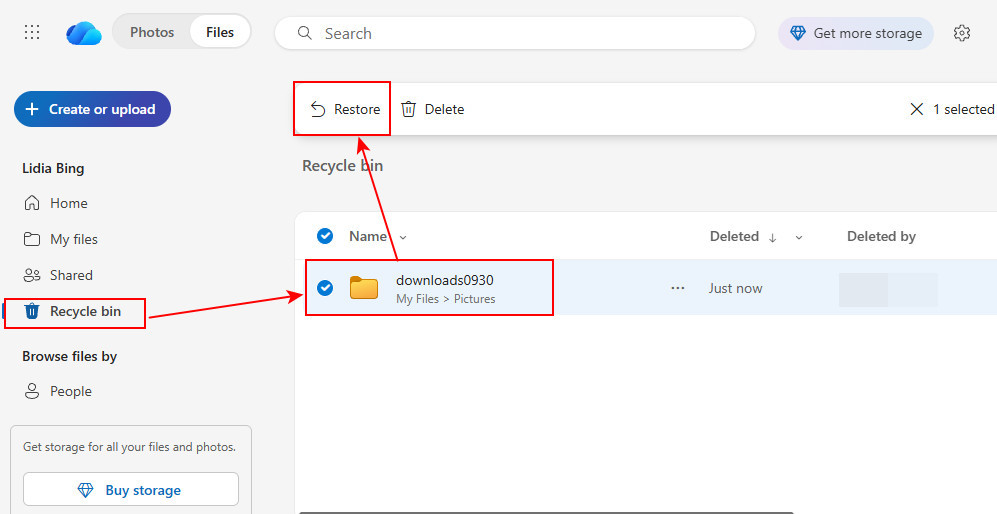
方法 3:從 OneDrive 資源回收筒還原已刪除的資料夾
如果你永久刪除了與 OneDrive 同步的資料夾,先別急著放棄。即使資料夾已從電腦中消失,OneDrive 線上資源回收筒中仍可能保留一份副本。
不過,OneDrive 中的已刪除檔案只會保留一段有限的時間,實際期限取決於帳戶類型及組織的設定。建議你盡快檢查資源回收筒。
請按照以下步驟,從 OneDrive 線上資源回收筒還原已刪除的資料夾:
步驟 1. 開啟 OneDrive,並使用與檔案關聯的 Microsoft 帳戶登入。
步驟 2. 在左側導覽窗格中選取資源回收筒。
步驟 3. 找到已刪除的資料夾,選取後按一下還原。如有需要,也可以選取並還原個別檔案。
步驟 4. 還原後的資料夾或檔案會回到 OneDrive 中原本的儲存位置。
結論
透過以上方法,無論你是否有備份,都能找到適合自己的方式,在 Windows 11 或 Windows 10 中救回已刪除的資料夾。
如果資料夾已永久刪除,或遇到其他資料遺失情況,可以考慮使用 RecoveryFox AI。它可以救回 USB 隨身碟中已刪除的檔案,也支援 SD 記憶卡、硬碟及其他儲存裝置。你可以先免費掃描並預覽可救回的檔案,再決定要還原哪些資料。
Windows 11/10 刪除資料夾復原常見問題
問題 1:如何復原在檔案總管中不小心刪除的資料夾?
如果您是按下 Delete 鍵刪除資料夾,可以從桌面上的資源回收筒還原,或在檔案總管中按下 Ctrl + Z 來復原刪除操作。如果您使用 Shift + Delete,或已清空資源回收筒,請先檢查是否有備份。若沒有可用的備份,可以嘗試使用 RecoveryFox AI 等資料復原工具。
問題 2:如何在 Windows 11 中復原資源回收筒裡沒有的已刪除檔案?
請檢查檔案歷程記錄、其他可用的備份,或在檔案已同步的情況下,查看 OneDrive 線上資源回收筒。如果沒有備份,可以嘗試使用 RecoveryFox AI 或 Windows File Recovery 等資料復原工具。請盡量停止使用受影響的磁碟機,以降低可復原資料遭到新資料覆寫的風險。
問題 3:不使用軟體,可以在 Windows 11 中復原已刪除的資料夾嗎?
可以。您可以從資源回收筒還原資料夾、透過檔案歷程記錄復原,或使用現有的備份。如果資料夾已永久刪除,而且沒有可用的備份,您可能需要使用資料復原軟體。
問題 4:如何在 Windows 11 中復原從桌面刪除的資料夾?
請先檢查資源回收筒,如果資料夾還在其中,就將它還原。如果您的桌面資料夾已與 OneDrive 同步,也請查看 OneDrive 線上資源回收筒。如果這兩種方法都無效,可以嘗試還原備份,或使用 RecoveryFox AI 掃描受影響的磁碟機。RecoveryFox AI 也支援復原桌面位置的檔案。
問題 5:在 Windows 11 中格式化磁碟機後,還能復原已刪除的資料夾嗎?
可以,格式化後仍有機會復原資料,尤其是在快速格式化後且尚未寫入新資料的情況下。請停止使用該磁碟機,並嘗試使用 RecoveryFox AI 等功能強大的格式化資料復原工具。不過,復原結果無法保證,尤其是在執行完整格式化,或 SSD 的 TRIM 功能已清除已刪除資料的情況下。

RecoveryFox AI 技術內容作者,隸屬於 WonderFox Soft,專注於撰寫資料救援、儲存技術與 Windows 疑難排解相關指南。她擅長將複雜的技術概念轉化為清晰易懂的內容,協助使用者解決資料遺失、硬碟問題與儲存裝置相關挑戰。 除了探索科技新知,她也喜歡跑步與發掘不同的生活體驗,從日常探索中獲取靈感。





 繁體中文 ^


