
-
数据恢复 ∨
-
服务支持 ∨
-
资源 ∨
-
关于 ∨
-

RecoveryFox AI 支持在 Windows 上恢复丢失、删除、格式化、损坏以及 RAW 分区。它兼容 MBR、GPT、NTFS、FAT32、EXT4 和 APFS 等主流分区表与文件系统,可满足不同场景下的分区恢复需求。无论分区是被误删除、无法访问,还是变成 RAW 状态,RecoveryFox AI 都能帮助您快速找回丢失的数据。此外,它还支持从 HDD、SSD、USB 驱动器、SD 卡及其他存储设备中进行硬盘数据恢复,轻松应对各种数据丢失情况。

RAW 分区/驱动器

已格式化的分区/驱动器

崩溃/损坏的分区/驱动器

丢失/删除的分区/磁盘

未分配的驱动器/分区

NTFS/FAT(12/16/32)/exFAT/(EXT2/3/4)/HFS+...

MBR/GPT 分区恢复

从 USB/SD/HDD 及其他存储设备恢复分区

更多数据丢失场景……

1. 一台正常运行的 Windows 电脑(支持所有版本)。

2. 请确保电脑上至少有两个逻辑分区,例如 (C:) 和 (D:) 盘。
* 查看磁盘分区:按 Win + X 组合键打开磁盘管理。
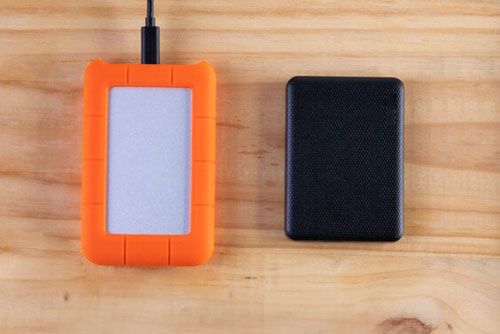
3. 如果电脑只有一个分区,请准备一个 USB 或外置硬盘。
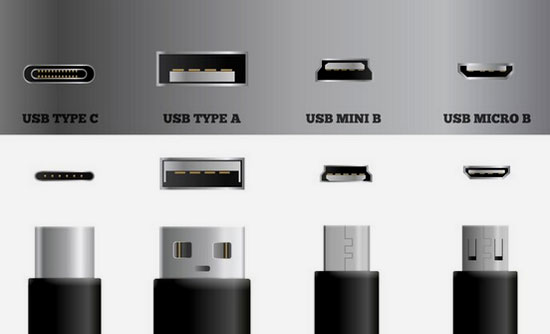
4. 如果是格式化或损坏的外部硬盘,请准备好适配器或兼容的数据线。
 重要提示:在驱动器被格式化或崩溃后,切勿在该驱动器上新建、移动或保存任何文件,否则可能导致数据被覆盖,无法恢复。
98%
恢复成功率。为获得最佳效果,恢复前不要在目标磁盘写入新数据
3
仅需3步:选择位置 > 扫描 > 预览并恢复。操作简单!
100+
AI 扫描可精准识别并从碎片中重建的通用文件格式
所有
文件类型都可以通过快速扫描模式恢复(在未被覆盖的情况下)。
100%
安全恢复。采取只读模式进行扫描和恢复,不影响原始数据和磁盘
10,000+
张图片、文档、文本等文件可在数分钟内恢复保存。
适用系统:  Windows
突然断电、误删分区、分区操作错误、系统崩溃、文件系统损坏或硬件故障,都可能导致分区丢失、变成 RAW 或无法正常访问,并进一步造成重要文件无法读取。遇到这些情况,一款可靠的分区数据恢复软件可以帮助您扫描磁盘并找回丢失的文件。
更喜欢观看视频教程?观看下面的视频,了解如何使用 RecoveryFox AI 这款 AI 驱动的数据恢复软件,从 RAW USB 驱动器中扫描、预览并恢复丢失的数据。
RecoveryFox AI 采用直观易用的界面,即使没有专业经验也能轻松恢复丢失或删除的分区数据。下面的教程将详细介绍如何在 Windows 中安全、快速地 从内部硬盘上的丢失分区恢复文件。
📢 优化扫描设置
如需加快扫描速度,可以在选择扫描位置前进入“设置”。您可以启用跳过空白空间、临时文件、损坏的压缩文件或无需恢复的嵌入文件等选项,从而缩短扫描时间。
点击右上角的三横线图标即可切换语言。
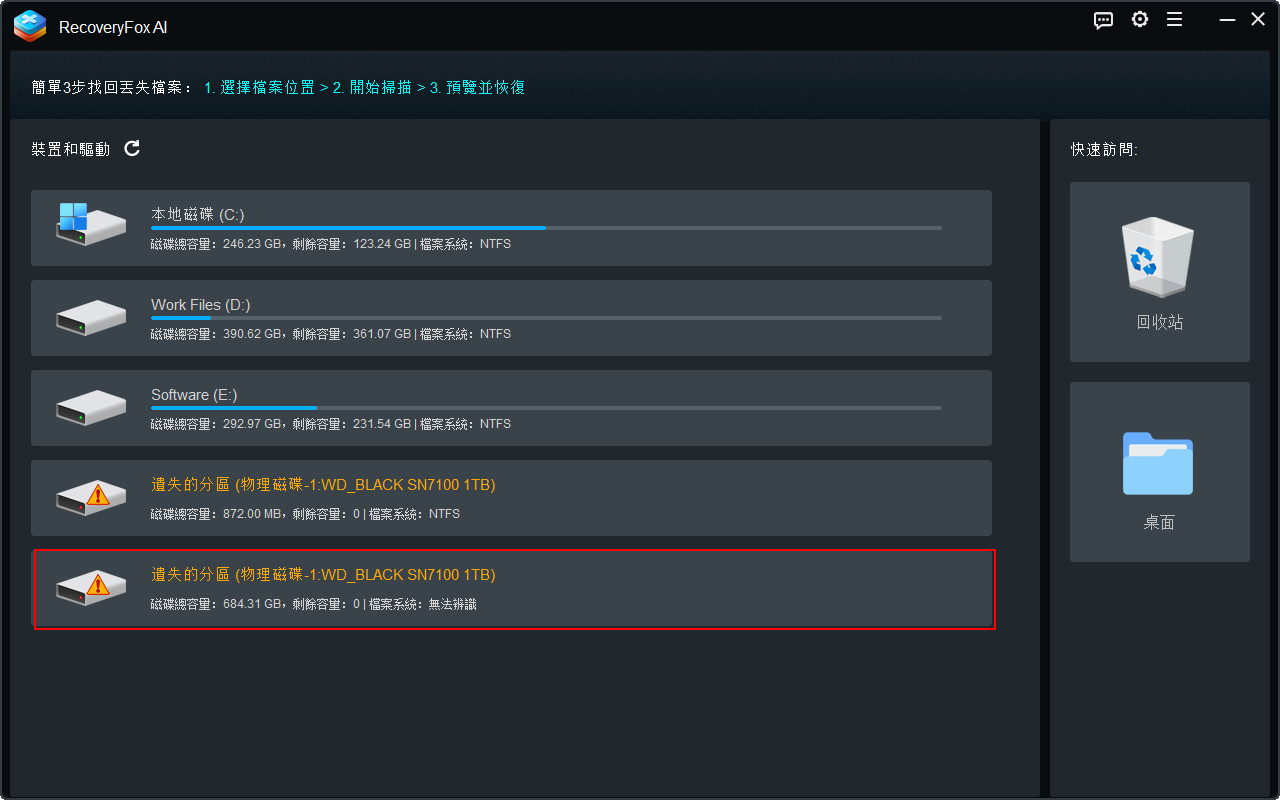
步骤 1:选择要扫描的分区
启动 RecoveryFox AI。在驱动器列表中找到丢失的分区并点击,即可开始扫描。
步骤 2:扫描丢失的分区
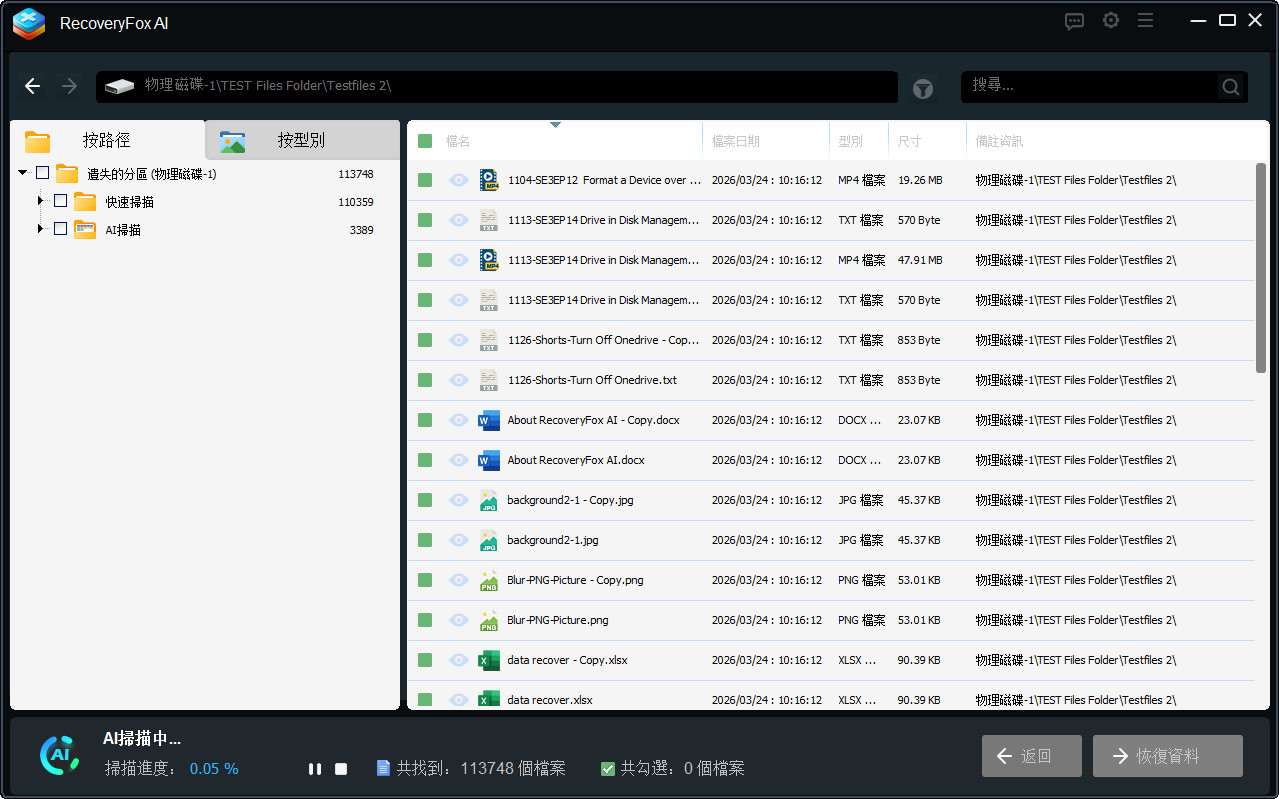
RecoveryFox AI 会首先执行 Quick Scan,通常几分钟即可完成。完成后,AI Scan 会自动启动,对丢失的文件进行更深入、更全面的搜索。
完整扫描所需时间取决于分区大小、文件数量和存储设备状态,可能需要几分钟到数小时。
在 AI Scan 扫描过程中,您可以随时浏览扫描结果列表。
如果想查看目前已找到的文件,也可以随时暂停或停止 AI Scan。
步骤 3:预览并恢复
为了获得更好的恢复效果并尽可能保证文件完整性,我们建议等待 RecoveryFox AI 完成完整扫描。
扫描完成后,可以按文件路径或文件类型浏览结果。点击文件即可预览。
接下来选择需要恢复的文件。您可以恢复全部找到的文件、某个文件类型文件夹、子文件夹或单个文件。
点击“恢复”,然后选择一个安全的位置保存恢复的文件。为避免数据覆盖,建议将文件保存到外部 USB 驱动器或硬盘。
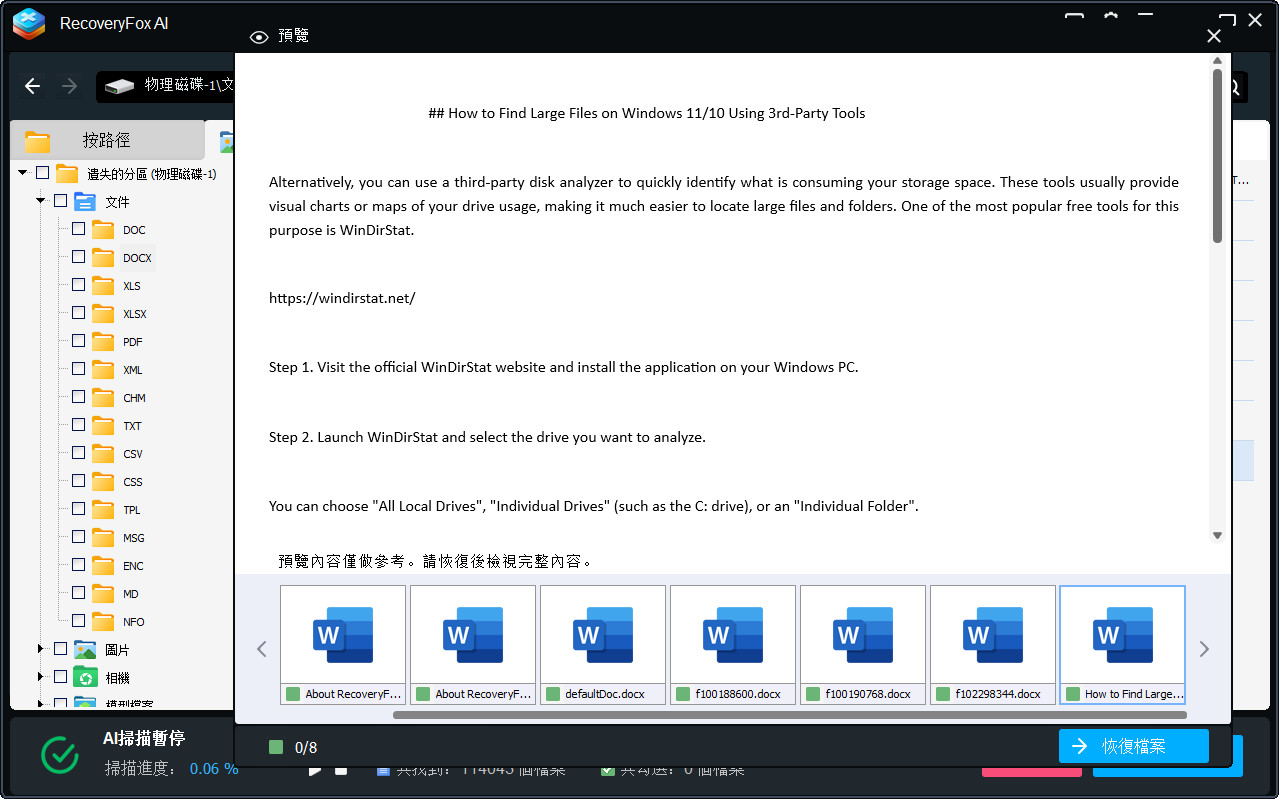
RecoveryFox AI 提供两种扫描模式。对于回收站文件恢复,RecoveryFox AI 会执行 Quick Scan,通常几分钟即可完成。扫描结束后,回收站文件会在“文件路径”选项卡中按照对应的驱动器文件夹进行整理。缺少路径信息的文件可以在“文件路径丢失”文件夹中找到。
对于其他所有扫描位置,Quick Scan 完成后会自动启动 AI Scan,对存储设备进行更深入的分析。借助先进的 AI 算法,RecoveryFox AI 可以定位分散的文件碎片、重建受损的文件结构,并以更高的完整性恢复更多丢失文件。
适用系统: Windows
1. 删除分区后会发生什么?
删除分区后,Windows 通常会在文件资源管理器中停止显示该分区,而磁盘管理往往会将相应区域显示为未分配空间。文件并不一定会立即被删除;系统首先移除的是分区元数据,因此在新数据覆盖之前,原有数据仍有可能被恢复。
2. 如何在 Windows 11 中恢复已删除的分区?
如果您只是想让磁盘重新可用,并不需要原有数据,可以打开磁盘管理,在未分配空间上创建新的简单卷。这样可以将该空间重新创建为一个新的驱动器,但无法恢复之前的数据。
如果 分区仍然存在但无法访问,且原因是缺少驱动器号,可以直接在磁盘管理中分配新的驱动器号,以恢复访问。
如果既想恢复数据,又想重新创建分区,建议先使用 RecoveryFox AI 扫描未分配空间,并将文件恢复到其他驱动器。完成后,再通过磁盘管理安全地重新创建分区。
3. 如何从未分配分区恢复数据?
要从未分配空间恢复数据,请按照以下步骤操作:
• 启动 RecoveryFox AI。
• 选择在磁盘管理中显示为“未分配”的分区或存储设备。
• 等待软件完成 Quick Scan 和 AI Scan。
• 按文件路径或文件类型浏览扫描找到的文件。
• 预览重要文件,确认文件完整性。
• 将需要的文件恢复到其他存储设备。
• 越早进行数据恢复,在文件被新数据覆盖之前成功找回文件的机会就越高。购买前即可试用!如需恢复文件,需要升级以解锁“恢复”功能。
4. 如何恢复丢失/消失的磁盘分区?
如果磁盘分区丢失或被误删除,建议在尝试恢复分区之前,先恢复重要数据。您可以使用 RecoveryFox AI 从丢失的分区中恢复文件,然后 使用 TestDisk 扫描并恢复丢失的分区。这种方法有助于降低分区恢复过程中进一步丢失数据的风险。
告诉我们你需要什么帮助,我们会尽快为你解答。





条款和条件 隐私政策 用户协议 退款政策 Cookies 政策
版权所有© 2026 RecoveryFox. 保留所有权利。


 Windows
 简体中文 ^


