






 免费下载
免费下载

 Windows操作系统


⚠️ 警告:如果 RAW SD 卡中还有您需要的文件:
1. 立即停止使用 RAW SD 卡。
2. 在恢复数据之前,不要格式化 SD 卡、重新分区、运行 CHKDSK 或尝试其他修复操作。
3. 开始恢复 RAW SD 卡之前,请使用可靠的读卡器连接 SD 卡,并在 Windows“磁盘管理”中检查系统是否能够识别该卡。
4. 使用专业的 RAW 驱动器数据恢复软件扫描 RAW SD 卡,并在恢复前免费预览可恢复的文件。 查看完整的安全恢复步骤 >>
RAW SD 卡中的数据可以恢复吗?
可以。在 SD 卡仍能被系统识别,并且原始数据没有被新数据覆盖,也没有因严重的硬件故障而无法访问的情况下,通常可以尝试从 RAW SD 卡恢复数据。
当 Windows 将 SD 卡显示为 RAW 时,通常意味着 Windows 无法正常识别或访问该卡的文件系统。您可能会遇到以下情况:
❗Windows 提示您格式化 SD 卡。
❗文件资源管理器无法打开 SD 卡。
❗“磁盘管理”将 SD 卡显示为 RAW。
❗无法访问 SD 卡中的文件或文件夹。
❗CHKDSK 报告文件系统为 RAW,或者提示无法对该卷使用 CHKDSK。
不过,显示为 RAW 并不意味着所有文件都已被删除。即使 Windows 无法再通过正常的文件系统访问数据,底层文件数据仍可能保留在 SD 卡中。
那么,SD 卡为什么会变成 RAW?未正确弹出 SD 卡是其中一种可能原因,其他原因还包括:
❌ 数据传输中断
❌ 文件系统损坏
❌ 格式化过程被中断或失败
❌ 设备或读卡器不兼容
❌ 坏扇区或闪存老化
❌ SD 卡控制器故障
❌ 恶意软件或软件相关问题
数据恢复成功的可能性取决于 SD 卡的状态、文件系统损坏的类型和程度、原始数据是否已被新数据覆盖,以及 SD 卡是否存在物理损坏或控制器故障。
如果 SD 卡仍能被识别,最安全的做法是先恢复重要文件。数据恢复完成后,再决定是否可以修复 SD 卡并继续使用。
使用数据恢复软件从 RAW SD 卡恢复文件
当 Windows 将 SD 卡识别为 RAW,且您无法打开或浏览其中的文件时,请先使用专业数据恢复软件扫描 SD 卡并恢复文件,再尝试修复或格式化。
RecoveryFox AI采用先进的扫描技术,可以处理包括 RAW SD 卡在内的文件系统无法识别的存储设备。它适用于多种逻辑数据丢失场景,还可以帮助恢复使用 Shift+Delete 删除的文件、格式化后丢失的文件,以及 未分配或丢失分区中的数据。
下载 RecoveryFox AI,先免费扫描并预览文件:
步骤 1. 选择并扫描 RAW SD 卡
将 SD 卡插入可靠的读卡器,然后连接到正常运行的 Windows 电脑。
按下 Win + X,选择磁盘管理,检查 Windows 是否能够识别 SD 卡,以及文件系统是否显示为 RAW。
运行 RecoveryFox AI,在驱动器列表中选择 RAW SD 卡。点击 SD 卡即可开始扫描。
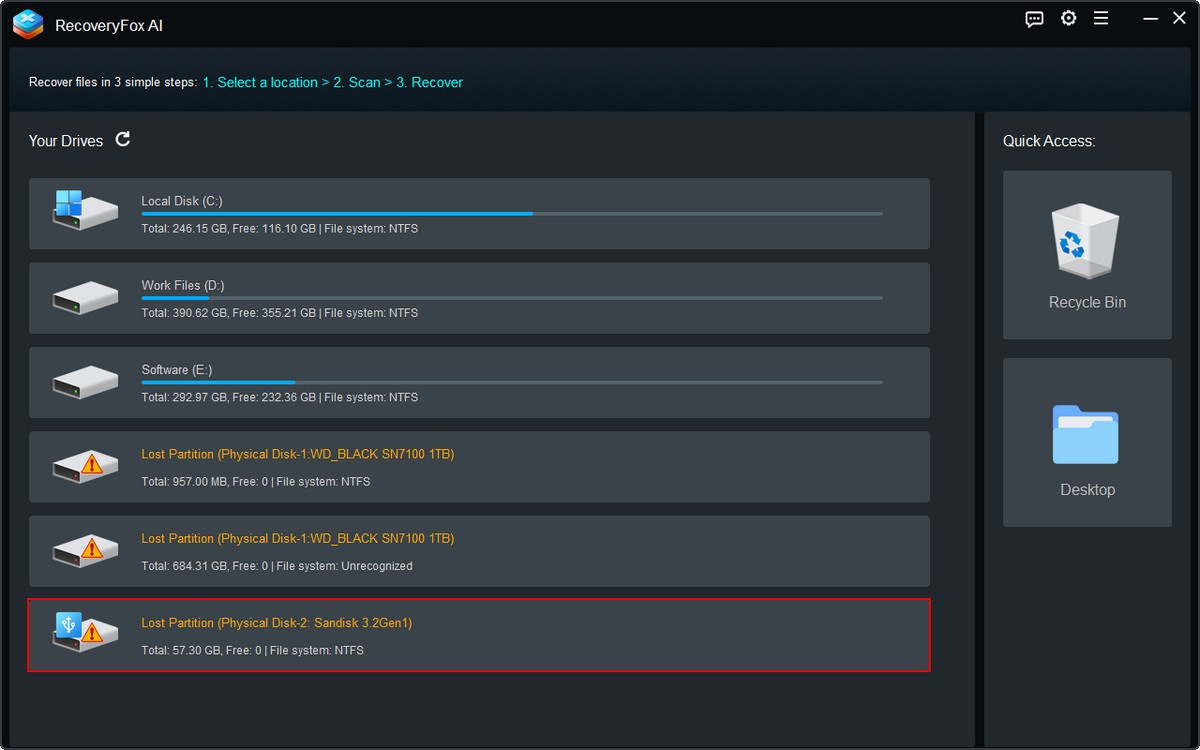
步骤 2. 扫描 RAW SD 卡
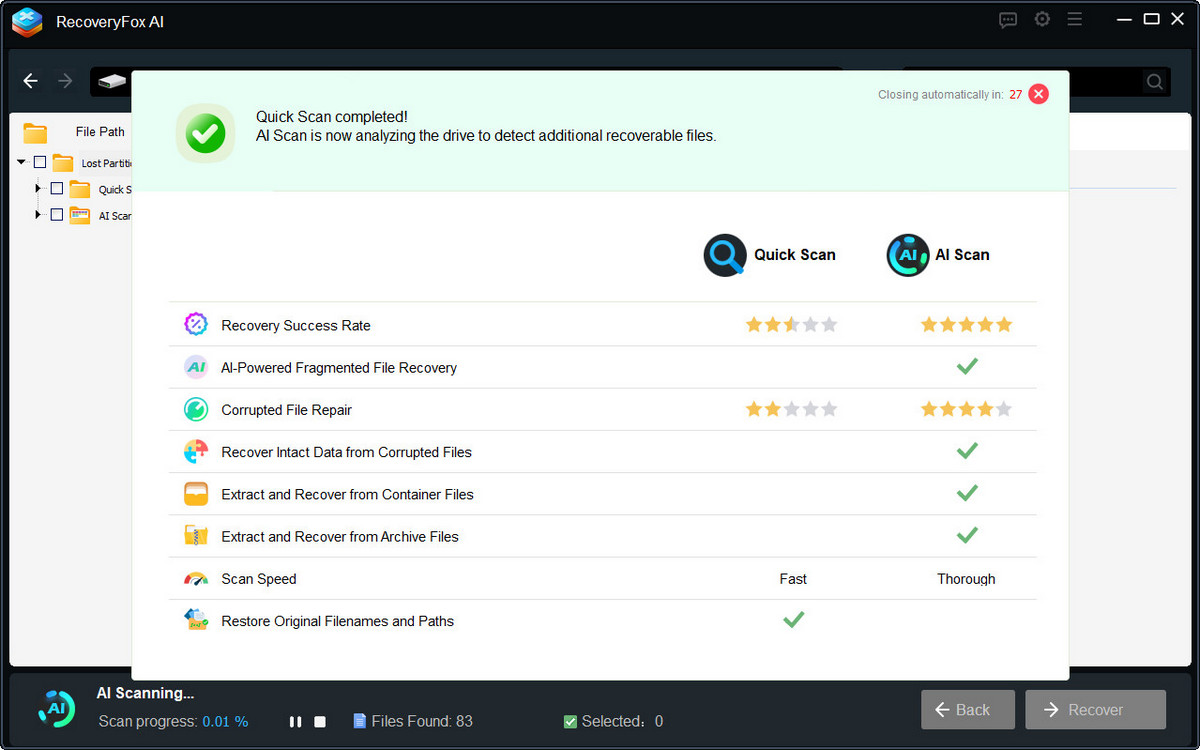
RecoveryFox AI 针对出现问题的存储设备采用 快速扫描 + AI 扫描 的扫描流程。
由于 快速扫描 依赖文件系统信息,当 RAW SD 卡的文件系统无法正常访问时,快速扫描可能无法找到可恢复的文件。在这种情况下,快速扫描 可能会很快完成,但不会显示有效的恢复结果。
随后,RecoveryFox AI 会启动 AI 扫描。AI 扫描可以更直接地扫描存储设备,而不完全依赖正常的文件系统访问,因此能够搜索 RAW 或其他无法识别的文件系统中的可恢复数据。
您可以暂停 AI 扫描,查看并预览截至目前已经找到的文件。
不过,如果希望获得更完整的扫描结果,建议等待扫描全部完成后再开始恢复。
步骤 3. 查找并预览文件
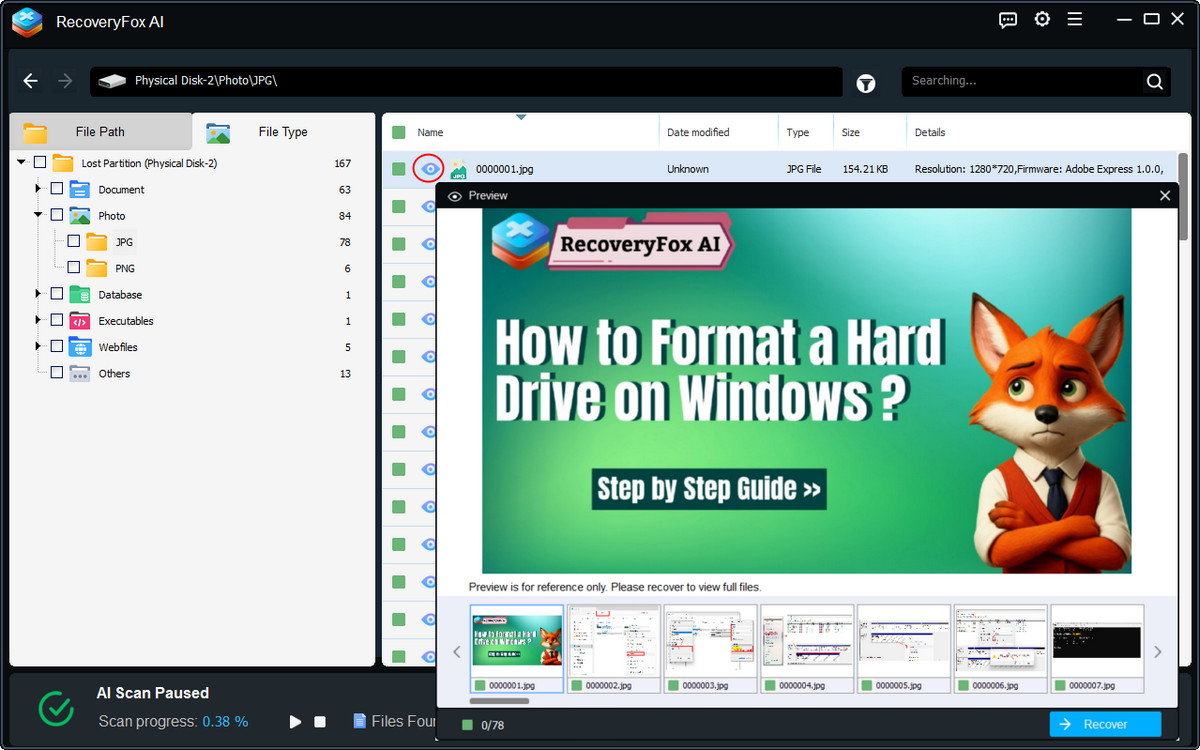
要快速找到需要的文件,可以使用文件类型、修改日期、文件大小或关键词等筛选条件。
您可以预览支持的文件,包括常见相机文件格式、视频、音频、图片、文档,以及 CAD 文件等专业项目文件。
点击眼睛图标,即可在预览窗口中查看文件。
步骤 4. 恢复 RAW SD 卡数据
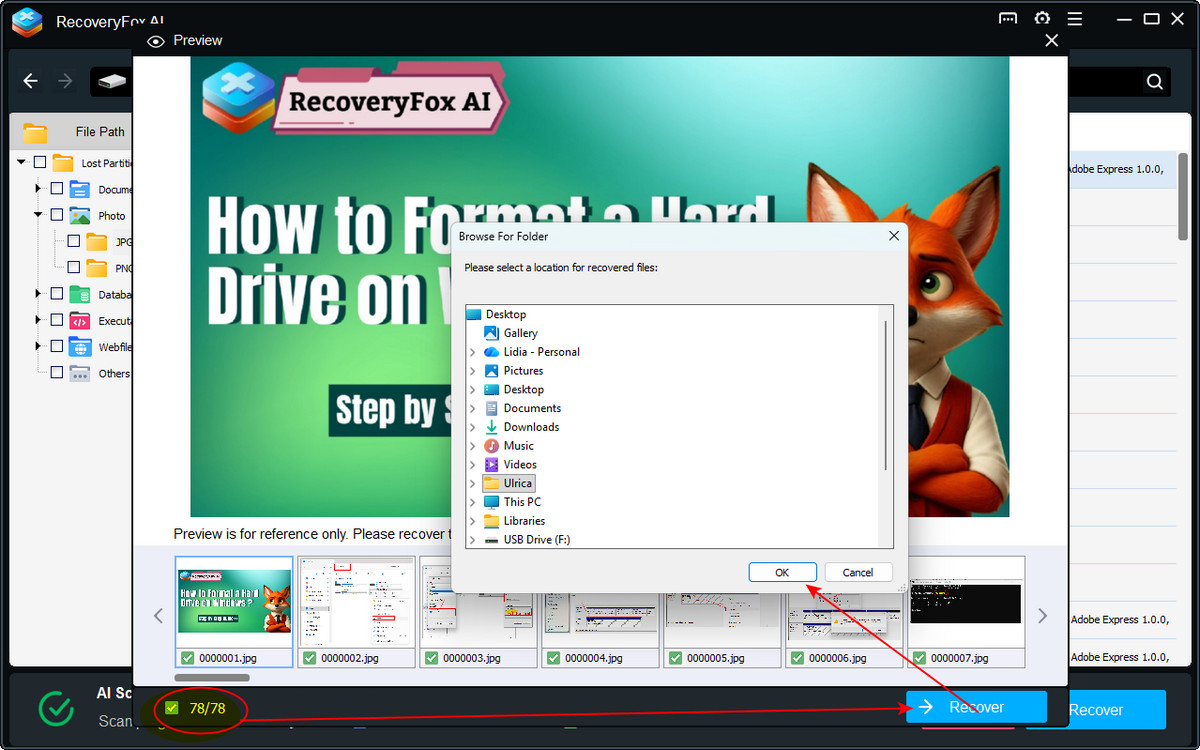
选择需要恢复的照片、视频、文档或其他文件,然后点击恢复。
选择另一个安全的存储位置保存恢复的文件,以避免覆盖仍可能需要恢复的数据。
💡 RAW SD 卡数据恢复故障排查
下面介绍从 RAW SD 卡恢复数据时可能遇到的两个常见问题,以及相应的实用解决方法。
🔶 RAW SD 卡不稳定或频繁断开连接怎么办?
如果 RAW SD 卡读取速度非常慢、频繁断开连接,或者导致 Windows 工具卡死,反复扫描原始 SD 卡可能会进一步增加不稳定设备的负担。
如果 SD 卡仍然能够较稳定地读取,可以先使用 Win32 Disk Imager 等工具创建逐扇区磁盘镜像或克隆。之后使用 RecoveryFox AI 扫描副本并恢复数据,而不是反复访问原始 SD 卡。
如果 SD 卡无法稳定读取,无法创建磁盘镜像,或者电脑无法正确识别 SD 卡,则可能存在硬件或控制器故障。如果数据非常重要,建议考虑专业数据恢复服务,而不要继续尝试 DIY 恢复。
🔶 数据恢复软件找到损坏或重复文件怎么办?
恢复结果会受到 SD 卡状态、文件系统损坏程度、原始数据是否已被覆盖以及所使用的恢复方法等因素影响。为了提高恢复可用文件的机会:
🔷 在可能的情况下,恢复文件前先使用预览功能检查文件。
🔷 不要在扫描尚未完成时就判断某个文件无法找到,请等待完整扫描结束。
🔷 将恢复的文件保存到其他存储设备。
数据恢复后如何修复 RAW SD 卡
从 RAW SD 卡中恢复并确认重要文件后,您可以尝试让 SD 卡恢复正常使用。
具体采用哪种方法,取决于 Windows 如何识别该卡,以及 SD 卡变成 RAW 的原因。
⚠️ 尝试以下修复方法前,请确保重要文件已经恢复。部分修复和格式化操作可能会改变 SD 卡的文件系统结构,从而增加后续数据恢复的难度。
🛠️ 修复方法 1:尝试更换读卡器或电脑
- 如果出现以下情况,RAW SD 卡的问题可能与读卡器、适配器、USB 接口或电脑有关:
- SD 卡需要很长时间才能显示。
- SD 卡在一台电脑上可以识别,在另一台电脑上却无法识别。
- Windows 反复断开并重新连接 SD 卡。
- 插入 SD 卡后,“磁盘管理”出现异常。
- SD 卡只能偶尔正常工作。
遇到这些情况时,可以尝试更换读卡器或适配器,将 SD 卡连接到其他 USB 接口,并在条件允许的情况下使用另一台 Windows 电脑进行测试。然后检查 Windows 是否能够正常识别该卡。
如果 SD 卡在其他读卡器或电脑上可以正常工作,原来的读卡器、适配器、USB 接口或电脑可能是导致问题的因素之一。
如果 SD 卡仍显示为 RAW,则问题更可能与 SD 卡的文件系统或卡本身有关。如果 SD 卡还会反复断开连接、显示 0 字节或“无媒体”,或者导致“磁盘管理”卡死,请停止继续排查。如果卡中有重要数据,建议考虑专业数据恢复服务。
🛠️ 修复方法 2:尝试使用分区恢复工具
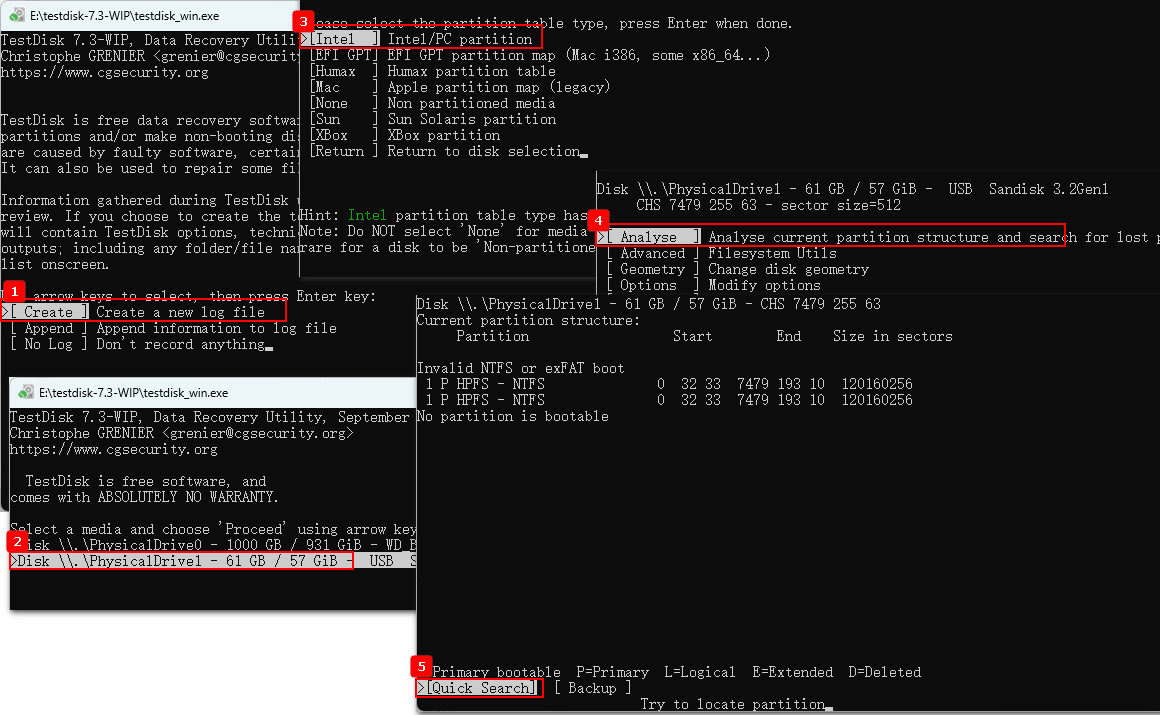
如果您的目标是让 RAW SD 卡恢复正常使用,可以使用 TestDisk 等分区恢复工具。虽然它也可以用于数据恢复,但对于恢复单个文件来说,它并不是最易用的工具。
使用 TestDisk 重建分区表时,在写入更改之前务必谨慎。此操作可能改变 SD 卡的分区结构,并可能覆盖数据或增加现有文件的恢复难度。
步骤 1:下载 TestDisk,然后以管理员身份运行。
步骤 2:选择 Create,允许 TestDisk 创建日志文件。
步骤 3:从设备列表中选择 SD 卡。
步骤 4:选择合适的分区表类型。对于许多 SD 卡,TestDisk 可能会自动识别正确的类型。
步骤 5:进入 Analyse → Quick Search,搜索丢失的分区。
步骤 6:如果没有找到需要的分区,请运行 Deeper Search。
🛠️ 修复方法 3:使用“磁盘管理”格式化 RAW SD 卡
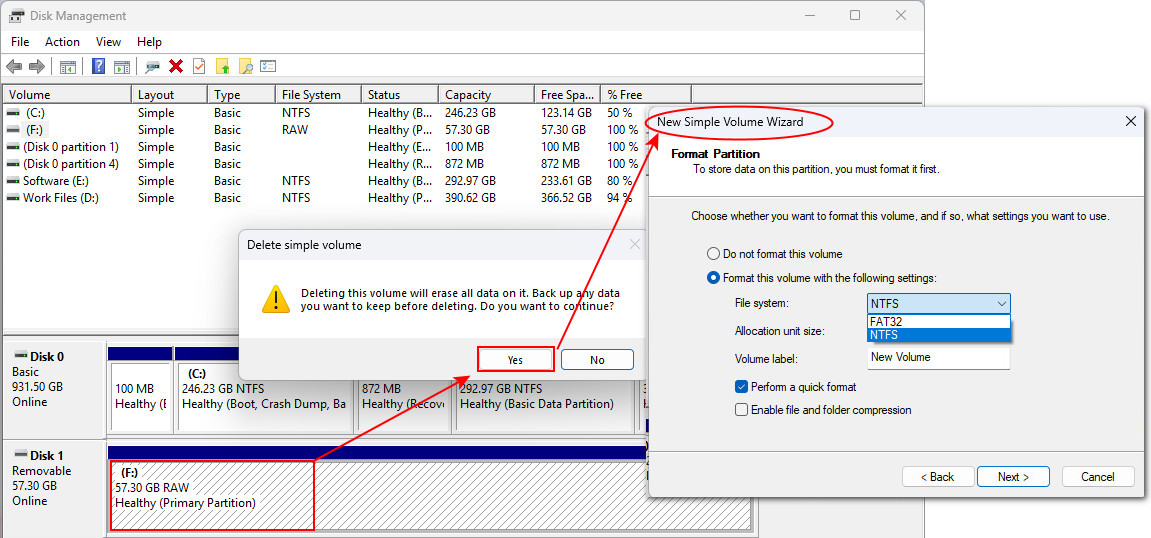
您可以格式化 RAW SD 卡并创建新的文件系统,使其恢复正常使用。Windows 内置的免费工具“磁盘管理”即可完成此操作。
步骤 1:按下 Windows + R,输入“diskmgmt.msc”,然后按 Enter 打开磁盘管理。
步骤 2:找到您的 SD 卡,右键单击它,然后选择“删除卷”。
步骤 3:当 SD 卡显示为“未分配”后,右键单击它并选择“新建简单卷”。
步骤 4:按照新建简单卷向导的提示设置卷大小、分配驱动器号,并选择合适的文件系统。
其他选项保持默认设置,然后点击“下一步”。
步骤 5:确认设置,然后点击完成以完成操作。
什么时候应该停止自行恢复和修复 RAW SD 卡?
如果 SD 卡出现以下情况,请停止尝试使用软件进行恢复或修复:
- 🔸完全无法被识别。
- 🔸显示 0 字节或“无媒体”。
- 🔸反复断开连接或导致“磁盘管理”卡死。
- 🔸异常发热。
- 🔸无法稳定读取,无法创建磁盘映像。
- 🔸存储着重要或无法替代的数据,而您无法确定某项修复操作是否安全。
在这些情况下继续排查可能会使问题恶化,或降低成功恢复数据的可能性。如果数据非常重要,建议考虑专业的数据恢复服务。
结语
SD 卡显示为 RAW,并不意味着其中的照片、视频或其他文件一定已经丢失。在很多情况下,最重要的是立即停止使用 SD 卡,并在尝试修复或格式化之前先恢复数据。
如果 Windows 能够识别这张 SD 卡,可以先使用 RecoveryFox AI 等专业数据恢复工具。下载软件后,您可以先免费扫描并预览找到的文件:
重要文件安全恢复后,您可以再尝试重新格式化、重新分区或修复 RAW SD 卡。
但如果 SD 卡存在硬件损坏或控制器故障,而不仅仅是文件系统损坏,那么寻求专业数据恢复服务可能是更安全的选择。
RAW SD 卡文件恢复常见问题
Q1. 不格式化 RAW SD 卡可以恢复数据吗?
可以。如果 Windows 能够识别 SD 卡,您可以先使用 RecoveryFox AI 恢复文件,再考虑格式化 SD 卡。
Q2. 如何在不丢失数据的情况下修复 RAW SD 卡?
首先恢复重要文件。然后可以尝试更换读卡器或电脑,或者使用合适的修复工具。只有在数据安全恢复后,再对 SD 卡进行格式化。
Q3. RAW 硬盘可以恢复吗?
可以,在很多情况下都可以恢复。如果 Windows 能够识别该硬盘,并且数据没有被覆盖,也没有受到严重的硬件问题影响,数据恢复软件可能可以恢复其中的文件。
Q4. 可以使用 CHKDSK 修复 RAW SD 卡吗?
通常不可以。运行 CHKDSK 时,系统可能会提示 RAW 驱动器无法使用 CHKDSK。如果需要保留其中的文件,请先恢复数据,再尝试修复或格式化。
Q5. RAW SD 卡无法识别怎么办?
可以尝试更换读卡器、USB 接口或电脑。如果 SD 卡显示 0 字节或“无媒体”,反复断开连接、异常发热,或者导致磁盘管理卡死,则可能存在硬件问题。如果数据非常重要,请避免反复尝试修复,并考虑寻求专业数据恢复服务。

Ulrica Zhong 是 WonderFox Soft 旗下 RecoveryFox AI 的内容作者,专注于数据恢复、存储设备和 Windows 故障排查领域的内容创作。她致力于将复杂的技术知识转化为通俗易懂的实用指南,帮助用户更高效地解决数据丢失问题。工作之余,她喜欢关注新技术、坚持跑步,并乐于探索不同的城市和美食。





 简体中文 ^


