






 免费下载
免费下载

 Windows操作系统



是的,格式化会清空 U 盘中的所有数据。但快速格式化通常只是删除文件分配表,将数据标记为“可用空间”,在未被覆盖前仍有机会恢复;而完全格式化则会通过覆盖写入的方式彻底清除数据。
数据丢失比想象中更常见,往往一个不经意的操作就可能导致发生,其中“格式化”就是最常见的意外原因之一。
好消息是,格式化并不一定意味着文件被永久删除。在很多情况下,只要数据没有被新文件覆盖,仍然是可以恢复的。
本文将带你了解“快速格式化”和“完全格式化”的区别,并教你如何在 Windows 系统中通过多种可靠方法恢复已格式化的 U 盘数据。
格式化 U 盘会删除所有数据吗?
是的,格式化 U 盘会删除其中的所有数据,无论是快速格式化还是完全格式化。
但在 Windows 中,这两种格式化方式对数据的处理方式不同,因此数据可恢复性也不同。
- 快速格式化:仅清除并重建文件系统的索引或分配表,并将存储空间标记为可用。实际数据仍保留在 U 盘中,直到被新数据覆盖。因此,只要没有写入新数据,快速格式化后的数据通常仍可恢复。
- 完全格式化:会对磁盘进行更深入的处理,不仅删除文件记录,还可能对扇区进行覆盖写入(例如写入零数据),从而大幅降低甚至完全阻止数据恢复的可能性,因为原始数据已被替换。
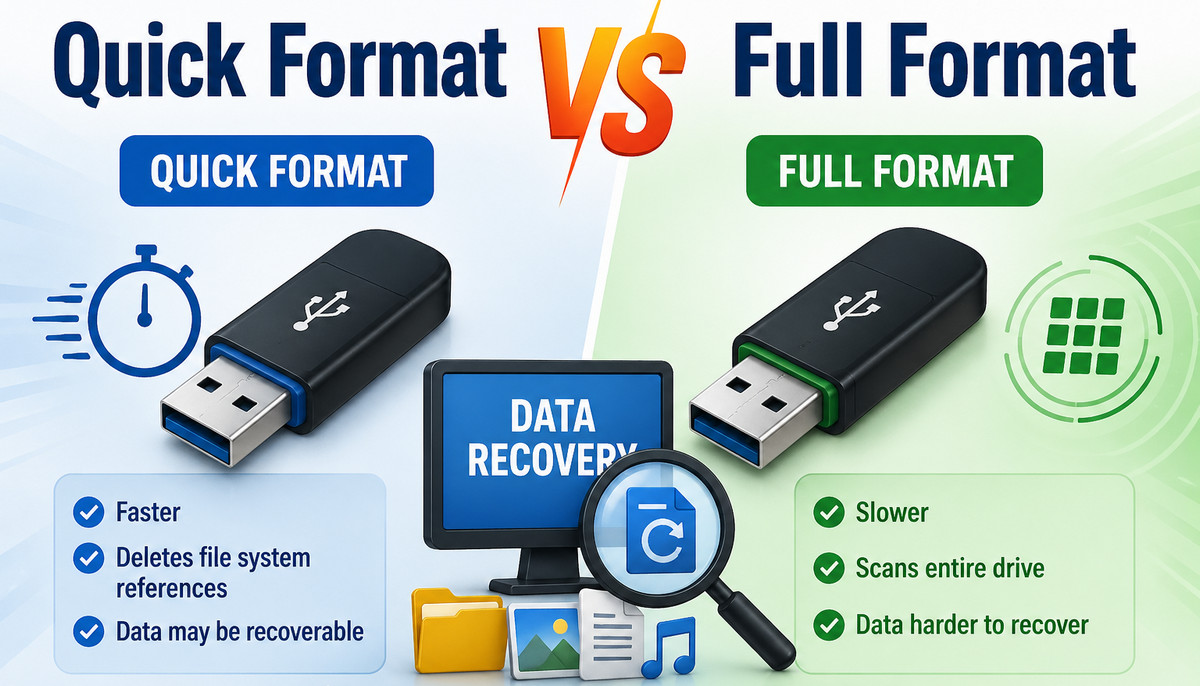
📢 提示:大多数 U 盘通常采用 FAT32 或 exFAT 文件系统,因为它们在 Windows、macOS 以及相机等设备之间具有良好的兼容性。这类文件系统通过 FAT(文件分配表)来记录文件的存储位置与结构信息。
部分 U 盘也会使用 NTFS 文件系统,尤其是在仅用于 Windows 环境时更为常见。NTFS 通过 MFT(主文件表)保存每个文件的详细元数据,包括文件位置、权限以及其他属性信息。
恢复已格式化 U 盘之前需要做什么?
在恢复已格式化的 U 盘数据之前,必须遵循一些简单但非常关键的操作,这些步骤可以显著提高恢复成功率。
✅ 立即停止使用该 U 盘。
不要再向其中复制文件、保存数据或安装程序。任何新操作都可能覆盖原有数据,降低恢复成功率。
✅ 在不需要使用时安全拔出设备。
拔出 U 盘可以避免系统后台进程或误操作对数据造成进一步写入。
✅ 将恢复的数据保存到其他位置。
务必将恢复的文件保存到其他存储设备,以避免对原 U 盘造成二次覆盖。
如何在 Windows 上恢复已格式化的 U 盘数据?
请根据你的具体情况选择合适的方法,尽快开始从已格式化的 U 盘中恢复数据。
方法 1. 使用专业的U盘数据恢复软件
如果您没有可用备份,专业的数据恢复软件是快速格式化后恢复U盘数据最可靠的方法之一。
这里推荐使用 RecoveryFox AI。它拥有简洁易用的操作界面,不仅能够恢复格式化硬盘中的数据,还支持U盘、SD卡等存储设备的数据恢复,适用于多种常见数据丢失场景。您可以免费扫描并预览文件,在恢复前快速确认数据是否仍可找回。
与其只了解原理,不如直接通过实际操作来验证恢复效果。现在即可免费扫描,快速检测您的数据是否仍有恢复可能。
以下是使用 RecoveryFox AI 恢复格式化U盘数据的详细步骤:
步骤 2. 将格式化后的U盘连接到电脑,并启动 RecoveryFox AI。
在检测到的存储设备列表中选择目标U盘,点击即可开始扫描。
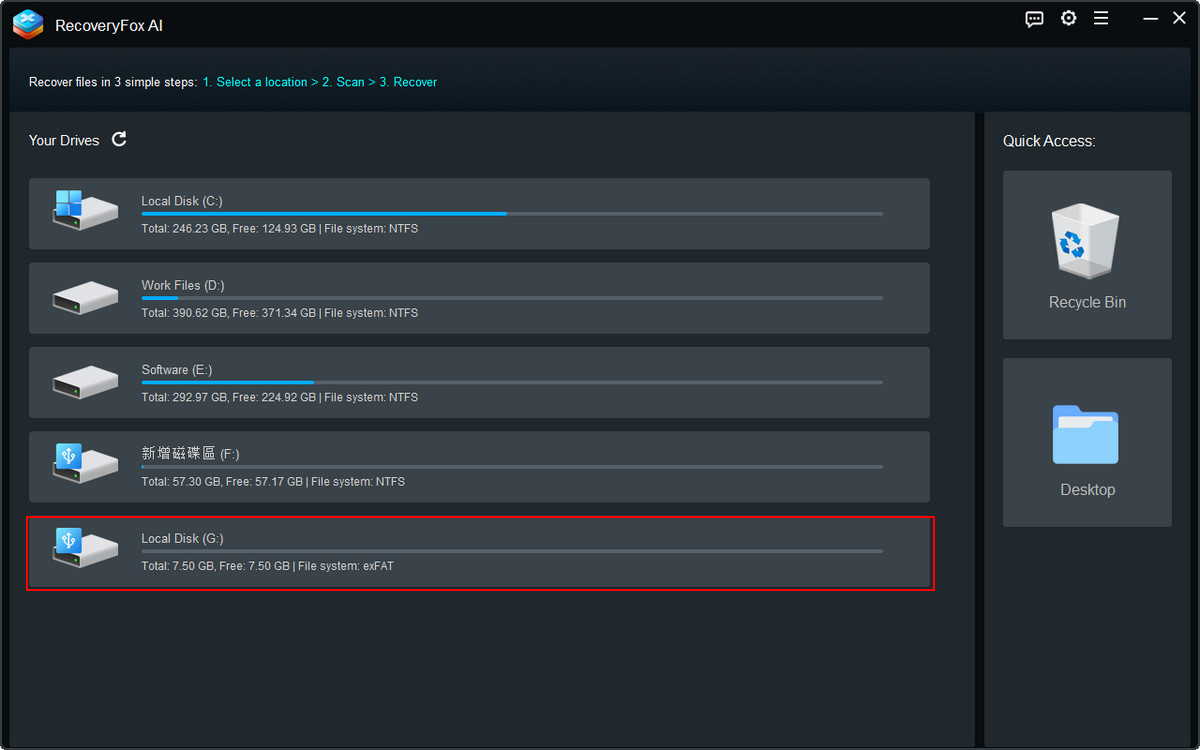
步骤 3. 软件会首先执行快速扫描(Quick Scan)。该模式主要用于恢复仍保留原始目录结构的文件,通常只需几秒到几分钟即可完成。
不过,为了获得更高的数据恢复成功率,建议等待AI扫描(AI Scan)完成。该模式基于人工智能技术,可分析复杂的数据丢失场景,识别文件碎片并智能重组数据,即使部分文件结构缺失或已被部分覆盖,仍有机会恢复完整文件。
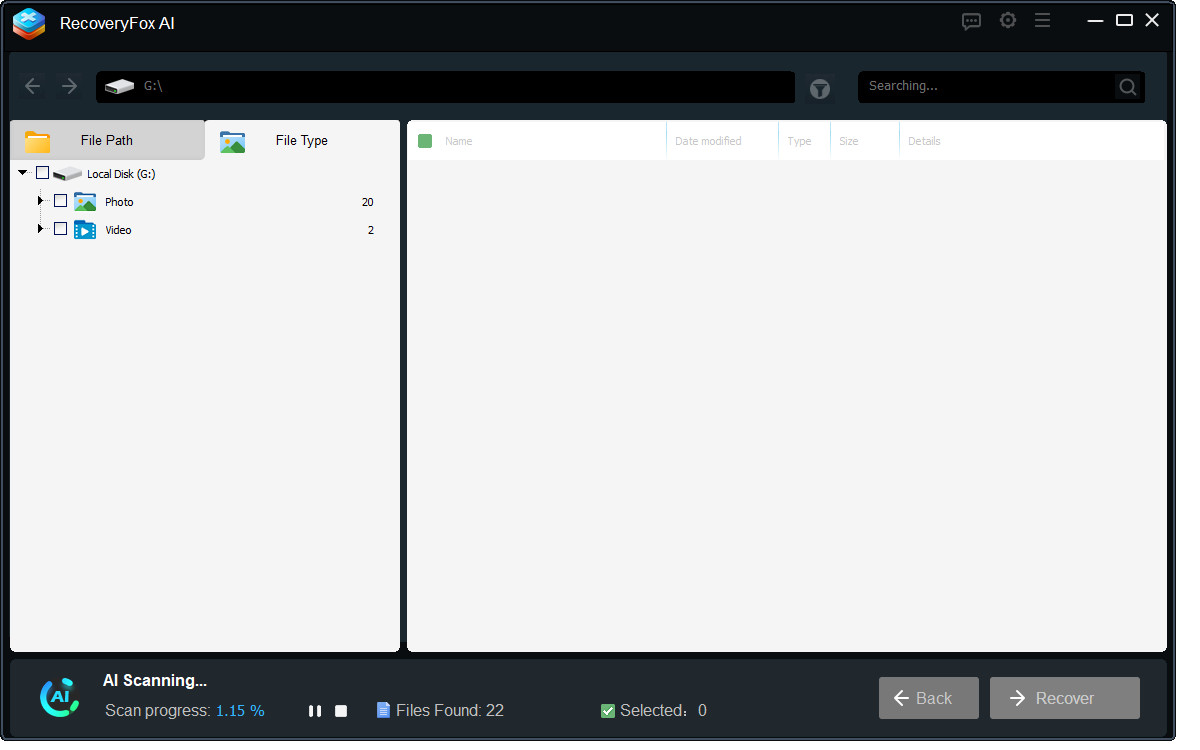
步骤 4. 如果希望提前查看扫描结果,您可以随时暂停 AI 扫描。随后可通过“文件类型”分类浏览已找到的文件,快速定位需要恢复的数据。
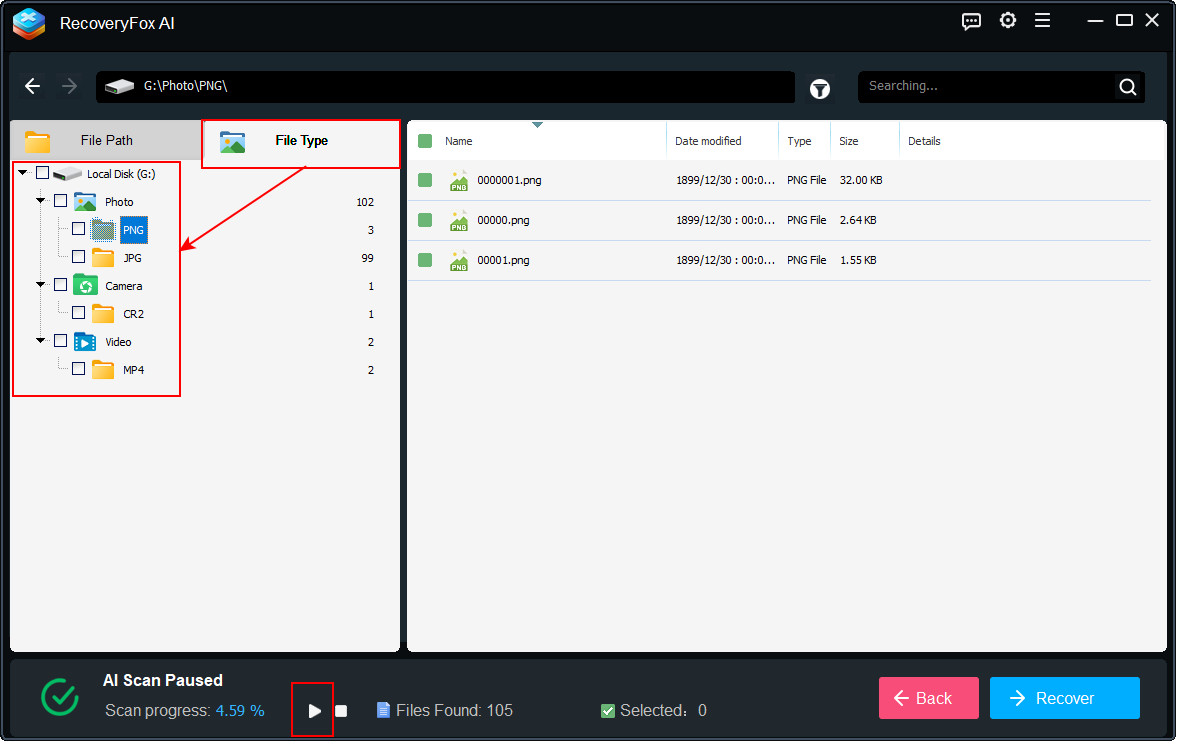
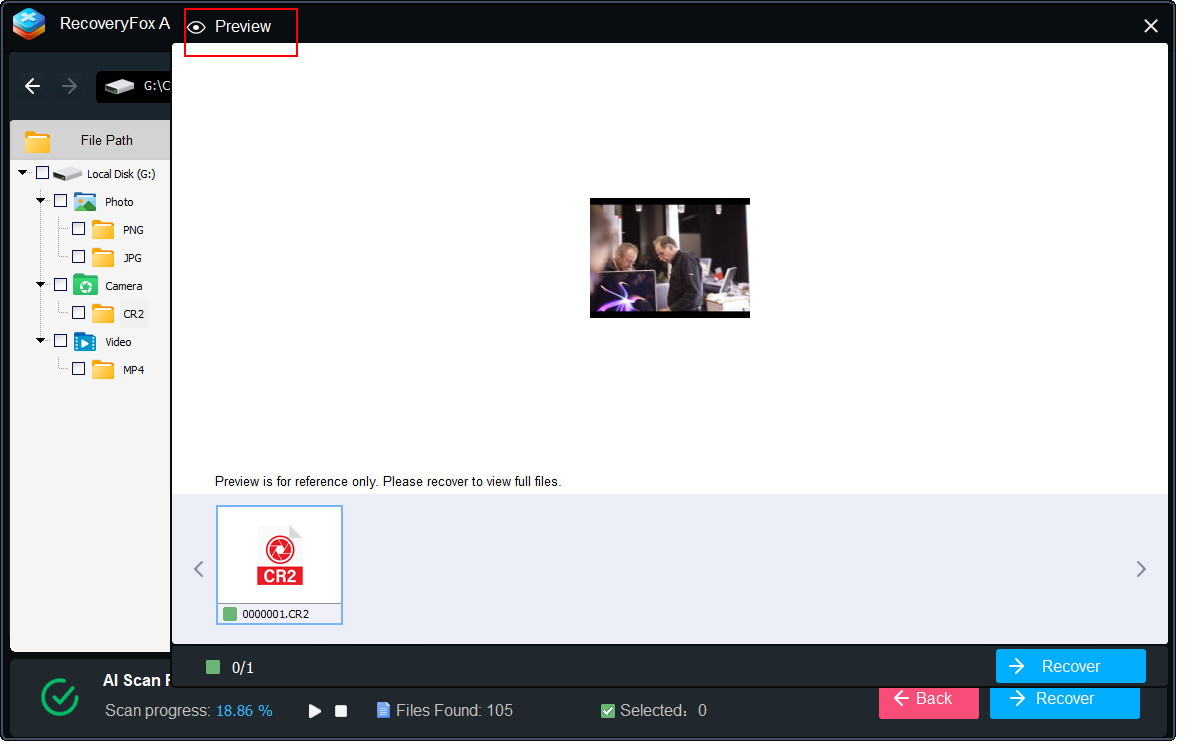
步骤 5. 展开文件列表,右键点击任意文件,然后选择“预览(Preview)”。
目前 RecoveryFox AI 支持预览图片、相机照片、网页文件、文档、文本文件等常见文件类型,帮助您确认文件完整性后再进行恢复。
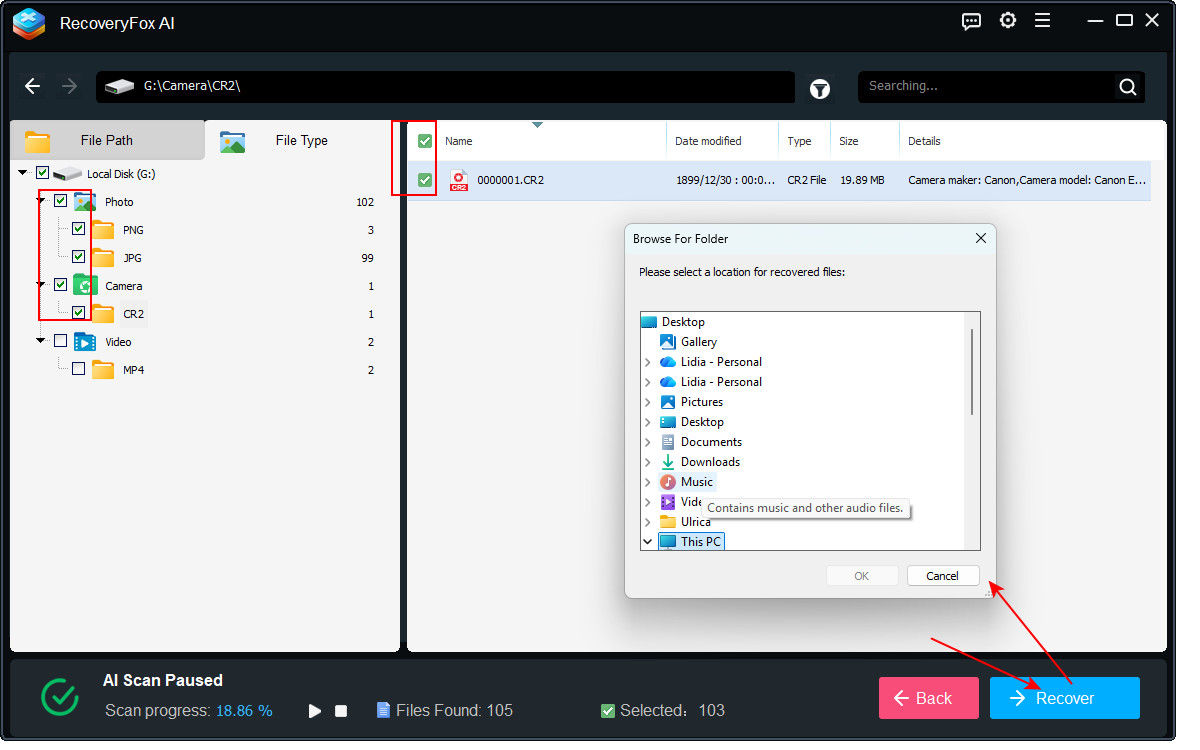
步骤 6. 确认需要恢复的文件后,勾选目标文件并点击“恢复(Recover)”。
请务必将恢复出的文件保存到其他磁盘或存储位置,以避免覆盖U盘中尚未恢复的数据。
方法 2. 使用 Windows File Recovery
如果您想免费恢复格式化U盘中的数据,可以尝试使用 Windows File Recovery。这是微软官方推出的一款命令行数据恢复工具。
虽然它没有直观的图形界面,但功能较为强大,不仅可以恢复Windows电脑中删除或丢失的文件,也支持从外部存储设备中恢复数据。
以下是使用 Windows File Recovery 恢复格式化U盘的操作步骤:
步骤 1. Windows File Recovery 并非 Windows 系统默认安装的软件,使用前需先从 Microsoft Store 下载并安装。
步骤 2. 将U盘连接到电脑,然后启动 Windows File Recovery。
打开后会显示一个命令提示符窗口,其中包含基本使用说明、可用模式及参数列表,以及相关命令示例。
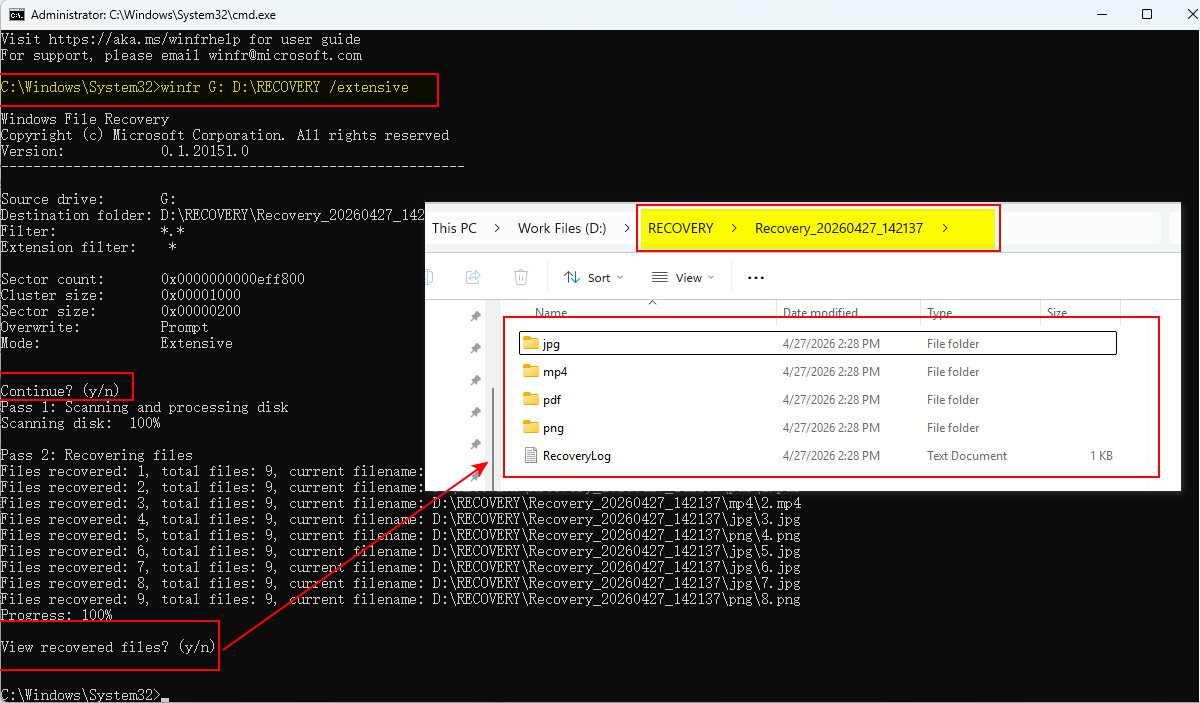
步骤 3. 输入以下命令恢复格式化U盘中的文件,然后按下Enter键:
winfr G: D:\RECOVERY /extensive
(❗ 注意:请将G替换为您的U盘盘符,将D:\RECOVERY替换为您指定的恢复文件保存路径。)
该命令将对U盘执行深度扫描,并尝试恢复所有可找回的文件。
步骤 4. 按“Y”开始扫描。
按“N”取消操作。
如果扫描过程中需要终止任务,可按下Ctrl + C。
步骤 5. 扫描完成后,前往输出目录查看恢复结果。恢复的文件通常会保存在以下格式命名的文件夹中:
Recovery_[日期时间]。
方案 3:使用 CMD(命令提示符)
Windows 的命令提示符(CMD)在某些情况下也可以辅助 U 盘数据恢复。通过运行内置的 cmd.exe 命令,有可能恢复丢失文件的访问权限,或修复部分文件系统错误。
❗📢 但请尽量在备份数据后再使用这些方法,因为它可能会对磁盘内容进行修改。
选项 1:CHKDSK
如果你的 U 盘数据因为文件系统错误而不可见,而不是被人为删除或格式化导致,可以使用 CHKDSK 工具扫描并修复磁盘。
CHKDSK 可以检测文件系统中的逻辑错误,并在某些情况下恢复损坏或无法读取的数据访问权限。
步骤 1:连接 U 盘,在“文件资源管理器 > 此电脑”中确认其盘符。确保 U 盘中的文件未被打开或占用。
步骤 2:按下 Win + S,输入“cmd”,然后右键点击“命令提示符”,选择 以管理员身份运行。
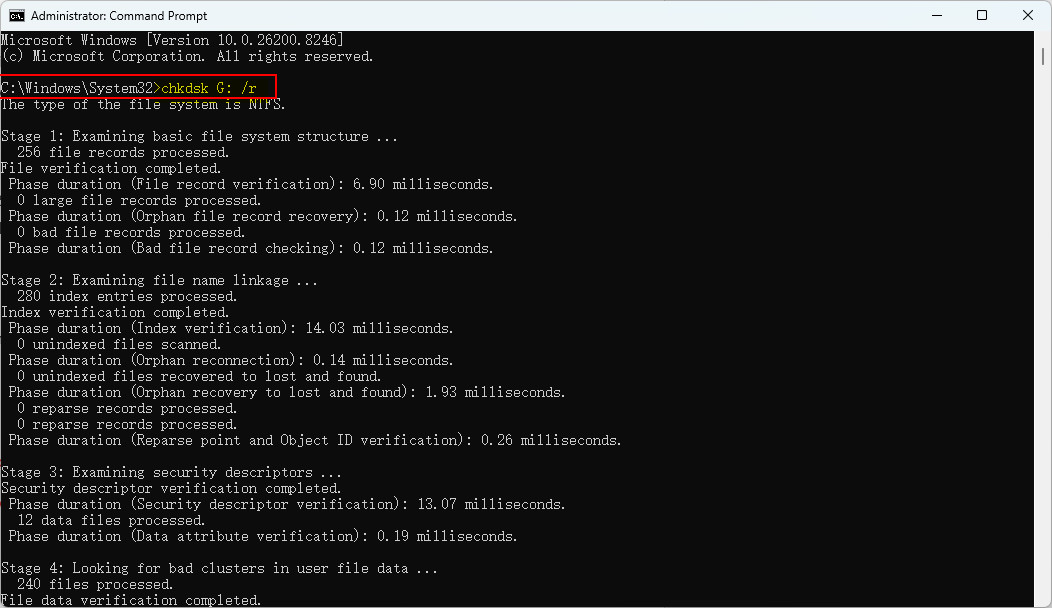
步骤 3:输入以下命令并按回车。
chkdsk G: /r
🔔 请将 G: 替换为你的 U 盘实际盘符。
/r 参数用于查找坏扇区、尝试恢复可读数据,并修复文件系统错误。
步骤 4:等待扫描完成。根据磁盘大小和状态不同,该过程可能需要一些时间。在修复过程中,Windows 可能会生成一个隐藏恢复文件夹:
FOUND.000
该文件夹中可能包含以 .CHK 形式保存的恢复文件碎片。
步骤 5:按大小排序 .CHK 文件,以便判断其可能对应的文件类型。
然后手动修改扩展名,例如将 FILE0001.CHK 改为 FILE0001.jpg,并尝试打开文件确认是否可用。
⚠️ .CHK 文件是原始恢复碎片,很多可能不完整或无法使用,数据恢复成功率无法保证。
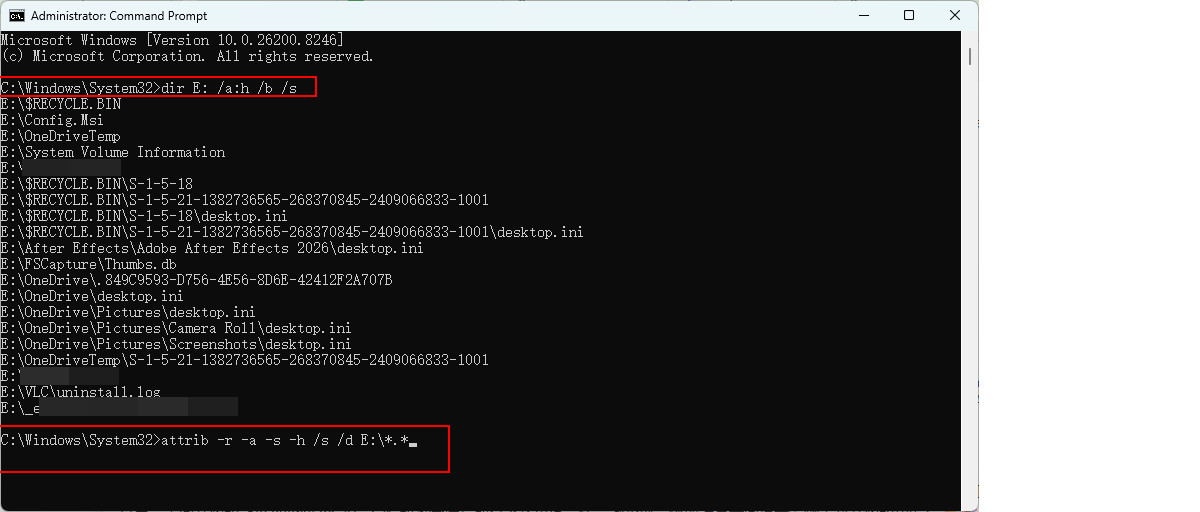
选项 2:ATTRIB 命令
在某些情况下,文件并没有真正被删除,而是由于系统错误或病毒导致被隐藏。此时可以使用 ATTRIB 命令来恢复隐藏文件。
步骤 1:连接 U 盘。
步骤 2:搜索“cmd”,并以管理员身份运行。
步骤 3:可以先使用以下命令查看磁盘中的隐藏文件:
dir E: /a:h /b /s
然后输入以下命令并回车,将隐藏属性移除:
attrib -h -r -s /s /d E:\*.*
🔔 请将 “E” 替换为你的 U 盘实际盘符。
步骤 4:重新打开 U 盘,如果问题是由隐藏属性导致的,此时文件应已恢复可见。
方案 4:使用专业数据恢复服务
专业数据恢复服务通常价格较高,但当 U 盘存在物理损坏,或者数据非常重要且无法承受自行操作风险时,这类服务就变得非常必要。
如果选择此方案,请注意以下几点,以避免不必要的费用或不可靠的服务商:
1. 选择“无数据不收费”服务
正规服务通常只在成功恢复数据后才收费。
2. 了解数据处理流程
确认设备与恢复数据在处理过程中的存储与安全保护方式。
3. 要求免费检测与明确报价
许多服务提供免费评估,务必在确认价格前再决定是否进行恢复,避免先付款的风险。
4. 查看服务口碑与成功率
可参考 Reddit、本地 Facebook 社群、Google 评价、Trustpilot 或技术论坛的用户反馈。
5. 索取恢复报告
要求提供可恢复文件清单,以便在确认结果后再决定是否继续服务。
总结
格式化后的 U 盘仍有可能恢复数据,尤其是在执行快速格式化后,且新文件尚未覆盖原有数据的情况下。
如果没有可用的备份,使用专业的 U 盘数据恢复软件是有效的解决方案之一。RecoveryFox AI 等工具可以对格式化的 U 盘进行全面扫描,并通过简单几步重建可恢复的文件。其扫描过程采用只读模式,不会在恢复过程中修改存储设备或其中的剩余数据。
常见问题:从已格式化 U 盘恢复文件
不能直接“取消格式化”U 盘,但可以通过数据恢复软件或备份来恢复已格式化的文件,前提是原始数据没有被新数据覆盖。
首先需要判断数据丢失原因。如果是文件系统错误或文件被隐藏,可以通过命令提示符(CMD)尝试恢复访问。
但如果 U 盘已经被格式化,在没有备份的情况下,通常无法在不使用软件的情况下恢复数据。Windows 用户可以 检查是否存在“以前的版本”(前提是已启用文件历史记录或系统还原功能)。
在格式化之前应先备份所有重要文件。如果必须格式化,可以选择快速格式化,然后使用数据恢复工具(例如 RecoveryFox AI)尝试恢复数据。
另外,也可以考虑只删除或整理部分文件,而不是对整个 U 盘执行格式化操作。

Ulrica Zhong 是 WonderFox Soft 旗下 RecoveryFox AI 的内容作者,专注于数据恢复、存储设备和 Windows 故障排查领域的内容创作。她致力于将复杂的技术知识转化为通俗易懂的实用指南,帮助用户更高效地解决数据丢失问题。工作之余,她喜欢关注新技术、坚持跑步,并乐于探索不同的城市和美食。





 简体中文 ^


