






 免费下载
免费下载

 Windows


文章摘要
🔶 如果能立即采取措施并选择正确的 Excel 文件恢复方法,Windows 中删除的 Excel 文件通常仍有机会恢复。
🔶 请先通过下面的决策表确定您的具体情况,然后选择最适合的方法来恢复已删除或未保存的 Excel 文件。
| 您的 Excel 文件发生了什么情况? | 首先尝试 |
| 我不小心删除了 Excel 文件 | 🔸 回收站 |
| 我永久删除了 Excel 文件 | 🔸 RecoveryFox AI |
| 我清空了回收站 | 🔸 以前的版本 🔸 RecoveryFox AI |
| 已删除的 Excel 文件存储在 OneDrive 中 | 🔸 OneDrive 回收站 |
| Excel 文件在删除前已备份 | 🔸 以前的版本 🔸 备份存储设备 |
| 文件从原来的文件夹中消失了 | 🔸 以前的版本 |
| Excel 崩溃,文件从未保存 | 🔸 文档恢复 🔸 恢复未保存的工作簿 🔸 自动恢复文件夹 |
| 我从未保存过 Excel 工作簿 | 🔸 恢复未保存的工作簿 🔸 自动恢复文件夹 |
| 我覆盖了原来的 Excel 文件 | 🔸 以前的版本 |
| Excel 文件还在,但无法打开 | 🔸 打开并修复 |
方法 1. 从回收站恢复已删除的 Excel 文件
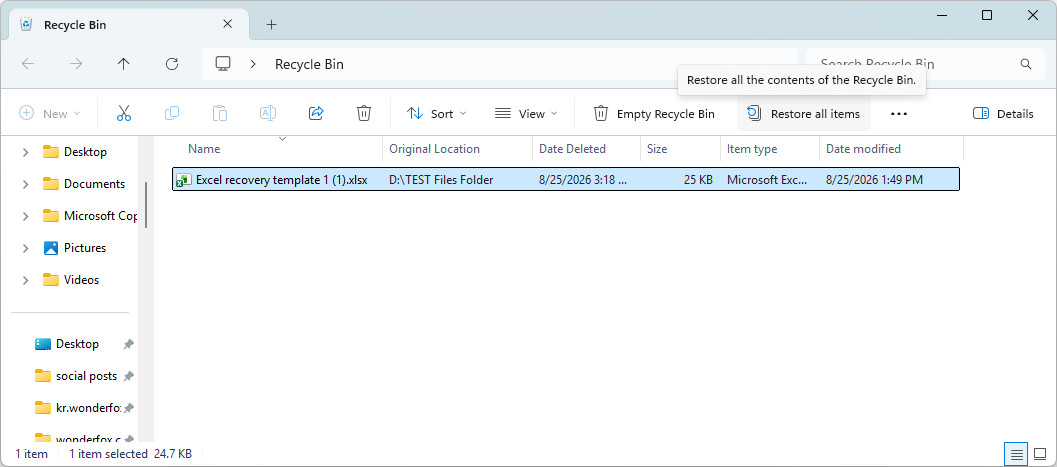
如果您按下 Delete 键误删了 Excel 文件,该文件可能仍保留在 Windows 回收站中。
👉 以下是从回收站恢复已删除 Excel 文件的方法:
步骤 1. 从桌面打开回收站。
步骤 2. 找到需要恢复的已删除 Excel 文件。
您可以按名称、原始位置、删除日期或大小对文件进行排序,以更快找到需要的工作簿。
步骤 3. 右键单击 Excel 文件,然后选择“还原”。
文件将恢复到原来的位置。
方法 2. 使用 RecoveryFox AI 恢复永久删除的 Excel 文件 (🔥)
如果 Excel 文件已经不在回收站中,可以尝试使用 RecoveryFox AI 等专业的 删除文件恢复软件。它可以扫描存储设备中的已删除文件,并支持在恢复前预览可恢复的 Excel 文件。
作为一款 AI 驱动的 Windows 数据恢复软件,RecoveryFox AI 支持 XLSX、XLS、XLSM 和 XLSB 等常见 Excel 文件格式,同时还支持 PDF、DOCX、PPT、照片、视频、音频、压缩文件等 500 多种文件类型。
RecoveryFox AI 还可以帮助 恢复使用 Shift + Delete 永久删除的文件,也适用于因误格式化、系统崩溃、病毒攻击、RAW 磁盘或未分配分区导致的文件丢失。
👉 以下是使用 RecoveryFox AI 恢复永久删除 Excel 文件的步骤:
步骤 1. 下载并安装 RecoveryFox AI。
⚠️ 重要提示:请勿将恢复软件安装在存储已删除 Excel 文件的同一驱动器上。写入驱动器的新数据可能会覆盖已删除的文件,从而降低成功恢复的可能性。
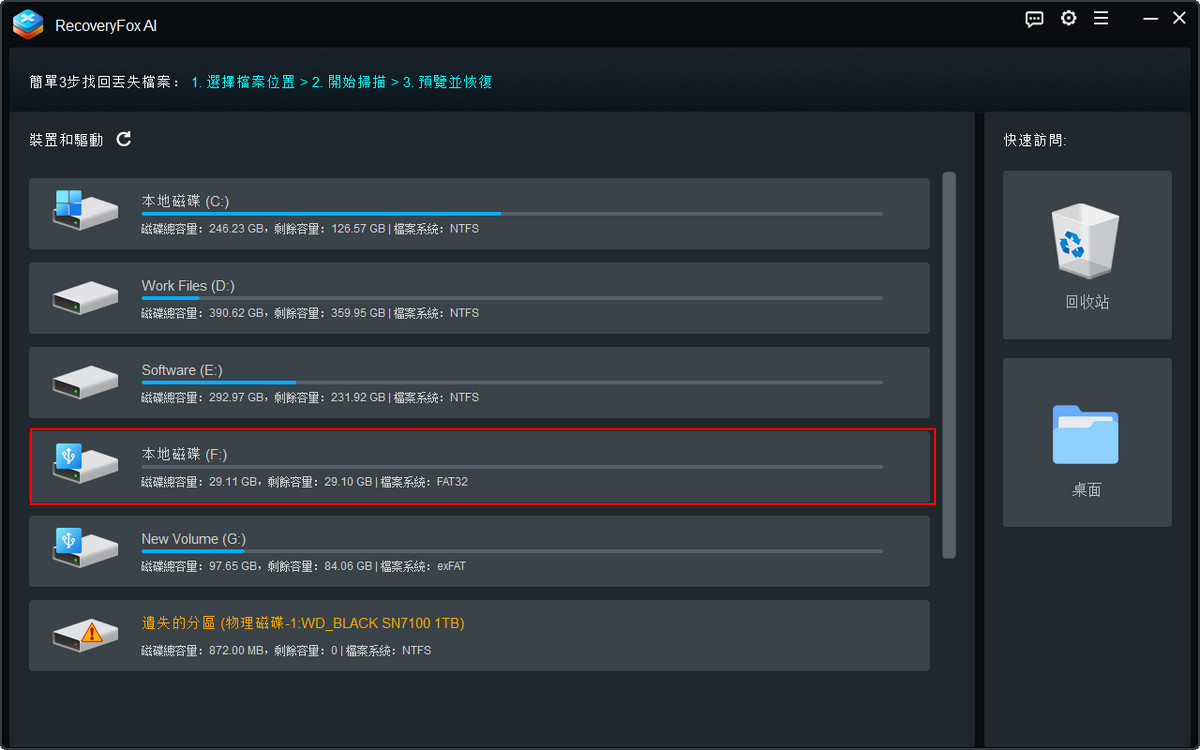
步骤 2. 启动 RecoveryFox AI,找到 Excel 文件原来存储的驱动器或位置。
点击该位置开始搜索已删除的文件。
步骤 3. RecoveryFox AI 会先运行 快速扫描。快速扫描 擅长查找最近删除的 Excel 文件,并且通常可以保留原文件名和文件夹结构。
如果没有找到需要的 Excel 文件,AI 扫描 会继续进行更深度的扫描,以查找更多可恢复的数据。
扫描过程中,您可以在 按路径 或 按类型 下浏览扫描结果列表。
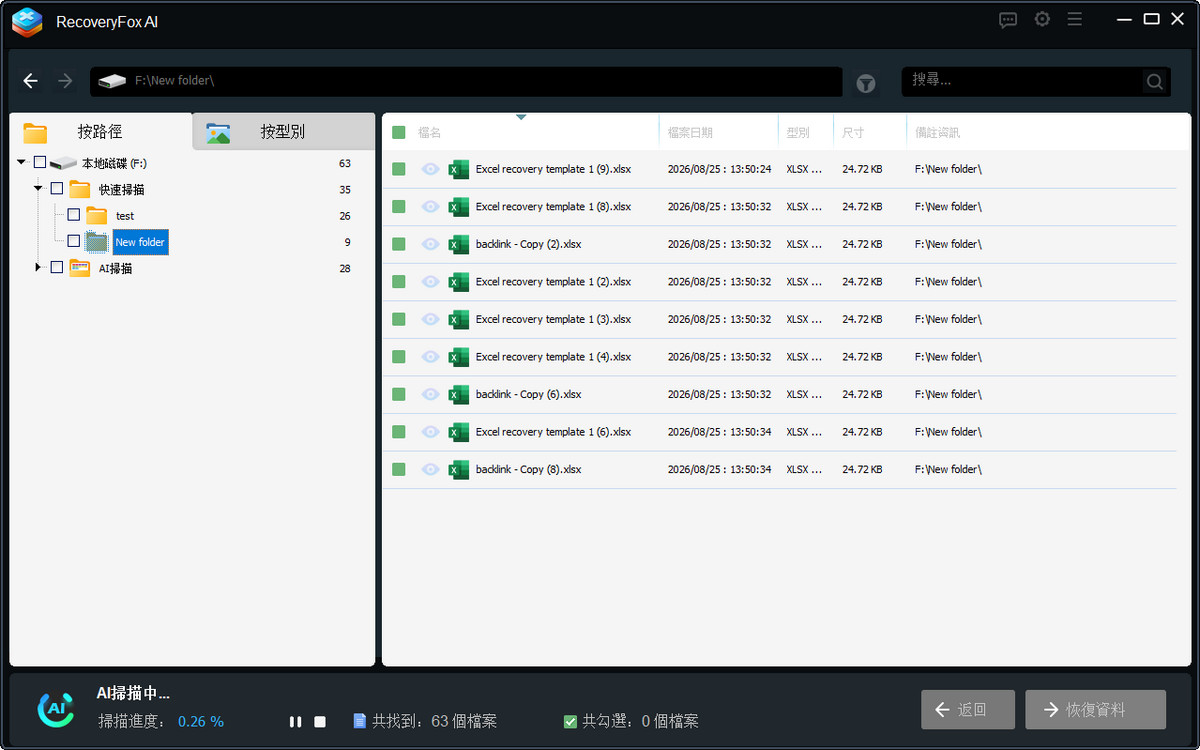
步骤 4. 暂停 AI Scan,然后进入 按类型 > 文档,快速找到已删除的 Excel 文件。
或者,等待 AI Scan 完成以进行更全面的扫描,然后使用 关键词、文件日期 或 文件尺寸 等筛选条件,精准定位需要的文件。
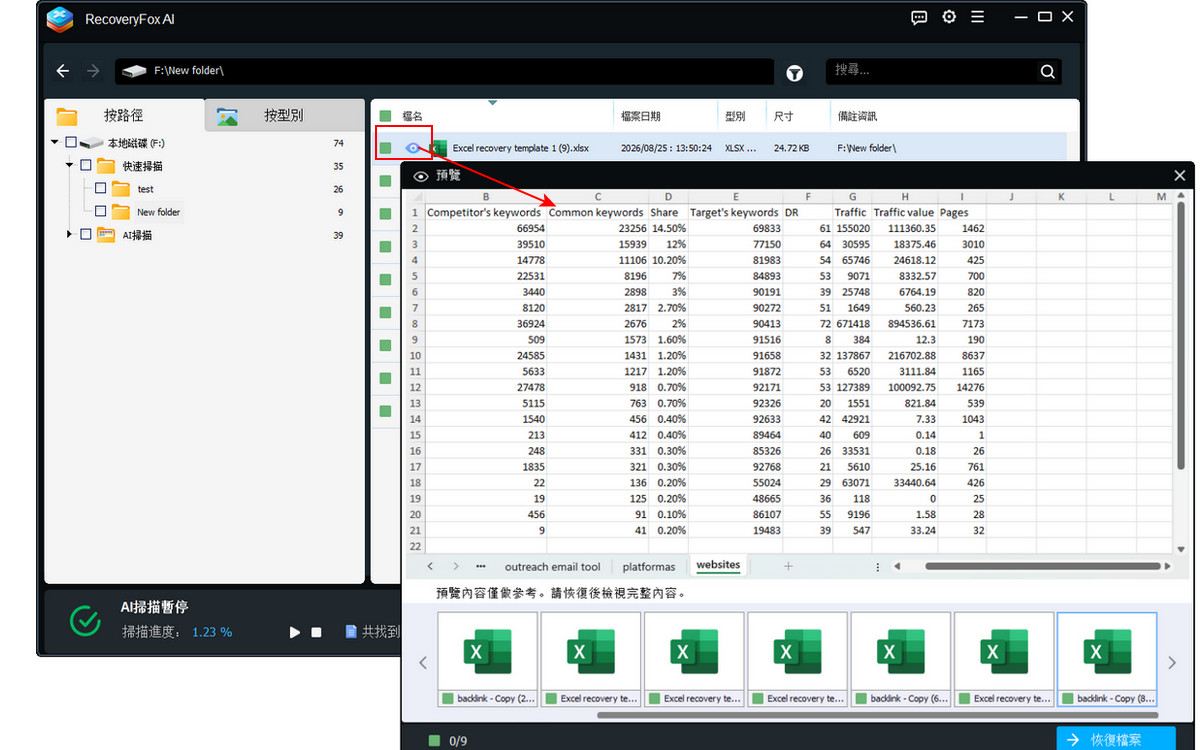
步骤 5. 如果确认是需要的文件,点击 恢复数据,然后将其保存到其他安全位置。
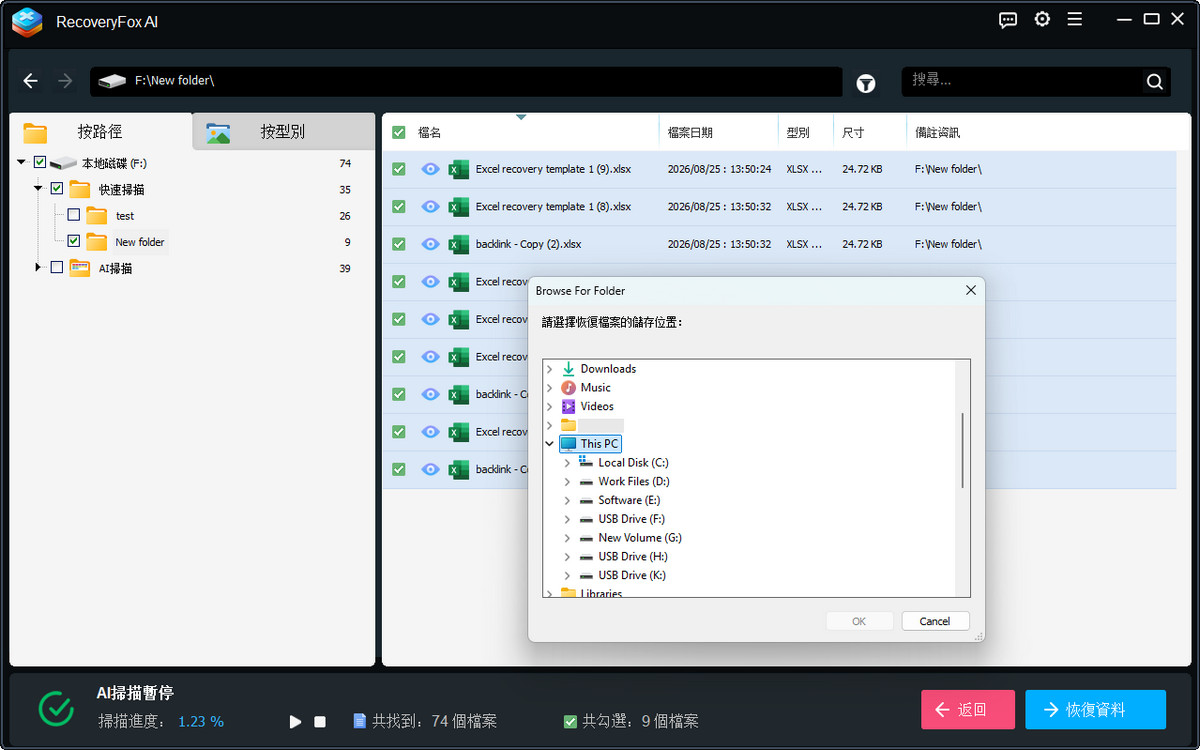
📢 恢复提示:如果条件允许,请将恢复后的 Excel 文件保存到其他驱动器或不同的位置。这样可以避免恢复后的数据覆盖其他仍有机会恢复的文件。
方法 3:从以前的版本恢复已删除的 Excel 文件
如果你之前启用了文件历史记录、“备份和还原(Windows 7)”或其他 Windows 备份功能,则可以尝试恢复包含已删除 Excel 文件的文件夹的早期版本。
如果 Excel 文件是从 Windows 之前备份过的文件夹中删除的,这种方法尤其有用,例如“库”、“桌面”、“联系人”和“收藏夹”。
👉 以下是从以前的版本恢复已删除 Excel 文件的方法:
步骤 1。打开之前存储已删除 Excel 文件的文件夹。
步骤 2。右键单击该文件夹,然后选择“显示更多选项”。
步骤 3。进入“还原以前的版本”。
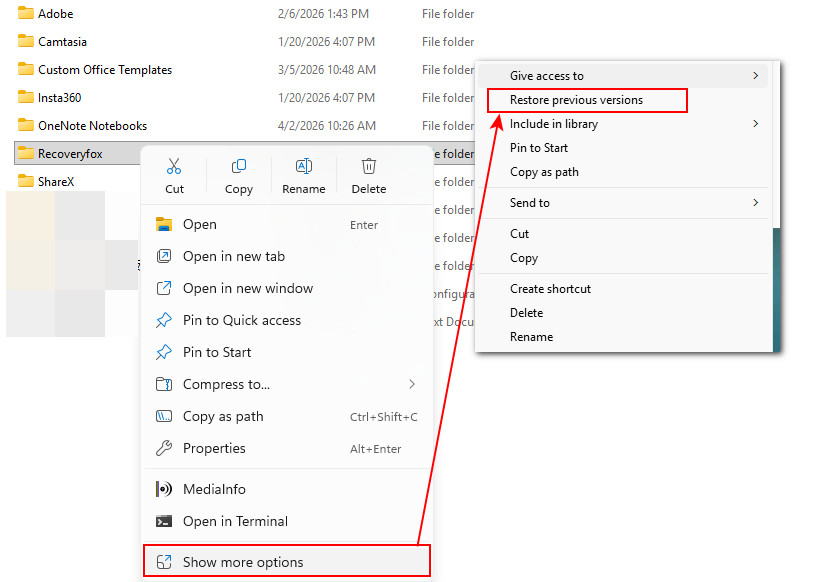
步骤 4。如果有可用版本,你会看到该文件夹的以前版本列表。
选择一个在 Excel 文件被删除之前创建的版本。
对于某些文件,你可以选择“在文件历史记录中打开”,预览所选版本是否包含需要的文件。
步骤 5。找到需要的 Excel 文件后,将其恢复到安全位置,或恢复整个以前的版本。
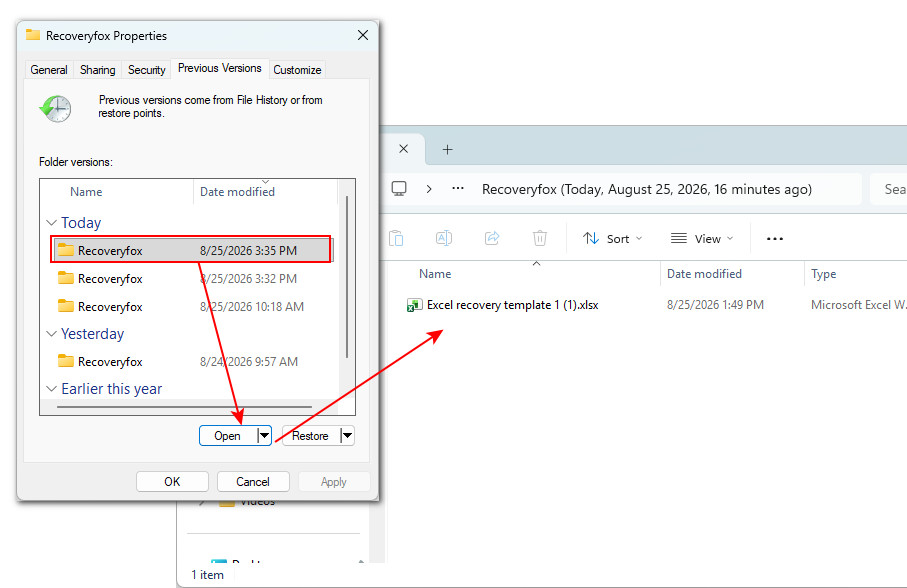
📢 注意: 只有在 Windows 中存在可用的备份或以前的版本时,“以前的版本”功能才有效。如果看到“没有可用的以前版本”,则无法通过此方法恢复已删除的 Excel 文件。
方法 4:从 OneDrive 回收站恢复已删除的 Excel 文件
如果 Excel 文件之前已同步到 OneDrive,删除本地文件并不一定意味着它永久丢失。已删除的文件可能会在 OneDrive 回收站中保留一段时间,因此仍有机会将其恢复。
👉 以下是从 OneDrive 回收站恢复已删除 Excel 文件的方法:
步骤 1。打开 OneDrive,并使用同步 Excel 文件的 Microsoft 帐户登录。
步骤 2。在 OneDrive 中打开回收站。
步骤 3。找到需要恢复的已删除 Excel 文件。
你可以选择文件并检查其名称、原始位置和删除日期,确认它是否为正确的工作簿。
步骤 4。选择 Excel 文件,然后点击还原。
文件会恢复到 OneDrive 中的原始位置,并应同步回你的电脑。
步骤 5。打开电脑上的原始文件夹,检查 Excel 工作簿是否已成功恢复。
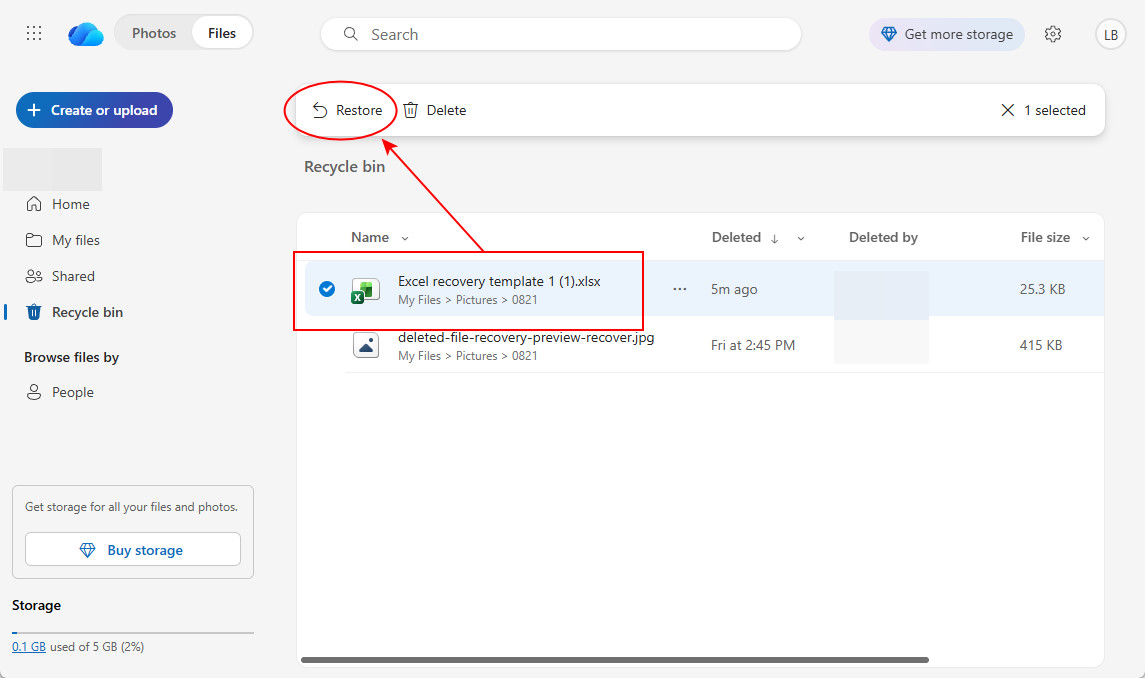
📢 注意: 此方法仅适用于 Excel 文件保存在与 OneDrive 同步的文件夹中,例如“文档”、“桌面”、“图片”、“音乐”或“视频”,并且已成功同步到 OneDrive。如果文件从未同步,或者已经从 OneDrive 中永久删除,请尝试其他恢复方法。
额外提示:如果 Excel 文件未保存……
如果你关闭 Excel 时没有保存工作簿,或者 Excel 在保存工作之前崩溃,仍有可能恢复未保存的 Excel 文件。
Microsoft Excel 提供了多种内置恢复功能,可以帮助你查找并恢复未保存的工作簿。现在可以尝试以下方法恢复未保存的 Excel 文件。
# 使用“恢复未保存的工作簿”恢复未保存的 Excel 文件
如果你误点了“不保存”,或者 Excel 意外关闭,可以优先尝试这种方法。
👉 以下是使用“恢复未保存的工作簿”恢复未保存 Excel 文件的方法:
步骤 1。打开 Microsoft Excel 并新建一个空白工作簿。
步骤 2。点击文件 > 打开 > 最近使用。
步骤 3。滚动到最近使用的工作簿列表底部,然后点击“恢复未保存的工作簿”。
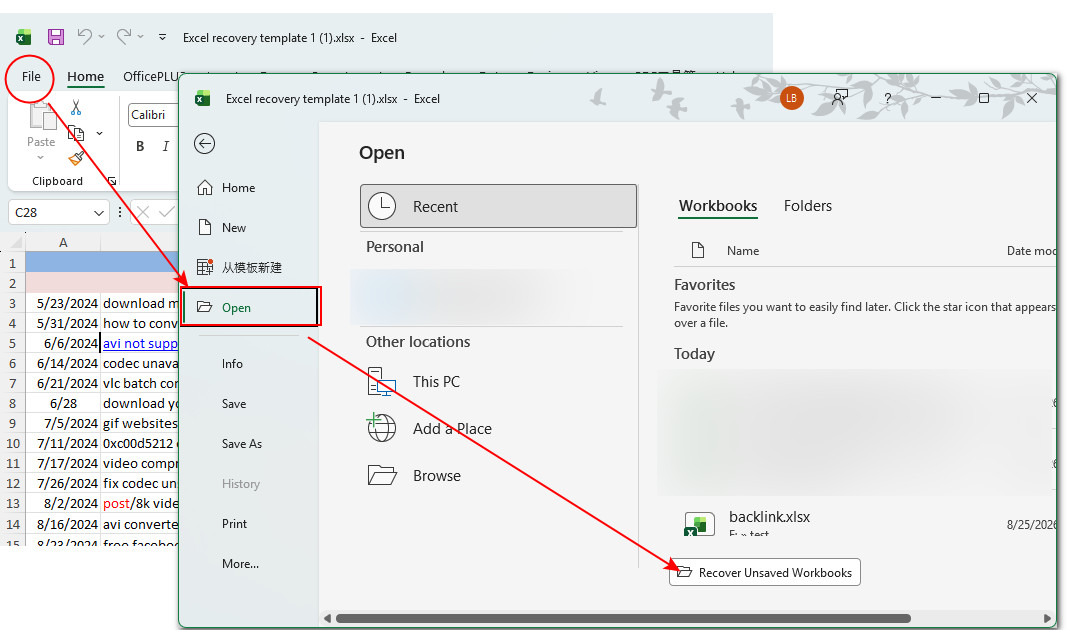
步骤 4。浏览可用的未保存 Excel 文件列表,然后选择要恢复的工作簿。
步骤 5。点击打开,打开恢复的工作簿。
步骤 6。如果工作簿中包含需要的数据,点击“另存为”,并将其保存到安全位置。
# 使用“文档恢复”恢复未保存的 Excel 文件
如果 Excel 在保存最新更改之前意外关闭,“文档恢复”可能可以帮助你找回工作内容。重新启动 Excel 后,如果存在可恢复文件,“文档恢复”窗格会自动打开,并显示意外关闭前正在使用的文件的恢复版本。
👉 以下是使用“文档恢复”恢复未保存 Excel 文件的方法:
步骤 1。Excel 意外崩溃或关闭后,重新打开 Microsoft Excel。
步骤 2。检查 Excel 窗口左侧是否出现文档恢复窗格。
步骤 3。浏览恢复的文件,找到之前正在编辑的 Excel 工作簿。
同一个工作簿可能会显示多个版本。检查日期和时间,以确定最新版本。
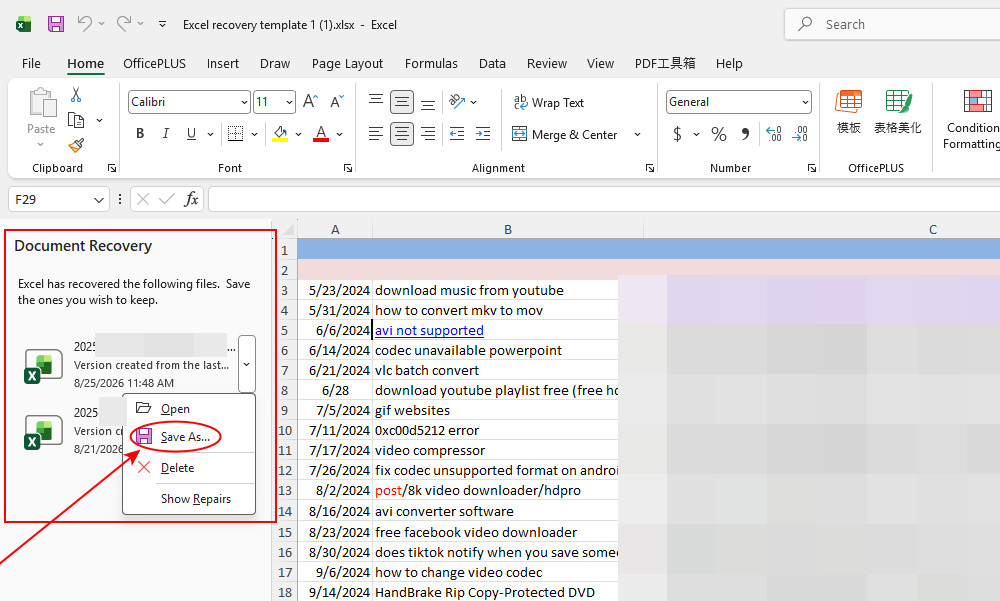
步骤 4。点击恢复的工作簿将其打开。
步骤 5。仔细检查恢复的内容,然后点击“另存为”,将工作簿保存到安全位置。
# 在自动恢复文件夹中查找未保存的 Excel 文件
如果无法通过 Excel 的内置恢复选项找到未保存的工作簿,可以手动检查自动恢复文件夹。启用自动恢复后,Excel 会自动在该文件夹中保存工作簿的临时副本。
👉 以下是在自动恢复文件夹中查找未保存 Excel 文件的方法:
步骤 1。打开 Excel,进入文件 > 选项(底部)。
步骤 2。点击左侧面板中的“保存”,找到“自动恢复文件位置”,然后复制文件夹路径。
步骤 3。打开文件资源管理器,将复制的路径粘贴到地址栏。
步骤 4。查找最近创建或修改的 Excel 恢复文件。
根据工作簿和 Excel 版本的不同,你可能会看到 .xlsx、.xlsb 或 .xlsm 等扩展名的文件。
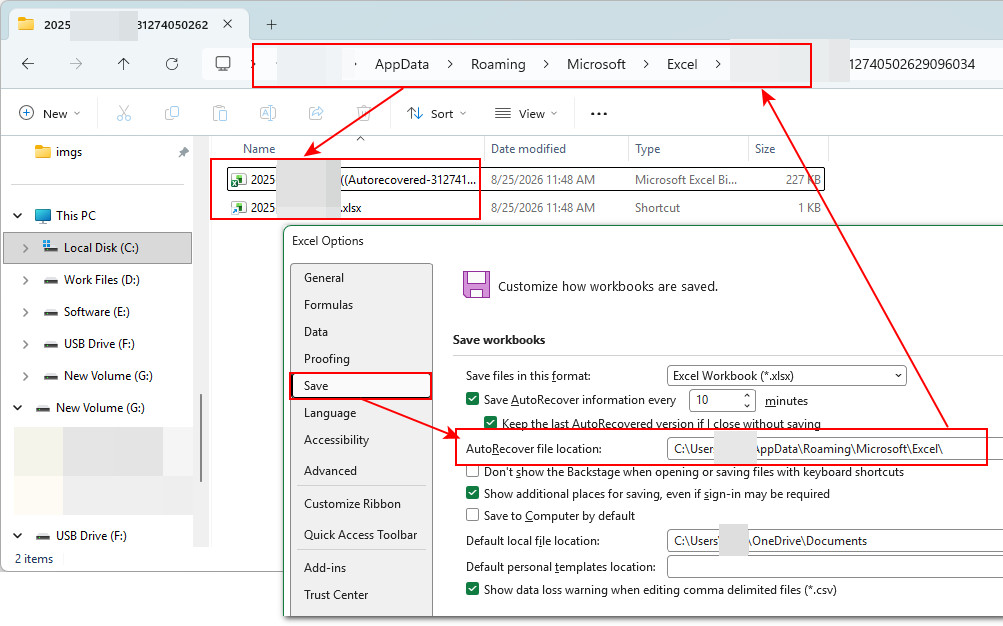
步骤 5。使用 Excel 打开需要的文件,并检查未保存的工作是否已恢复。
步骤 6。如果文件中包含需要的数据,请使用“另存为”将其保存为普通 Excel 工作簿。
结论
不小心删除 Excel 文件,并不意味着文件一定永久丢失。根据文件的删除方式,以及是否有可用的备份或恢复副本,您可以尝试从回收站、以前的版本、OneDrive 回收站或数据恢复工具中恢复文件。
如果 Excel 文件从未保存,也不要轻易放弃。Excel 内置的“恢复未保存的工作簿”、文档恢复和自动恢复(AutoRecover)功能可能可以帮助您找回未保存的工作内容。
如果 Excel 文件已被永久删除且没有可用备份,可以尝试使用 RecoveryFox AI。它可以扫描硬盘或其他存储设备,查找可恢复的 Excel 文件,并支持在恢复前预览文件。为了降低可恢复数据被覆盖的风险,请立即停止使用受影响的磁盘,并将恢复后的文件保存到其他位置。
越早开始文件恢复,找回 Excel 文件的成功率通常就越高。
Excel 文件恢复常见问题
Q1. 可以恢复永久删除的 Excel 文件吗?
可以。如果文件数据尚未被新数据覆盖,永久删除的 Excel 文件仍有可能恢复。如果文件已经不在回收站中,请尽快运行 RecoveryFox AI,扫描磁盘以查找可恢复的 Excel 文件。停止使用受影响的磁盘越早,成功恢复文件的可能性就越高。
Q 2. 清空回收站后还能恢复 Excel 文件吗?
可以。清空回收站后恢复已删除文件仍然有可能。虽然文件无法再通过回收站访问,但其底层数据在被新数据覆盖之前可能仍保留在磁盘上。如果有可用备份,可以尝试使用“以前的版本”,也可以使用 RecoveryFox AI 扫描磁盘,查找可恢复的文件。
Q 3. 删除的 Excel 文件存储在哪里?
在 Windows 中正常删除 Excel 文件时,文件会先被移动到回收站。如果您清空回收站或使用 Shift + Delete,文件将无法再通过回收站访问。不过,在被新数据覆盖之前,文件数据仍有可能恢复。
4. 可以恢复未保存的 Excel 文件吗?
可以。如果您在未保存的情况下关闭 Excel,或者 Excel 意外崩溃,可以尝试使用 Excel 内置的恢复功能,包括“恢复未保存的工作簿”、文档恢复窗格和自动恢复文件夹。
5. 可以恢复被覆盖的 Excel 文件吗?
这取决于具体情况。如果可以通过版本历史记录、以前的版本、文件历史记录或其他备份找到 Excel 文件的早期版本,则可能可以将其恢复。如果没有以前的版本或备份,恢复被覆盖的内容会困难得多,因为原始数据可能已经被新数据替换。

Ulrica Zhong 是 WonderFox Soft 旗下 RecoveryFox AI 的内容作者,专注于数据恢复、存储设备和 Windows 故障排查领域的内容创作。她致力于将复杂的技术知识转化为通俗易懂的实用指南,帮助用户更高效地解决数据丢失问题。工作之余,她喜欢关注新技术、坚持跑步,并乐于探索不同的城市和美食。





 简体中文 ^


