


目錄
 概覽
概覽

 快速開始
快速開始
 介面與按鈕
介面與按鈕 使用指南
使用指南 提示與常見問題
RECOVERYFOX AI 使用手冊
智能掃描並重組丟失的文檔碎片,還原為完整文件。安全、高效,是您值得信賴的資料救援專家!
第 4 部分.RecoveryFox AI 使用指南
本節將詳細教您如何使用 RecoveryFox AI 進行掃描、預覽及恢復遺失的檔案。
💡 開始之前,有幾個重要小提示,助您提升資料救援成功率:
提示 1. 一旦發現資料遺失或錯誤,請立即停止使用該磁碟,以免資料被覆寫或進一步損壞。
提示 2. 若機械硬碟出現咔嗒聲、磨擦聲或嗡嗡聲,請立即停止所有操作。這些聲音是硬碟故障的嚴重警示。如果是外接硬碟,請斷開連接;如果是內接硬碟,請關閉電腦。在此情況下,強烈建議尋求專業資料救援服務,避免自行嘗試救援。
提示 3. 請勿將資料救援軟體安裝在受影響的磁碟,以避免覆寫原有資料。建議透過 USB 隨身碟啟動救援軟體。
提示 4. 請使用像 RecoveryFox AI 這類可信賴的資料救援軟體來還原檔案。
提示 5. 恢復後的檔案請務必儲存到不同的磁碟、雲端空間或外接裝置。若儲存回原磁碟,可能會覆寫尚未復原的資料,導致資料永久遺失。
提示 6. 資料遺失後應盡速行動,等待時間越長,遺失資料被新檔案覆寫的風險越大。
4.1 啟動 RecoveryFox AI
注意!請勿在遺失資料的磁碟上下載、安裝或執行 RecoveryFox AI,否則可能覆寫檔案,導致無法救回。建議從外接磁碟下載並啟動軟體。
正確啟動 RecoveryFox AI 的方法
請右鍵點擊 .exe 檔案,選擇「以系統管理員身分執行」,確保軟體正常運作。
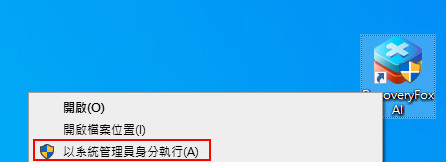
若桌面找不到 RecoveryFox AI,請在 Windows 搜尋欄輸入「RecoveryFox AI」,右鍵點擊它,並選擇「以系統管理員身分執行」。
另外,為方便快速啟動,我們強烈建議將軟體釘選到工作列或開始選單。
啟動後,請依照下方步驟開始高效恢復您的遺失資料。



 繁體中文 ^


