


目錄
 概覽
概覽

 快速開始
快速開始
 介面與按鈕
介面與按鈕 使用指南
使用指南 提示與常見問題
RECOVERYFOX AI 使用手冊
智能掃描並重組丟失的文檔碎片,還原為完整文件。安全、高效,是您值得信賴的資料救援專家!
第 3 部分. 介面與按鈕
3.2 掃描介面
RecoveryFox AI 的掃描流程包含 快速掃描 和 AI 掃描。
快速掃描:
快速掃描適合用於找回近期刪除的檔案,並保留原始檔名與資料夾結構。每當您啟動資料恢復程序時,RecoveryFox AI 會自動先執行快速掃描。整個快速掃描過程通常只需幾秒至幾分鐘即可完成。您可以在「檔案路徑」標籤下的「快速掃描」資料夾中查看掃描結果。
快速掃描完成後,AI 掃描將自動啟動。
AI 掃描:
透過先進精密的 AI 演算法,RecoveryFox AI 能夠辨識並重建遺失的資料——無論資料遺失的原因為何,只要尚未被完全覆寫,就能將其重組為可恢復的檔案,並依檔案類型分類,方便搜尋。
- 掃描進度列
在掃描介面的底部,您會看到一條進度列,顯示掃描的完成百分比,同時也會顯示目前發現的檔案數量及您已選擇恢復的檔案數量。

您可以隨時點擊 [暫停] 或 [停止] 來暫停或中止掃描。
若您想重新選擇掃描位置,可點擊 [返回] 回到起始介面;若要開始恢復資料,則點擊 [恢復資料]。
- 掃描結果選單
RecoveryFox AI 會將掃描結果依 [按路徑] 和 [按型別] 兩種方式進行分類。
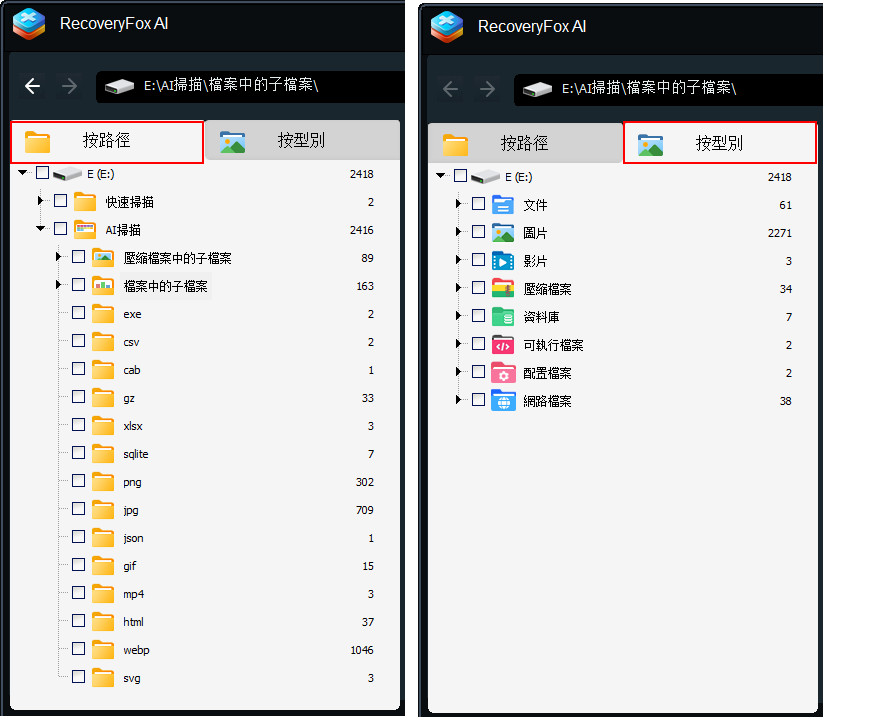
選單選項一:檔案路徑
在 [按路徑] 標籤中,掃描結果會依據掃描模式分類為 快速掃描 和 AI 掃描 資料夾。
在 快速掃描 資料夾中,找到的檔案會依照原始路徑(若可識別)或是在儲存裝置上的位置進一步分類。
AI 掃描 資料夾中的檔案則會依檔案類型進行分類。此外,RecoveryFox AI 還能偵測並恢復來自各類檔案中的內嵌內容與檔案碎片,例如 Word 文件、PPT 簡報、ZIP 壓縮檔等。這些恢復出的內嵌檔案會集中存放於兩個專屬資料夾中:
- 壓縮檔案中的子檔案
- 檔案中的子檔案
這些專門整理的資料夾能讓您更方便地檢視與重建這些內嵌內容與檔案碎片(如有需要)。
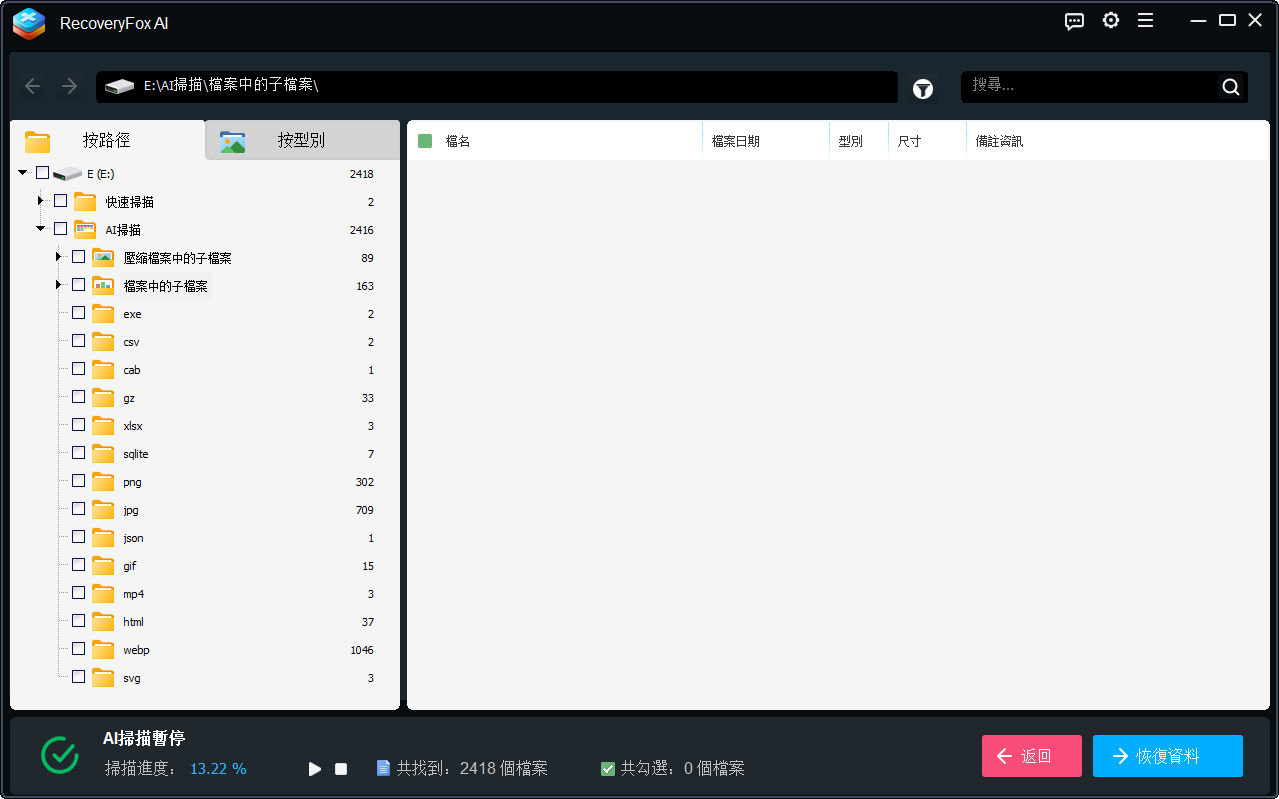
選單選項二:檔案類型
在 [按型別] 標籤中,掃描結果會依檔案類型進行分類。每個類別下會列出所有恢復出的該類型檔案,無論其原始位置或是透過哪種掃描方式找到。
RecoveryFox AI 目前支援分類超過 500 種檔案類型,涵蓋多種常見與專業檔案類別,包括:
- 文件
- 圖片
- 相機
- 模型檔
- 音訊
- 影片
- 壓縮檔案
- 資料庫
- 可執行檔案
- 網路檔案
- 電子書
- 設定檔
- 備份檔
- 磁碟映像
- 字型
- 遊戲
- 虛擬軟體
- 網頁檔
- 手機資料
- 地圖
- 預設參數
- 其他
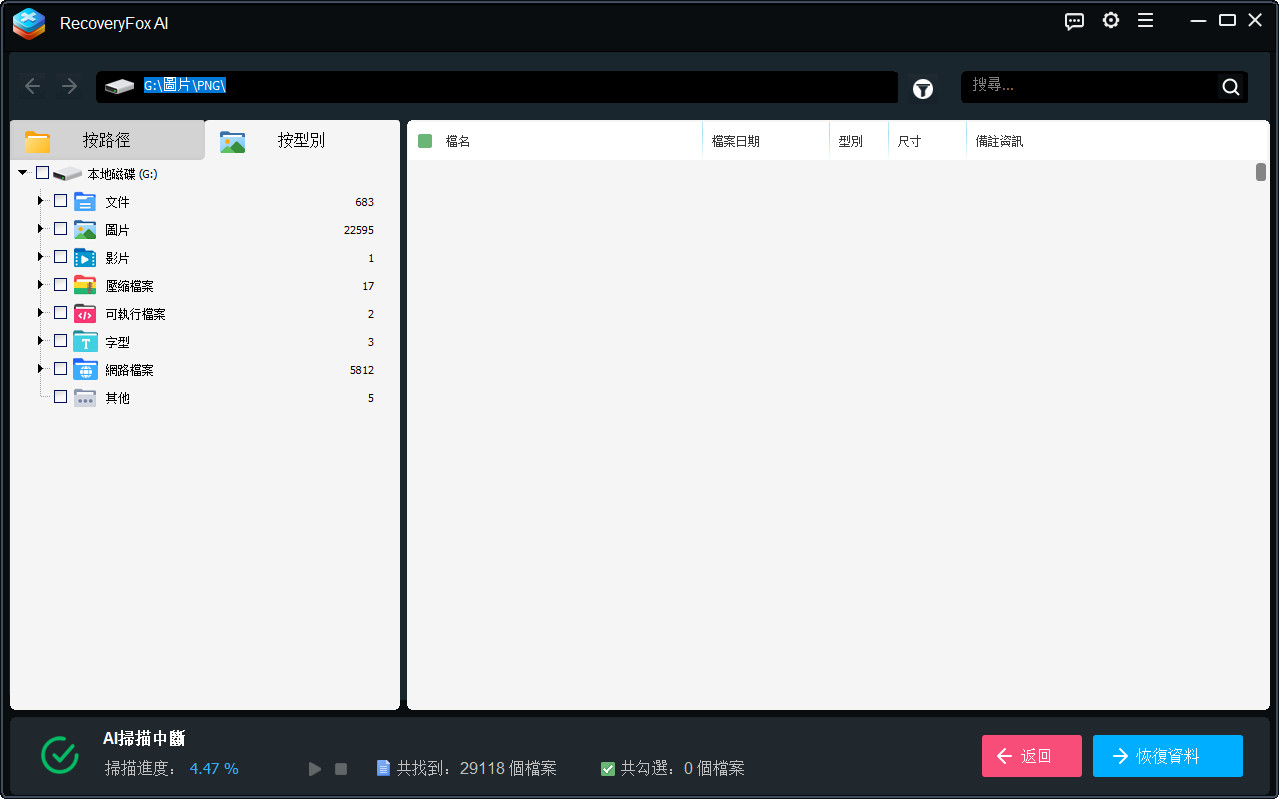
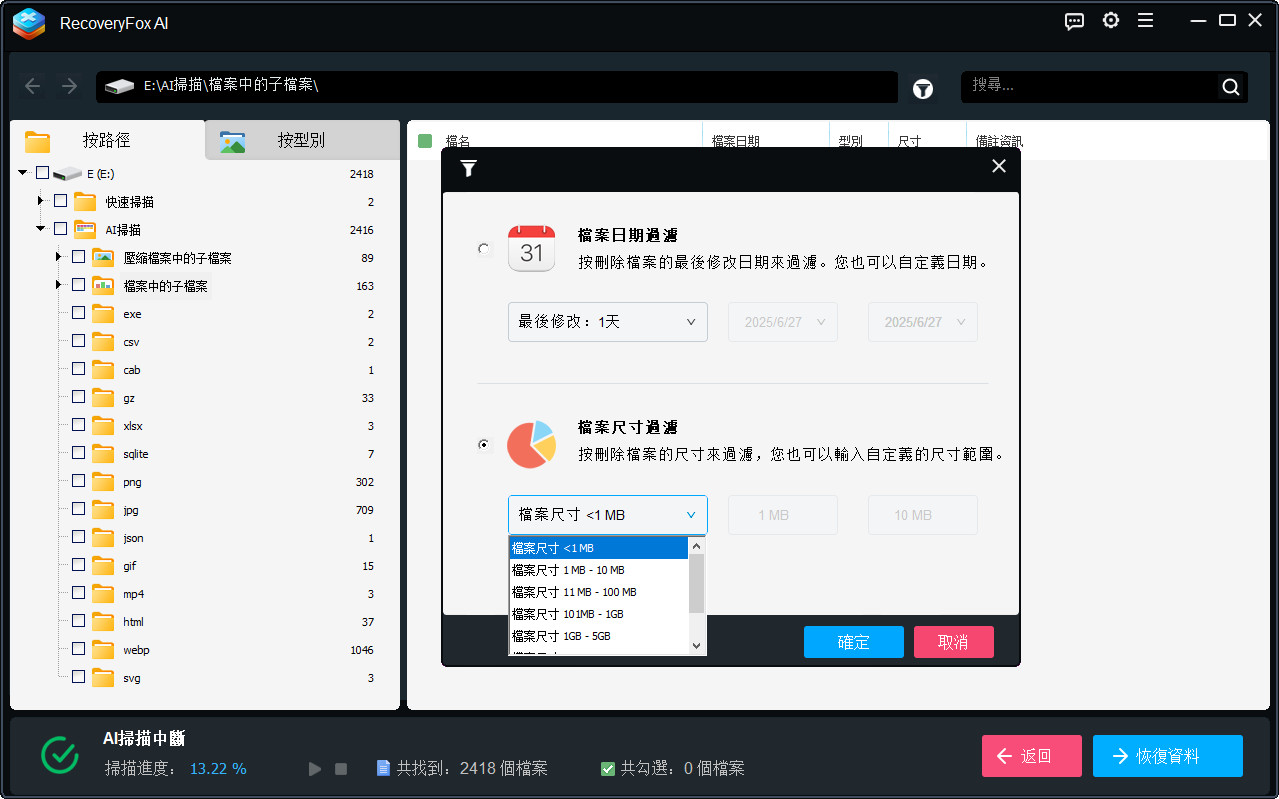
依類型、日期與大小篩選結果
您可以透過左側面板選取特定檔案類型,或使用 篩選圖示 來精確篩選搜尋結果(請注意:此功能僅在掃描暫停或完成後可使用)。
可用的篩選條件包括:
- 檔案日期過濾:根據檔案的最後修改時間篩選,快速找出最近或較舊的檔案。
- 檔案尺寸過濾:可指定大小範圍(從 KB 到 GB),輕鬆鎖定大型或小型檔案。
知道檔名嗎?太好了!只需輸入完整檔名或關鍵字,RecoveryFox AI 就能立即幫您找到,大幅提升恢復效率。
小技巧:
若您知道遺失檔案的原始位置:
請使用 檔案路徑 標籤,導覽至該資料夾位置。
若您正在尋找特定類型的檔案:
請使用 檔案類型 標籤,快速篩選並找到文件、圖片、影片等檔案。
若您不確定檔案是由哪個掃描模式找到的:
請同時查看 檔案路徑 標籤下的 快速掃描 和 AI 掃描 資料夾,確保不遺漏任何檔案。



 繁體中文 ^


