


目錄
 概覽
概覽

 快速開始
快速開始
 介面與按鈕
介面與按鈕 使用指南
使用指南 提示與常見問題
RECOVERYFOX AI 使用手冊
智能掃描並重組丟失的文檔碎片,還原為完整文件。安全、高效,是您值得信賴的資料救援專家!
第 4 部分.RecoveryFox AI 使用指南
4.5 從外部裝置中恢復檔案
RecoveryFox AI 支援多種外部裝置,包括外接 SSD、HDD、記憶卡、SD 卡及 USB 隨身碟。如果你遺失了外部裝置中的資料,也可以使用 RecoveryFox AI 將其找回。
* 適用系統: Windows
⚠️ 如果你懷疑外接硬碟上的資料遺失,請立即停止使用該裝置,以避免覆蓋遺失的檔案。請安全卸載該硬碟(若目前閒置),並避免儲存新資料或執行任何磁碟操作。任何進一步使用,如複製檔案、格式化或安裝軟體,都可能降低成功恢復的機率。請將該裝置保持斷開狀態,直到你準備好使用可靠的軟體進行資料救援。
步驟一:連接你的外部裝置或硬碟
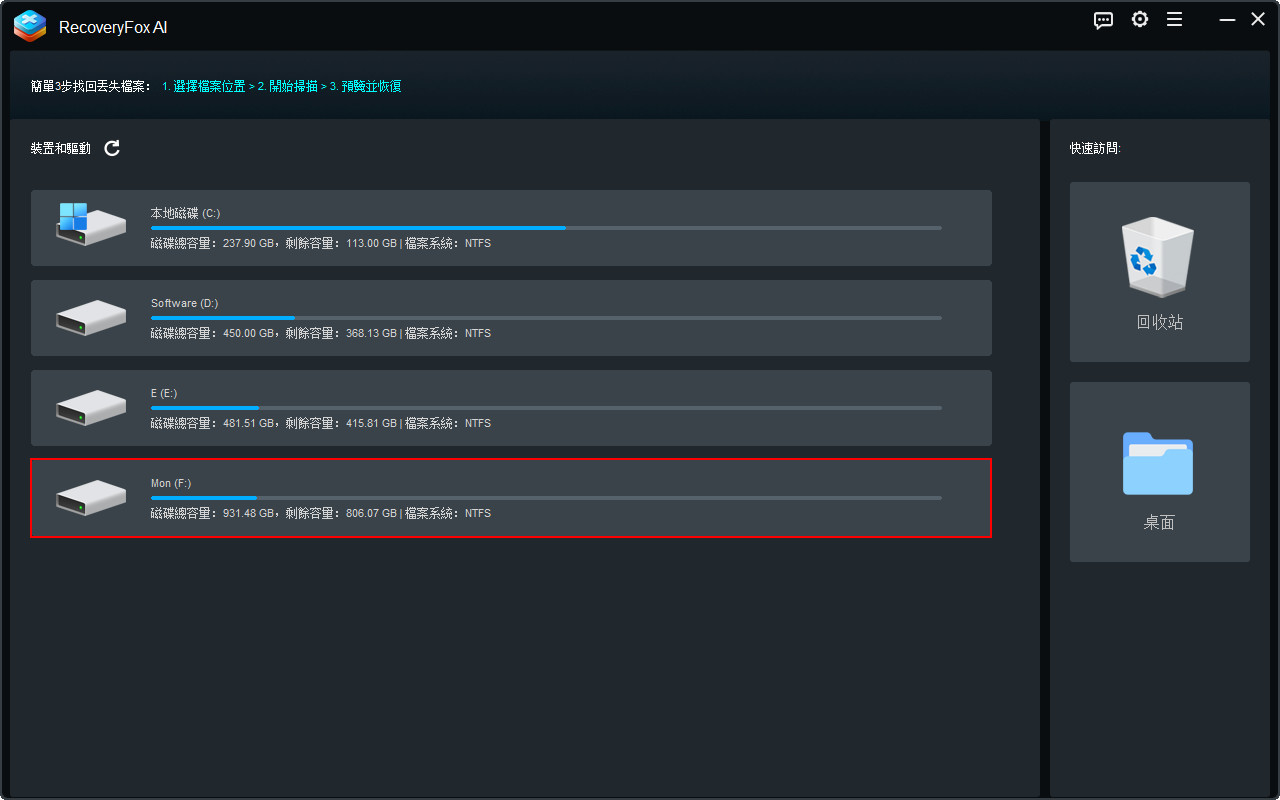
將裝置連接到你的電腦並啟動 RecoveryFox AI。如果該外部裝置具有支援的檔案系統(NTFS、FAT32 或 exFAT),RecoveryFox AI 會在「裝置和驅動」清單中顯示它。
步驟二:選擇外部裝置
若要從外部裝置中恢復遺失、刪除或格式化的資料,請選擇該裝置作為掃描位置。
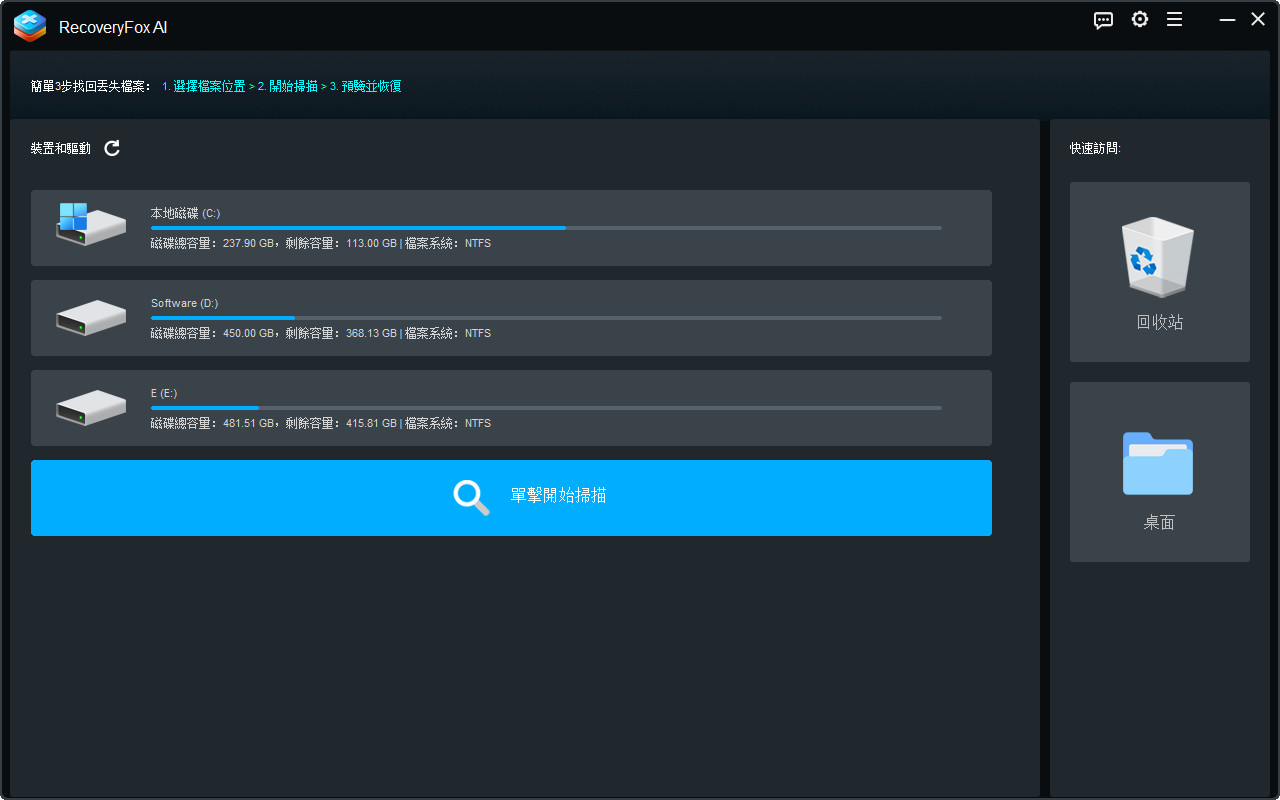
只需將滑鼠移到列表中的裝置上,便會顯示「單擊開始掃描」按鈕。點擊即可開始掃描。
步驟三:掃描外部裝置
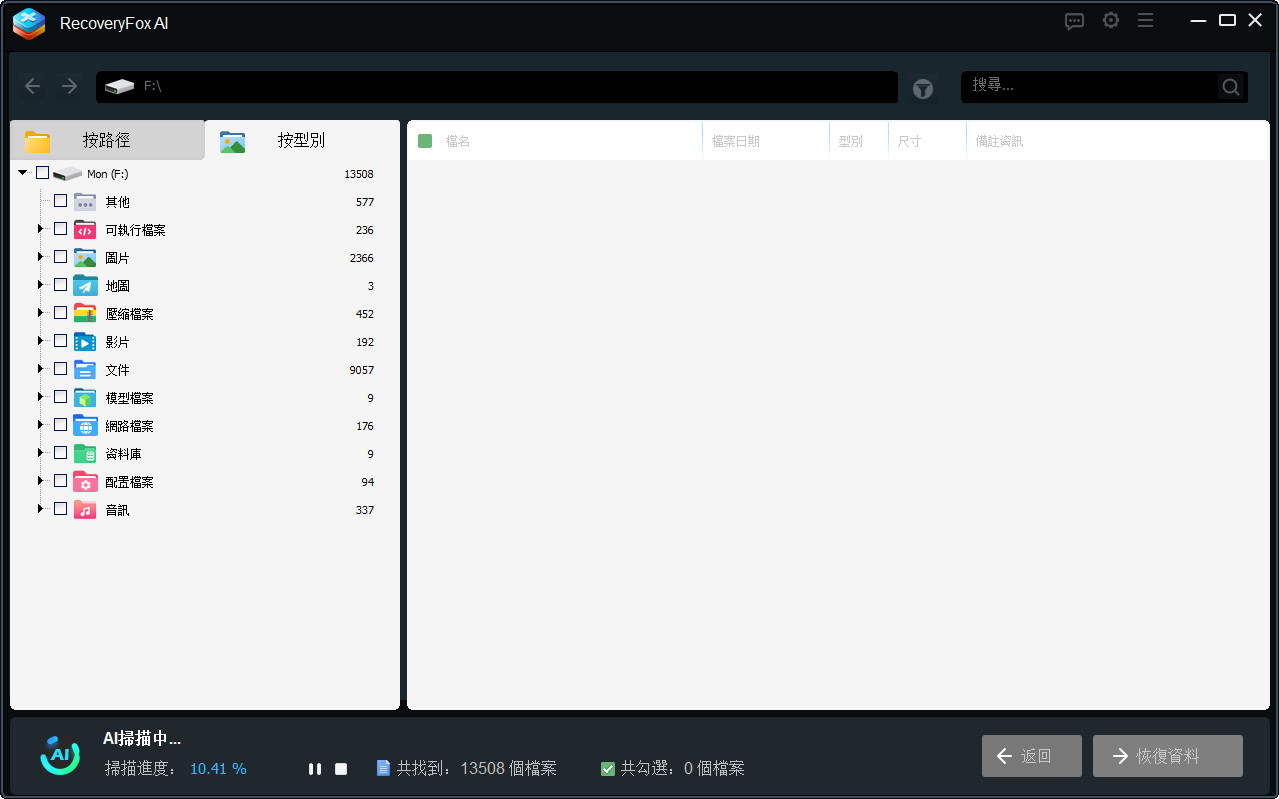
你可以在掃描介面的底部查看掃描進度。
程式會先進行快速掃描,針對近期遺失且尚未被覆蓋的檔案進行檢索。
快速掃描完成後,AI 掃描會自動啟動。如果你的資料已遺失一段時間,或在遺失後有進行變更,僅有 AI 掃描能嘗試恢復部分被覆蓋的檔案。
在 AI 掃描期間,你可以使用暫停按鈕或停止按鈕來暫停或終止程序,以檢查所需檔案是否已出現。
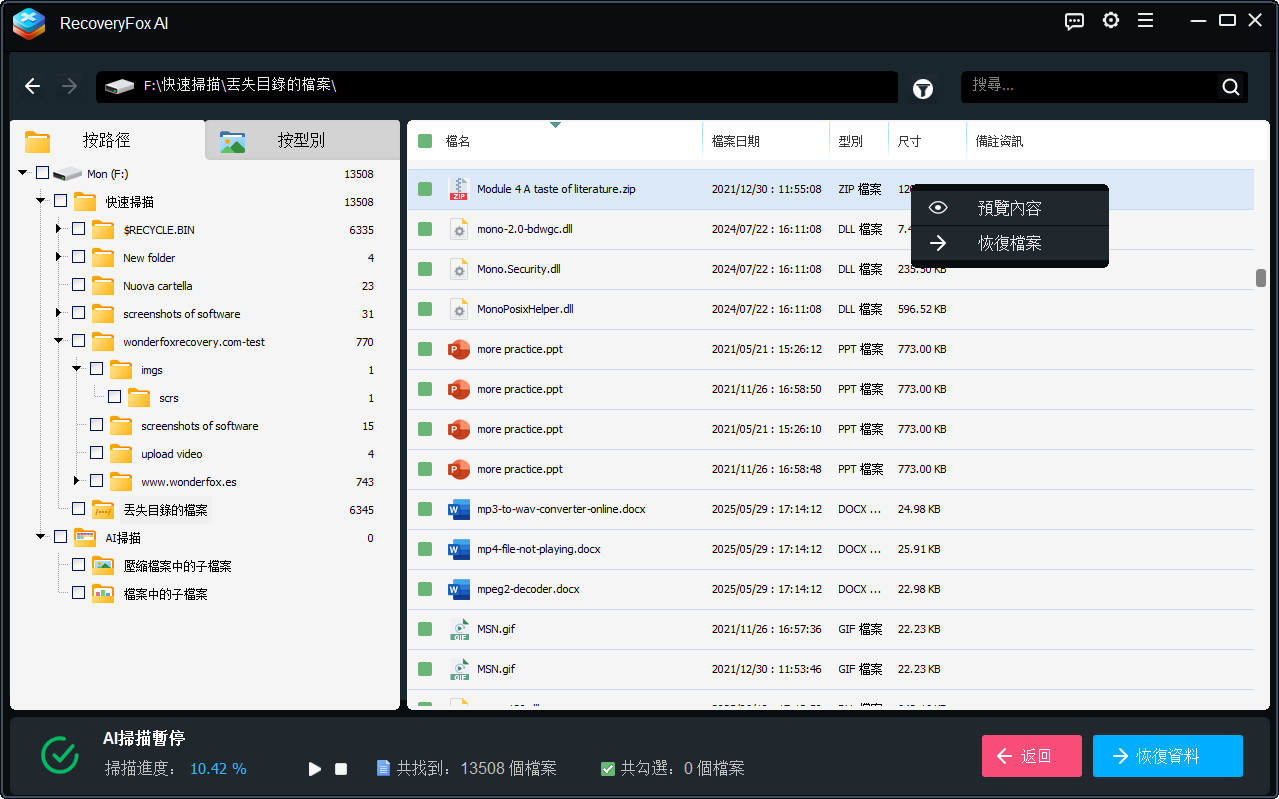
掃描結束後,你可隨時預覽並恢復找到的檔案。
步驟四:預覽並恢復外部裝置中的資料
使用智慧篩選器輕鬆定位檔案,提升恢復準確性。
RecoveryFox AI 可恢復多種檔案類型,並支援預覽常見的圖片、音訊、影片和文件格式。
若要恢復資料,勾選你所需的檔案、資料夾或子資料夾,然後點選「恢復」。
請記得不要將恢復的檔案儲存至原本受損的磁碟中。



 繁體中文 ^


