


目錄
 概覽
概覽

 快速開始
快速開始
 介面與按鈕
介面與按鈕 使用指南
使用指南 提示與常見問題
RECOVERYFOX AI 使用手冊
智能掃描並重組丟失的文檔碎片,還原為完整文件。安全、高效,是您值得信賴的資料救援專家!
第 5 部分.RecoveryFox AI 小技巧與常見問題
5.2 提升 RecoveryFox AI 使用體驗的小技巧
RecoveryFox AI 運用先進自動化與智慧演算法,致力於簡化資料救援流程。為了讓您充份發揮其強大功能,請參考以下幾個優化使用效能的小技巧:
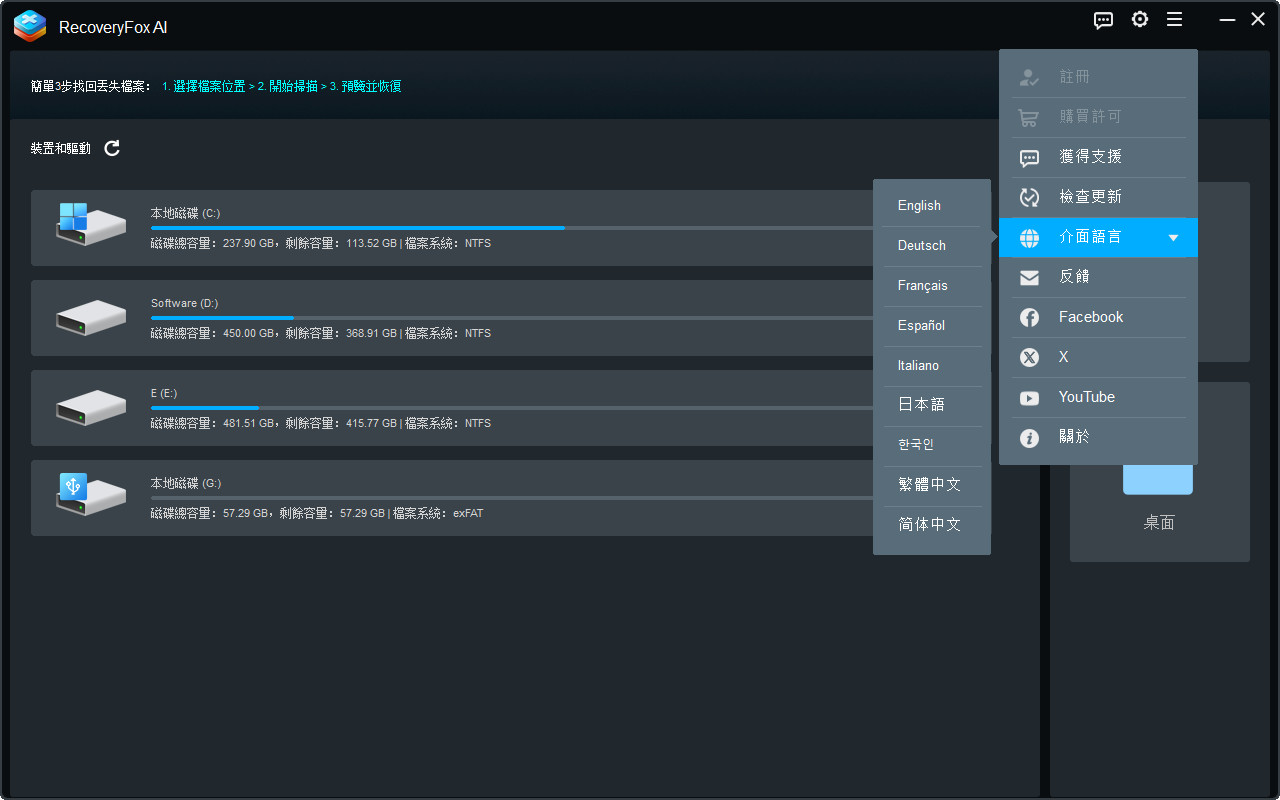
技巧 1:切換為您的語言:
RecoveryFox AI 提供多語言介面,方便來自不同地區的使用者使用。只需點擊上方的「三條線」選單,從下拉選單中選擇您的語言即可。
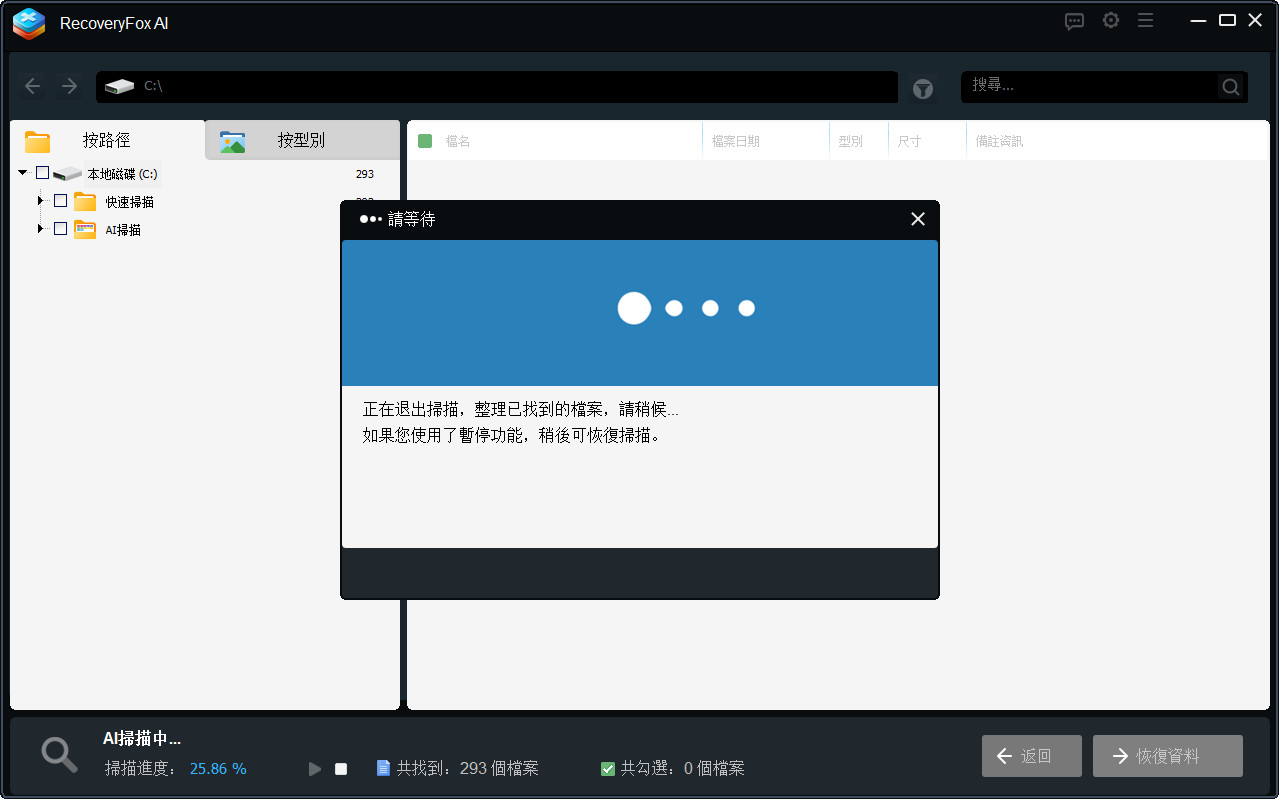
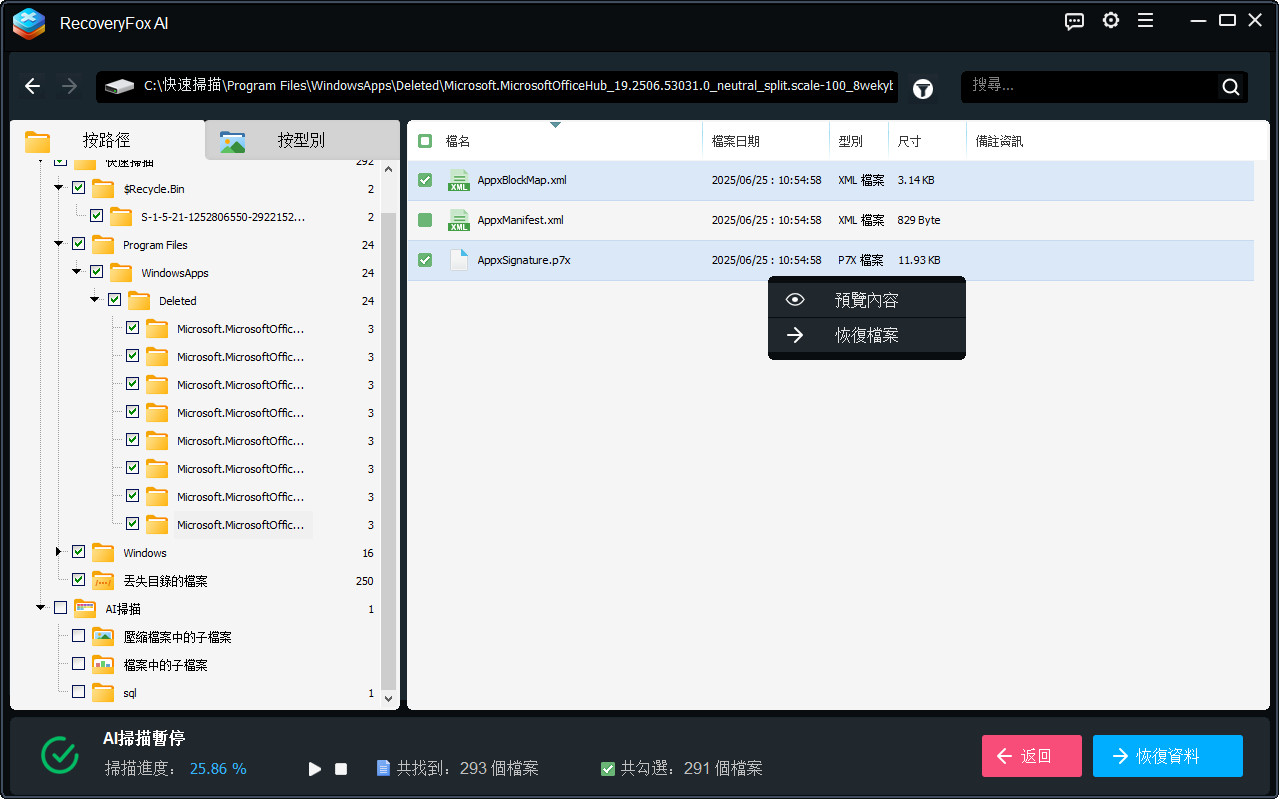
技巧 2:暫停,而非停止,以便預覽與繼續掃描。
RecoveryFox AI 支援暫停掃描作業,且不會遺失進度。點擊「暫停」(而非「停止」)即可查看已發現的檔案、預覽可救援資料,稍後再從中斷處繼續掃描。這樣可避免日後重新開始整個流程。
技巧 3:調整軟體視窗大小以符合您的工作區。
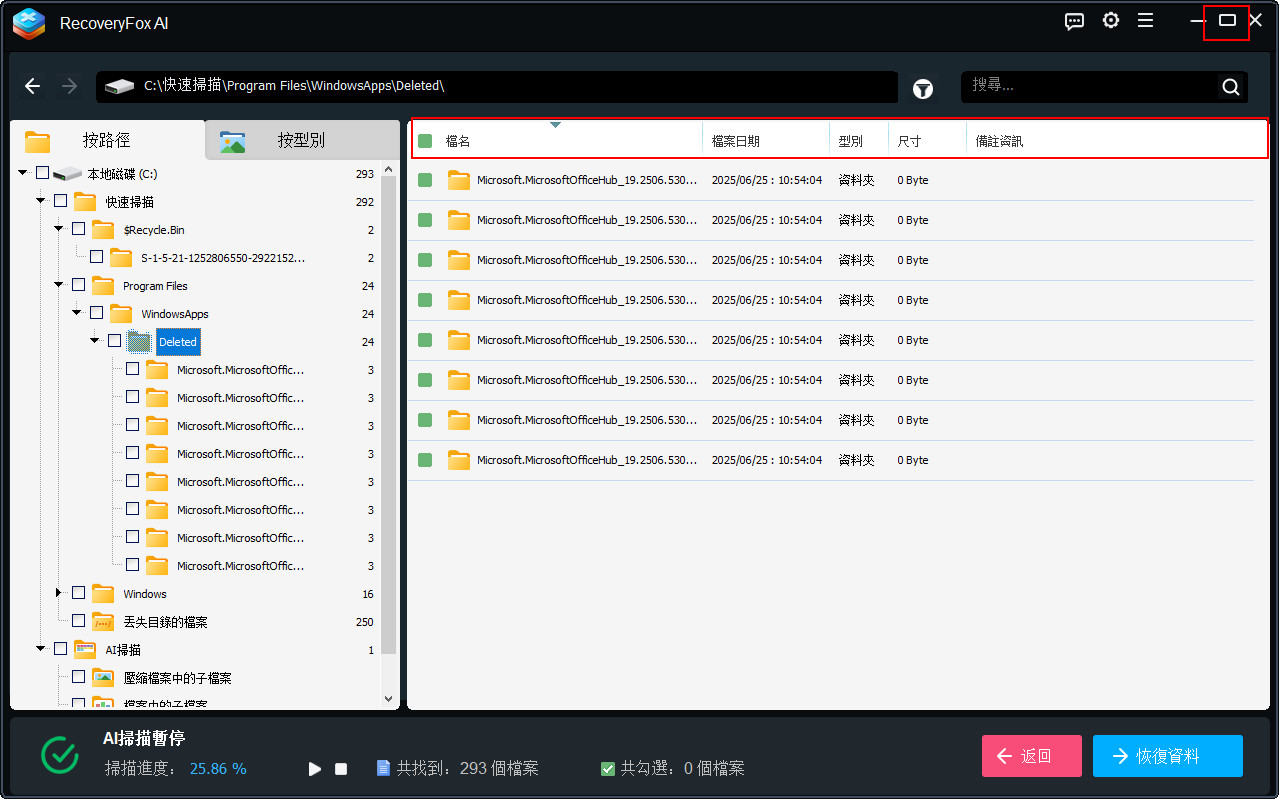
在掃描介面中,您可拖曳視窗邊緣,自行調整大小,使其更符合您的螢幕或作業空間。
顯示檔名、修改日期、類型、大小與細節的檔案資訊欄也可調整寬度。您也可以點擊欄位標題來排序掃描結果。
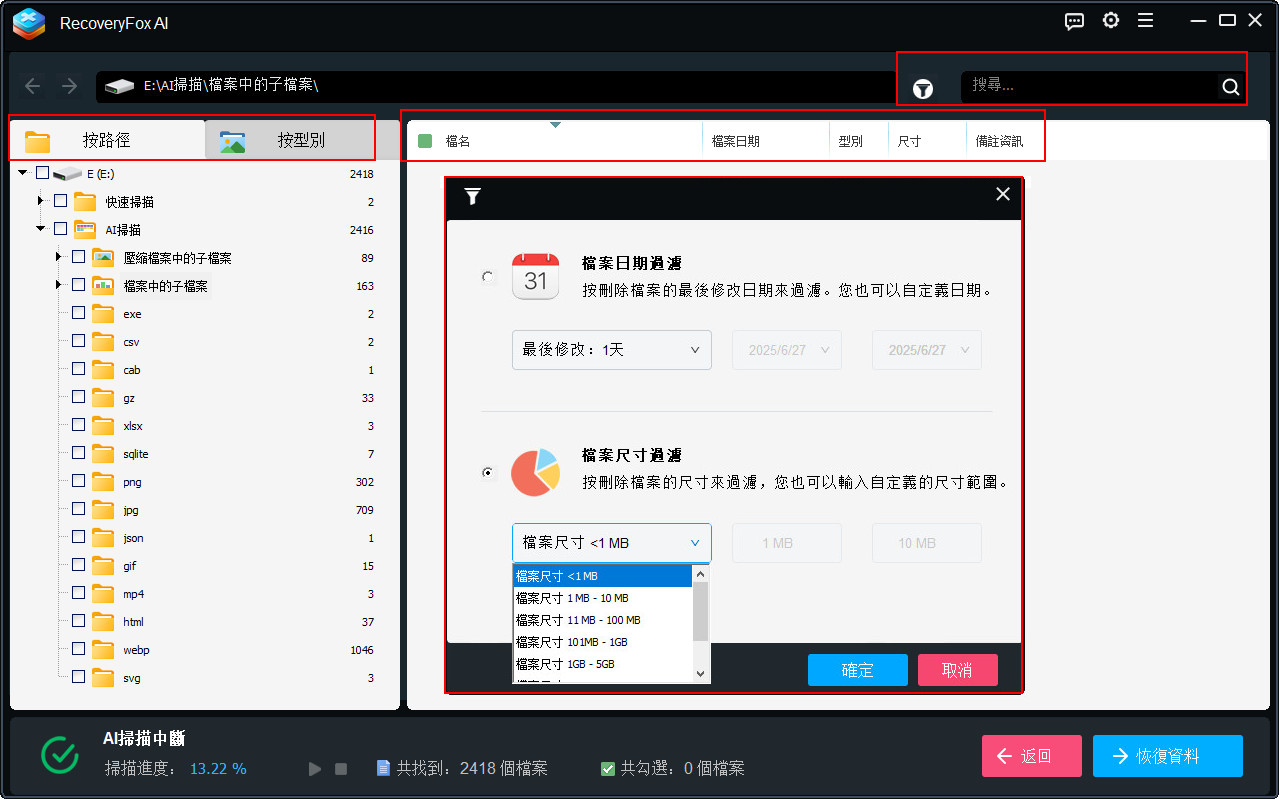
技巧 4:掃描結束後,透過篩選器快速鎖定目標檔案:
RecoveryFox AI 提供智慧篩選功能,包括類型、修改日期、檔案大小與關鍵字搜尋等選項,協助您快速縮小範圍、精準找出所需檔案。
技巧 5:選擇您需要救援的內容:
使用者可以選擇救援全部檔案,或僅選擇部分。RecoveryFox AI 支援依據路徑/資料夾/子資料夾,或按檔案類型批次選取所需救援項目。



 繁體中文 ^


