


目錄
 概覽
概覽

 快速開始
快速開始
 介面與按鈕
介面與按鈕 使用指南
使用指南 提示與常見問題
RECOVERYFOX AI 使用手冊
智能掃描並重組丟失的文檔碎片,還原為完整文件。安全、高效,是您值得信賴的資料救援專家!
第 4 部分.RecoveryFox AI 使用指南
4.2 從已清空的資源回收筒恢復檔案
只需以下 3 個簡單步驟,即可從已清空的資源回收筒中找回檔案:
- 步驟一:選擇位置
- 步驟二:開始掃描
- 步驟三:預覽並恢復
* 適用系統: Windows
* 請勿將軟體下載至受影響的分割區或磁碟。
步驟一:選擇資源回收筒作為位置
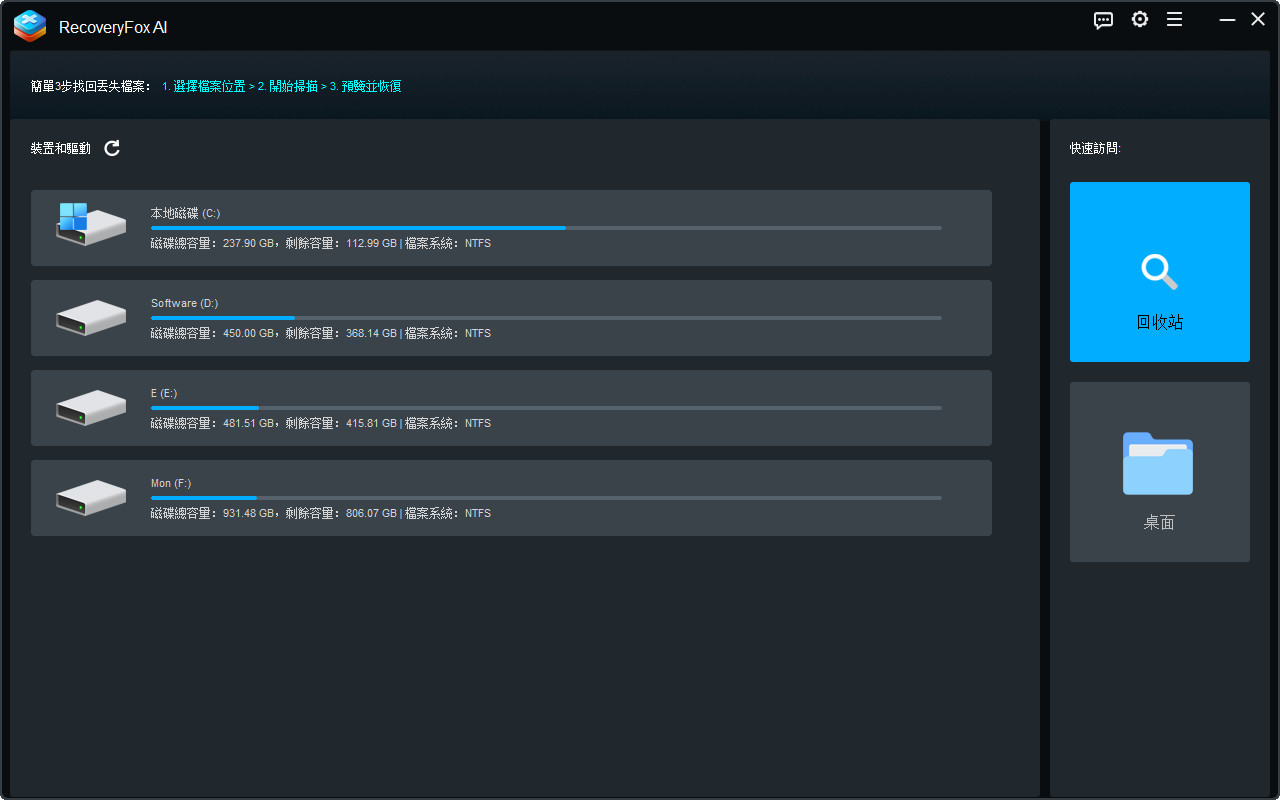
第一步是選擇掃描位置。
若要從已清空的資源回收筒中恢復資料,請點擊右側「快速訪問」選項下的「回收站」。
然後,掃描程序會立即啟動。
步驟二:掃描資源回收筒
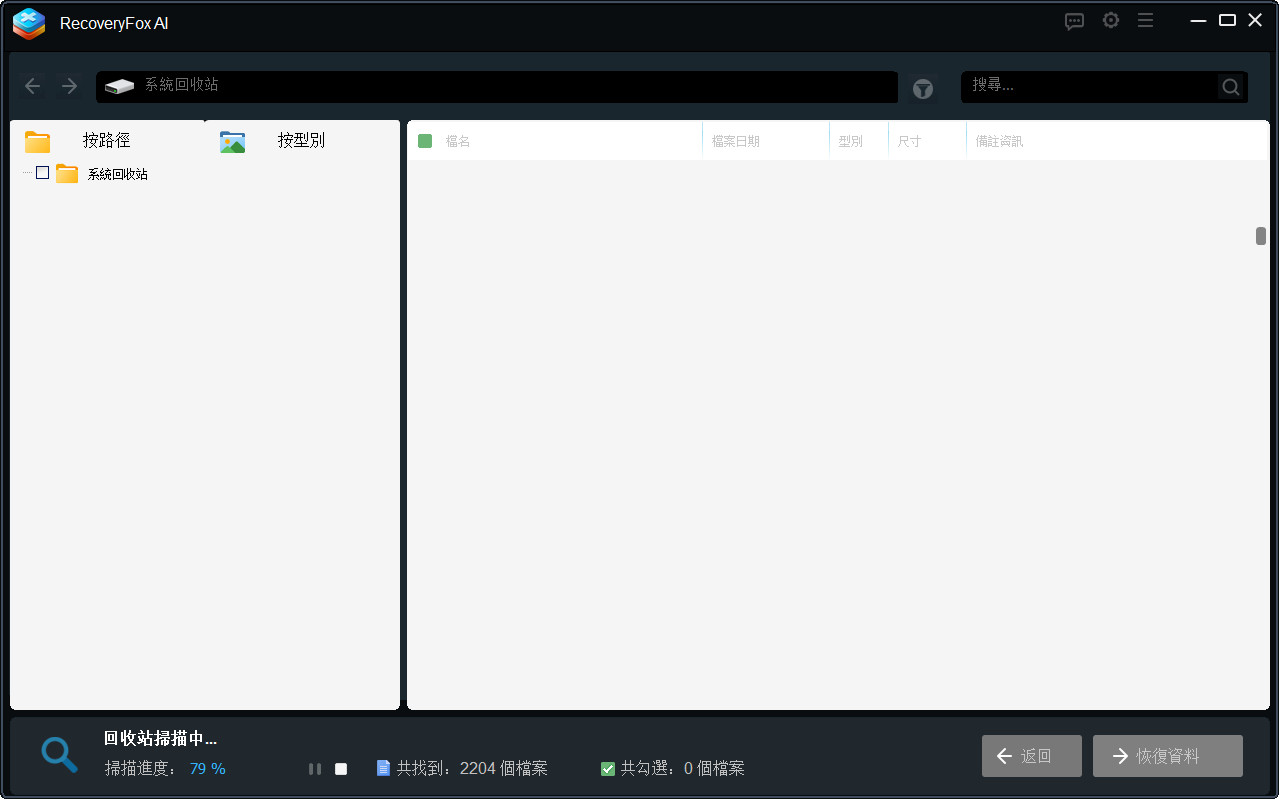
在掃描介面底部有進度條,可讓你追蹤並管理掃描過程。完整掃描通常需幾分鐘,但若涉及大型檔案,可能需耗時數小時。
掃描期間你可以點擊「停止」圖示提前終止。⚠️但請注意,提前中止可能導致部分或不完整的恢復結果。
因此,建議你耐心等待掃描完成。完成後,狀態列會顯示找到的檔案總數。
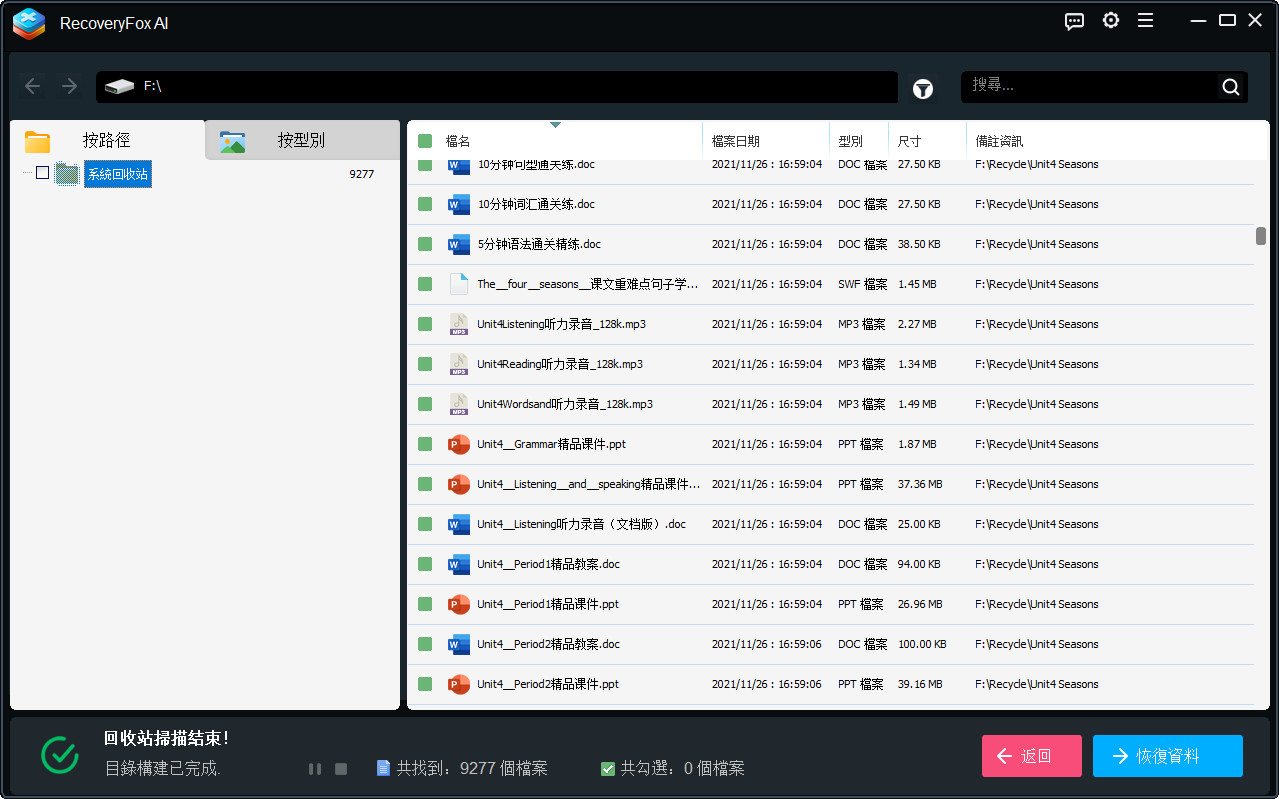
RecoveryFox AI 會依據 「按路徑」 和 「按型別」 將這些檔案分類。你可以在左側選單中看到這些分類。從資源回收筒中意外刪除或遺失的資料將顯示於名為 「系统回收站」 的資料夾中。
你可以在 「按路徑」 和 「按型別」 標籤之間切換,查看完整的掃描結果清單。
接下來,如需重新掃描,可點擊 「← 返回」 按鈕,或繼續最後一步 —— 預覽與恢復。
步驟三:預覽並恢復資源回收筒掃描結果
最後,在結果列表中,右鍵點選檔案,選擇 「預覽內容」 或 「恢復檔案」。
🔔 若 RecoveryFox AI 掃描結果數量龐大,你可使用智慧篩選器選項快速且方便地縮小範圍。
篩選結果檔案的選項
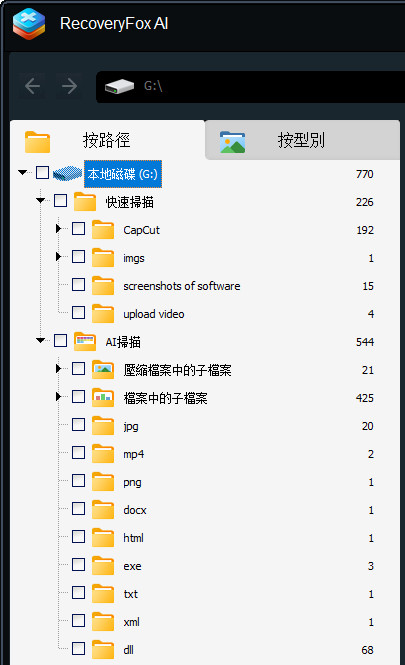
選項一:依檔案路徑篩選檔案
在「按路徑」標籤下,點擊「快速掃描」資料夾旁的向下箭頭圖示,即可展開其目錄結構並瀏覽定位你的檔案。
接著,向下捲動右側清單,選取你想預覽與恢復的檔案。
此功能不適用於資源回收筒與桌面掃描。
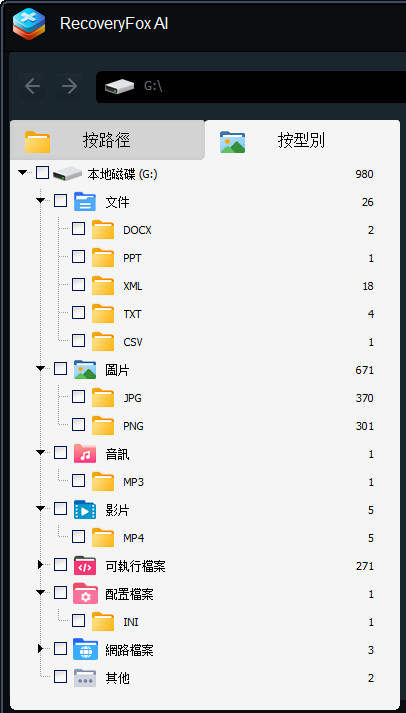
選項二:依檔案類型或格式篩選
你可以切換至「按型別」檢視結果,依據子資料夾分類顯示,例如文件、圖片、影片、音訊、遊戲、網頁檔等。
點擊任一子資料夾可進一步縮小範圍,瀏覽特定格式的檔案。例如圖片包含 JPG、BMP、WEBP;文件包含 DOCX、XLSX 等。
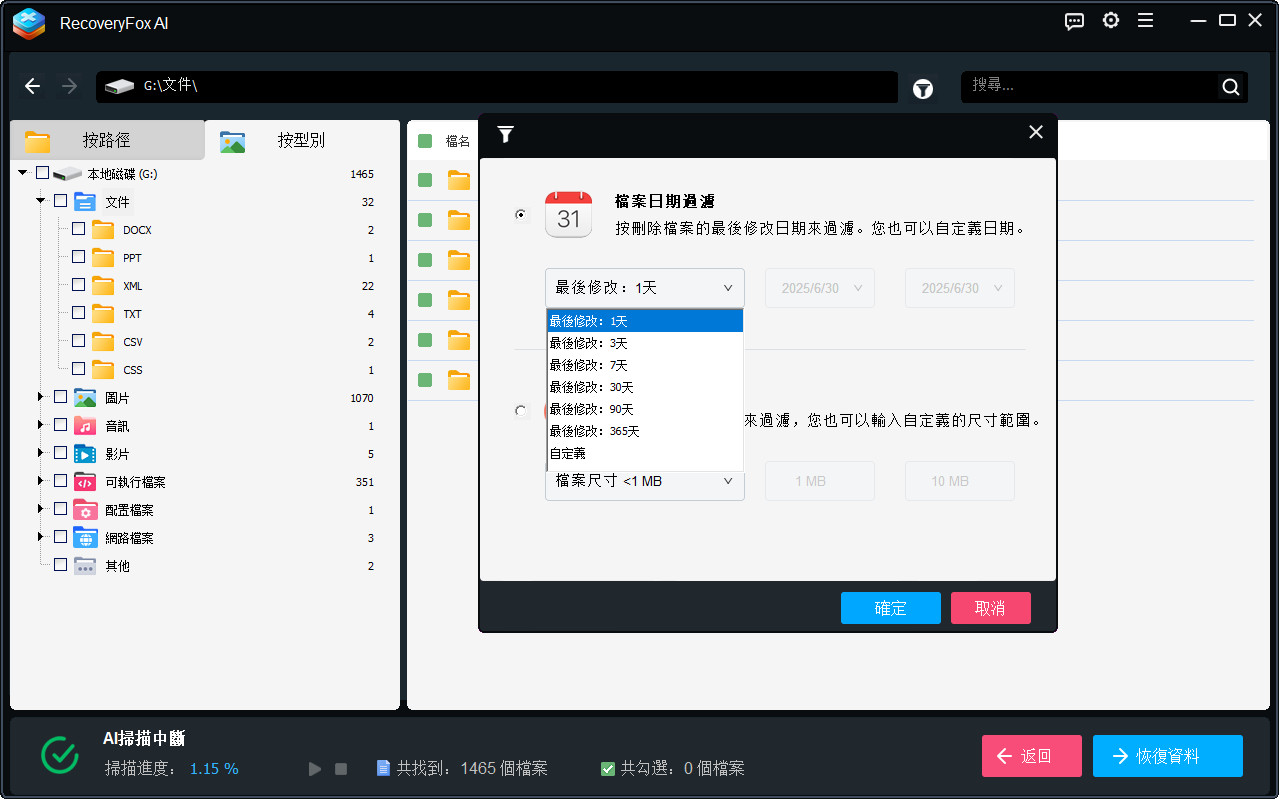
選項三:依修改日期篩選
在你停止或完成掃描後,可以選擇檔案最近修改的日期範圍來縮小結果。
如果你記得檔案最後修改的時間 —— 太好了!你可以手動在日曆中選擇日期,以獲得更準確的搜尋結果。
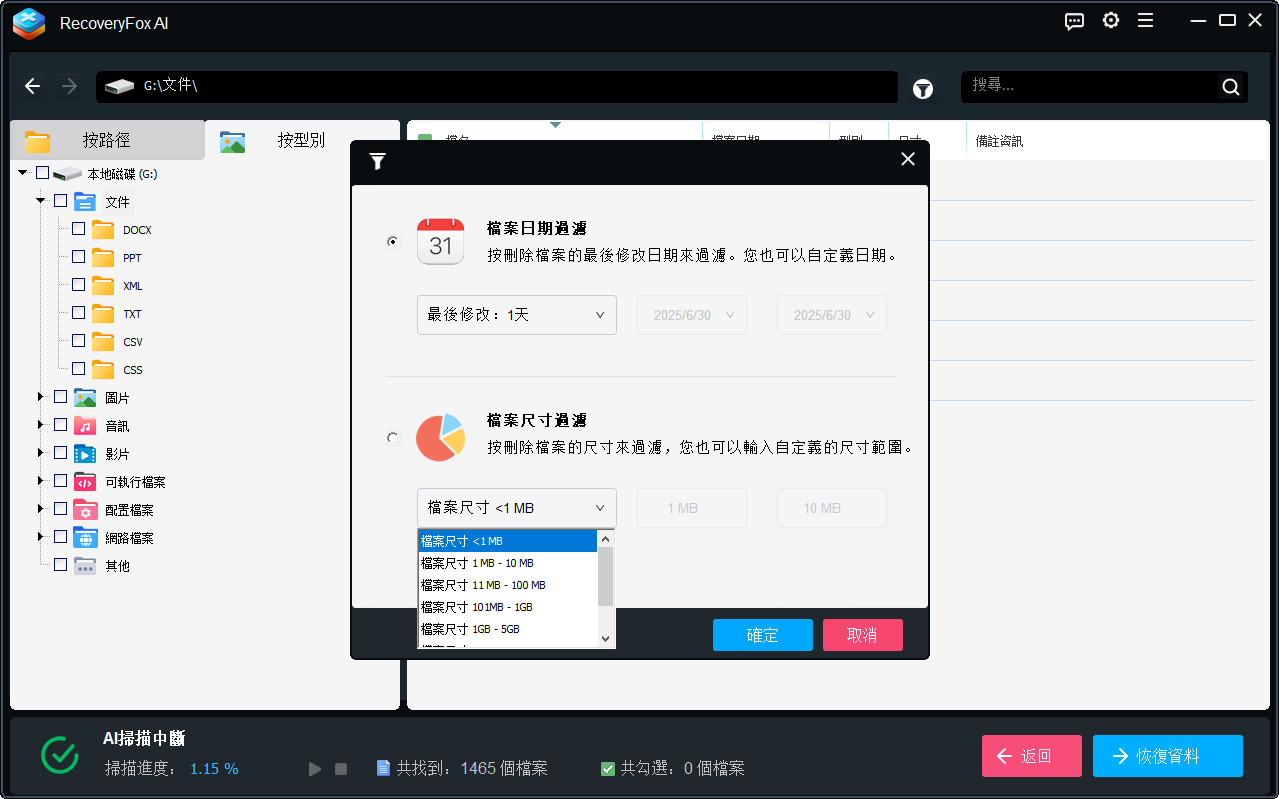
選項四:依檔案大小篩選
你也可以選擇預設值來大致設定檔案大小範圍。
或者,若你大概知道目標檔案的大小,也可自訂範圍,加速篩選效率。
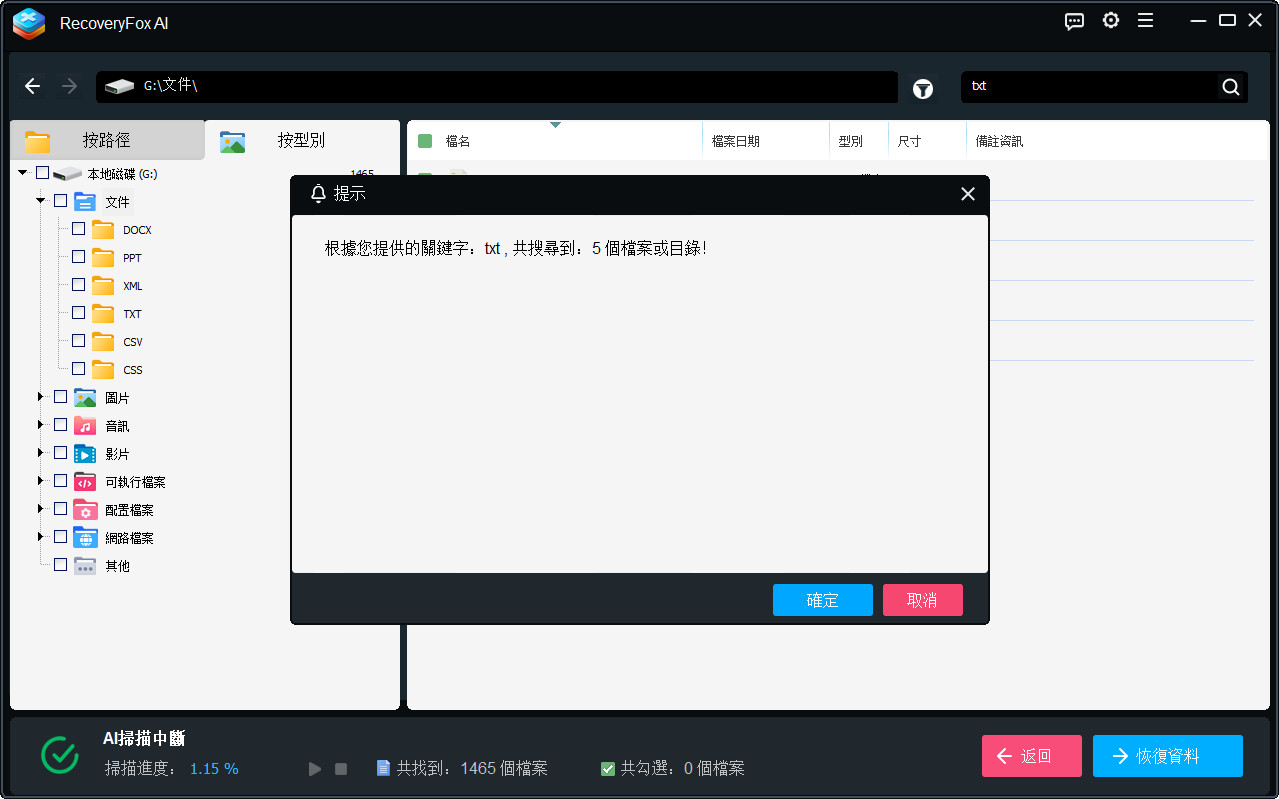
選項五:依名稱或關鍵字篩選
還記得檔案名稱嗎?太棒了!只要將檔名或相關關鍵字輸入頂部搜尋欄,即可輕鬆精準地定位檔案。
請注意,此功能僅適用於檔名仍保留的檔案。若檔案已失去原名,RecoveryFox AI 會自動賦予數字名稱以便區分。
預覽選項
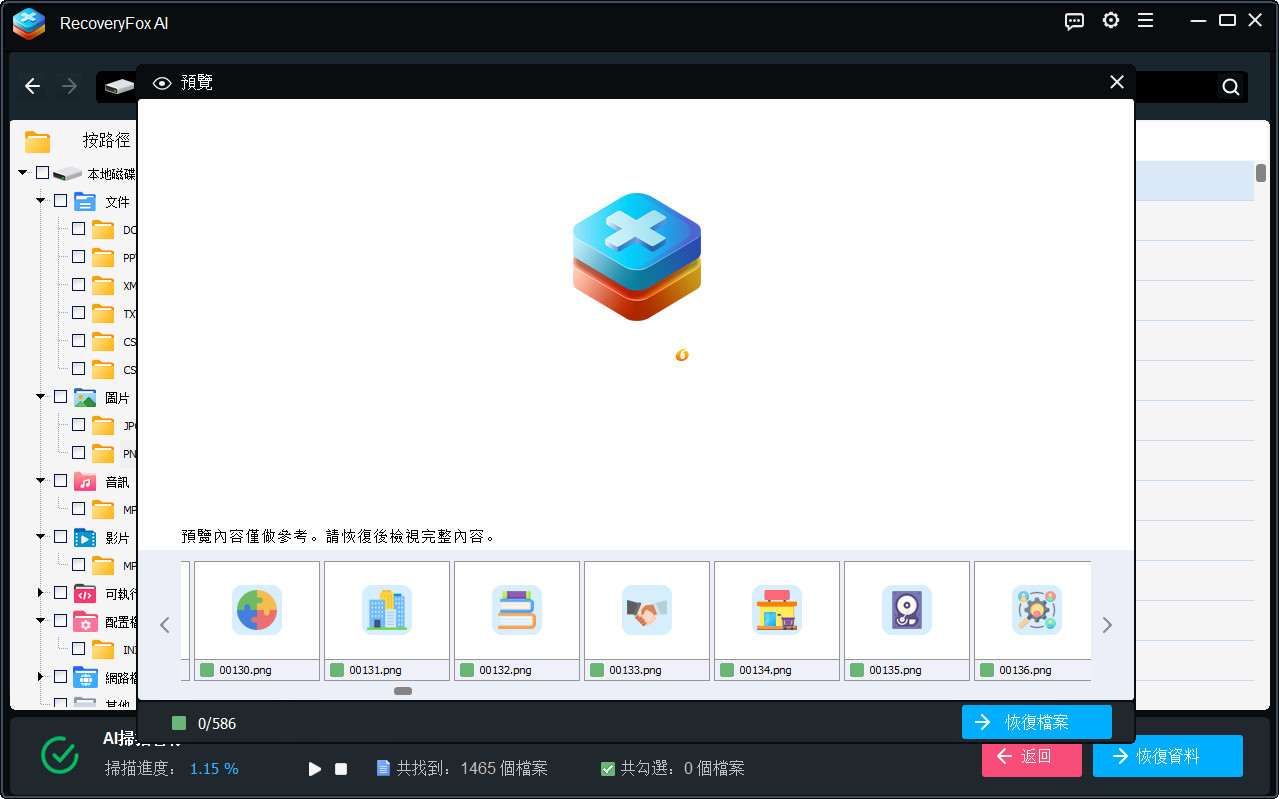
1. 預覽照片
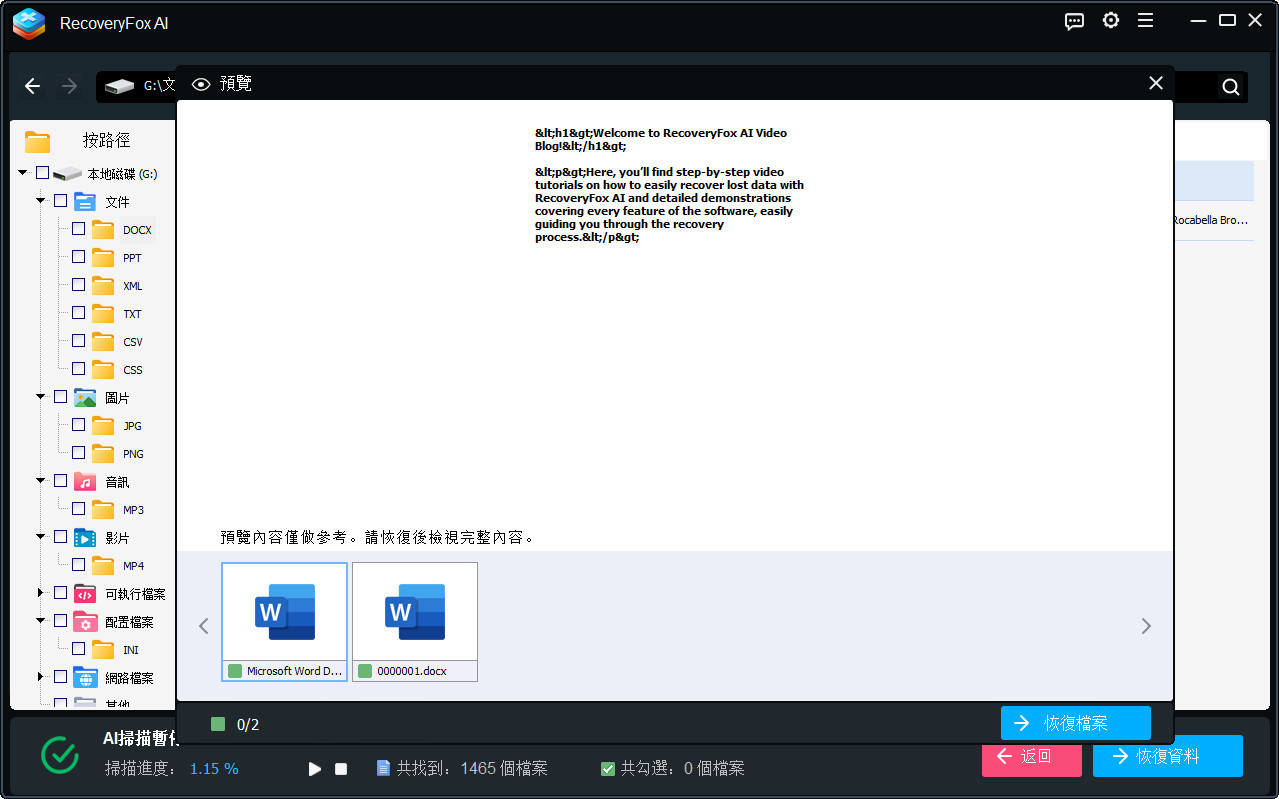
2. 預覽文件
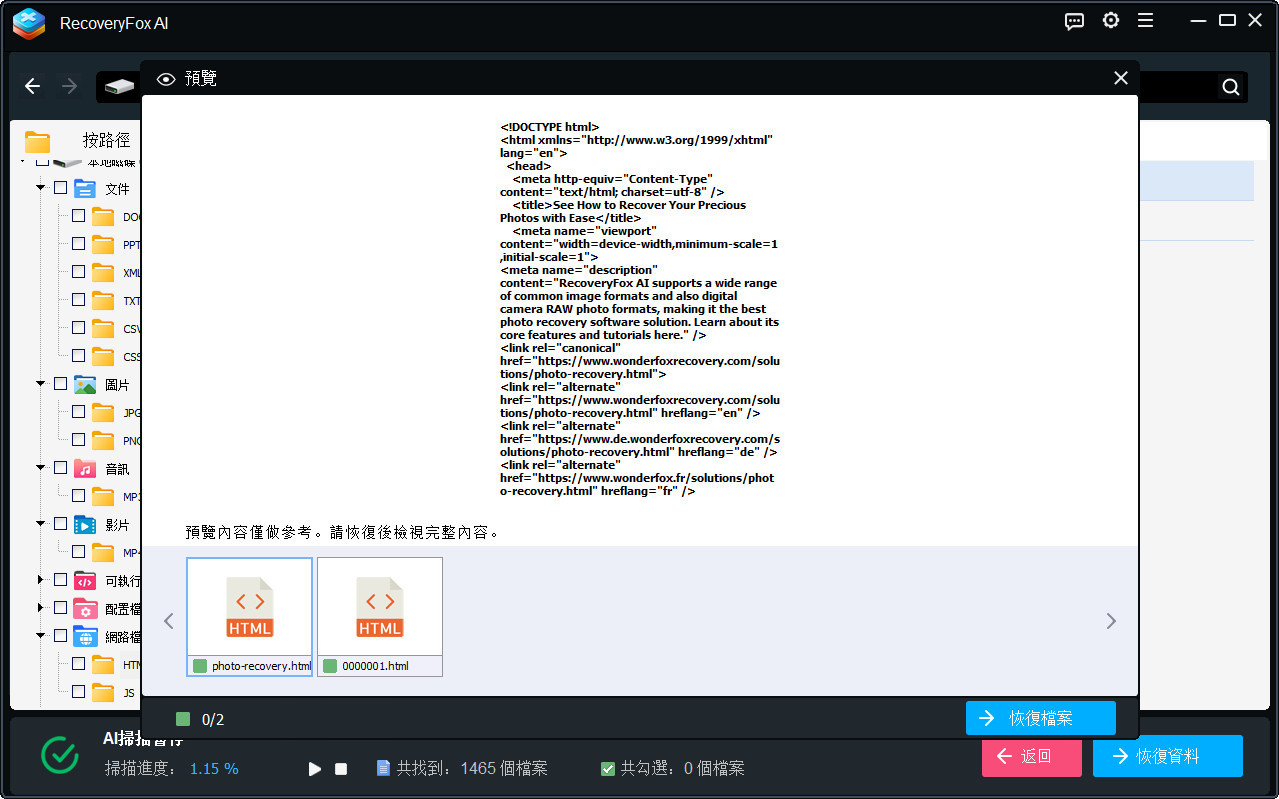
3. 預覽網頁檔
恢復選項
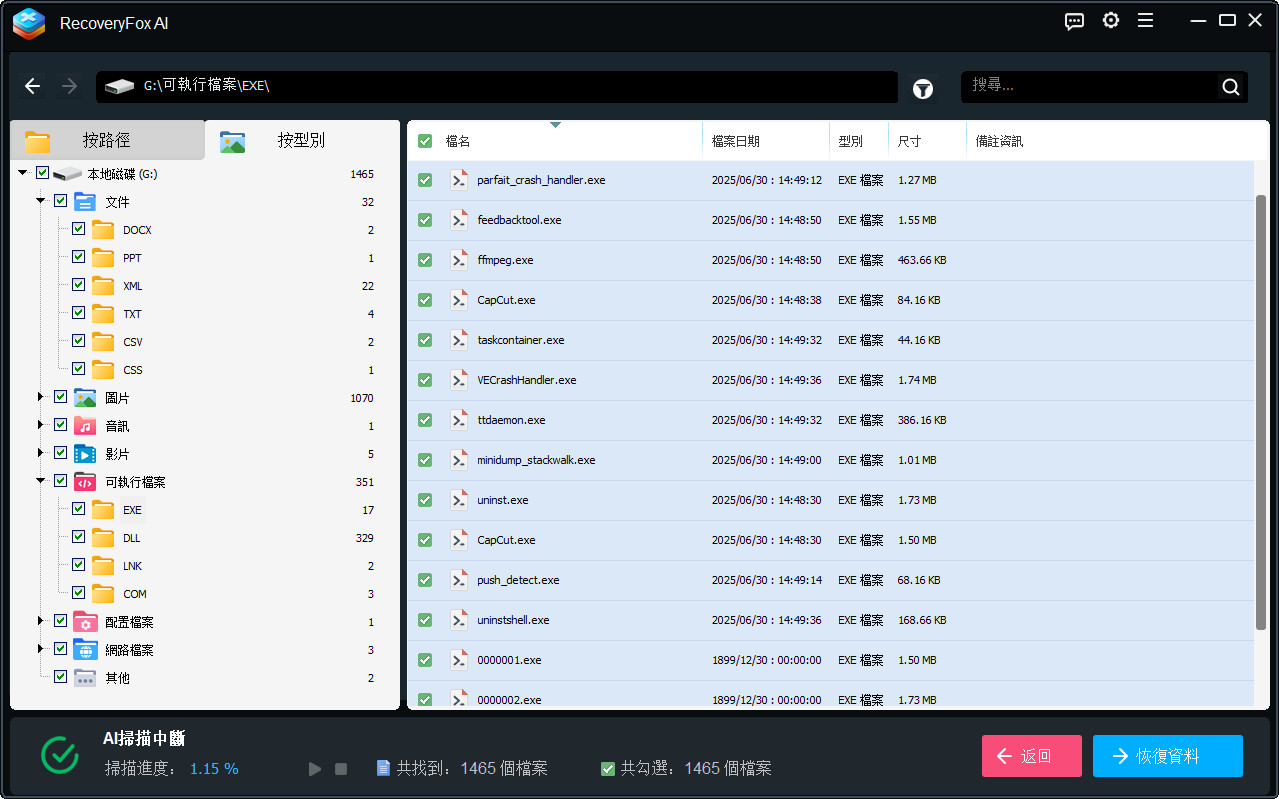
RecoveryFox AI 提供彈性的恢復選項,讓你能依需求以多種方式恢復資料。無論是單一預覽中的檔案、多個檔案、整個資料夾、多個資料夾與其外部的個別檔案,或是全部找到的檔案,都可進行恢復。



 繁體中文 ^


