


目錄
 概覽
概覽

 快速開始
快速開始
 介面與按鈕
介面與按鈕 使用指南
使用指南 提示與常見問題
RECOVERYFOX AI 使用手冊
智能掃描並重組丟失的文檔碎片,還原為完整文件。安全、高效,是您值得信賴的資料救援專家!
第 4 部分.RecoveryFox AI 使用指南
4.4 從內部硬碟恢復檔案
RecoveryFox AI 採用強大且先進的演算法,能高效搜尋並重建 Windows 系統中的內部硬碟資料。此軟體可應對多種資料遺失情況,例如意外刪除、突發當機、病毒或惡意程式攻擊、檔案系統錯誤、軟體衝突等。
為獲得最佳恢復效果,請將 RecoveryFox AI 安裝在不同的磁碟機上。
* 適用系統: Windows
步驟一:選擇受影響的內部硬碟
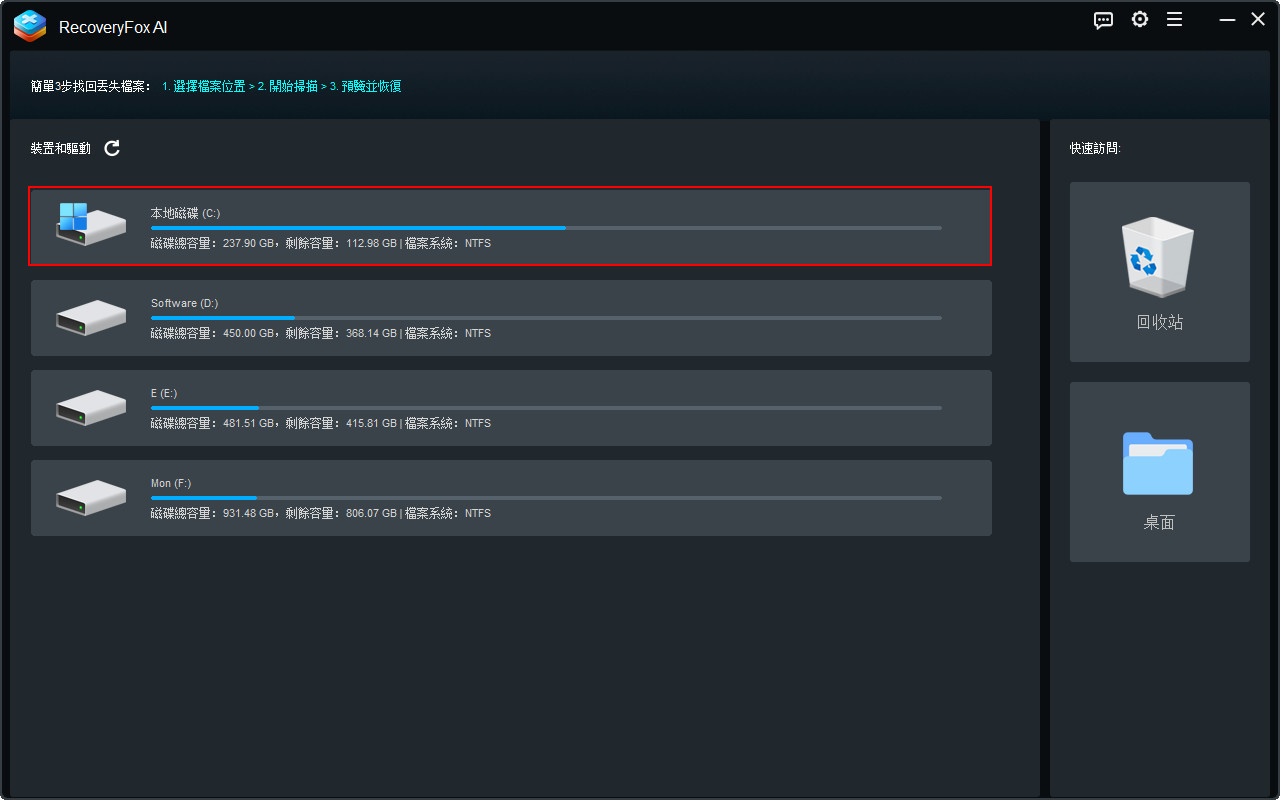
啟動智慧資料救援軟體。在內部硬碟列表中,選擇你遺失資料的磁碟,點擊它以開始掃描。
步驟二:掃描內部硬碟
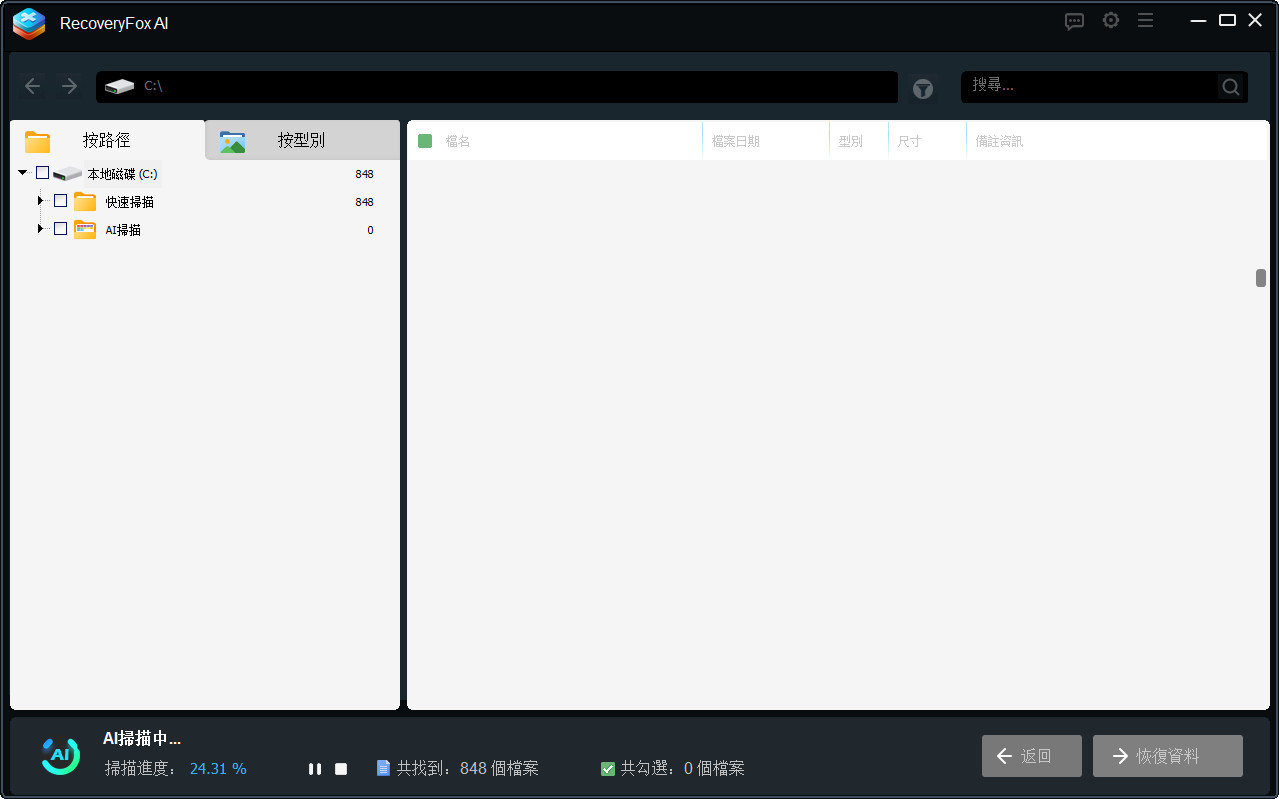
工具會先進行快速掃描,以快速搜尋選定區域中遺失的檔案。快速掃描完成後,AI 掃描將接著進行更深層、更精確的搜尋。
RecoveryFox AI 會根據「按路徑」與「按型別」分類顯示掃描結果。
掃描過程可能需要幾分鐘或數小時,具體時間取決於硬碟容量與儲存的資料量。
步驟三:預覽並恢復檔案
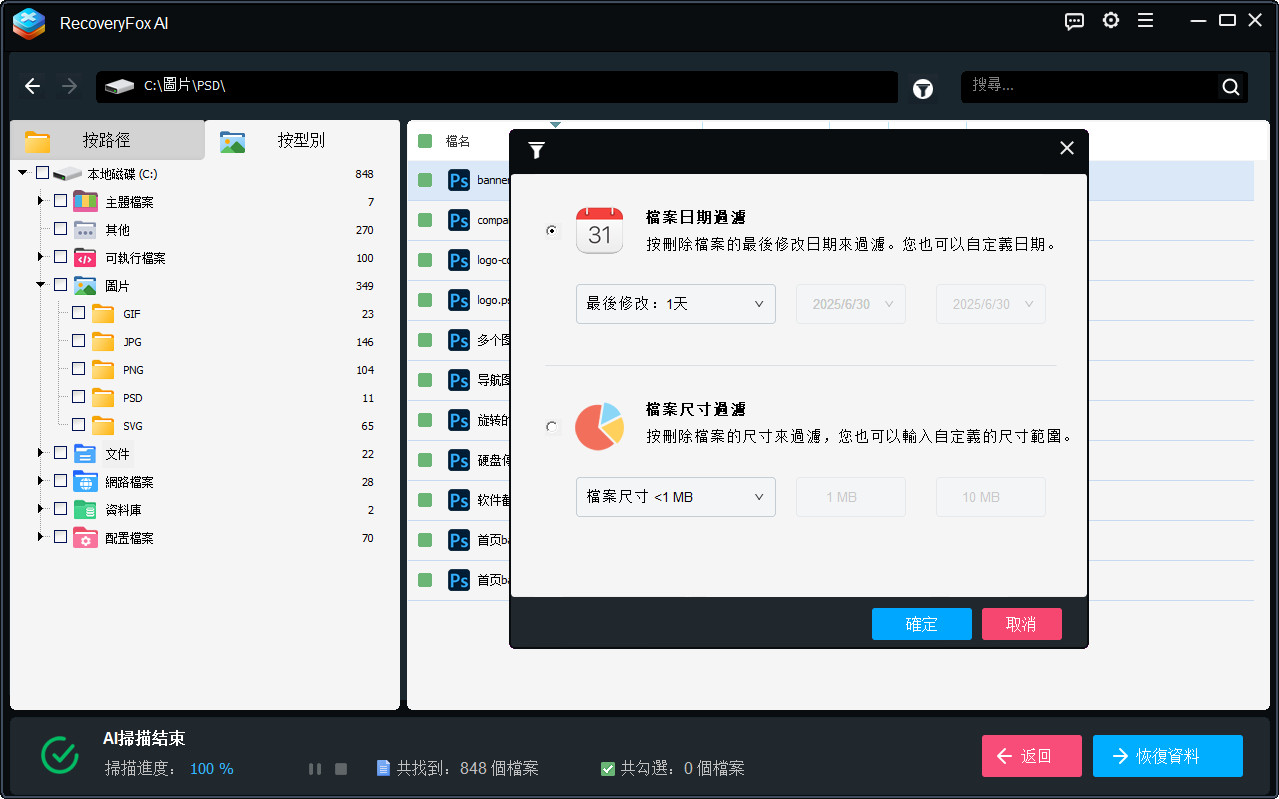
掃描完成後,你可以先預覽檔案再進行恢復。RecoveryFox AI 支援預覽各類常見的影片、音訊、圖片和文件格式。
若要快速找到需要的檔案,你可以使用「修改日期」或「檔案大小」篩選條件,也可以在搜尋框中輸入檔名或副檔名進行查找。
接著,選取單一或全部檔案,點擊「恢復」,即可重建你寶貴的資料。



 繁體中文 ^


