


目錄
 概覽
概覽

 快速開始
快速開始
 介面與按鈕
介面與按鈕 使用指南
使用指南 提示與常見問題
RECOVERYFOX AI 使用手冊
智能掃描並重組丟失的文檔碎片,還原為完整文件。安全、高效,是您值得信賴的資料救援專家!
第 3 部分. 介面與按鈕
了解操作介面是善用資料復原功能的第一步
在本節中,我們將帶您認識 RecoveryFox AI 的整體介面佈局與主要功能元件。您將學會如何使用各種按鈕、選單與工具,以更高效率地操作這套軟體。
3.1 啟動介面
啟動軟體後,您將看到主介面。在介面右上角,您可以找到註冊、購買、支援、語言切換、社群連結、聯絡方式與軟體資訊等選項。
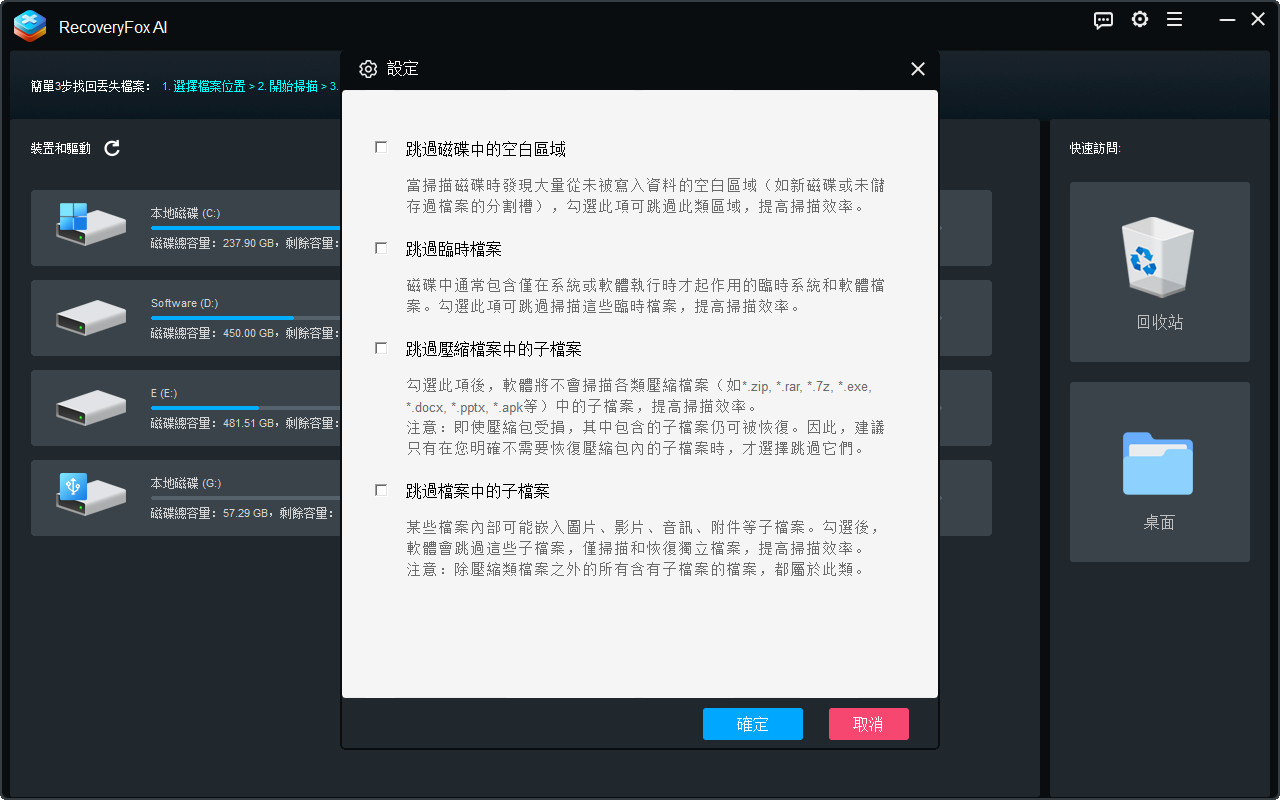
- 設定
點擊右側選單列中的齒輪圖示可開啟 [設定] 視窗。您可啟用跳過空白區域、暫存檔、壓縮檔中的內容或內嵌檔案等選項,以提升掃描效率。
您也可以從這裡開始資料恢復之旅,首先選擇要掃描的位置。
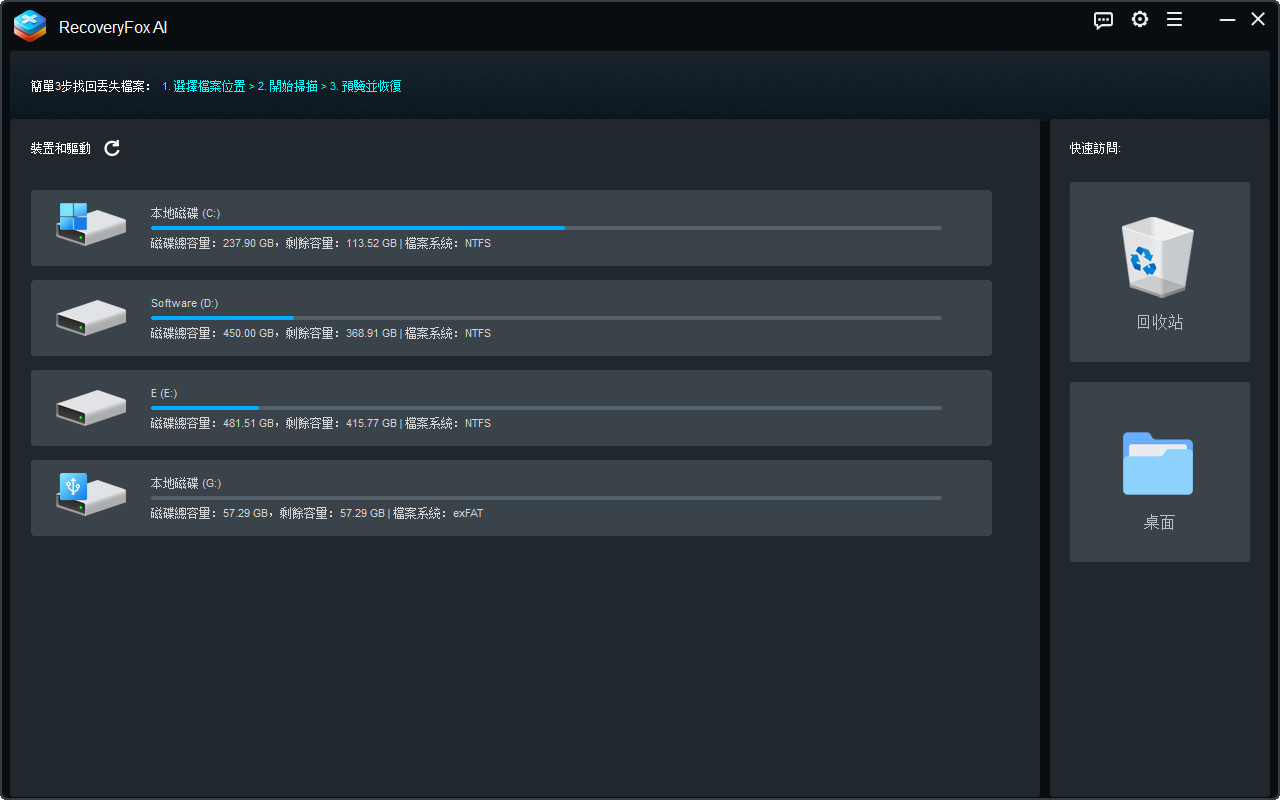
將滑鼠移動到您想要恢復資料的磁碟或位置上,然後點擊左鍵即可開始掃描。提供兩種標籤選項:
- 選擇磁碟
在 [裝置和驅動] 標籤下,您將看到所有可用的外接與內部磁碟。
- 指定位置
在右側的 [快速訪問] 標籤中,列出了常用的快速位置,包括:資源回收筒、桌面。
注意事項:
若 RecoveryFox AI 中未顯示目標磁碟,可能有以下幾個原因:
- 磁碟未正確連接
- 磁碟未供電
- 磁碟使用的是 RecoveryFox 不支援的檔案系統
- 磁碟未被 Windows 系統識別
- 檔案系統損壞
- 未指派磁碟代號
- 磁碟在 BIOS 中被隱藏或停用
- 驅動或軟體異常
- 磁碟已加密
- 磁碟存在硬體故障(若是此情況,請立即停止使用並尋求專業的資料救援服務)



 繁體中文 ^


