


分类目录
 概览
概览

 快速入门
快速入门
 界面与按钮
界面与按钮 使用指南
使用指南 技巧与常见问题
RECOVERYFOX AI 产品手册
依托AI技术,更精准识别与安全恢复您的文件
第 4 部分. 如何使用 RECOVERYFOX AI
4.5 从外部设备恢复文件
RecoveryFox AI 支持多种外部设备,包括外部 SSD、HDD、内存卡、SD 卡和 U 盘。如果您在外部设备上丢失了数据,也可以使用 RecoveryFox AI 将其找回。
* 适用系统: Windows
⚠️ 如果您怀疑外部硬盘发生数据丢失,请立即停止使用,以防覆盖丢失文件。如果设备处于空闲状态,请安全拔出驱动器,并避免保存新数据或进行磁盘操作。任何进一步操作(如复制文件、格式化或安装软件)会覆盖您的数据,都可能降低成功恢复的可能性。在准备好使用可靠软件执行数据恢复前,请保持驱动器断开连接。
步骤 1. 连接您的外部设备或驱动器
将设备连接到计算机并启动 RecoveryFox AI。如果外部设备采用受支持的文件系统(NTFS、FAT32 或 exFAT),RecoveryFox AI 会在“您的驱动器”列表中显示它。
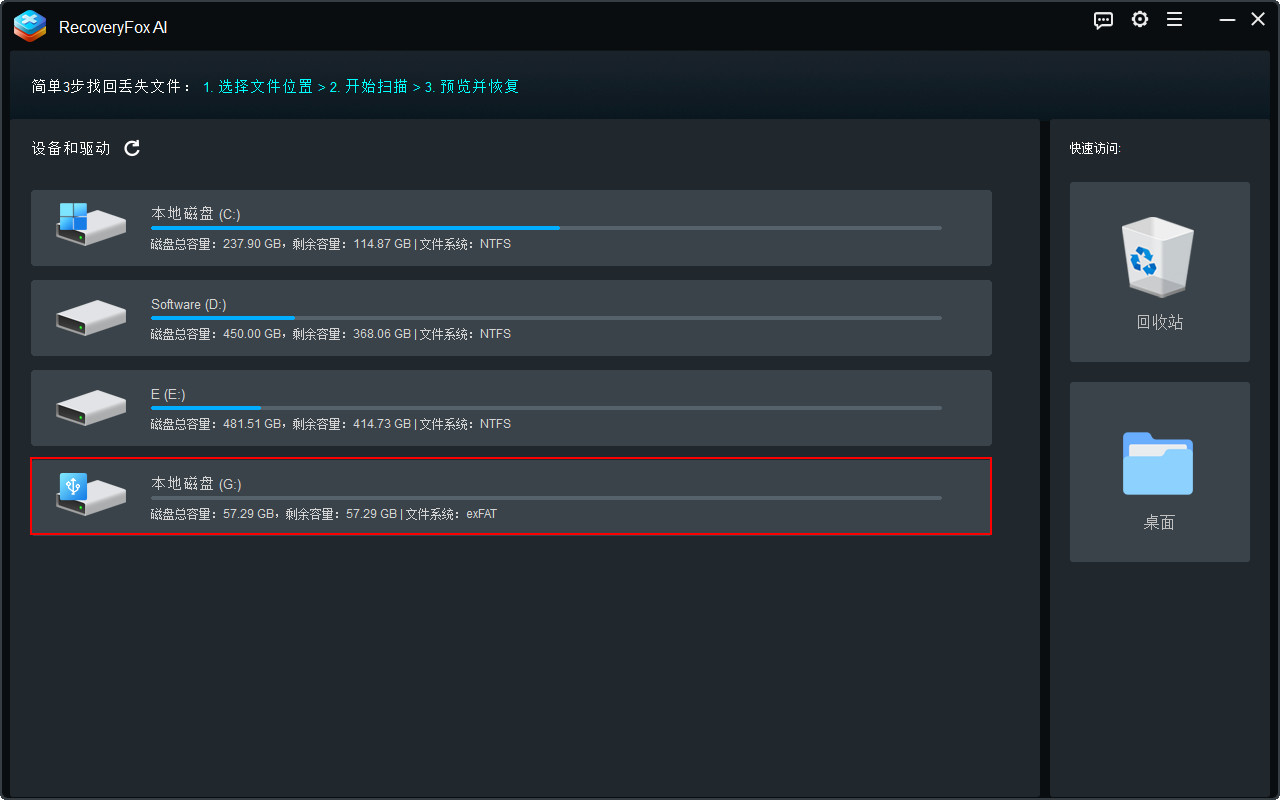
步骤 2. 选择外部设备
如需从外部设备恢复丢失、删除或格式化的数据,请将其设为扫描位置。
将鼠标悬停在设备上,您将看到“单击开始扫描”按钮。点击即可开始扫描。
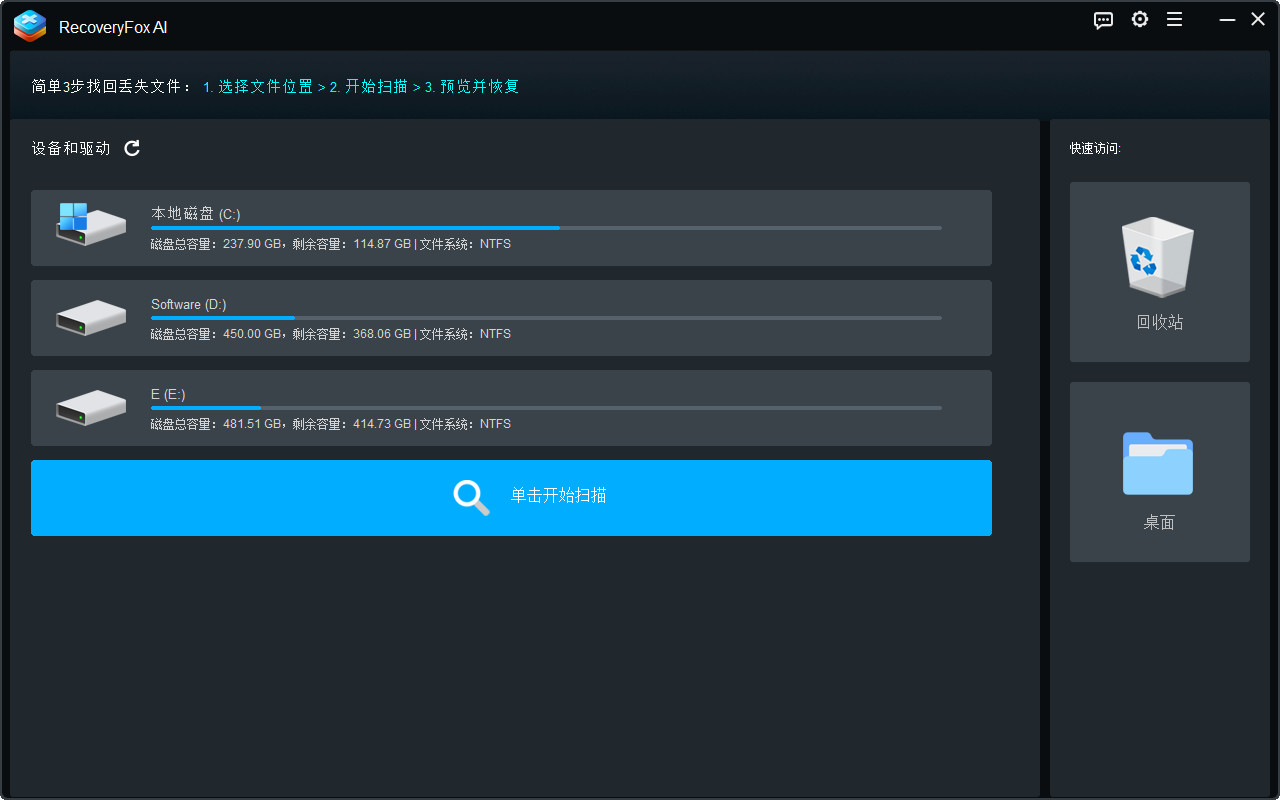
步骤 3. 扫描外部设备
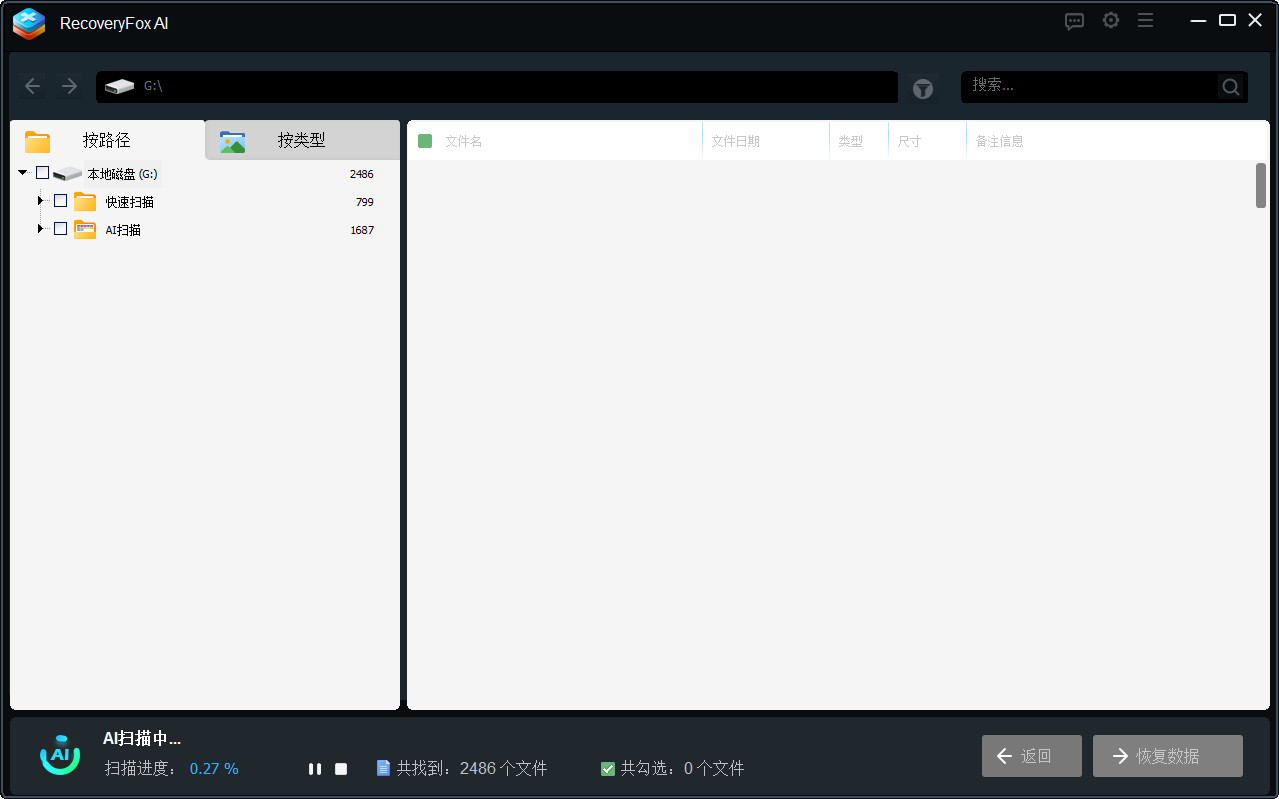
您可以在扫描界面底部查看扫描进度。
扫描过程将从快速扫描开始,主要针对最近丢失且未被覆盖的文件。
快速扫描完成后,AI 深度扫描将自动启动。如果数据丢失时间较长,或者丢失后进行过操作,只有 AI 扫描才有可能恢复部分被覆盖的文件。
在 AI 扫描过程中,您可以点击暂停按钮或停止按钮,提前查看是否找到所需文件。
扫描结束后,您可以随时预览和恢复已发现的文件。
步骤 4. 预览并恢复外部设备中的数据
使用智能筛选器轻松定位文件,然后更精准地恢复它们。
RecoveryFox AI 能恢复各种文件类型,并支持预览所有常见的图片、音频、视频和文档格式。
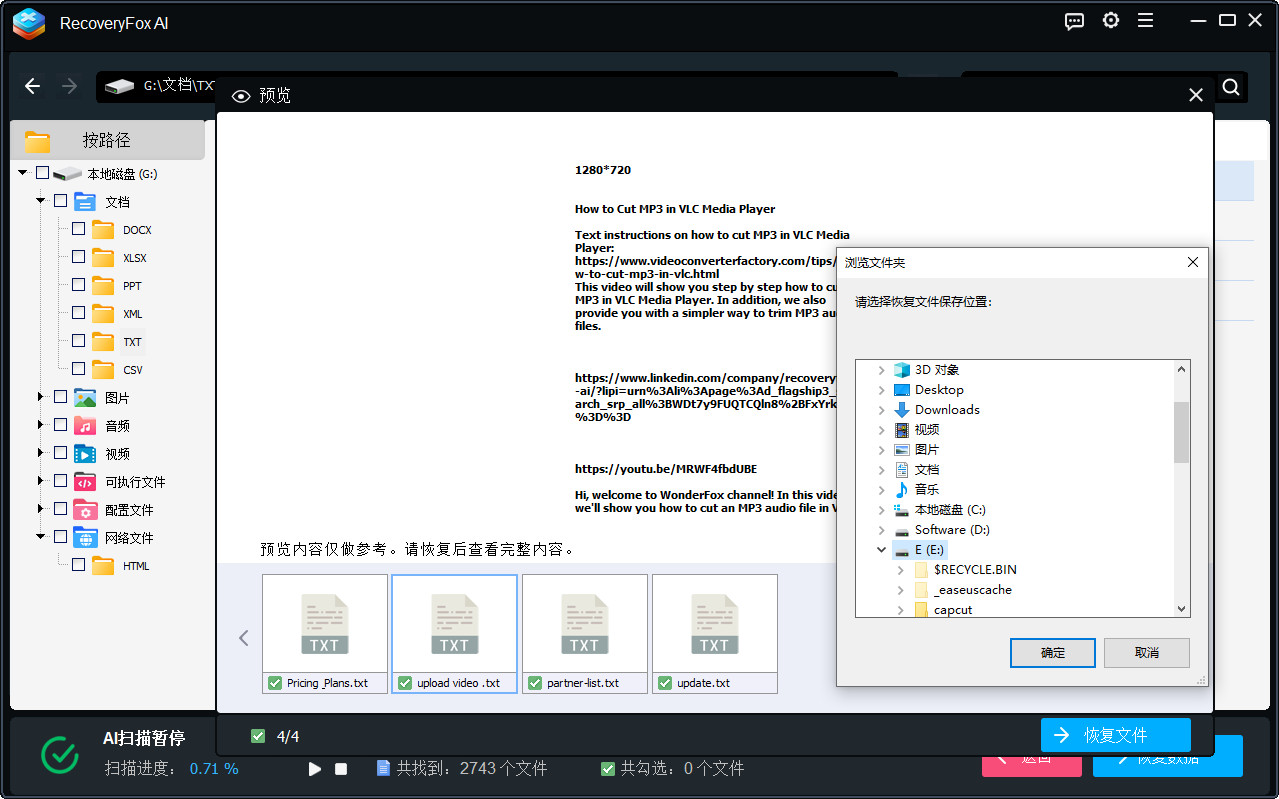
如需恢复数据,勾选您需要的文件、文件夹或子文件夹,然后点击“恢复数据”按钮。
请记得不要将恢复后的文件保存到原受损驱动器中。



 简体中文 ^


