


分类目录
 概览
概览

 快速入门
快速入门
 界面与按钮
界面与按钮 使用指南
使用指南 技巧与常见问题
RECOVERYFOX AI 产品手册
依托AI技术,更精准识别与安全恢复您的文件
第 4 部分. 如何使用 RECOVERYFOX AI
4.2 从已清空的回收站恢复文件
通过以下三个简单步骤,你可以从已清空的回收站中恢复文件:
- 步骤 1. 选择位置
- 步骤 2. 开始扫描
- 步骤 3. 预览并恢复
* 适用系统: Windows
* 请勿将程序下载至受影响的分区或磁盘。
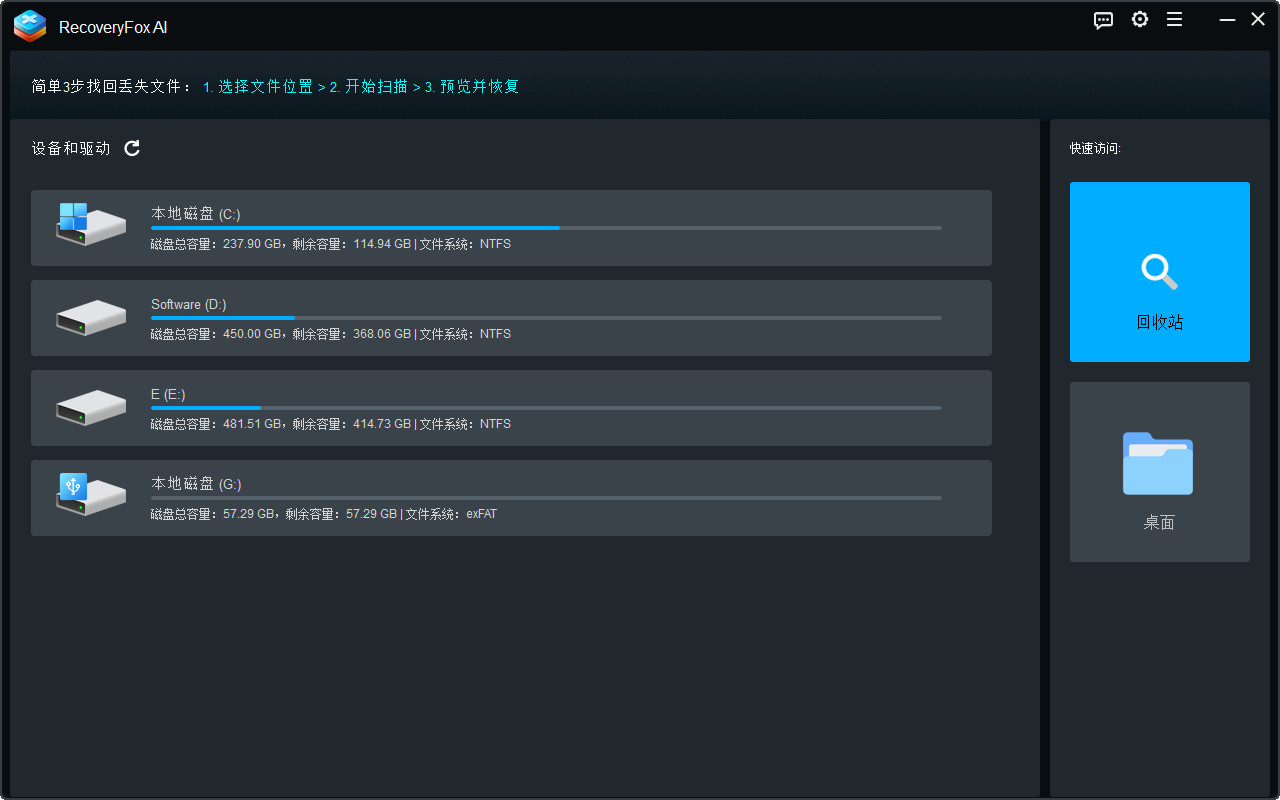
步骤 1. 选择“回收站”作为扫描位置
第一步是选择位置。
要恢复已清空回收站中的数据,请点击右侧“快速访问”下的“回收站”。
然后扫描过程将立即开始。
步骤 2. 扫描回收站
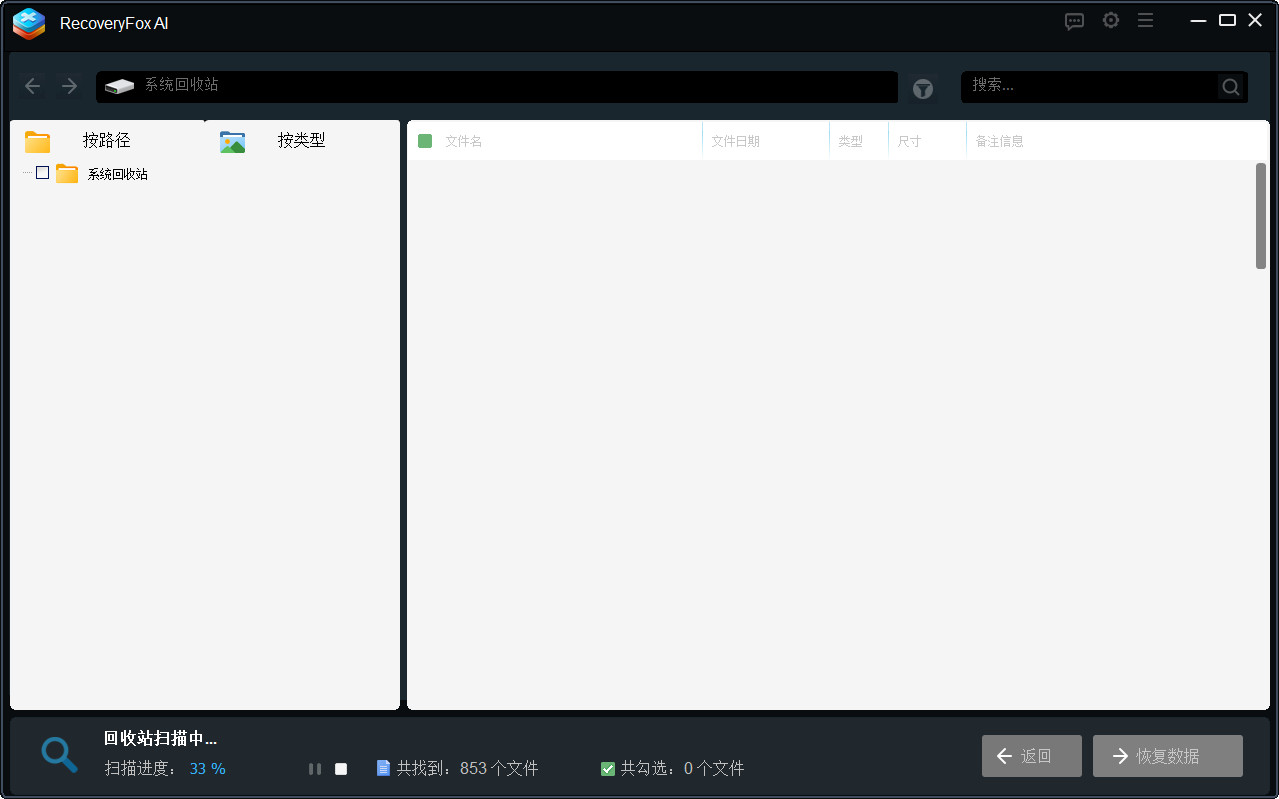
在扫描界面底部,有一个进度条可以帮助你追踪和管理扫描进度。完整扫描通常只需几分钟,但如果涉及大文件可能需要几个小时。
在扫描过程中,你可以点击“停止”图标提前中止。⚠️但请注意,中断可能导致部分或不完整的恢复结果。
因此建议耐心等待扫描完成。完成后,状态栏将显示找到的文件总数。
RecoveryFox AI 会将这些文件“按路径”和“按类型”进行分类。你可以在左侧的菜单中查看。你从回收站误删或丢失的数据将会被归类至“回收站”文件夹。
你可以在“按路径”和“按类型”之间切换查看完整扫描结果。
接下来,如有需要,可点击“←返回”按钮重新开始扫描,或继续下一步 – 预览并恢复。
步骤 3. 预览并恢复回收站结果
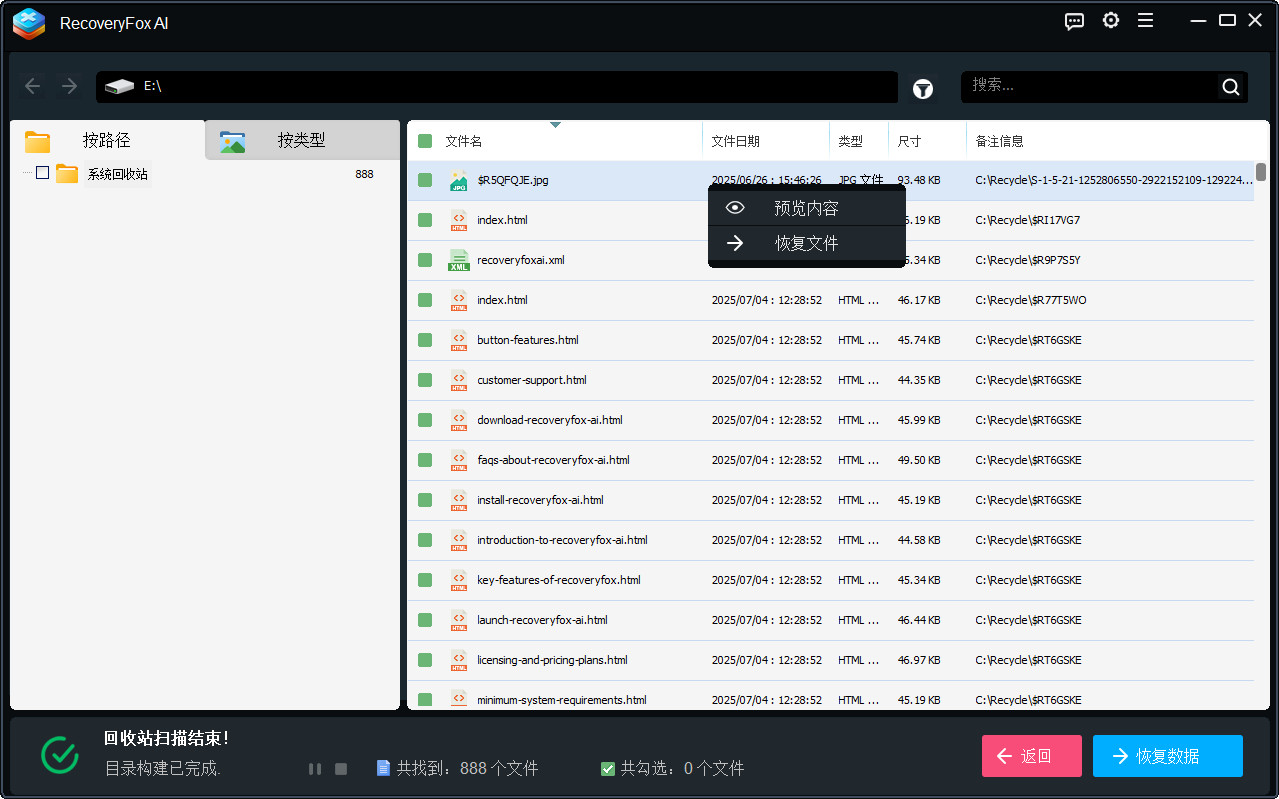
最后,在结果列表中右键点击文件并选择“预览”或“恢复”。
🔔 如果 RecoveryFox AI 的扫描结果过多,你可以使用其智能筛选功能快速缩小选择范围。
筛选结果文件的选项
选项 1. 按文件路径筛选文件
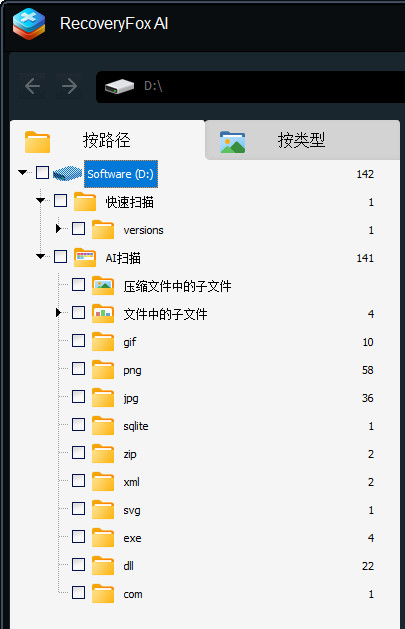
在“按路径”标签下,点击“快速扫描”文件夹旁边的下拉箭头图标,即可展开其目录结构并查找你的文件。
然后,在右侧列表中向下滚动,选择你要预览和恢复的文件。
该选项不适用于回收站和桌面扫描。
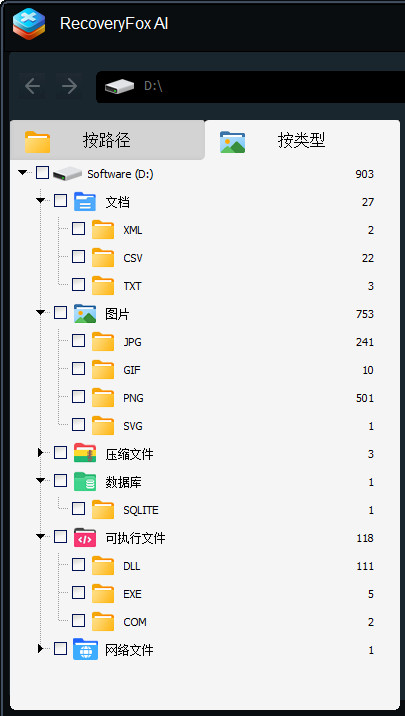
选项 2. 按文件类型或格式筛选文件
你可以切换到“按类型”查看不同类型的子文件夹,例如文档、图片、视频、音频、游戏、网页文件等。
点击任意子文件夹可进一步筛选特定格式的文件。例如,图片包含 JPG、BMP、WEBP;文档包含 DOCX、XLSX。
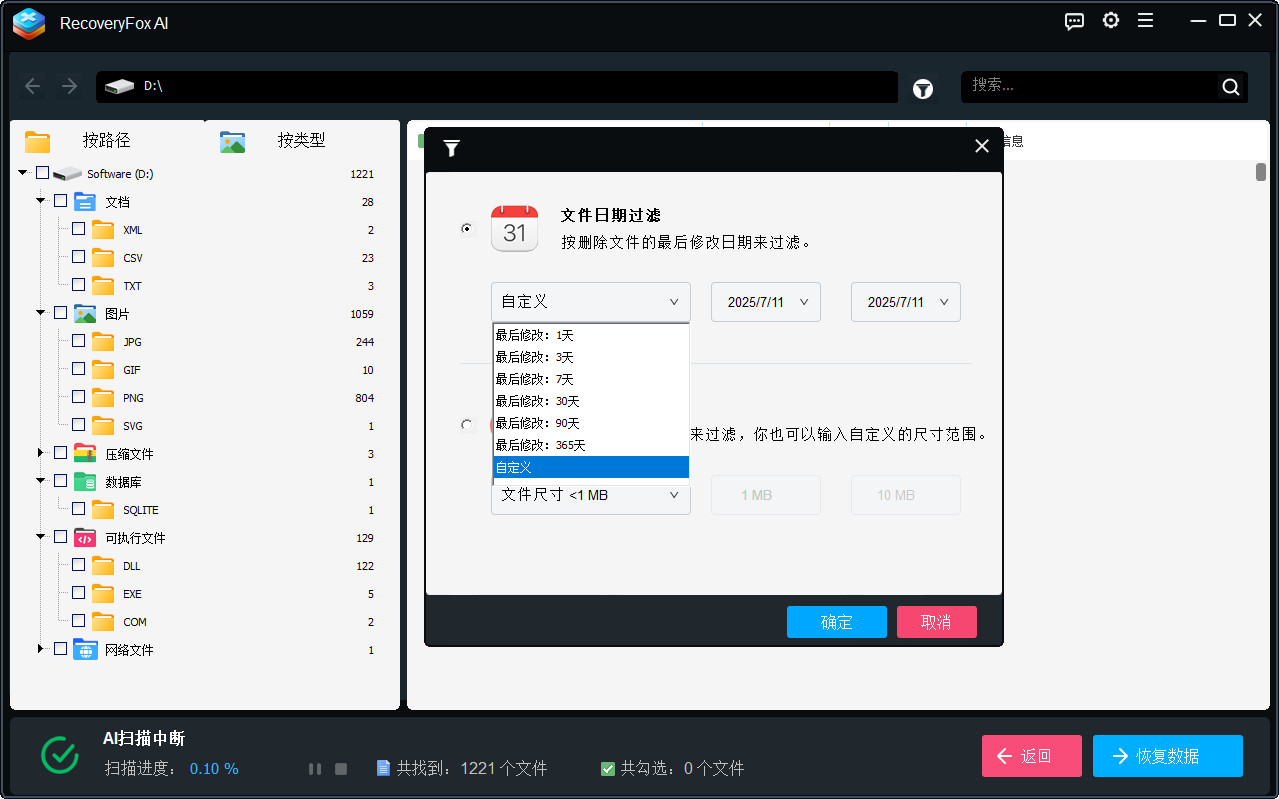
选项 3. 按修改日期筛选文件
在扫描完成或终止后,你可以通过选择删除文件最后修改的日期范围来缩小结果。
如果你记得文件的最后修改日期 —— 太棒了!你可以在日历中手动选择日期以获得更准确的结果。
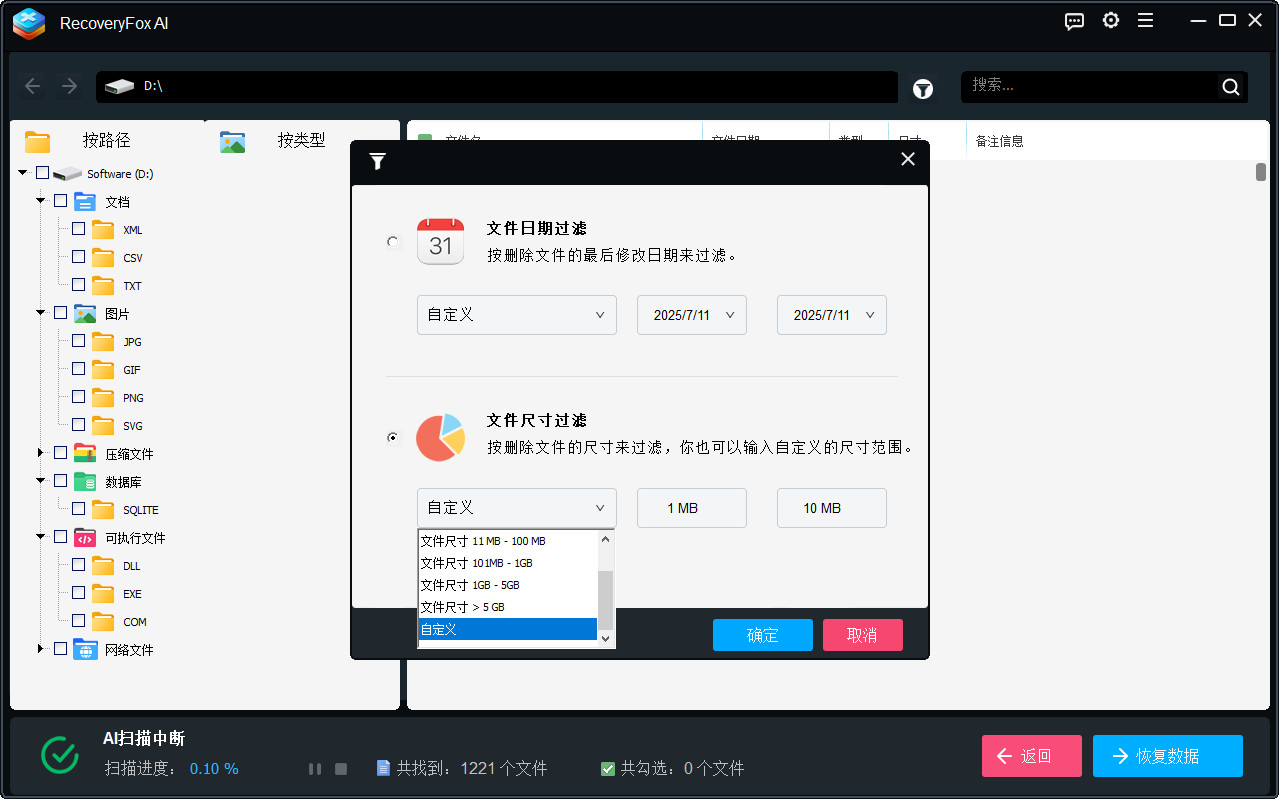
选项 4. 按文件大小筛选文件
你也可以选择一个预设来粗略设置文件大小范围。
或者,如果你大致知道文件的大小,也可以自定义范围来快速定位。
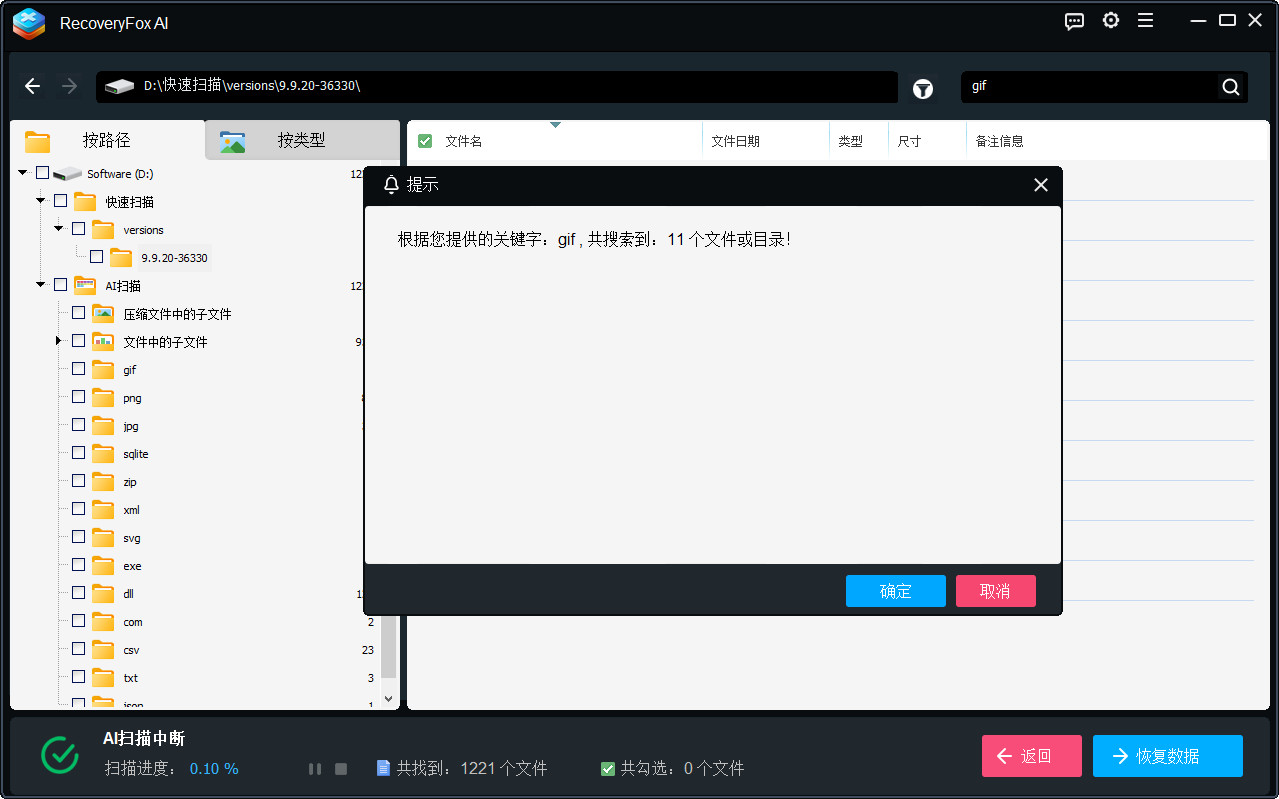
选项 5. 按名称或关键字筛选文件
还记得文件名?那就太好了!只需在顶部搜索栏中输入文件名或相关关键字,即可轻松精准定位目标文件。
请注意,该功能仅适用于文件名仍被保留的文件。对于丢失文件名的文件,RecoveryFox AI 会使用数字编号进行区分。
预览选项
1. 预览图片
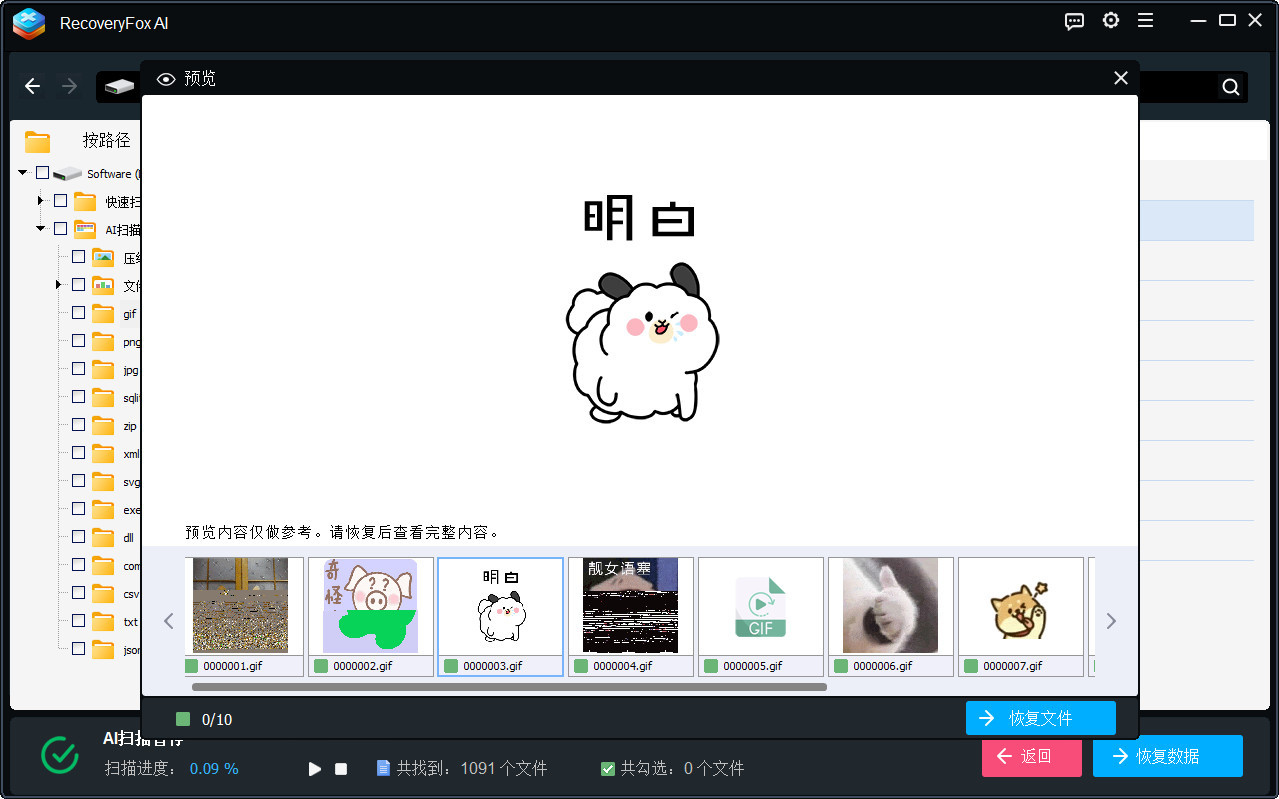
2. 预览文档
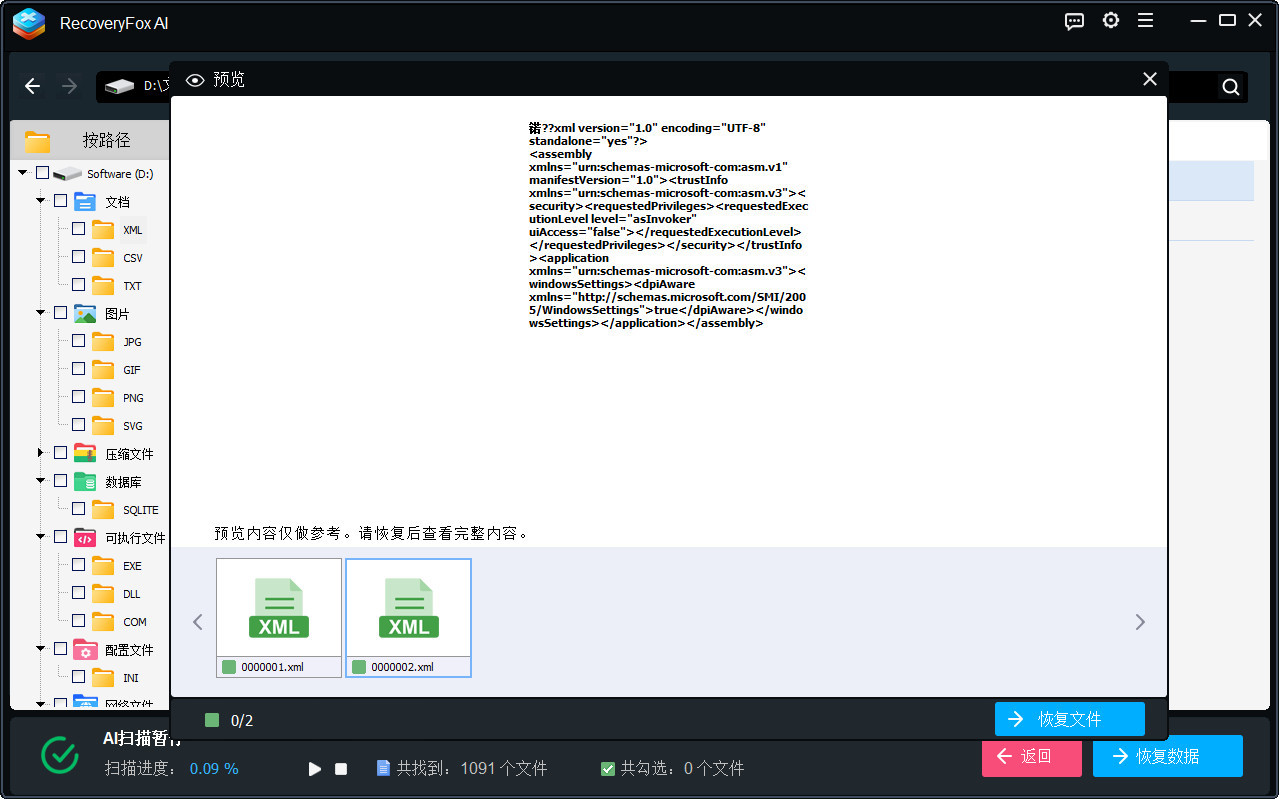
3. 预览网页文件
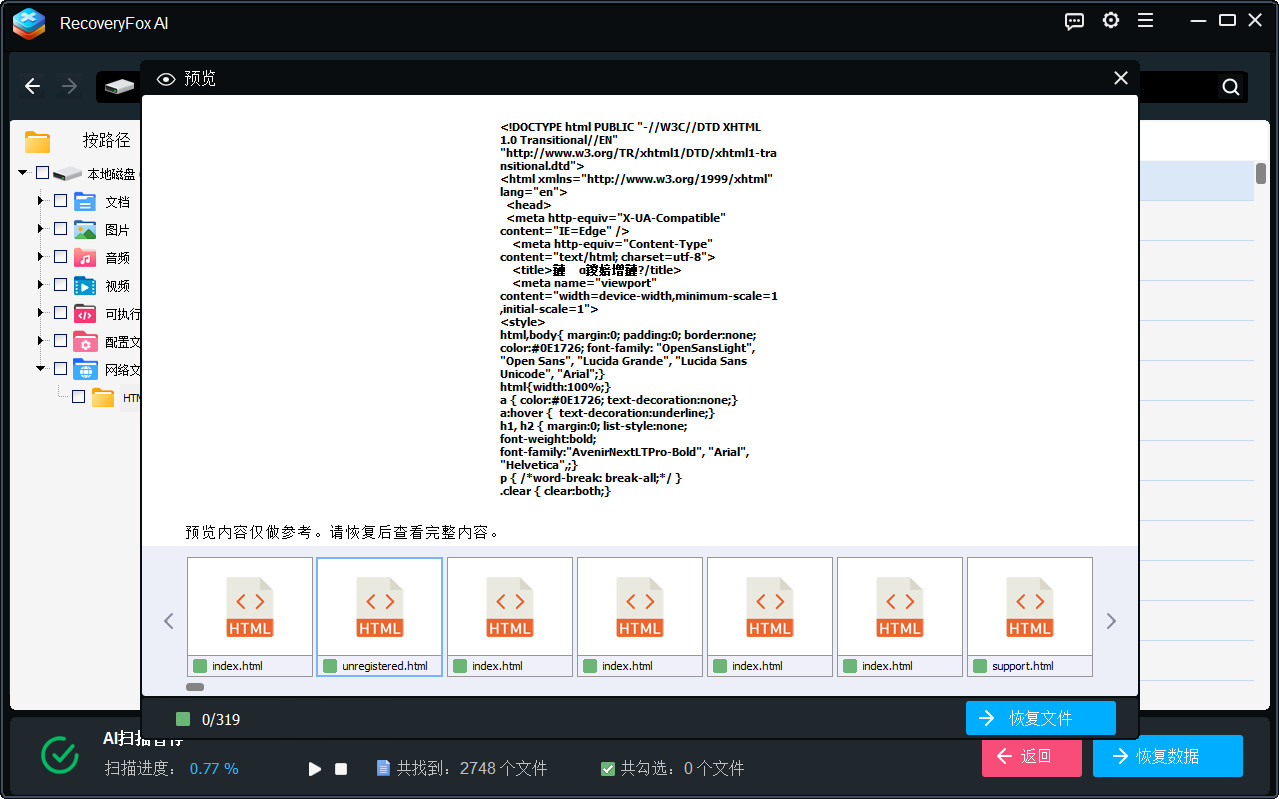
恢复选项
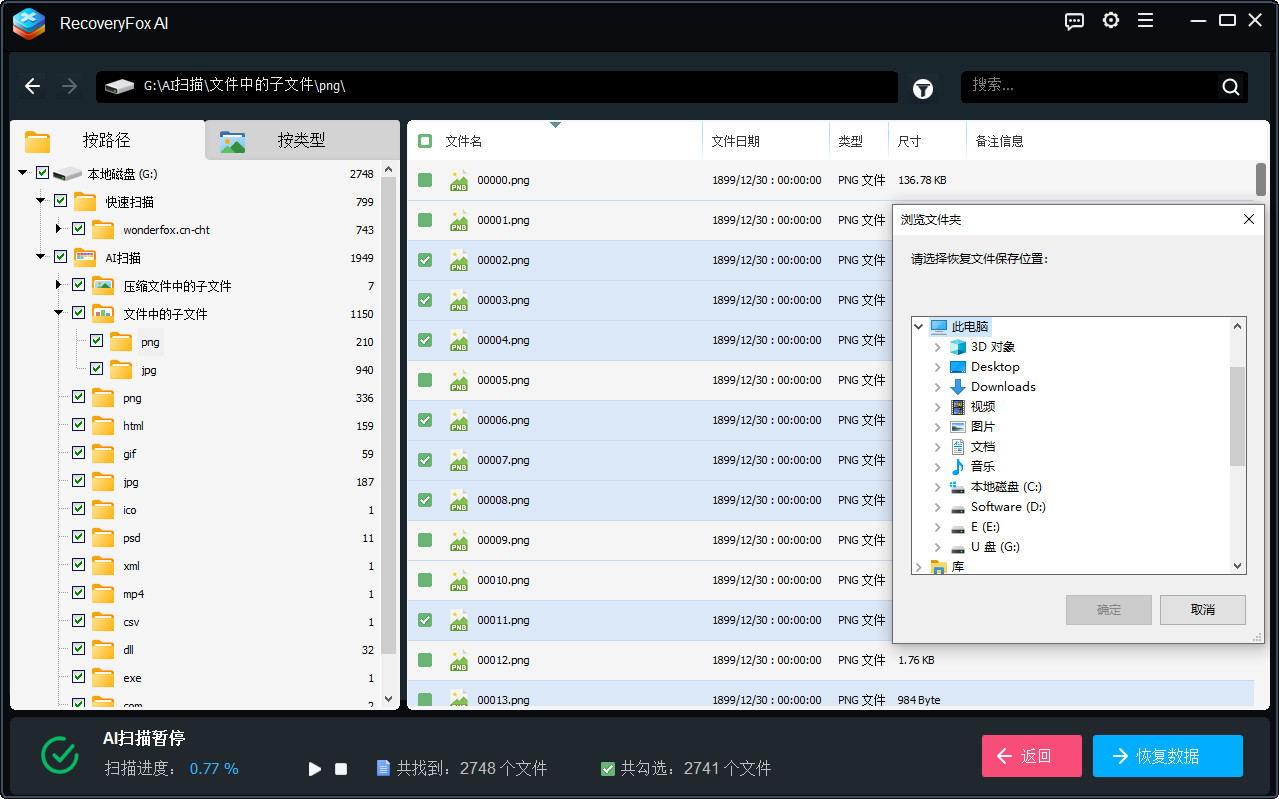
RecoveryFox AI 提供灵活的恢复方式,你可以按需恢复正在预览的单个文件、多个文件、整个文件夹、多个文件夹及其外部文件,或所有找到的文件。



 简体中文 ^


