


分类目录
 概览
概览

 快速入门
快速入门
 界面与按钮
界面与按钮 使用指南
使用指南 技巧与常见问题
RECOVERYFOX AI 产品手册
依托AI技术,更精准识别与安全恢复您的文件
第5部分. 技巧与常见问题
5.2 更顺畅使用 RecoveryFox AI 的技巧
RecoveryFox AI 旨在简化数据恢复过程,同时利用AI算法。为了让您充分发挥其强大功能,获得最佳性能,请遵循以下优化使用的小贴士:
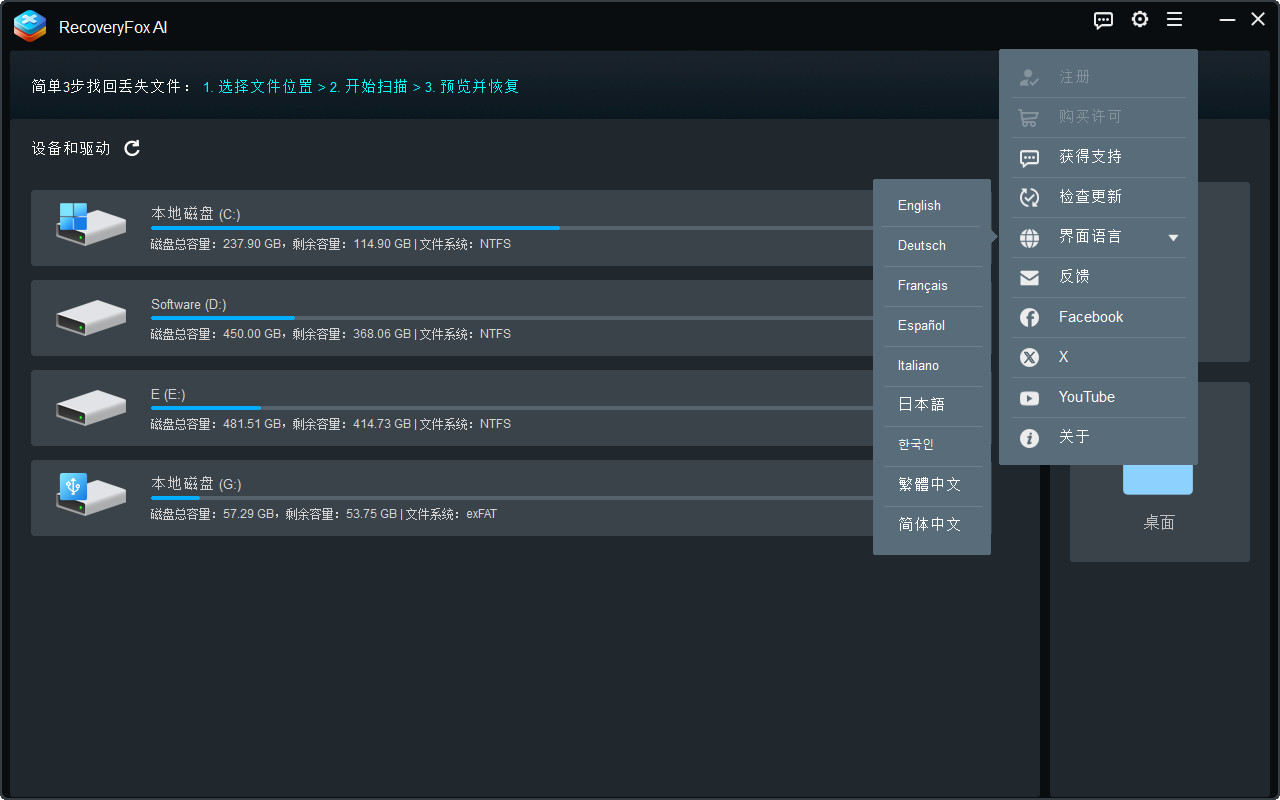
技巧 1. 切换到您的语言:
RecoveryFox AI 提供多语言界面,确保不同用户都能轻松使用。只需点击顶部的三条杠菜单,从下拉列表中选择您的语言即可。
技巧 2. 暂停扫描而非停止,以便预览并继续扫描。
RecoveryFox AI 允许您暂时中止扫描而不丢失进度。点击“暂停”(而非“停止”)按钮,您可以查看已找到的文件,预览可恢复的数据,并稍后从暂停处继续扫描。这能避免因中断而重头开始扫描。

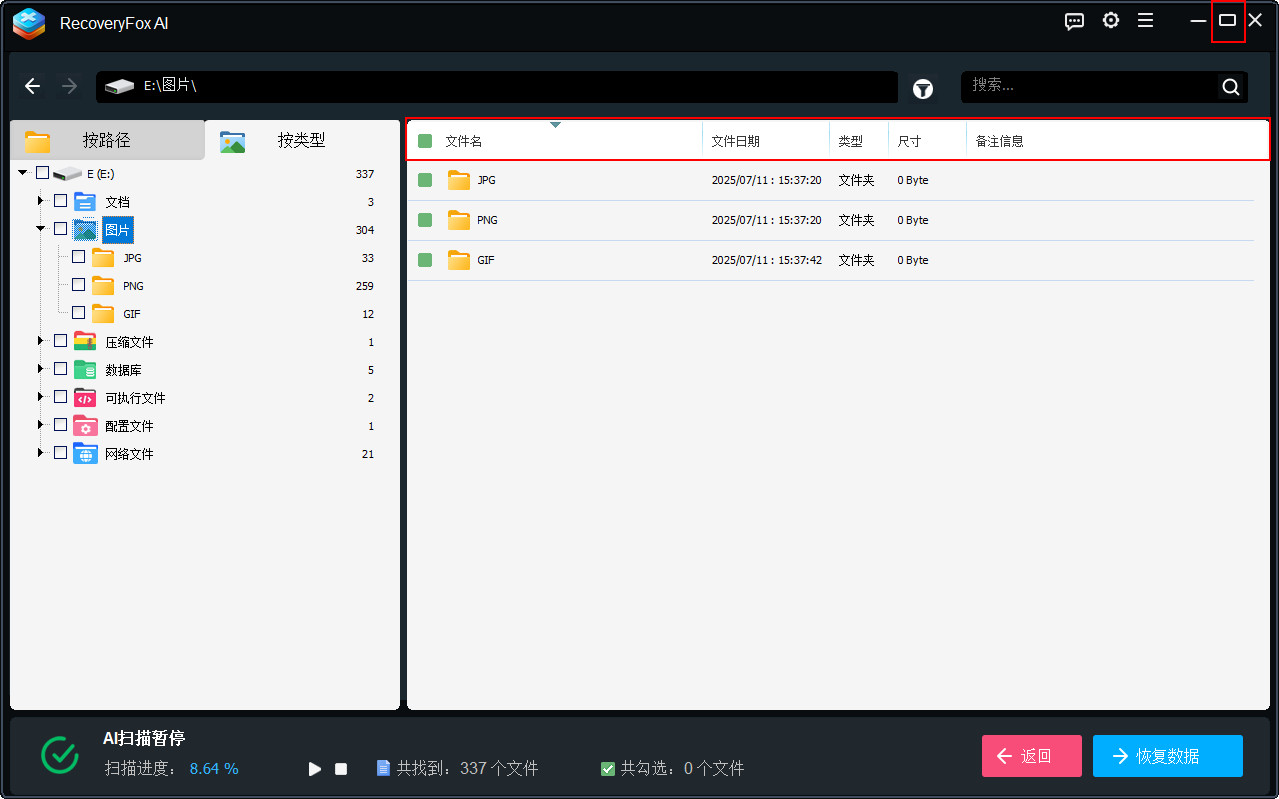
技巧 3. 调整软件窗口大小以适应您的工作空间。
在扫描界面,您可以拖动软件窗口的边缘来调整大小,更好地适应屏幕或工作区。
文件详情面板(显示名称、修改日期、类型、大小及详细信息)的宽度也可调节。您还可以点击列标题对扫描结果进行排序。
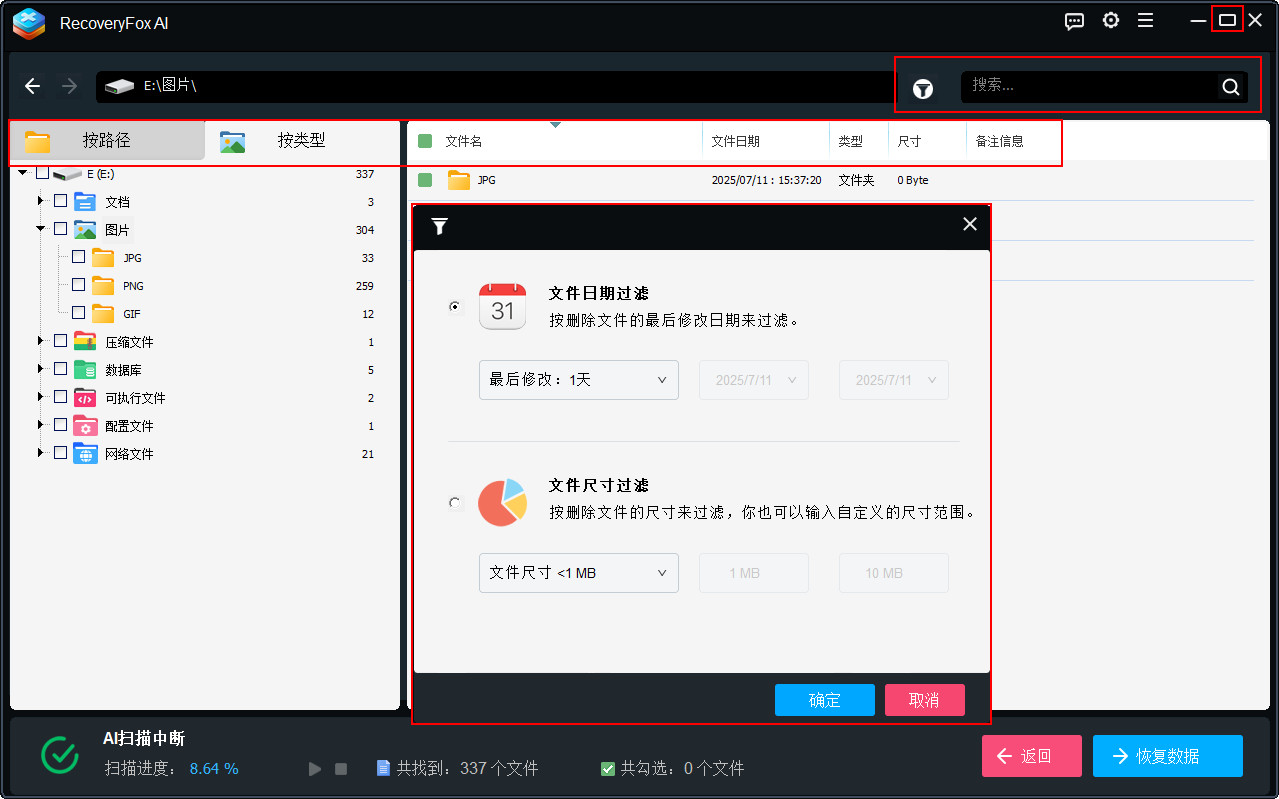
技巧 4. 扫描停止或完成后,利用筛选器快速定位文件:
RecoveryFox AI 提供智能筛选选项,包括按类型、修改日期、文件大小及关键词搜索,帮助您轻松缩小结果范围,精准定位目标文件。
技巧 5. 根据需要选择恢复文件:
用户可以选择恢复所有文件,也可以只恢复部分文件。RecoveryFox AI 支持按路径、文件夹、子文件夹批量选择,或按文件类型选择要恢复的文件。




 简体中文 ^


