


分类目录
 概览
概览

 快速入门
快速入门
 界面与按钮
界面与按钮 使用指南
使用指南 技巧与常见问题
RECOVERYFOX AI 产品手册
依托AI技术,更精准识别与安全恢复您的文件
第 3 部分. 界面与按钮
3.2 扫描界面
RecoveryFox AI 的扫描过程包括 快速扫描 和 AI 扫描。
快速扫描:
快速扫描适用于找回最近删除的文件,并保留原始文件名和文件夹结构。每当您开始数据恢复时,RecoveryFox AI 会自动进入快速扫描模式。通常只需几秒钟或几分钟即可完成此阶段扫描。扫描结果会集中显示在“按路径”选项卡下的 快速扫描 文件夹中。
快速扫描完成后,AI 扫描将自动开始。
AI 扫描:
借助先进智能算法,RecoveryFox AI 能够识别并重建您的丢失数据——无论数据丢失的原因是什么,只要数据未被完全覆盖,都有机会被恢复成单个文件,并按类型分类,方便查找。
- 扫描进度条
在扫描界面底部,您可以看到一个进度条,显示扫描进度的百分比,以及已找到的文件数量和您选择恢复的文件数。

您可以随时点击 [暂停] 和 [停止] 按钮来暂停或终止扫描。
如果需要重新选择位置,请点击 [返回] 回到启动界面,或点击 [恢复] 开始数据恢复。
- 扫描结果菜单
RecoveryFox AI 将扫描结果按 [文件路径] 和 [文件类型] 两种方式分类展示。
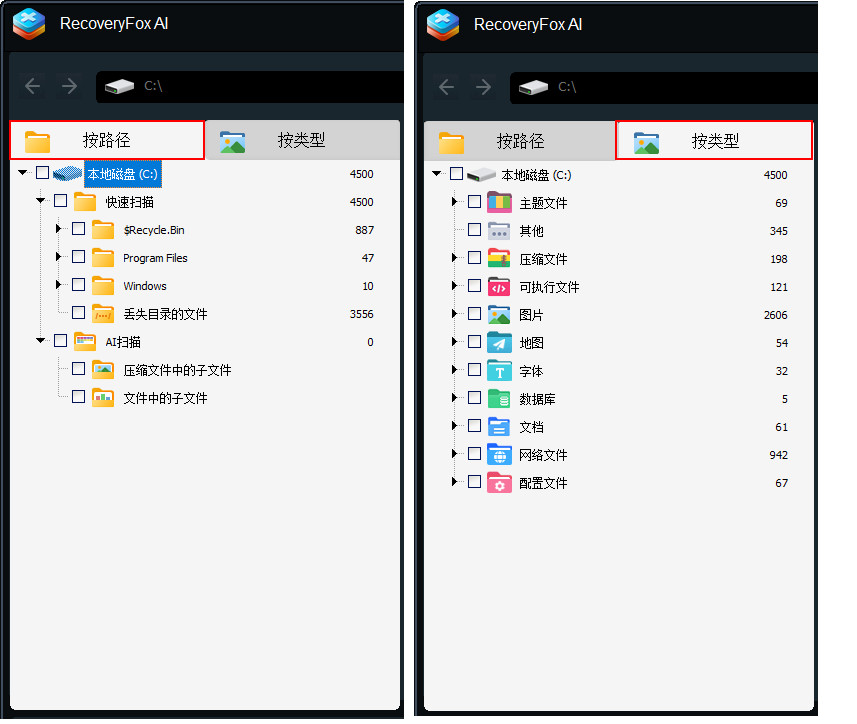
菜单选项一:文件路径
在 [按路径] 标签页下,结果根据扫描方式分为 快速扫描 和 AI 扫描 两个文件夹。
在 快速扫描 文件夹中,找到的文件会按照其原始路径(如可识别)或存储位置进一步分类。
在 AI 扫描 文件夹中,文件会按类型分类。同时,RecoveryFox AI 还可检测并恢复各种文件类型中的嵌入内容和碎片,例如 Word、PPT 或 ZIP 文件。恢复的嵌入内容会集中归入两个专属文件夹中:
- 压缩文件中的子文件
- 文件中的子文件
这两个专属文件夹让您更轻松地查看并重建嵌入内容。
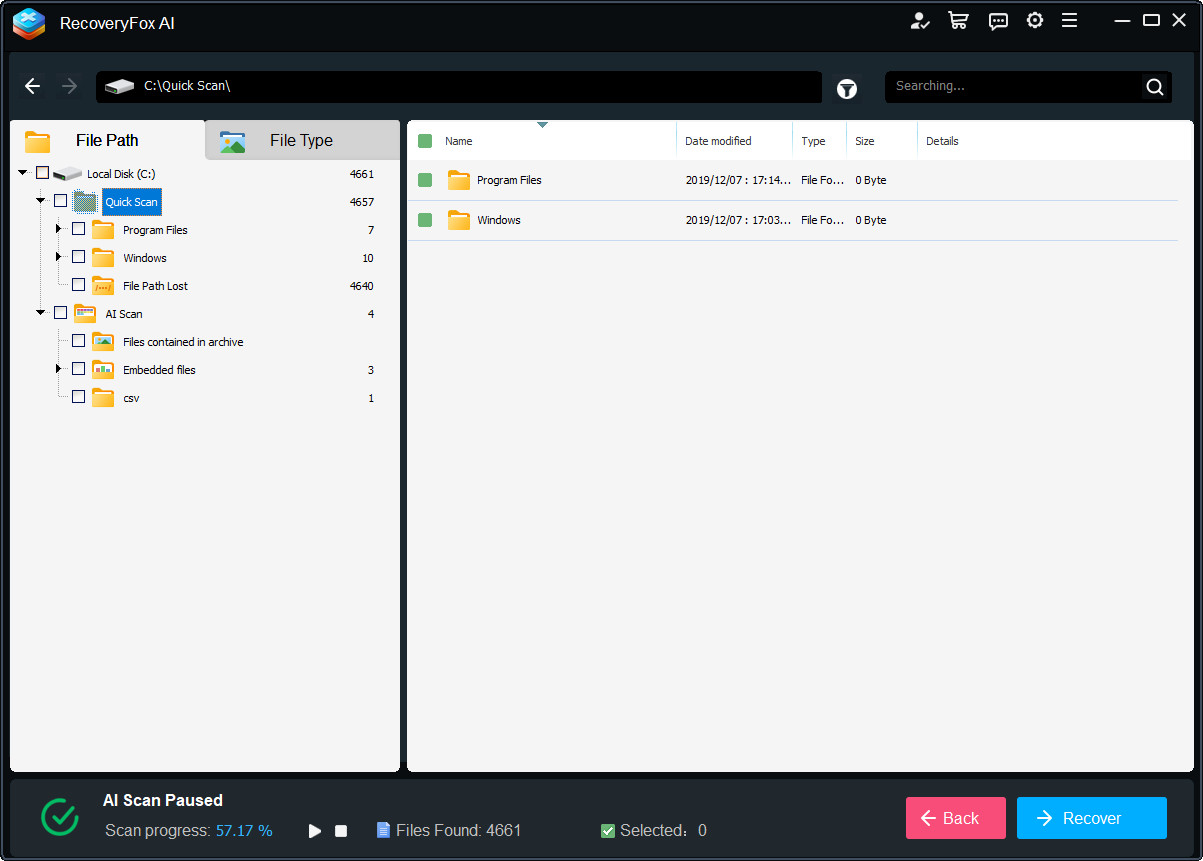
菜单选项二:文件类型
在 [按类型] 标签页中,扫描结果按照文件类型进行分类。每个类型分类下会列出所有恢复出的对应类型文件,不论其原始位置或扫描方式。
RecoveryFox AI 当前支持 500 多种文件类型分类,涵盖广泛的文件类别,包括:
- 文档
- 图片
- 相机拍摄
- 建模文件
- 音频
- 视频
- 压缩包
- 数据库
- 可执行程序
- 网页文件
- 电子书
- 配置文件
- 备份文件
- 磁盘镜像
- 字体
- 游戏
- 虚拟软件
- 网页文件
- 手机数据
- 地图文件
- 预设文件
- 其他
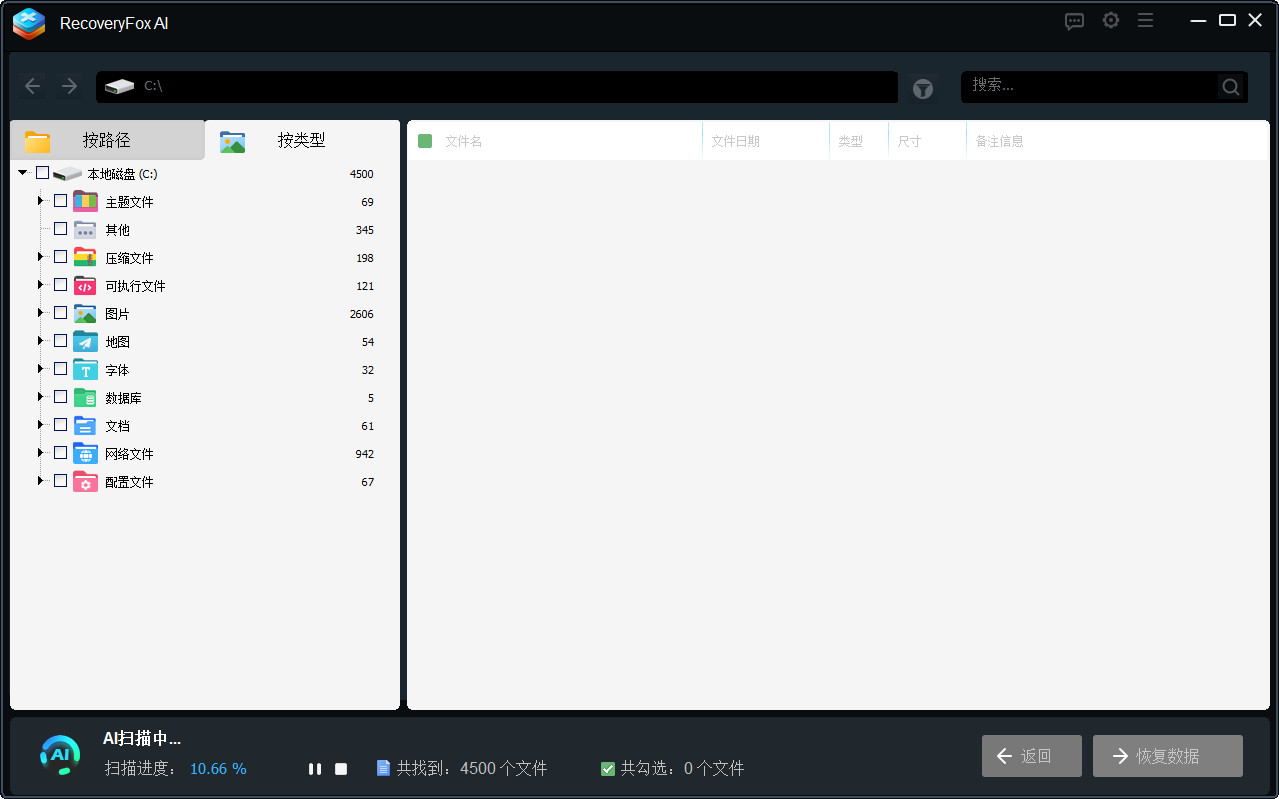
按类型、时间和大小筛选结果
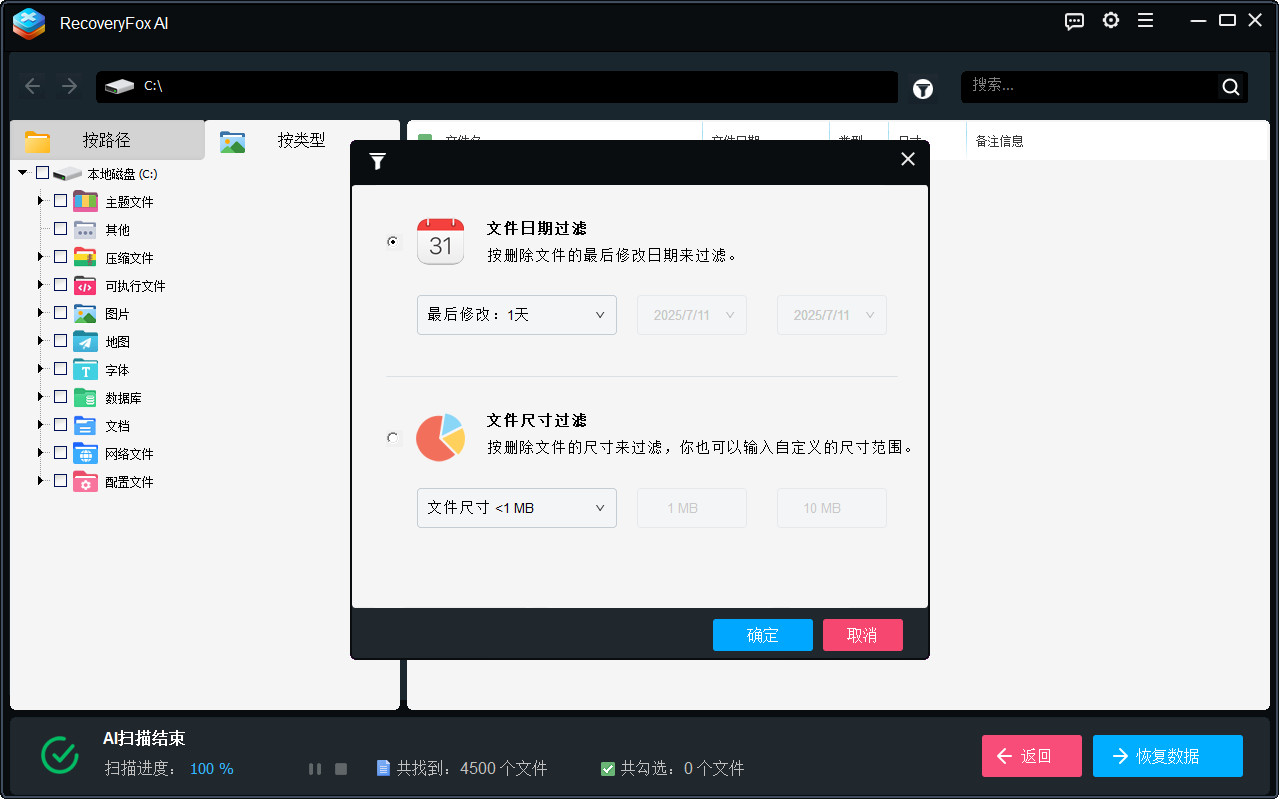
您可以通过左侧面板选择特定的文件类型分类,或使用 筛选图标 精准查找(该功能仅在停止或完成扫描后启用)。
筛选选项包括:
- 文件日期过滤:根据文件最后修改时间筛选,帮助快速定位新近或较旧的文件。
- 文件尺寸过滤:设置文件大小范围(从 KB 到 GB),更方便地查找大文件或小文件。
记得文件名?太棒了!只需在搜索框中输入文件名或关键词,RecoveryFox AI 会快速定位您需要的文件,极大提升恢复效率。
提示框:
知道丢失文件的原始位置?
请使用 文件路径 标签页,进入具体的文件夹查找。
如果您正在查找特定类型文件:
使用 文件类型 标签页快速筛选文档、图片、视频等文件。
不确定是通过哪种方式扫描到的文件?
请同时检查 文件路径 标签页下的 “快速扫描 和 “AI扫描” 文件夹,以确保不错过任何文件。



 简体中文 ^


