


分类目录
 概览
概览

 快速入门
快速入门
 界面与按钮
界面与按钮 使用指南
使用指南 技巧与常见问题
RECOVERYFOX AI 产品手册
依托AI技术,更精准识别与安全恢复您的文件
第 3 部分. 界面与按钮
了解界面是开启高效数据恢复体验的第一步。
在本部分,我们将带您了解 RecoveryFox AI 的界面布局和关键功能。您将熟悉各种按钮、菜单和工具,以便更加高效地使用本软件。
3.1 启动界面
启动软件后,您将看到主界面。在界面右上角,您可以找到注册、购买、支持、语言切换、社交链接、联系我们和软件信息等选项。
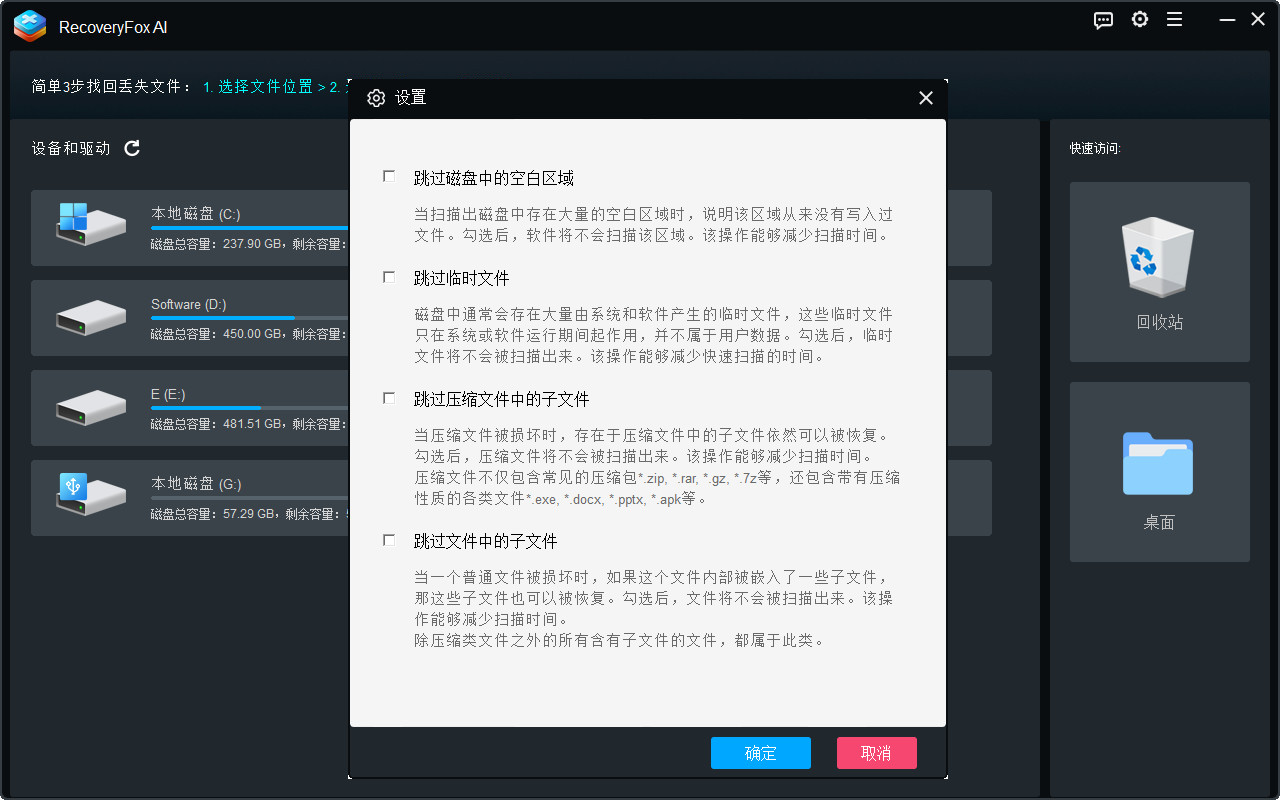
- 设置
在右侧菜单栏中,点击齿轮图标可打开 [设置] 窗口。您可以启用跳过空白区域、临时文件、压缩包中的文件,或文件中嵌入内容等选项,以提高扫描效率。
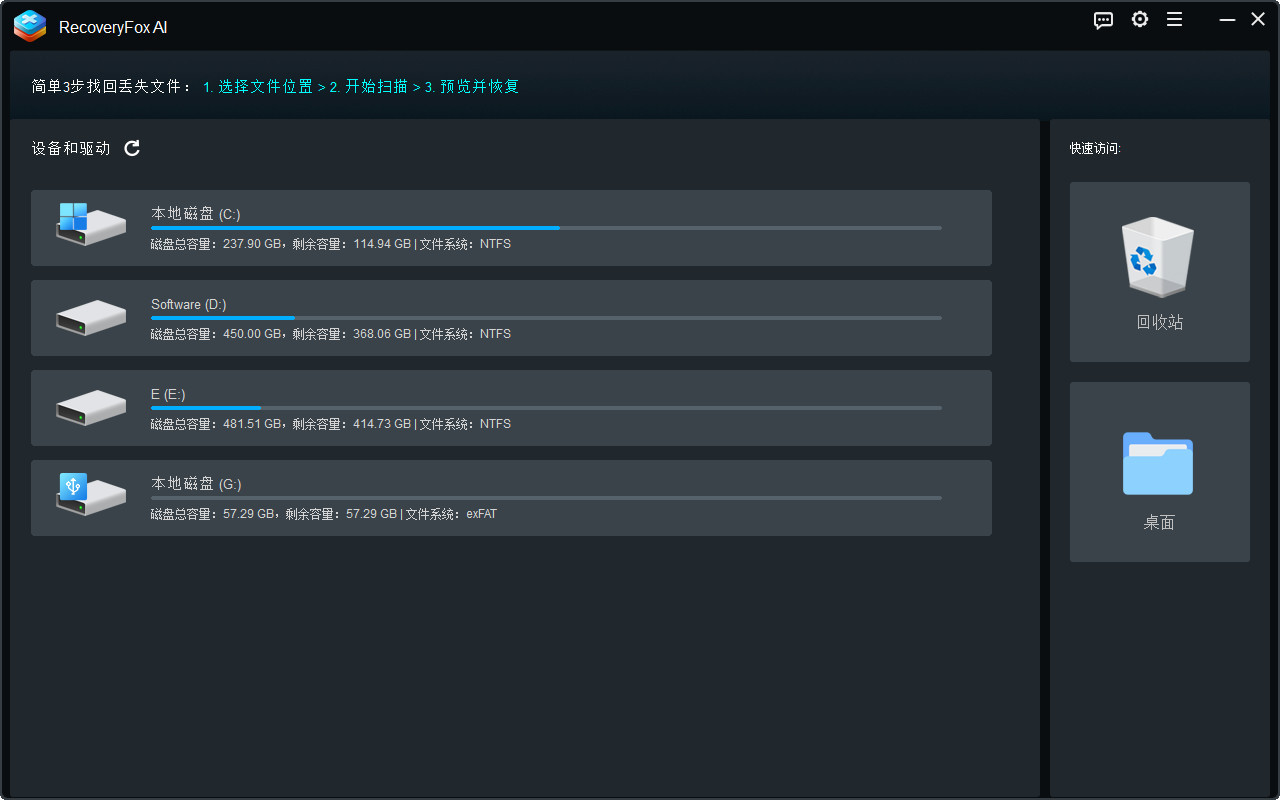
您也可以在此开始数据恢复之旅,首先选择一个位置进行扫描。
将鼠标悬停在您想恢复数据的位置或磁盘上并点击,即可开始扫描。页面上有两个选项卡:
- 设备和驱动
在 [设备和驱动] 标签页下,您可以看到所有可用的外部和内部驱动器。
- 快速访问
在右侧的 [快速访问] 标签页中,我们还列出了一些常用路径,方便快速恢复,例如:回收站 和 桌面。
注意事项:
如果您的目标驱动器未在 RecoveryFox AI 中显示,可能由以下原因导致:
- 驱动器连接不正确
- 驱动器未通电
- 驱动器使用不受支持的文件系统
- 驱动器未被 Windows 系统识别
- 驱动器存在文件系统损坏
- 未分配驱动器盘符
- 驱动器在 BIOS 中被隐藏或禁用
- 存在软件或驱动问题
- 驱动器被加密
- 驱动器存在物理硬件故障(如遇此情况,请立即停止使用并寻求专业数据恢复服务)



 简体中文 ^


